

在日常工作中,我们经常需要处理大量的文件夹。无论是项目资料、客户档案,还是部门文档,文件夹的数量可能成百上千。手动一个个复制文件夹名称,再粘贴到Excel表格里,不仅浪费时间,还容易出错。这种重复性劳动让人头疼,也降低了工作效率。幸运的是,现在有一些工具可以帮我们自动化这个任务。
方案一:汇帮文件名提取器
汇帮文件名提取器是一款专门用于批量处理文件名的工具,它支持快速提取文件夹名称并导出为Excel格式。操作过程简单,无需专业知识。下面我来详细说明使用步骤。
步骤一:下载并打开汇帮文件名提取器软件。在软件主界面,你会看到多个功能选项,选择“文件夹名提取”这个模块。这一步是进入核心功能的关键,确保你选对了选项,以免误操作。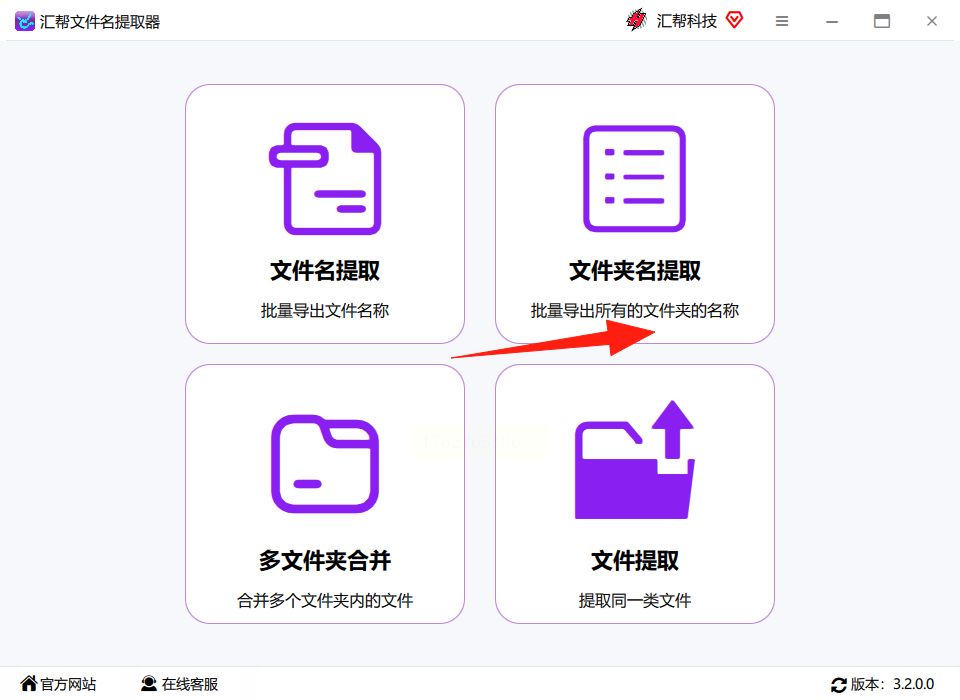
步骤二:进入提取界面后,左侧区域用于添加需要处理的文件夹。你可以通过拖拽或点击按钮来批量上传文件夹。右侧区域则提供了导出格式和内容的选择,包括Excel、TXT或CSV等选项。这里建议先确认文件夹路径正确,避免遗漏。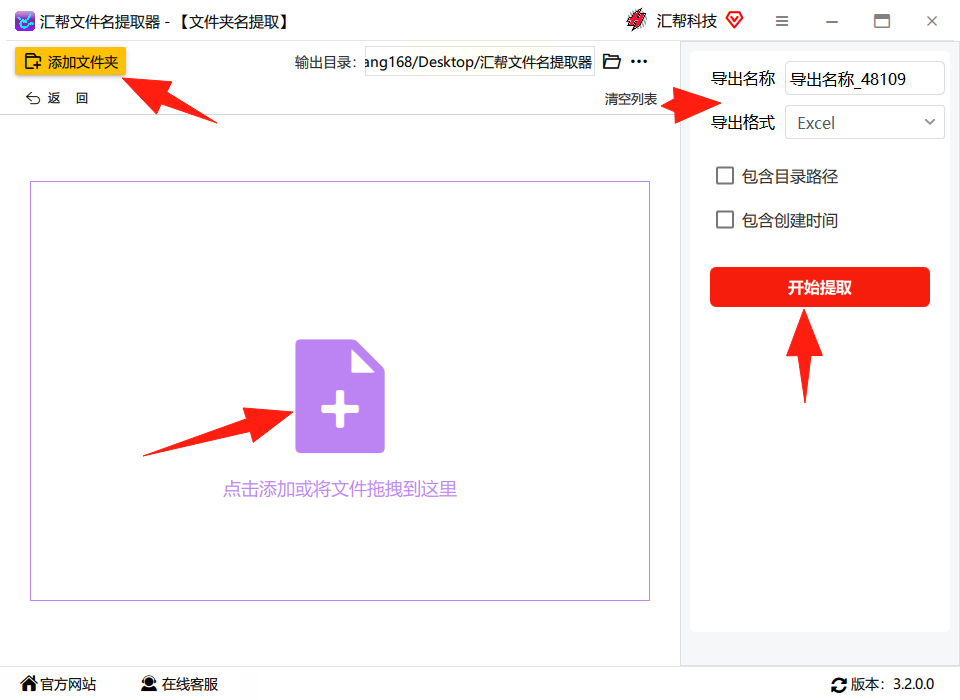
步骤三:文件夹导入后,在右侧选择导出格式为Excel。软件会自动识别文件夹结构,你可以根据需要勾选是否包含子文件夹名称。接着,点击“开始提取”按钮,软件会立即处理数据。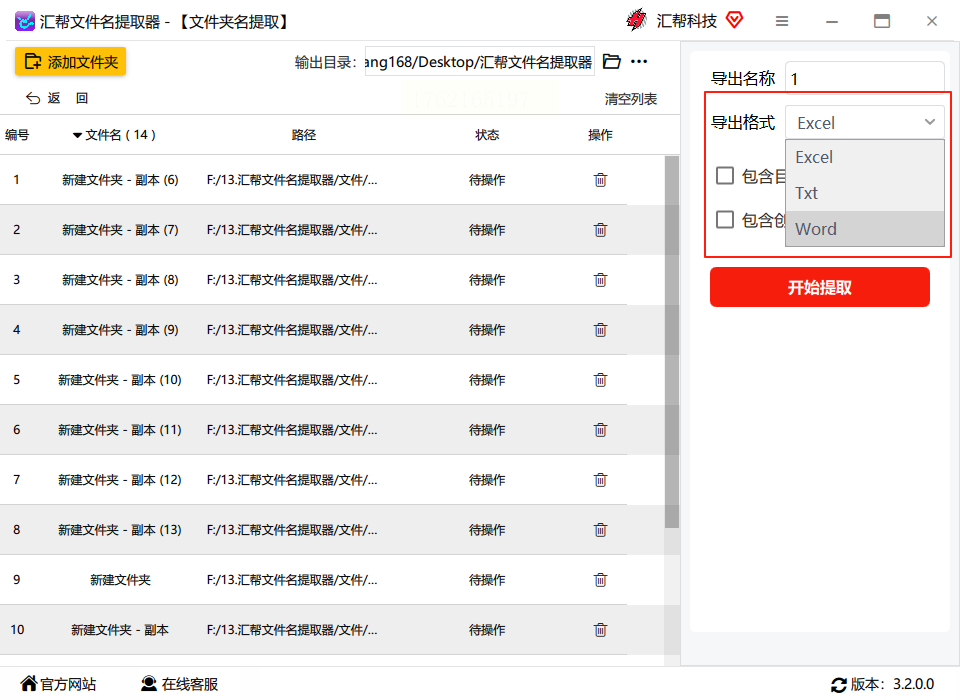
步骤四:提取完成后,软件会生成一个预览窗口,显示所有文件夹名称和对应内容。确认无误后,点击导出,文件就会保存到指定位置。整个过程快速流畅,通常只需几秒钟就能处理大量文件夹。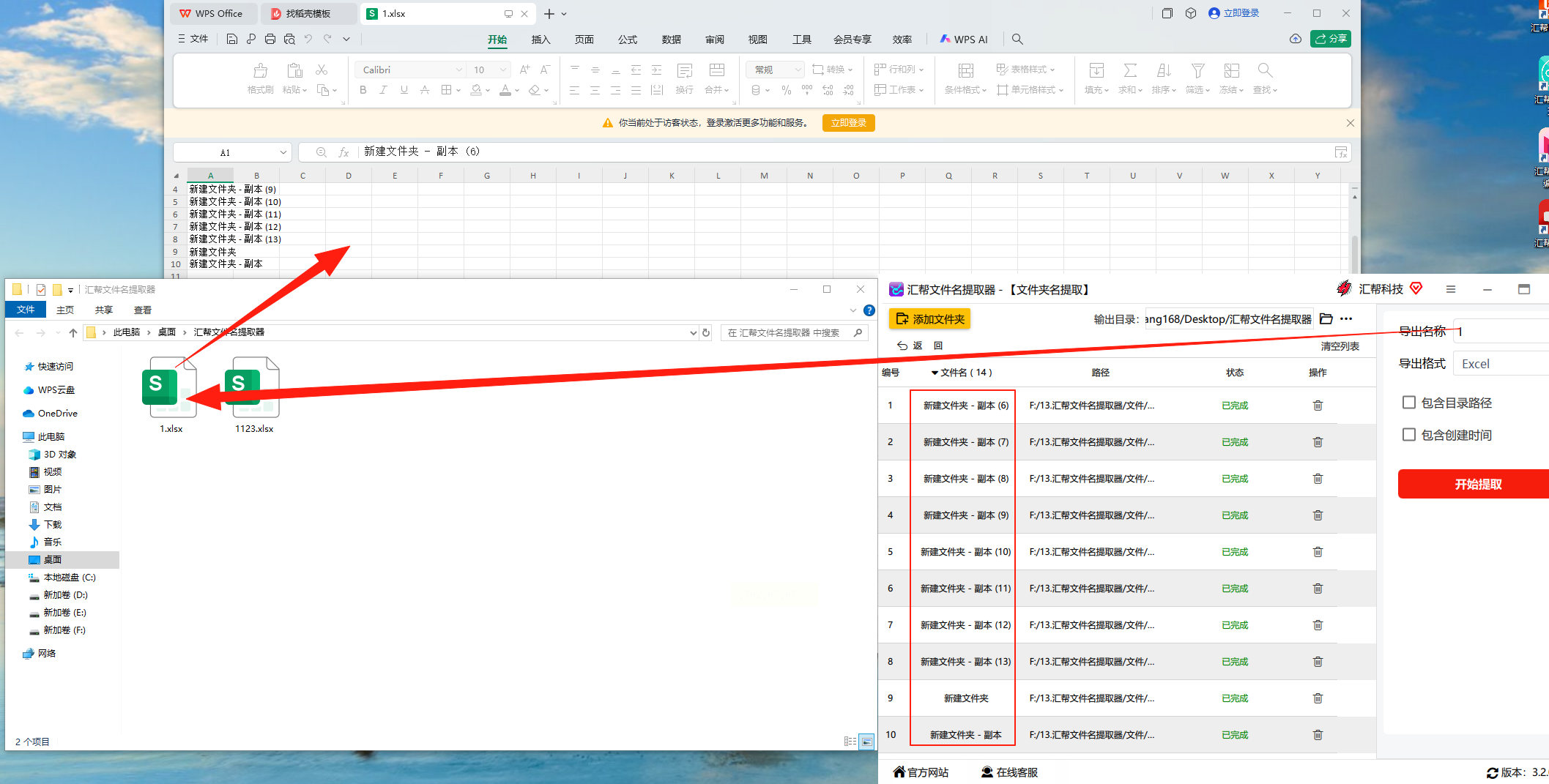
使用汇帮文件名提取器,你无需担心数据安全问题。软件在本地运行,所有文件处理都在你的设备上完成,不会上传到网络,确保了内容的私密性和可靠性。这对于处理敏感信息的用户来说,是一个重要优势。
方案二:金舟批量重命名
这款工具适合需要处理多级文件夹的场景,比如电商或教育行业。它支持一键导出Excel文件,操作类似汇帮提取器。首先打开软件,导入文件夹,然后在导出设置中选择Excel格式,指定保存路径后开始提取。优势在于它能处理复杂目录结构,但界面可能稍显复杂,适合有一定经验的用户。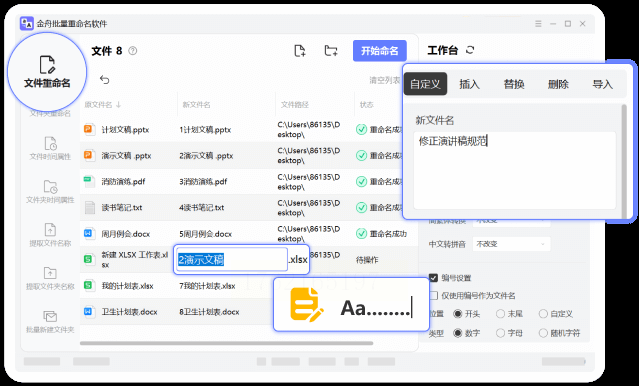
方案三:UltraSearch
UltraSearch是一款高速搜索工具,适合从海量文件中筛选文件夹名称。使用步骤包括打开软件,输入搜索条件,然后通过菜单导出结果为CSV格式,再用Excel打开。它的优点是速度快,但功能更偏向搜索,提取文件夹名只是附加功能,可能不够专业。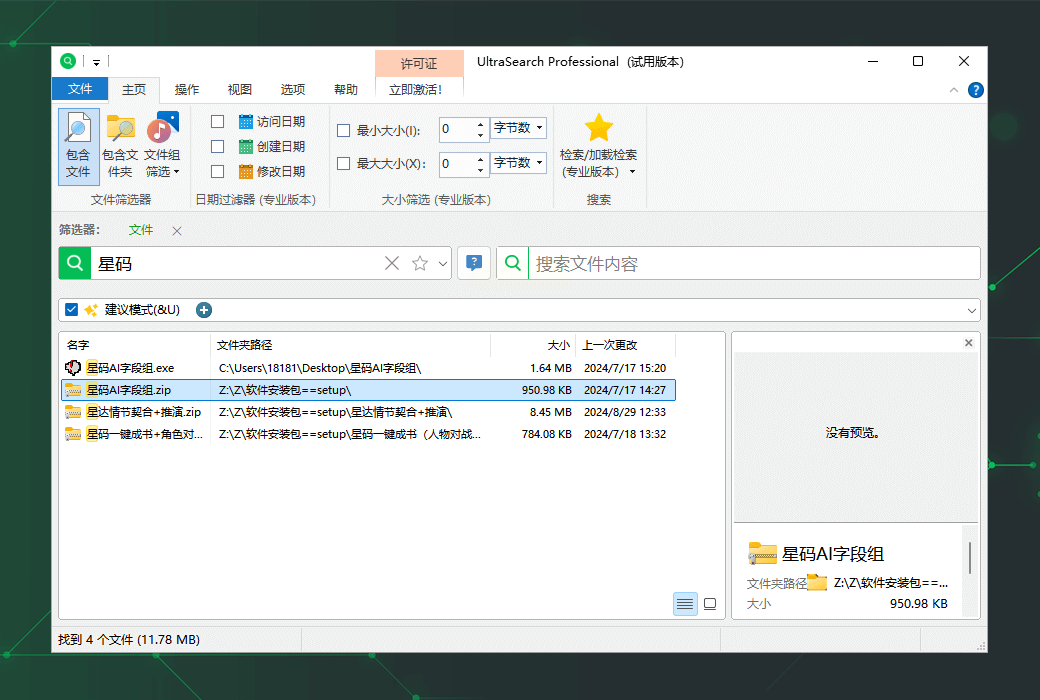
方案四:FileLocator Pro
作为专业搜索工具,它支持深度筛选和直接导出Excel。操作时,全选搜索结果,通过工具菜单选择导出为Excel格式。适合企业用户,但价格较高,可能不适合个人日常使用。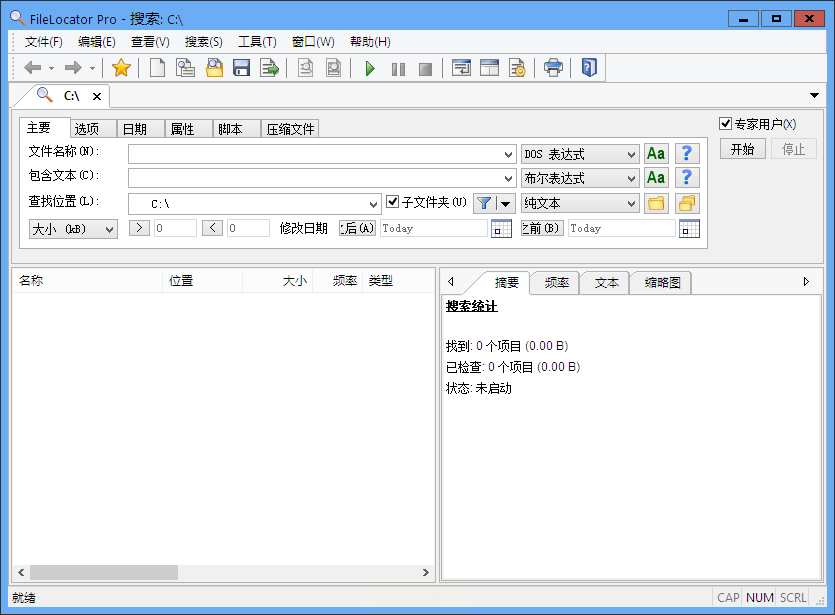
方案五:AnyTXT Searcher
这款工具专注于全文检索,能提取文件夹名称及元数据,如创建时间。导出时,全选结果并通过文件菜单导出为Excel。它适合需要多维度分析的场景,但学习曲线较陡。
方案六:简鹿文件批量重命名
跨平台工具,支持从Excel导入规则,适合双向数据交互。操作简单,点击开始提取即可生成Excel文件。处理大量目录时效率高,但功能相对基础。
方案七:ReNamer
免费开源工具,适合对重命名和提取有混合需求的用户。首先保存结果为文本文件,然后用Excel导入,选择分隔符号处理。优点是免费,但步骤较多,可能不够直观。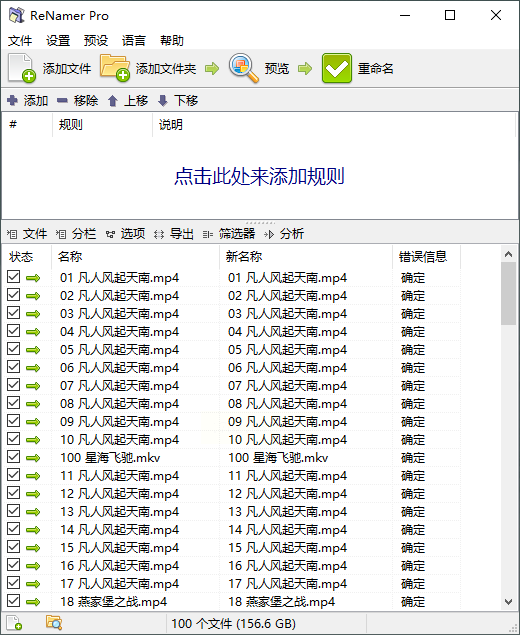
常见问题解答
问:提取过程中如果文件夹有特殊字符,会出错吗?
答:软件能处理大多数特殊字符,但建议先检查文件夹命名是否规范,避免意外问题。如果有异常,可以尝试重命名文件夹再操作。
问:导出的Excel文件包含子文件夹吗?
答:是的,软件默认包含所有子文件夹名称。你可以在设置中调整,选择是否递归提取子目录。
问:如果文件夹数量很大,软件会卡顿吗?
答:软件优化较好,能处理数千个文件夹而不卡顿。但如果数量极大,建议分批次操作以提高效率。
问:导出后Excel文件格式可以自定义吗?
答:目前软件支持基本格式导出,如列宽和标题。高级自定义可能需要手动在Excel中调整。
希望这篇教程能帮你提升工作效率,轻松应对文件管理挑战。如果有其他疑问,不妨多试试软件的不同功能,熟能生巧。记住,好工具能让工作更轻松,关键是找到适合你的那一款。
