

为什么我们需要批量提取文件夹路径?
朋友们,不知道你们有没有遇到过这种情况:电脑里文件太多太乱,想整理却无从下手;或者项目资料分散在各个文件夹,想做个清单却要一个个手动记录。这时候如果能一键把文件夹路径和名称提取出来该多方便啊!
我自己就经常遇到这样的需求。比如上周要给客户提交项目资料,所有文件分散在十几个子文件夹里,手动记录路径简直要命。还有一次电脑硬盘出了问题,维修师傅问我哪些文件夹特别重要需要优先恢复,我一时半会儿还真说不清楚。这些时候,批量提取文件夹路径的功能就显得特别实用。
如何批量导出文件夹路径和名称到Excel?这些方法超简单!

方法1:使用"汇帮文件名提取器"批量提取文件夹名称和路径
这是我最近发现的一个专门用于文件名和文件夹名提取的工具,功能非常专注,操作也很简单。
详细步骤:
1. 打开软件:启动"汇帮文件名提取器",你会看到几个主要功能选项:
- 文件名提取
- 文件夹名提取
- 文件夹合并
我们需要选择"文件夹名提取"功能。

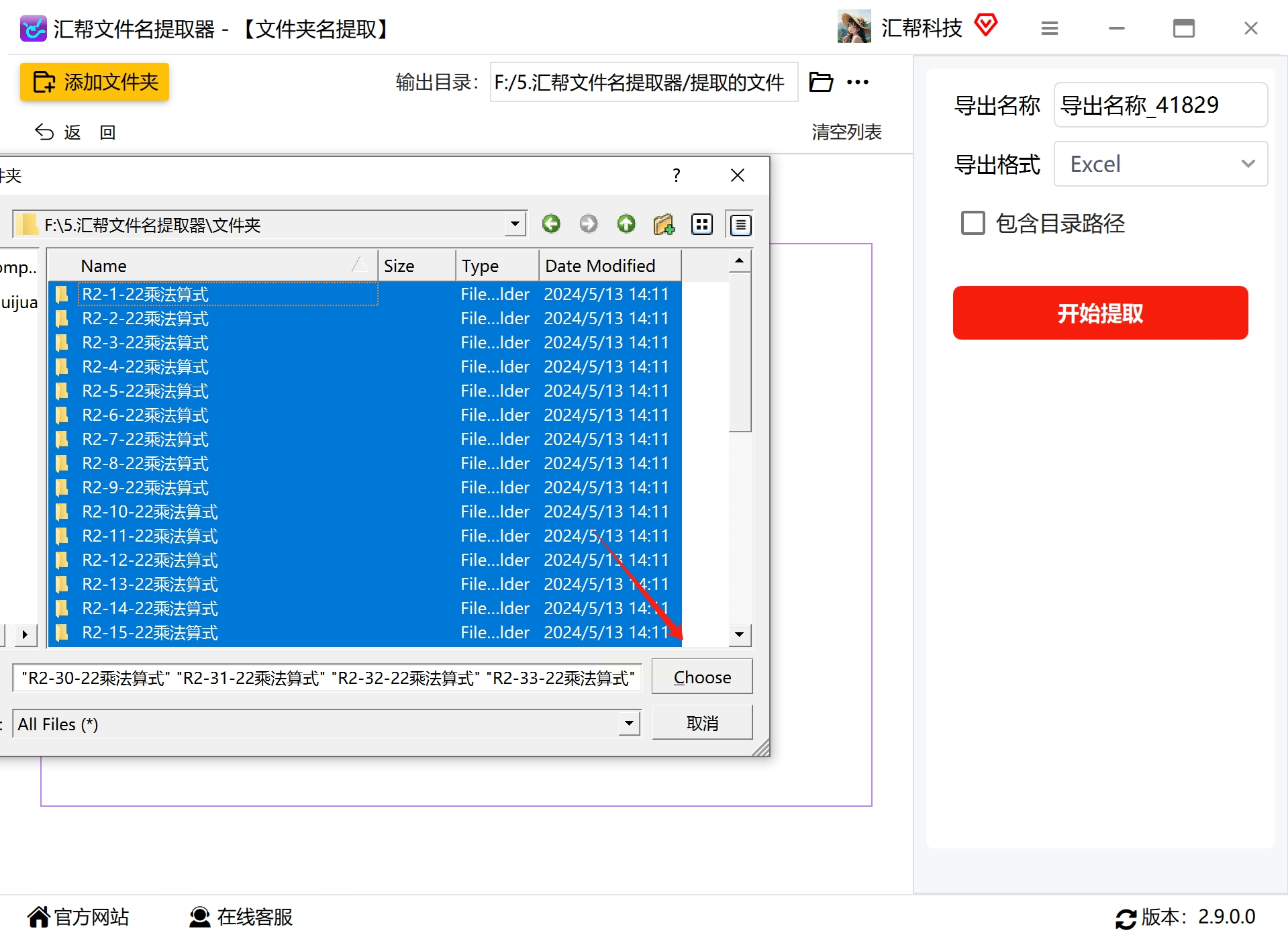
2. 添加文件夹:点击"添加文件夹"按钮,在弹出的窗口中选择你需要提取路径的文件夹。这个软件很贴心地支持:
- 批量添加多个文件夹
- 自动包含子文件夹内容
- 实时显示已添加的文件夹数量
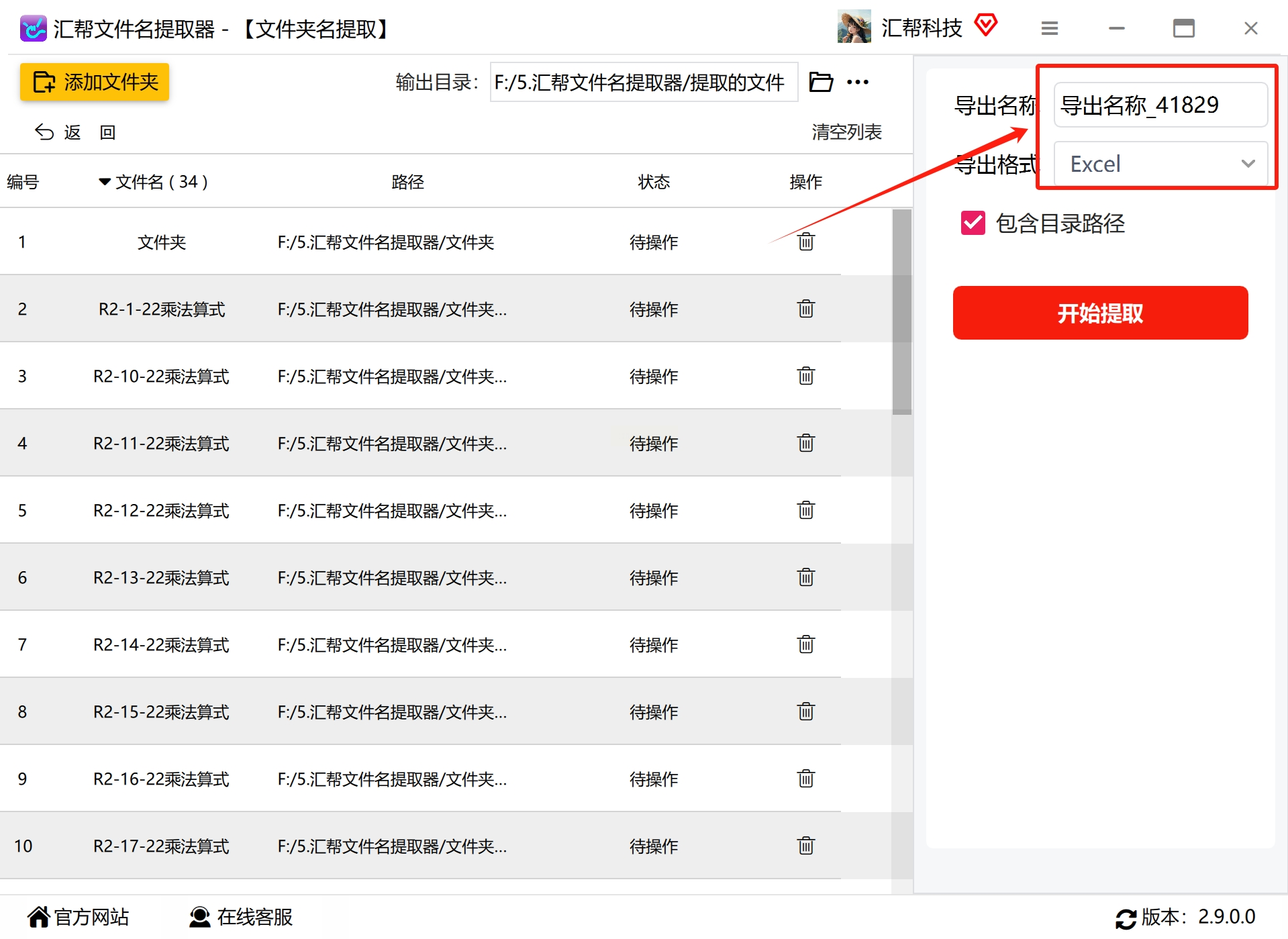
3. 设置导出选项:
- 在"导出名称"处给你的输出文件起个有意义的名字
- 选择导出格式(建议选Excel)
- 勾选"包含输出目录"(这样会保存完整的路径信息)
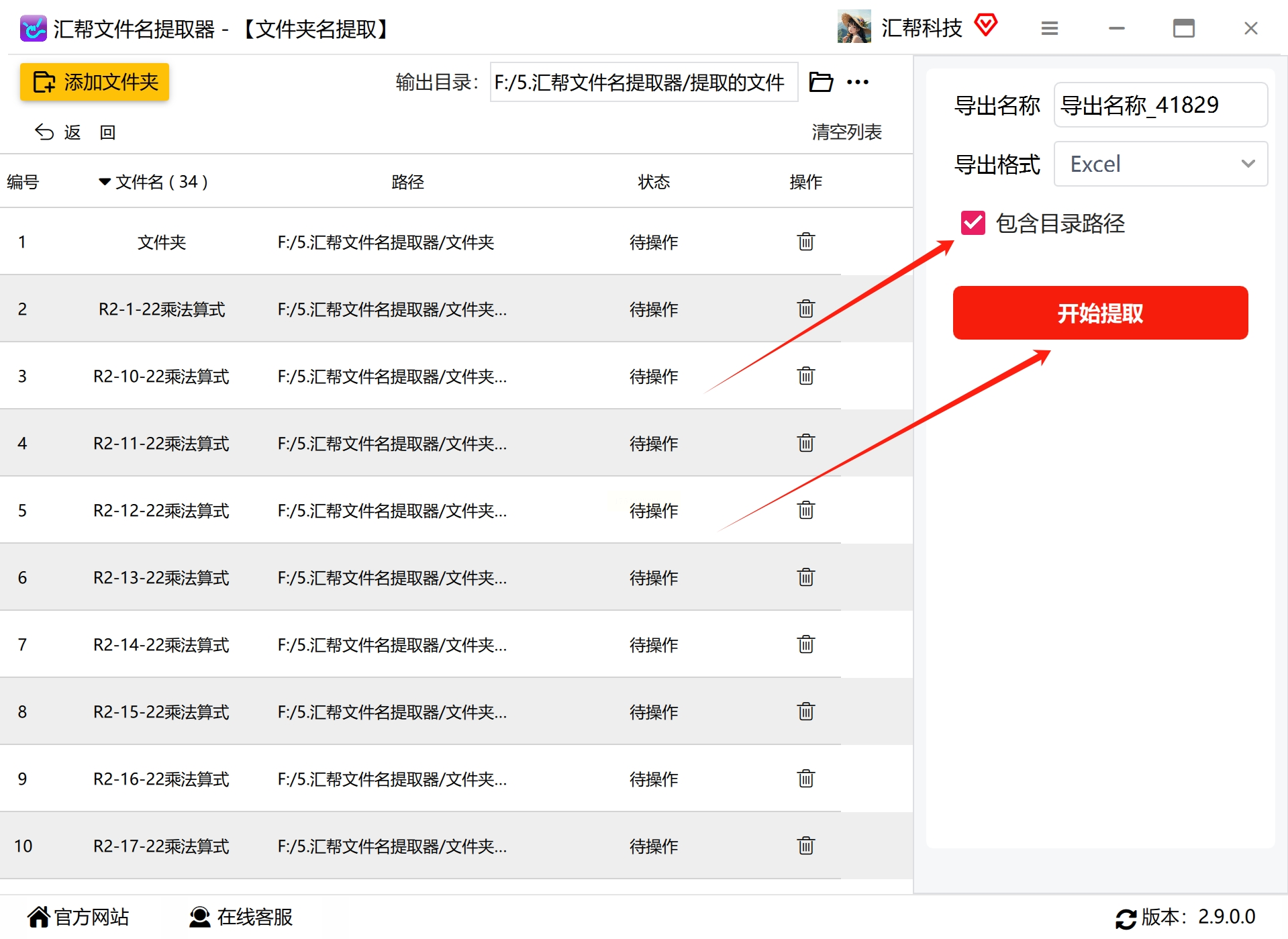
4. 开始提取:点击"开始提取"按钮,软件就会自动工作。处理完成后会有提示音和弹窗通知。
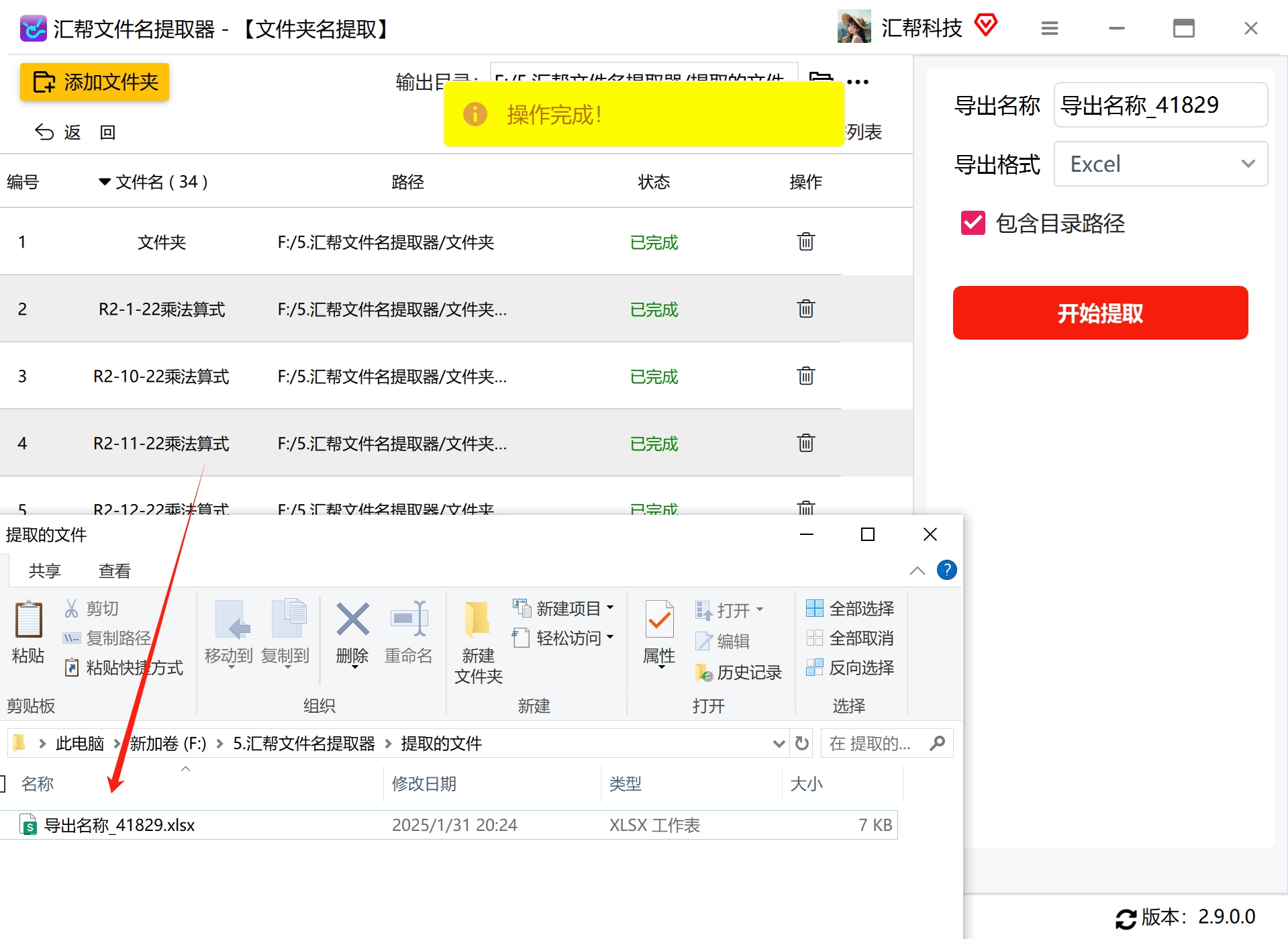
5. 查看结果:到设置的输出目录中打开生成的Excel文件,你会看到所有文件夹的名称和路径都整齐地列出来了,而且还会有层级关系标识,非常清晰。

方法2:用BAT批处理文件一键提取(适合技术小白)
这个方法特别适合不想安装额外软件的朋友,而且操作超级简单,连我这种不太懂技术的都能轻松上手。
具体步骤:
1. 新建文本文档:在需要提取文件名的文件夹内,右键新建一个文本文档(就是普通的.txt文件)
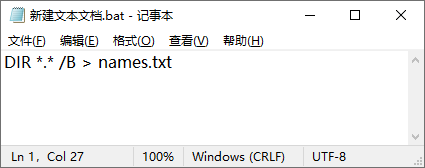
2. 输入神奇代码:打开这个文本文档,输入以下代码:
```
DIR *.* /B > names.txt
```
这行代码的意思是让电脑列出当前文件夹下所有文件名,并保存到names.txt文件中
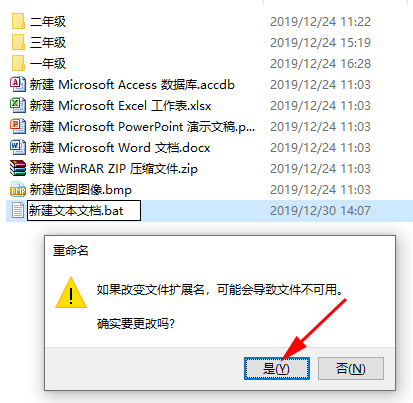
3. 保存并改名:保存这个文本文档后,把它的文件名后缀从".txt"改成".bat"。系统会弹出警告说"如果更改文件扩展名,可能会导致文件不可用",别担心,直接点"是"就行。这样你就把一个普通文本文件变成了可执行的批处理文件。
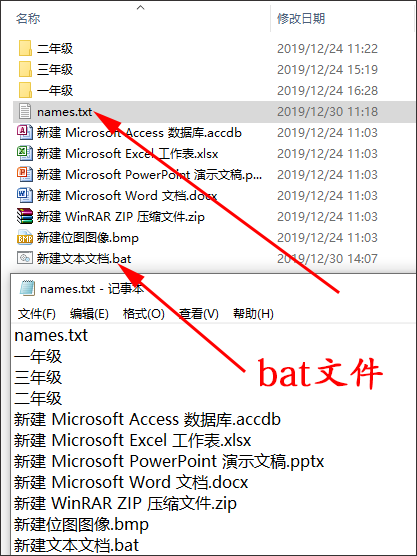
4. 运行批处理文件:双击你刚创建的.bat文件,它会一闪而过就完成了工作。这时候你会发现在同一个文件夹下多出了一个names.txt文件,打开它就能看到整齐排列的所有文件名了。
方法3:使用批量处理工具箱(适合经常需要整理文件的人)
如果你经常需要处理这类问题,或者对输出格式有更高要求,可以试试专业的批量处理工具箱。这类工具通常功能更全面,操作也很直观。
操作步骤:
1. 启动工具箱:打开你选择的批量处理软件,在左侧菜单找到"文件整理工具"或类似选项。
2. 选择提取功能:这里通常会有两个选项:
- 提取文件路径和名称清单(如果你需要的是具体文件信息)
- 提取文件夹路径名称清单(如果你需要的是文件夹信息)
根据你的需求勾选对应的功能。

3. 添加目标文件夹:把你想提取信息的文件夹拖拽或添加到软件中。大多数工具都支持批量添加多个文件夹,甚至包含子文件夹的内容。
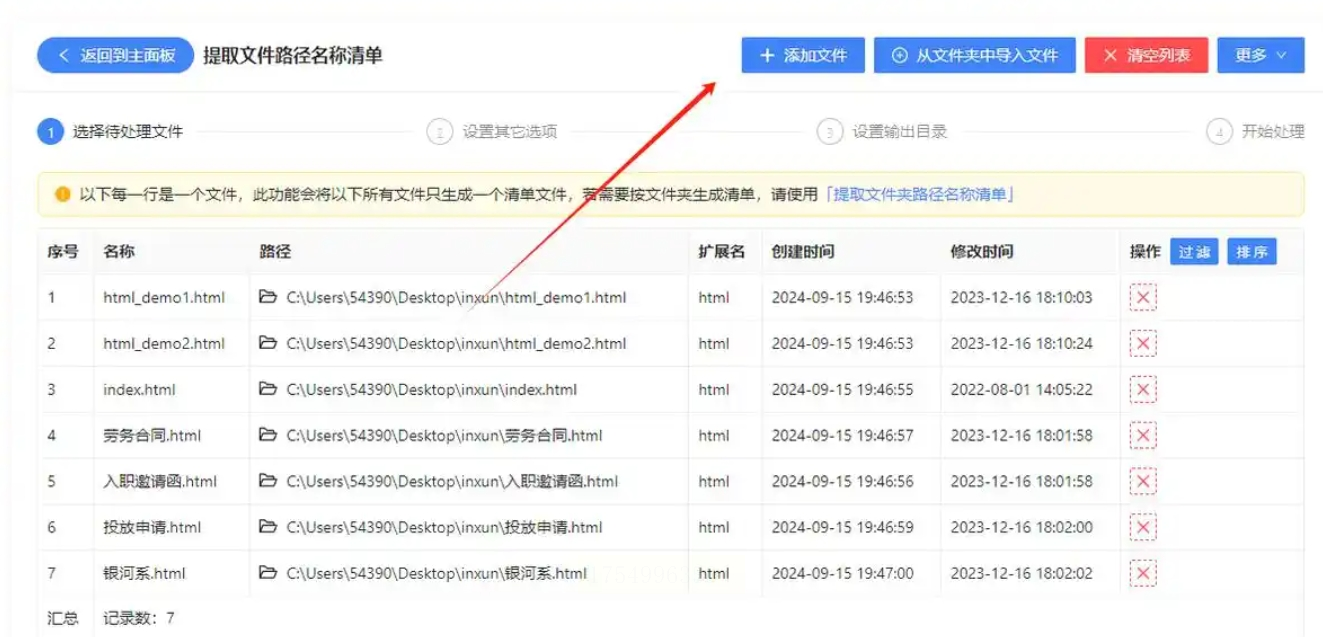
4. 设置输出格式:选择你想要的输出格式,一般有Excel和Txt两种。我强烈建议选Excel格式,后续处理起来更方便。

5. 开始提取:设置好保存位置后,点击开始按钮,稍等片刻就能得到整齐的文件夹路径清单了。
对于日常简单的需求,比如快速查看某个文件夹内容,用BAT批处理就足够了,随用随走特别方便。如果是月度或季度的文件整理工作,可以使用批量处理工具箱,一次性处理多个文件夹。而当你要接手一个新项目,或者要全面梳理公司文件架构时,"汇帮"这类专业工具就能派上大用场了。
记住,工具是为人服务的,不要为了使用工具而使用工具。选择那个最能解决你当前问题的方法,而不是功能最强大的那个。有时候最简单的解决方案反而是最高效的。
最后,养成定期整理文件夹结构的好习惯,这比任何工具都重要。一个好的文件组织结构,能让你事半功倍。希望这些方法能帮你告别手动记录文件夹路径的烦恼,把时间花在更有价值的事情上!
如果你在尝试过程中遇到任何问题,或者有更好的方法推荐,欢迎在评论区分享交流。我们一起让数字生活变得更有序、更高效!
