

在日常办公中,面对多层嵌套的文件夹和大量PDF文件,手动查找和整理往往耗时耗力。特别是当文件分散在不同层级的文件夹中时,逐个打开文件夹翻找不仅效率低下,还容易遗漏重要资料。今天为大家介绍实用工具,它能帮助你快速从多层文件夹中提取所有PDF文件,避免重复操作和文件丢失,让资料整理工作变得轻松高效。
方案一:汇帮文件名提取器操作步骤
软件名称:汇帮文件名提取器
下载地址:https://www.huibang168.com/download/wGi5oWZ2FL8S
步骤一:打开软件并选择功能模块
打开桌面的汇帮文件名提取器,进入主界面后,你会看到清晰的功能选项。找到并点击"文件提取"功能按钮,这是我们提取PDF文件的核心入口。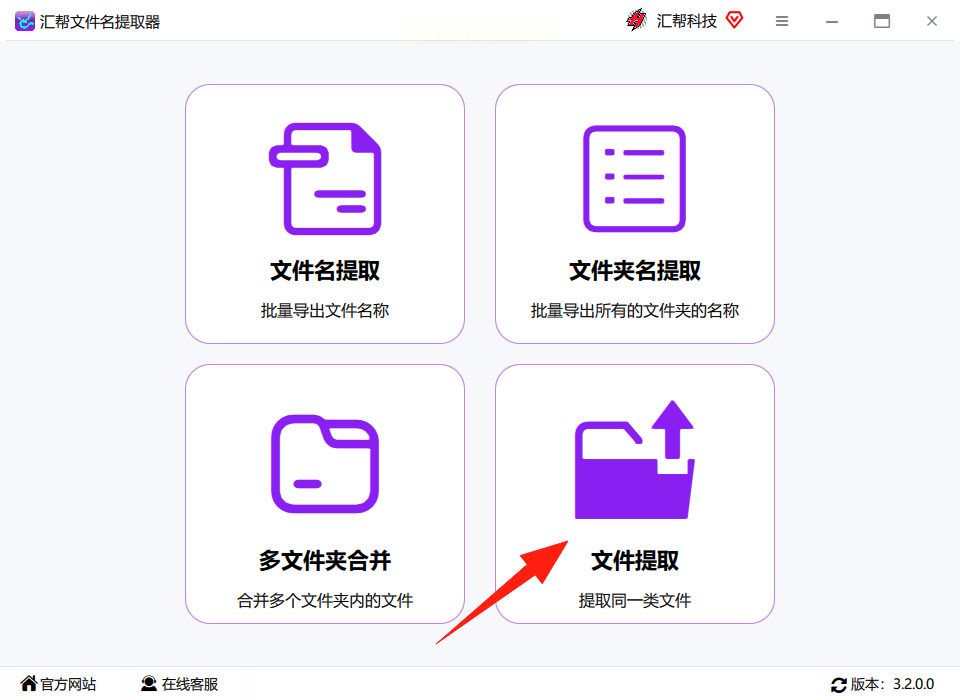
步骤二:上传PDF文件
在文件提取界面中,点击"添加文件"或"批量导入"按钮,系统会弹出文件选择窗口。你可以直接选择目标文件夹中的PDF文件,也可以通过拖拽方式批量上传多个文件。支持的文件数量和大小没有限制,即使是包含几十GB的文件包也能轻松处理。

步骤三:设置提取参数
在右侧的类型选择区域,点击下拉菜单选择"PDF文档"。软件会自动识别PDF文件的特征,你也可以根据需要自定义后缀名过滤规则,比如只保留特定格式的PDF文件。这里需要注意操作方式的选择:"复制"会保留原文件,"剪切"则会移动文件,建议新手优先选择"复制"以避免误操作导致原文件丢失。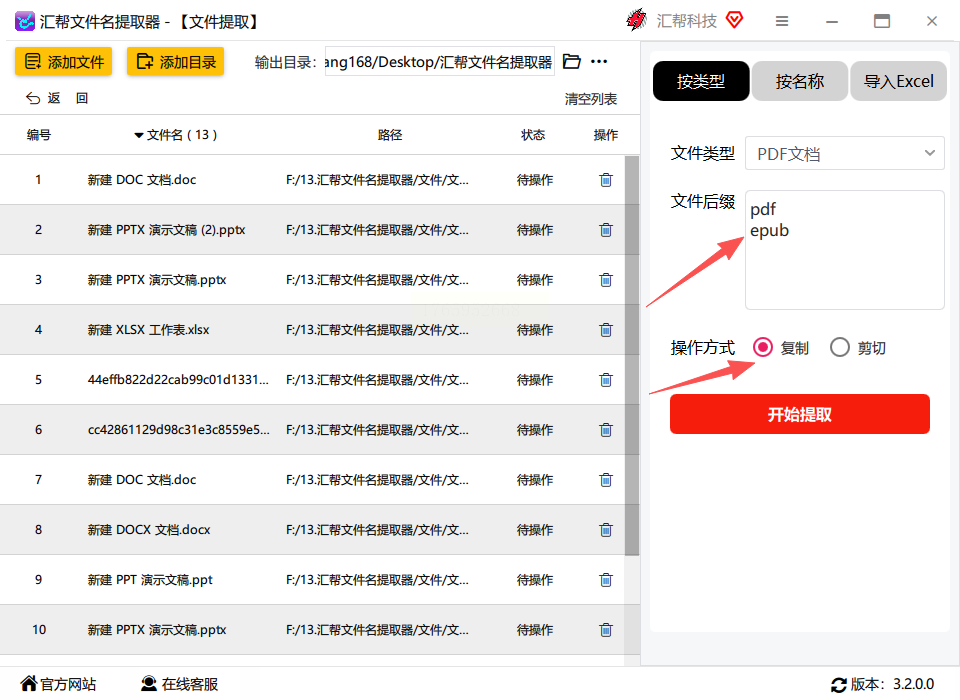
步骤四:确认提取设置
完成文件上传和类型选择后,系统会自动生成提取任务列表。你可以预览待提取的文件信息,确认无误后点击"开始提取"按钮。此时软件会自动扫描所有PDF文件,并将它们复制到你指定的目标文件夹中,整个过程实时显示进度,让你清晰了解提取状态。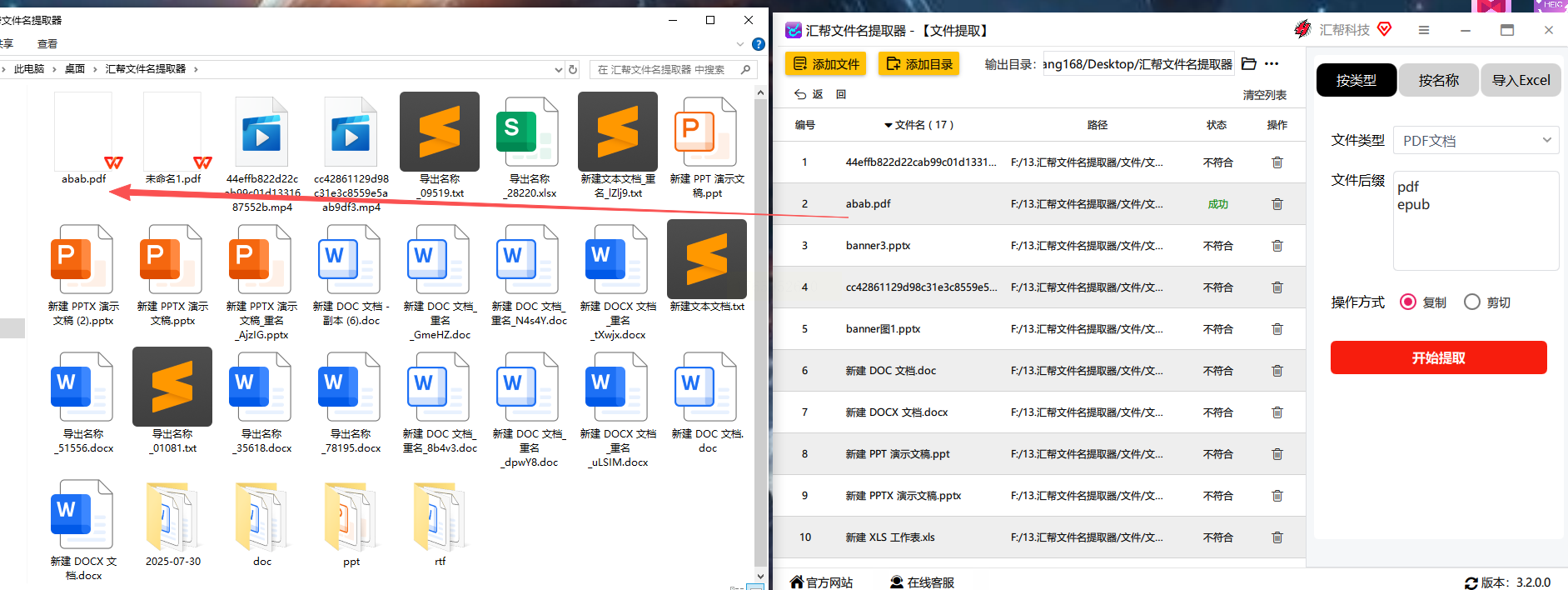
方案二:Windows资源管理器(适合少量文件临时提取)
如果你需要临时提取少量PDF文件,且不想安装额外软件,可以尝试系统自带的资源管理器功能。操作步骤如下:
1. 打开资源管理器,通过地址栏导航到目标文件夹
2. 按Ctrl+F打开搜索框,输入"*.pdf"并按回车
3. 选中搜索结果中的所有PDF文件,右键选择"复制"
4. 粘贴到目标文件夹即可
方案三:FileLocator Pro(专业级文件搜索工具)
FileLocator Pro是一款功能强大的文件搜索工具,适合需要精准定位特定PDF的场景。使用方法:
1. 打开软件后输入搜索路径(如"*.pdf")
2. 设置高级筛选条件(如文件类型、修改时间等)
3. 点击搜索后,在结果列表中勾选需要的文件
4. 通过右键菜单选择复制或移动操作
方案四:SysTools PDF Extractor(加密文件处理)
如果你的PDF文件包含密码保护或需要深层提取,SysTools PDF Extractor是专业选择:
1. 导入加密PDF文件时需输入密码
2. 设置递归搜索参数(包括子文件夹)
3. 支持提取文本、图片等内容
4. 生成提取报告便于核对结果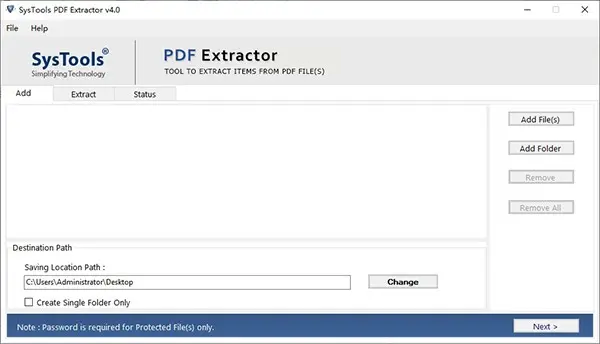
如果需要处理加密文件或特殊格式,可根据实际需求选择其他专业工具作为补充。让我们告别繁琐的文件查找工作,用科技手段优化办公流程,将更多精力投入到创造性工作中。
