

相信不少朋友都遇到过这样的困扰:班级里有几十个学生,每个学生都有对应的档案文件,想按姓名一个个建文件夹再手动拖进去,工作量巨大;又或者公司整理年度报告时,不同部门提交的同名报告堆在一起,想放到一起对比,却不知道从哪儿下手。不管是“给每个文件建一个同名文件夹”,还是“把相同名称的文件全部挑出来集中处理”,本质上问的都是同一个问题——怎么提取同一关键词文件?今天这篇文章就把我平时用过的几种方法一次性讲清楚,有纯操作的,也有带代码的,大家按自己的情况选就行。
在正式开始之前,先聊聊为什么要提取相同名称的文件。除了前面说的学生档案和公司报告场景,还有两种情况也特别常见:一是旧电脑文件迁移到新电脑时,同名文件如果不提前筛选,很容易重复备份、浪费空间;二是备份数据时,同名文件的不同版本需要挑出来逐个核对,才能确保留下最新最完整的那份。所以,会批量提取同名文件,是真的能省下大量重复劳动。
下面直接进入正题,先说我最推荐的一种方法,也是操作门槛最低的一种。
怎么提取同一关键词文件?4个方法让你告别手动整理

方法一:用“汇帮文件名提取器”批量提取同名文件
这个软件我用了很长时间,最大的感受就是“不需要动脑子,跟着点就行”。具体操作一共六步,每一步界面上都有提示,所以哪怕你对电脑不太熟也能轻松搞定。
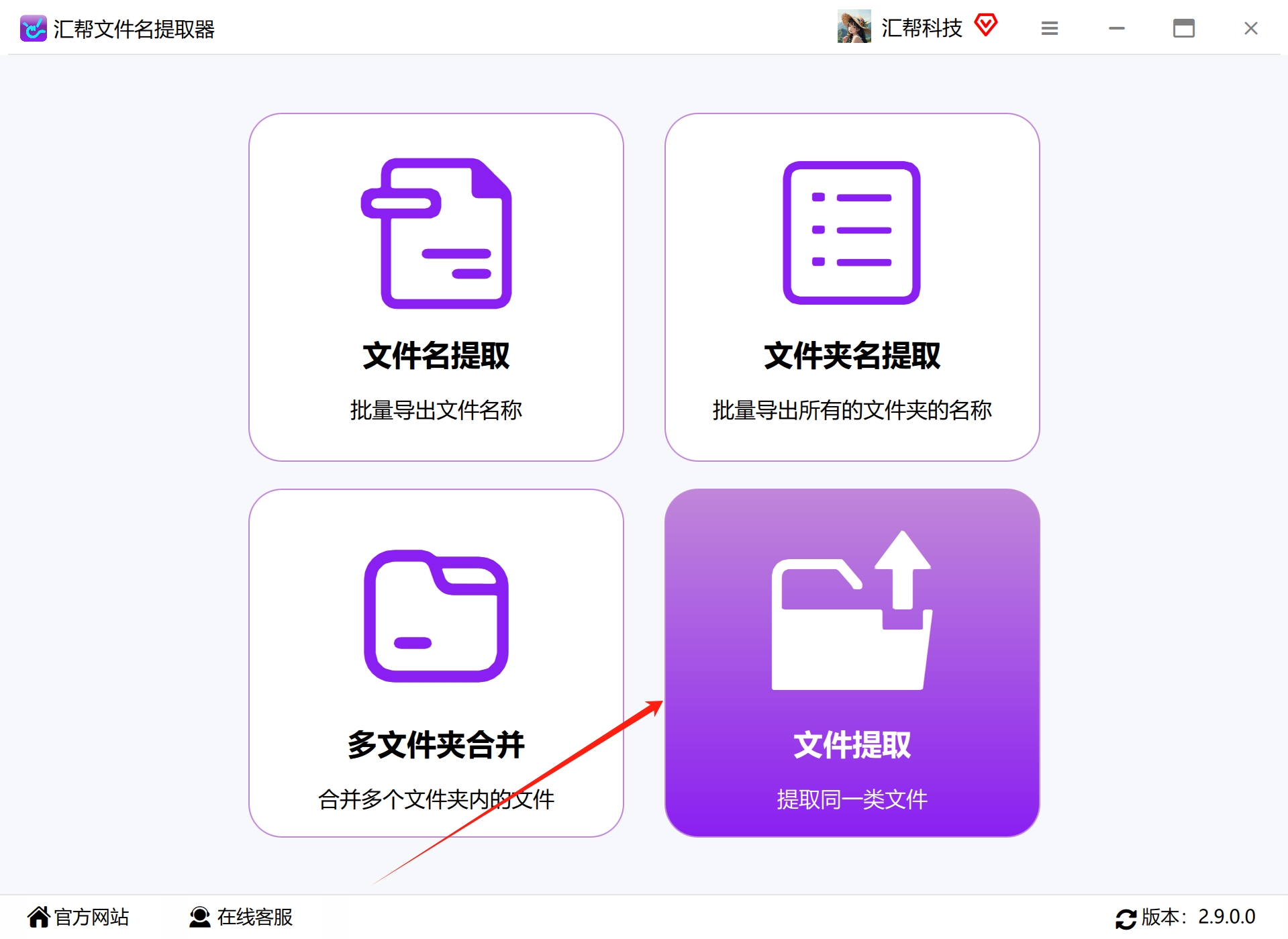
步骤1:打开软件,找到“文件提取”功能
双击打开“汇帮文件名提取器”,主界面布局很清晰,功能入口一眼就能找到。我们点击“文件提取”这个功能,然后进入提取操作的设置界面。
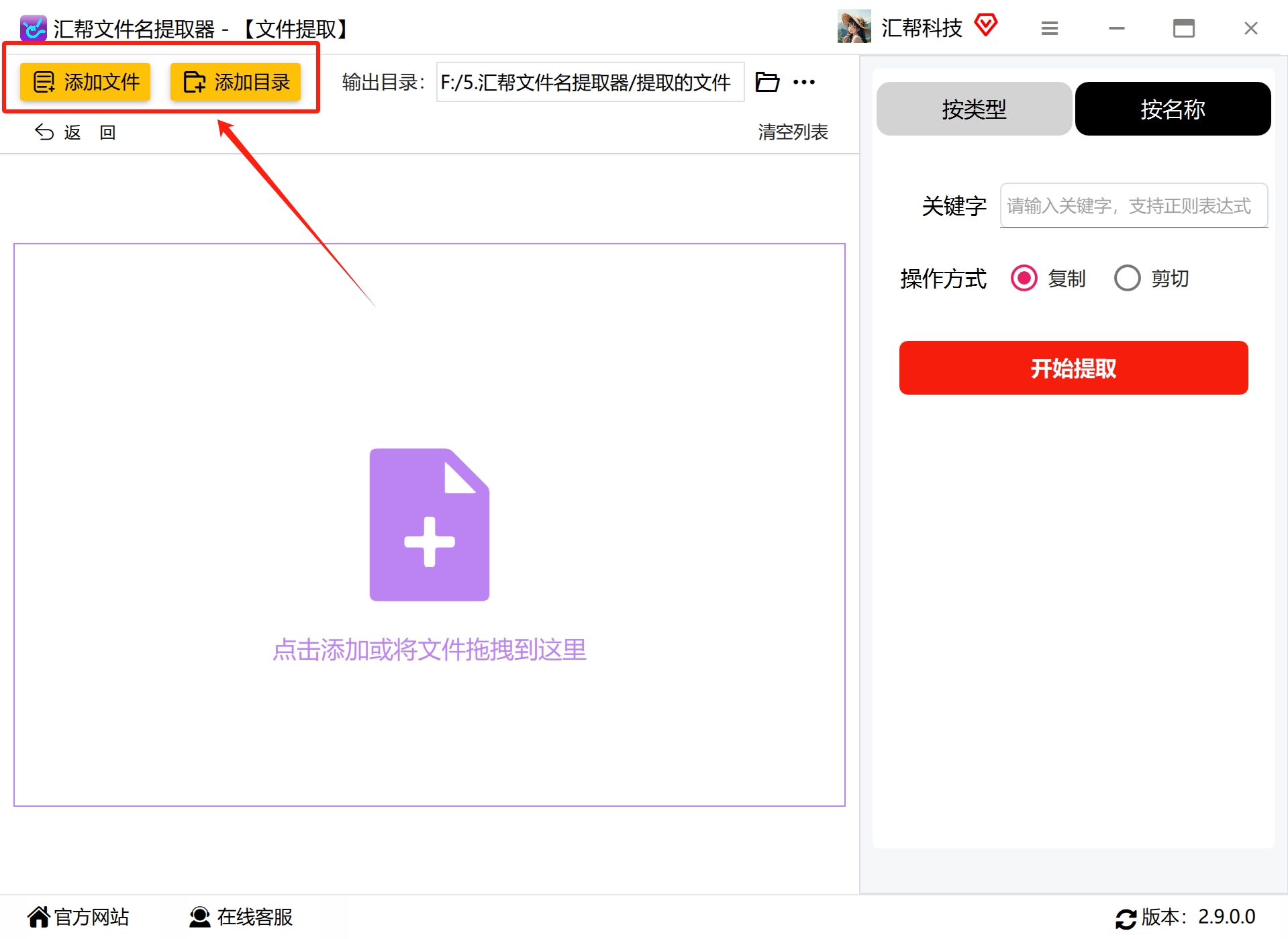
 步骤2:添加需要提取的文件夹
点击界面上的“添加”按钮,把需要处理的文件夹添加到软件中。这里支持批量添加,你一次性添加多少个文件夹都没关系,软件会自动遍历这些文件夹里的所有文件。
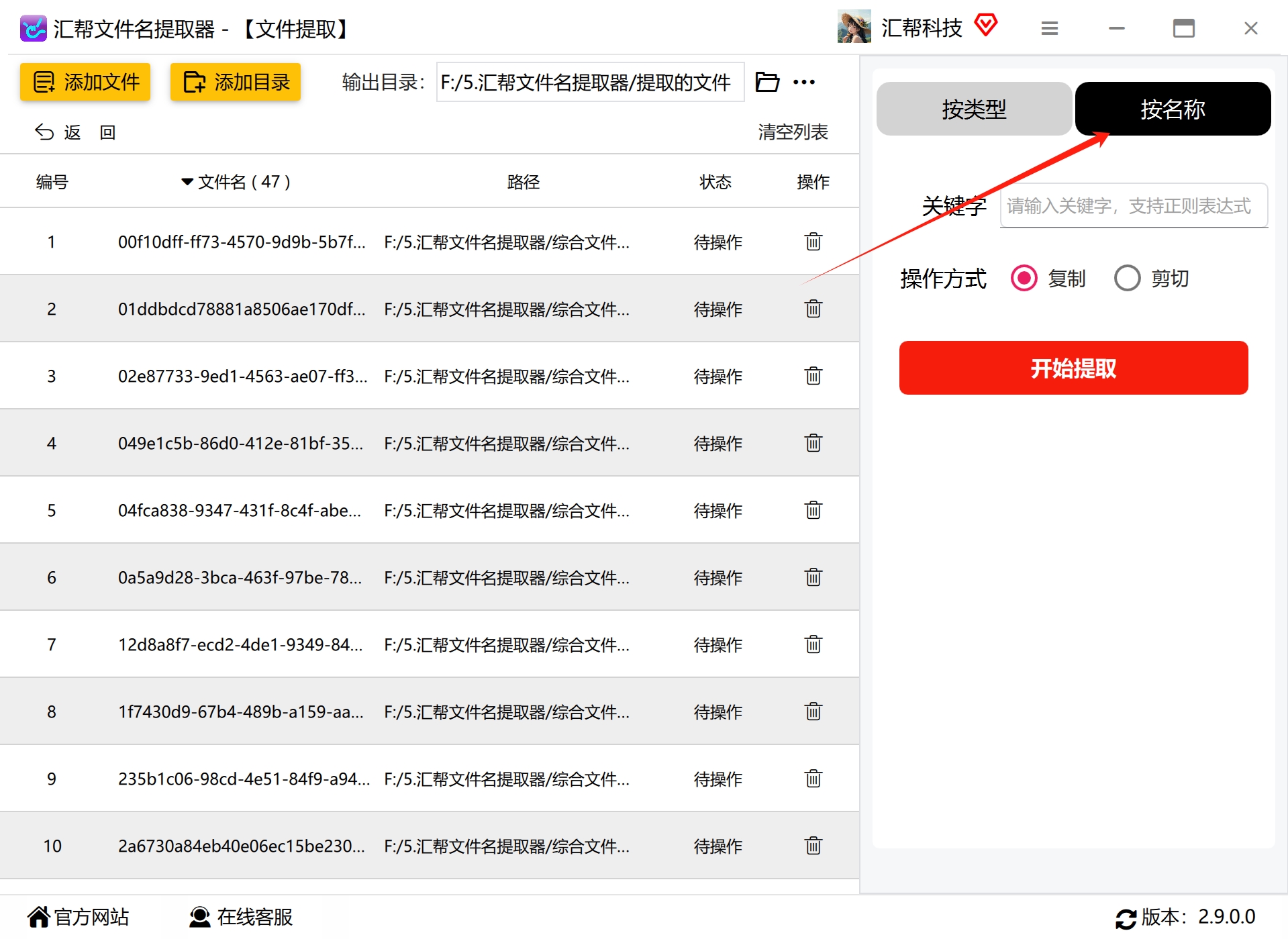
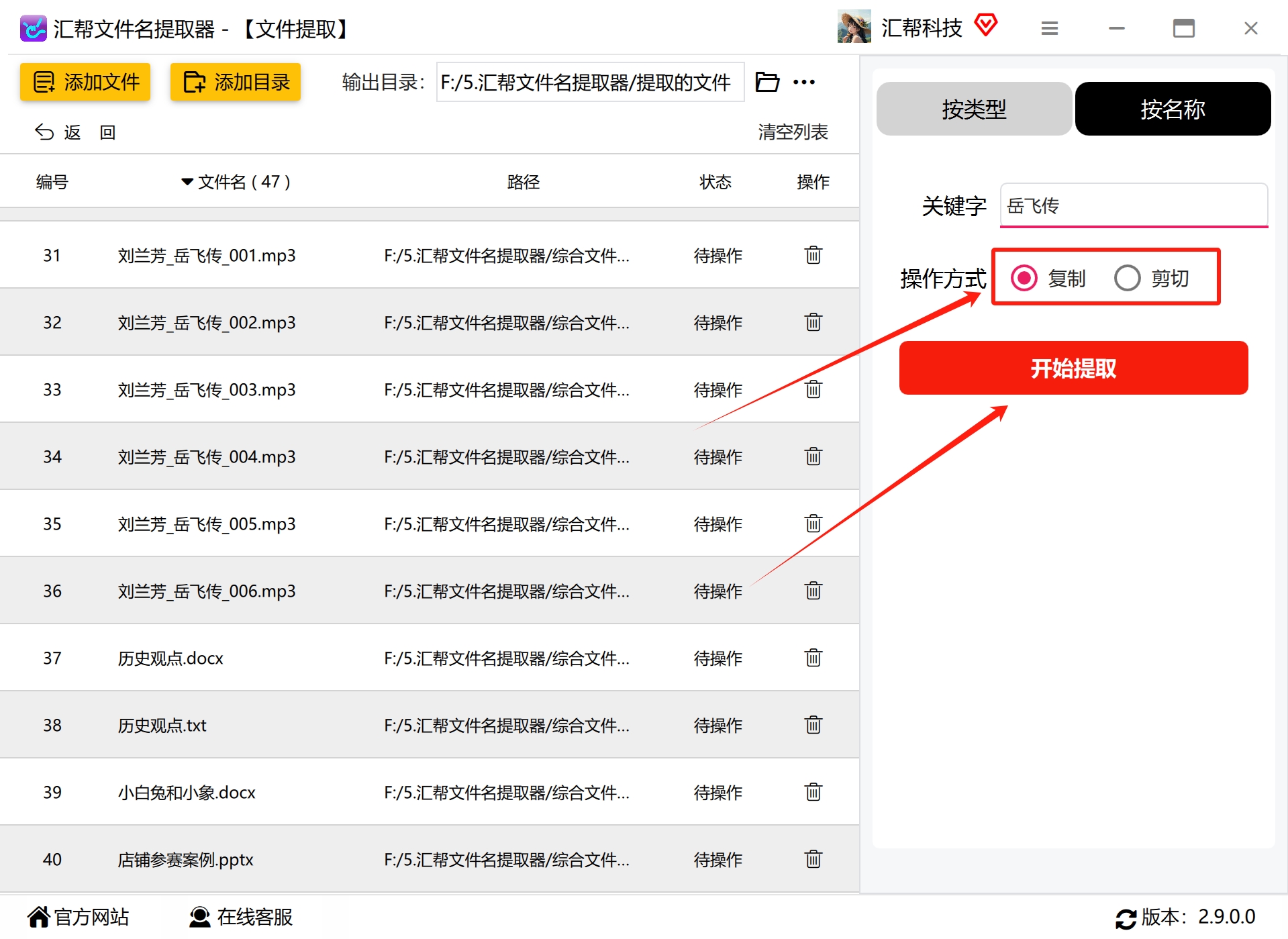
 步骤3:选择按“名称”提取
软件给我们提供了两种提取方式:一种是按类型提取,比如把所有的图片或文档归到一起;另一种是按名称提取。既然今天的主题是提取同一关键词文件,那这里就选中“按名称”提取。
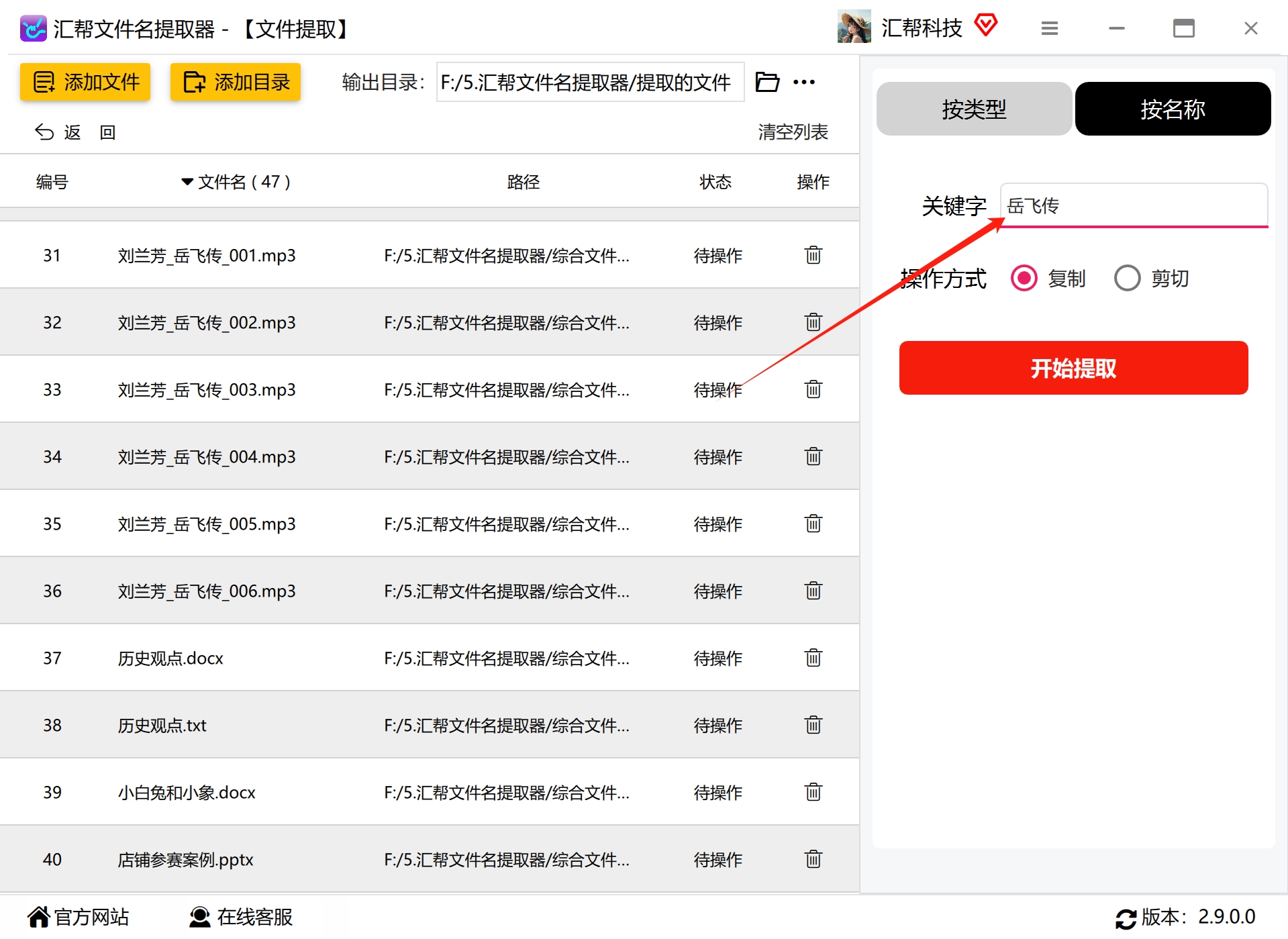
 步骤4:输入想要提取的关键字
在关键字一栏,输入你想要提取的文件名或关键词。注意,这里支持模糊匹配,比如你输入“年度报告”,那么所有带“年度报告”字样的文件都会被筛出来,非常灵活。
 步骤5:选择操作方式,点击“开始提取”
接下来选择你需要的操作方式,可以是“复制”或者“剪切”。如果你想保留原始位置的这些文件,就选复制;如果想顺便清理一下原目录,选剪切会更干净。确认无误后,点击“开始提取”按钮,软件就会自动把匹配到的文件提取出来。
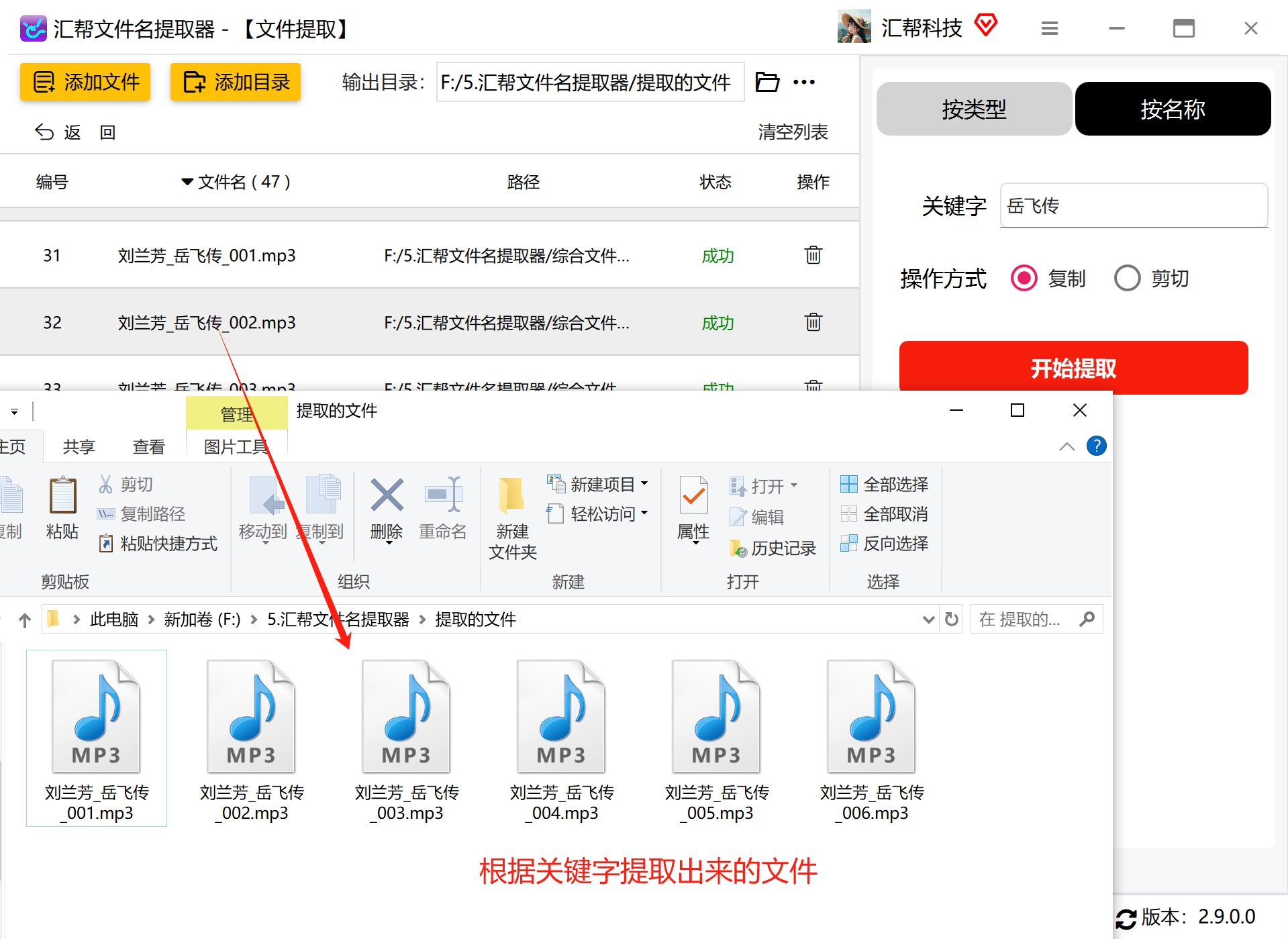
 步骤6:在输出目录中查看提取结果
等到软件提示操作完成,我们就可以到输出目录中查看提取出来的文件了。你会发现所有同名或带有关键词的文件都被单独集中到了一个地方,方便后续统一存储、分发或对比。
 这个方法的核心优势很明显:不需要写代码、不需要记命令,所有操作都在可视化界面里完成,而且支持批量添加文件夹,处理大量文件时效率很高。如果你纯为了“省事”,选这个准没错。
方法二:用「鹰迅批量处理工具箱」给文件创建同名文件夹
除了上面的针对性提取工具,还有一类“文件整理工具”也能干这个活,只不过思路换成了“给每个文件创建一个同名文件夹,然后自动把文件放进去”。操作步骤也不复杂,适合不喜欢代码的朋友。
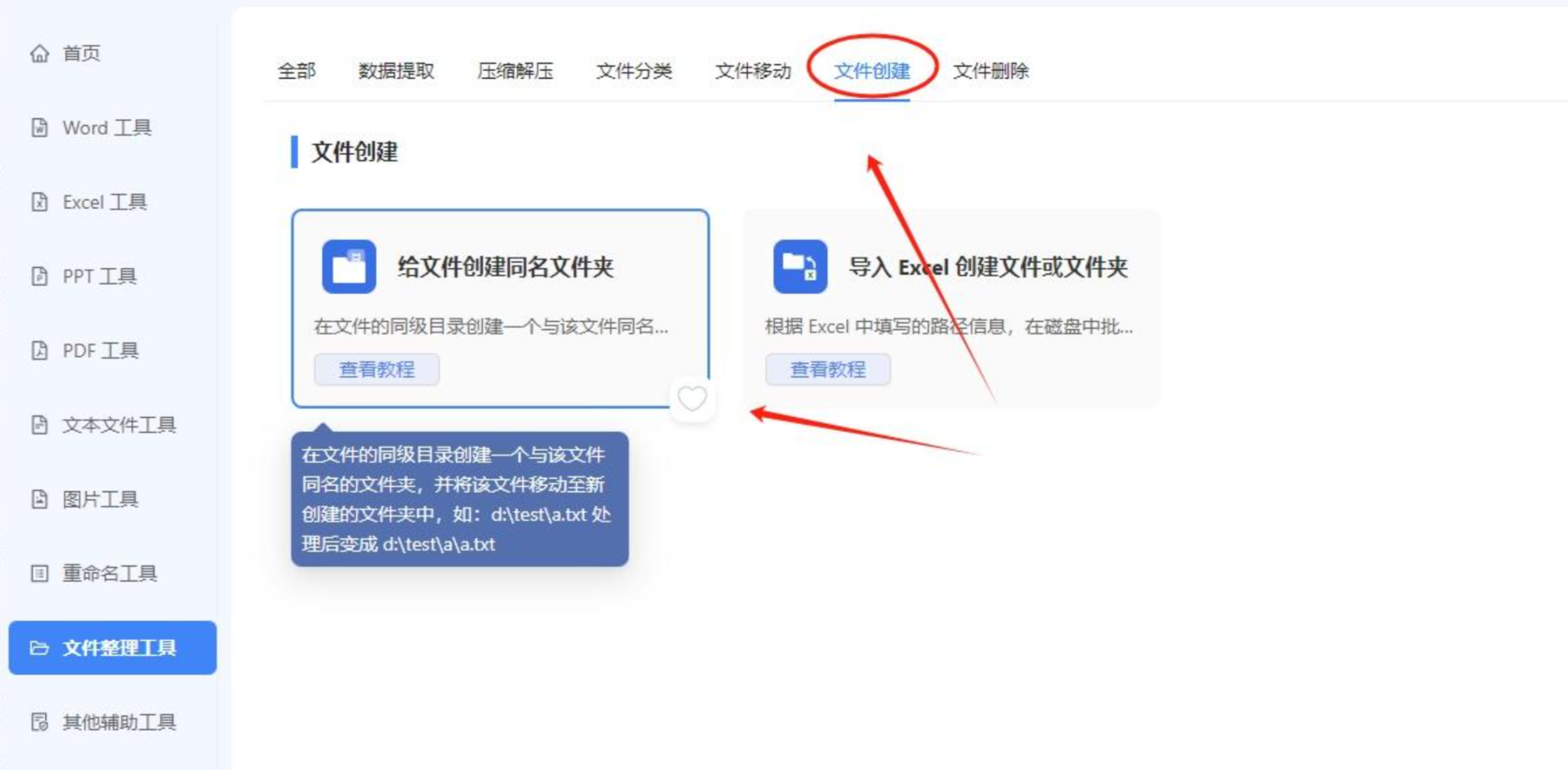
第一步:打开工具箱,选择同名文件夹功能
启动「鹰迅批量处理工具箱」,在左侧功能菜单中找到“文件整理工具”,右侧窗口里选择“给文件创建同名文件夹”这个功能。
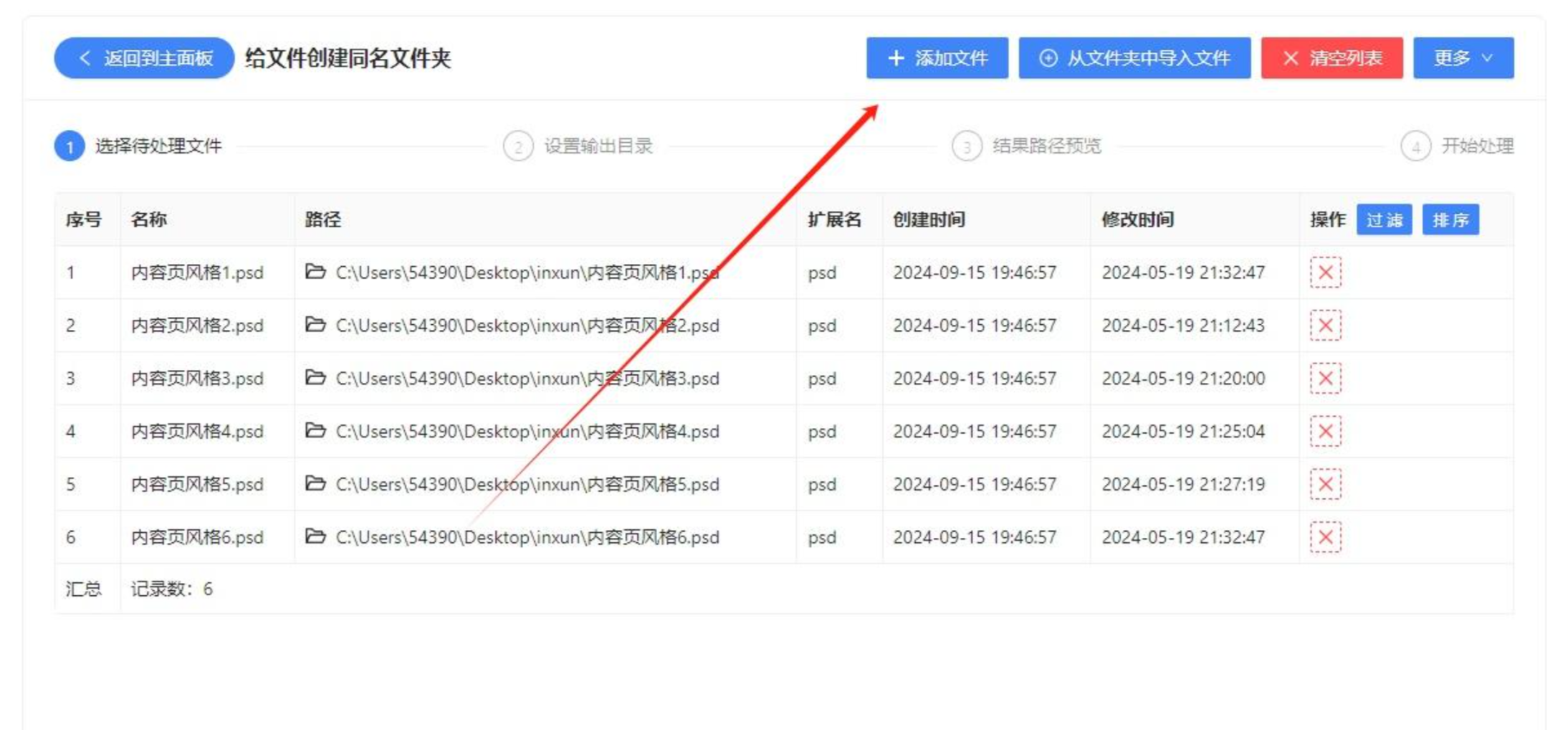
 第二步:选择多个文件
在弹出来的文件选择窗口中,把需要处理的文件全部勾选上。可以一次性选择多个文件,软件会挨个处理,不用重复操作。
 第三步:设置输出目录
接着设置输出目录,也就是处理完成后这些文件夹要放到哪里。建议提前新建一个专门的文件夹,免得和原始文件混在一起不好找。
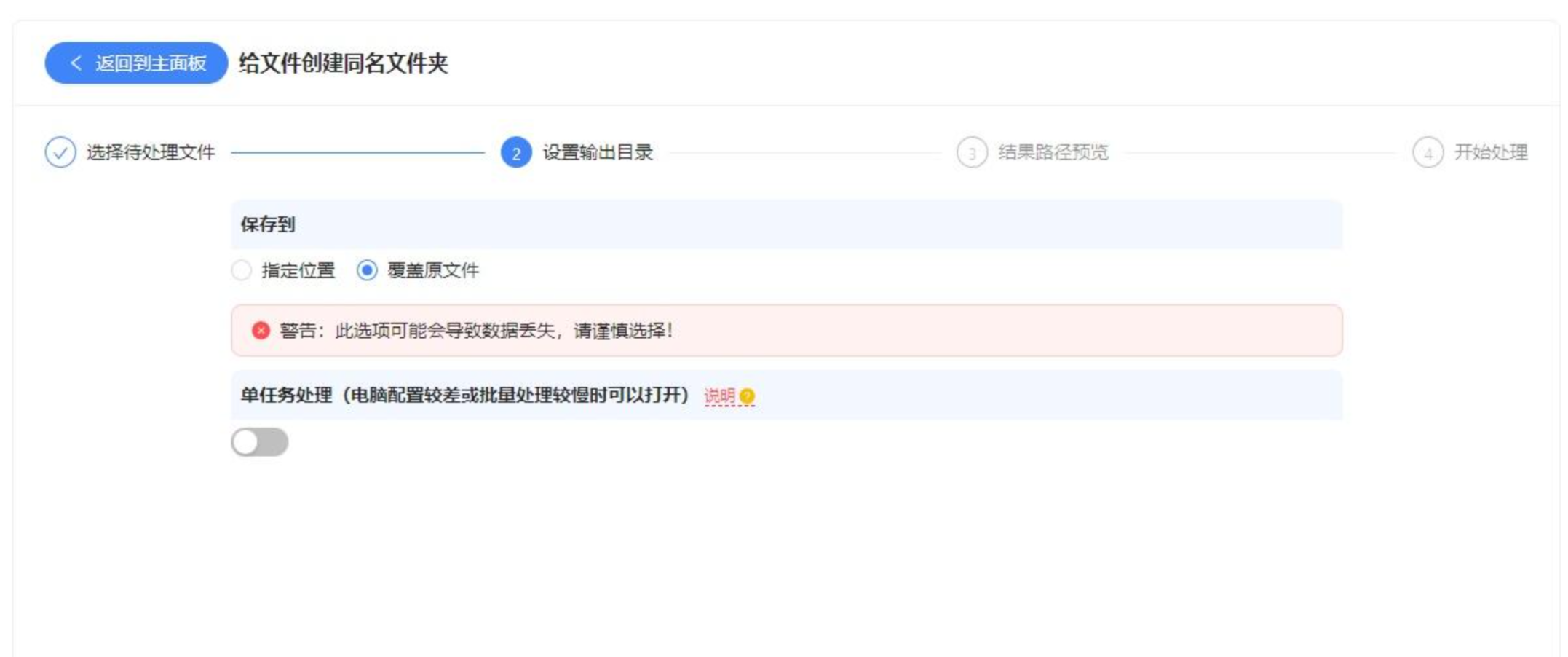 第四步:预览处理路径
这里有一个非常实用的“处理路径预览”功能,在执行之前可以看到每个文件将被移动到的具体路径。你会发现处理后的文件路径多了一层,这一层的名字和文件名一致,相当于自动帮你建好了分类目录。
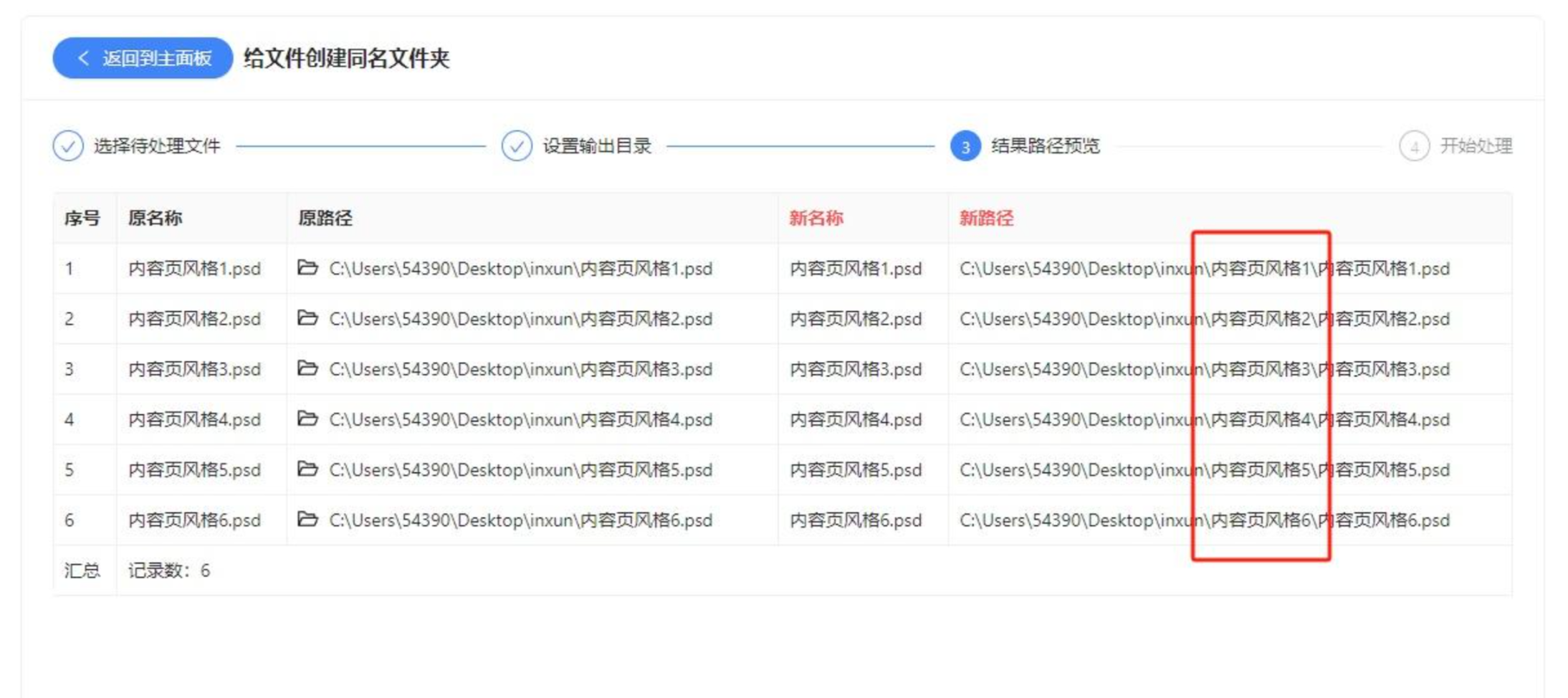 第五步:确认执行,完成处理
确认预览结果无误后,点击执行,软件就会开始自动创建文件夹并整理文件。处理完成后,每个文件都有了自己专属的同名文件夹,归类清清楚楚。
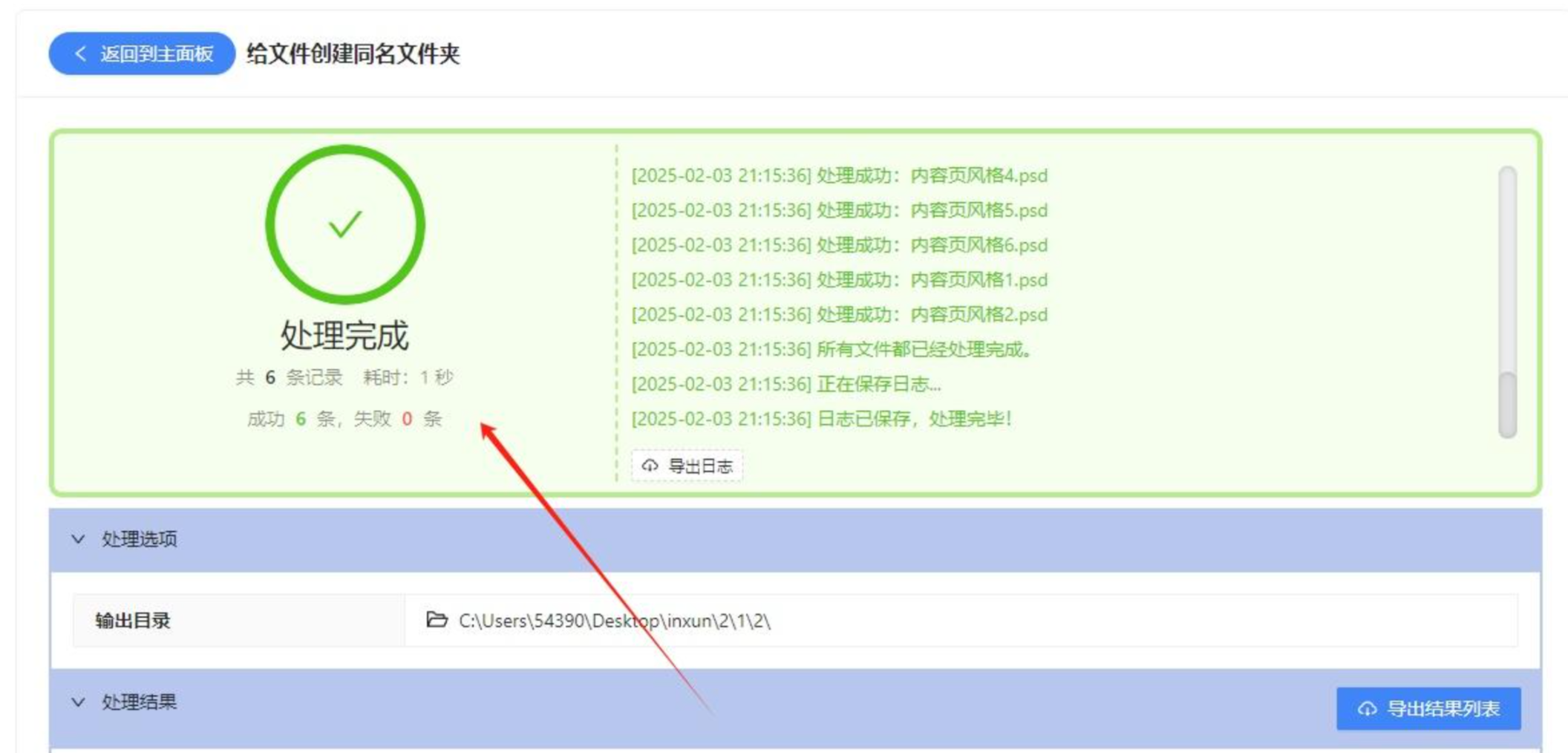 这个方法比较适合“按文件名建文件夹”的场景,比如整理公司项目文档、批量归类下载文件等。唯一需要注意的是,运行前一定要看好路径预览,避免文件被移到了意料之外的位置。
方法三:用BAT脚本批量提取同名文件
如果不想安装额外软件,又喜欢折腾,那BAT脚本就是一条免费路子。这里分享两个版本的脚本:一个简单粗暴,适合一次性使用;另一个进阶版增加了撤销功能,适合谨慎操作的朋友。
简易版脚本
新建一个文本文档,把下面的代码复制进去:
@echo off
setlocal enabledelayedexpansion

for %%f in (*.*) do (
if not "%%f"=="%~nx0" (
set "filename=%%~nf"
if not exist "!filename!" (
md "!filename!"
)
move "%%f" "!filename!\"
)
)
代码的意思是:遍历当前文件夹下的所有文件,跳过脚本自身,然后以每个文件的文件名(不含后缀)为名创建文件夹,并把文件移进去。
保存文件后,把后缀名从 .txt 改为 .bat。改完之后,把这个 .bat 文件放到需要整理的文件夹里面,双击运行,瞬间就能看到所有文件都被自动按名称归类好了。
进阶版脚本(带撤销功能)
如果你担心误操作,或者文件数量特别多,可以用下面这个进阶版。它支持菜单操作、输入文件名前缀长度,还支持撤销上次移动。
@echo off
setlocal enabledelayedexpansion

:: 配置文件参数
set "LOG_FILE=undo_log.txt"
set "SELF_FILE=%~nx0"
set "FOLDERS_TO_CHECK=folders.tmp"

:MAIN_MENU
cls
echo 文件管理工具 v2.3
echo --------------------------
echo 1. 执行文件分类
echo 2. 撤销上次操作
echo 3. 退出
echo --------------------------
set /p choice=请选择操作 (1/2/3):

if "%choice%"=="1" goto GET_LENGTH
if "%choice%"=="2" goto UNDO
if "%choice%"=="3" exit /b
echo 无效选项,请重新输入
timeout /t 2 >nul
goto MAIN_MENU

:GET_LENGTH
cls
:INPUT_LOOP
set /p "length=请输入文件名前缀长度(1-50): "
:: 输入验证
if not defined length goto INPUT_LOOP
echo %length%|findstr /r "^[1-9][0-9]*$" >nul || (
    echo 输入无效,必须是1-50之间的正整数
    timeout /t 2 >nul
    goto INPUT_LOOP
)
if %length% gtr 50 (
    echo 长度不能超过50
    timeout /t 2 >nul
    goto INPUT_LOOP
)
goto CLASSIFY

:CLASSIFY
:: 初始化日志文件
if exist "%LOG_FILE%" del "%LOG_FILE%"
set "counter=0"

for %%f in (*.*) do (
    if /i not "%%~nxf"=="%SELF_FILE%" (
        :: 获取绝对路径
        set "source=%%~ff"
        set "filename=%%~nf"

        :: 动态处理短文件名
        if "!filename!"=="" (
            set "prefix=NO_NAME"
        ) else (
            set "prefix=!filename:~0,%length%!"
        )

        set "target=!prefix!\%%~nxf"

        :: 记录完整绝对路径(带引号)
        echo move "!source!" "!target!" >> "%LOG_FILE%"
        :: 创建文件夹并移动文件
        if not exist "!prefix!\" mkdir "!prefix!"
        move "%%f" "!prefix!\" >nul && set /a "counter+=1"
    )
)

echo 操作完成! 共移动了 %counter% 个文件
echo 按任意键返回主菜单...
pause >nul
goto MAIN_MENU

:UNDO
if not exist "%LOG_FILE%" (
    echo 未找到操作记录,无法撤销
    timeout /t 2 >nul
    goto MAIN_MENU
)

:: 初始化临时文件
if exist "%FOLDERS_TO_CHECK%" del "%FOLDERS_TO_CHECK%"
set "counter=0"

echo 正在撤销操作...
for /f "usebackq delims=" %%a in ("%LOG_FILE%") do (
    :: 解析带引号的路径
    set "command=%%a"
    set "command=!command:move =!"
    for /f "tokens=1,2" %%b in ("!command!") do (
        :: 记录目标文件夹路径
        set "target_folder=%%~dpc"
        echo !target_folder! >> "%FOLDERS_TO_CHECK%"
        :: 执行移动操作
        if exist "%%c" (
            move "%%c" "%%b" >nul && set /a "counter+=1"
        ) else (
            echo 文件不存在: "%%c"
        )
    )
)

:: 删除空文件夹
if exist "%FOLDERS_TO_CHECK%" (
    sort "%FOLDERS_TO_CHECK%" /unique > "%FOLDERS_TO_CHECK%.sorted"

    echo 正在清理空文件夹...
    for /f "delims=" %%d in ('type "%FOLDERS_TO_CHECK%.sorted"') do (
        if exist "%%~d" (
            dir "%%~d" /b 2>nul | findstr . >nul || (
                echo 删除空文件夹: "%%~d"
                rmdir "%%~d"
            )
        )
    )
    del "%FOLDERS_TO_CHECK%.sorted"
)

del "%LOG_FILE%"
del "%FOLDERS_TO_CHECK%" 2>nul
echo 撤销完成! 已还原 %counter% 个文件
echo 按任意键返回主菜单...
pause >nul
goto MAIN_MENU

endlocal
这段脚本保存时要注意几个坑:第一,文件格式一定要选ANSI编码,否则中文提示会乱码;第二,保存类型选择“所有文件”,文件名命名为 move_files.bat;第三,把这个bat文件放到你想整理的文件夹中再运行即可。
脚本会先让你输入前缀长度,比如输入2,就会按文件名的前两个字创建同名文件夹;主菜单支持一键撤销,避免操作失误造成不可挽回的损失。整体来说,这个方法适合喜欢用命令行、又希望保留“后悔药”的朋友。
方法四:用电脑自带的搜索功能提取同名文件
如果只是偶尔提取一两次,而且文件数量不算太多,直接用电脑自带的文件资源管理器就能解决。
步骤1:打开文件资源管理器
启动电脑系统自带的文件资源管理器,进入你想要查找的目标文件夹。
步骤2:输入关键词搜索
利用界面顶部的搜索框,直接输入想要查找的文件名称或相关关键字段,系统会自动扫描并展示所有匹配的文件。
步骤3:按条件精准筛选
待搜索结果呈现之后,可以根据文件名称、大小、最后修改时间等属性进行精准筛选,把符合同名条件的文件挑出来。
步骤4:手动处理筛选结果
勾选确认重复的文件,通过鼠标右键菜单选择“剪切”或“复制”,再移动到指定的文件夹中。如果只是想清理冗余,也可以直接选择删除。
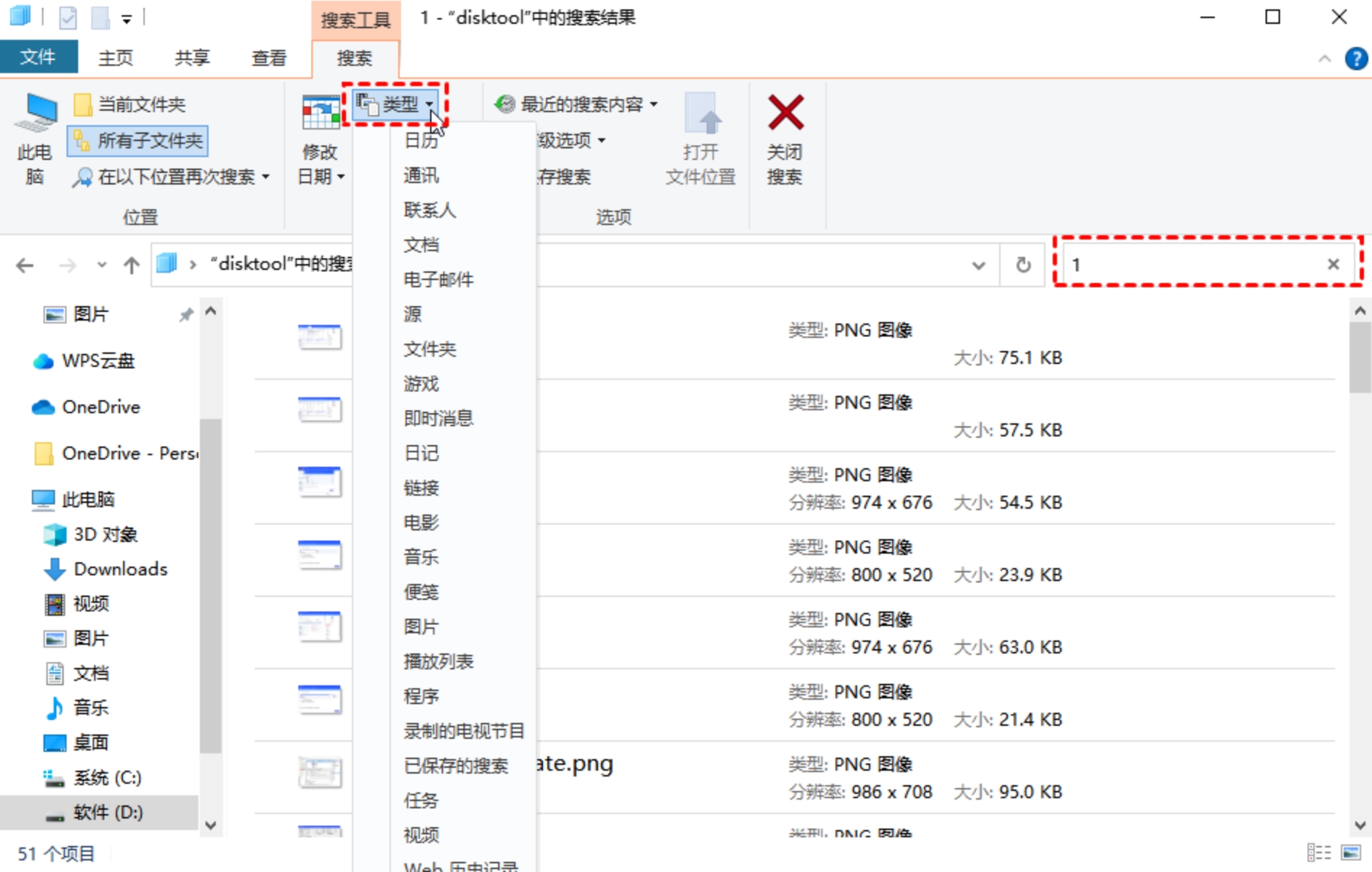 这个方法零成本、零安装,但也存在一个明显短板:只针对单个文件夹生效,如果文件散落在多个子文件夹中,搜索出来的结果会比较杂,无法做到跨文件夹自动集中提取。所以它更适合应急场景,比如临时找某个关键词的所有文件。
注意事项与常见问题
- 先备份再操作:不管用哪种方法,批量移动或提取文件之前,强烈建议先做一次备份,尤其是使用BAT脚本时,一旦路径写错,文件位置可能变得难以恢复。
- 同名文件不一定内容相同:提取时要注意,文件名一致不代表内容是同一份,特别是不同部门或不同时间生成的文档,提取之后务必要逐一校验。
- 勾选复制还是剪切要想清楚:在汇帮文件名提取器中,复制模式和剪切模式的结果差别很大,如果不想改动原始目录结构,就选复制。
- BAT脚本编码问题:使用BAT脚本时,保存格式必须选择ANSI,不然运行时会乱码,严重时脚本直接无法正常执行。
- 批量操作后检查数量:操作完成后,可以对比一下源文件总数与提取后的数量,确保没有遗漏文件。
回到最初的问题——怎么提取同一关键词文件?其实方式真的挺多。如果你追求效率、又不想花时间学代码,直接用“汇帮文件名提取器”是最稳妥的选择,按名称提取、输入关键词、点击开始就完事了;
