

最近办公室里好几个同事都在抱怨,说是整理项目资料的时候,想把一堆文件的名字弄到表格里,结果只能一个一个地复制粘贴,几百个文件搞得人头晕眼花,下班了还在那儿跟Excel较劲。这场景我太熟了,刚入行那会儿我也干过这种傻事。其实这事儿真没那么复杂,关键是你得找对路子。
正好我这段时间一直在研究怎么提升办公效率,手里也攒了不少好东西。今天就专门把我自己用下来觉得最靠谱的几个方法掏出来跟大家唠唠,保证你看完就能上手,以后再遇到这种批量整理文件名的活儿,那都不叫事儿。
 先看汇帮文件名提取器是怎么弄的
这个软件是我上一份工作的时候,一个技术大牛同事推荐给我的。一开始我还觉得,提取个文件名而已,犯得着专门下个软件吗?结果用了一次就真香了,尤其是当你面对上千份文件的时候,它的优势一下就体现出来了。
步骤演示:
打开软件,选好功能:安装并打开【汇帮文件名提取器】后,你别看界面功能挺多,上面还有“批量重命名”之类的模块,咱们今天的目标很明确,只需要用到第一个【文件名提取】。直接用鼠标点它,就进入了核心工作区。
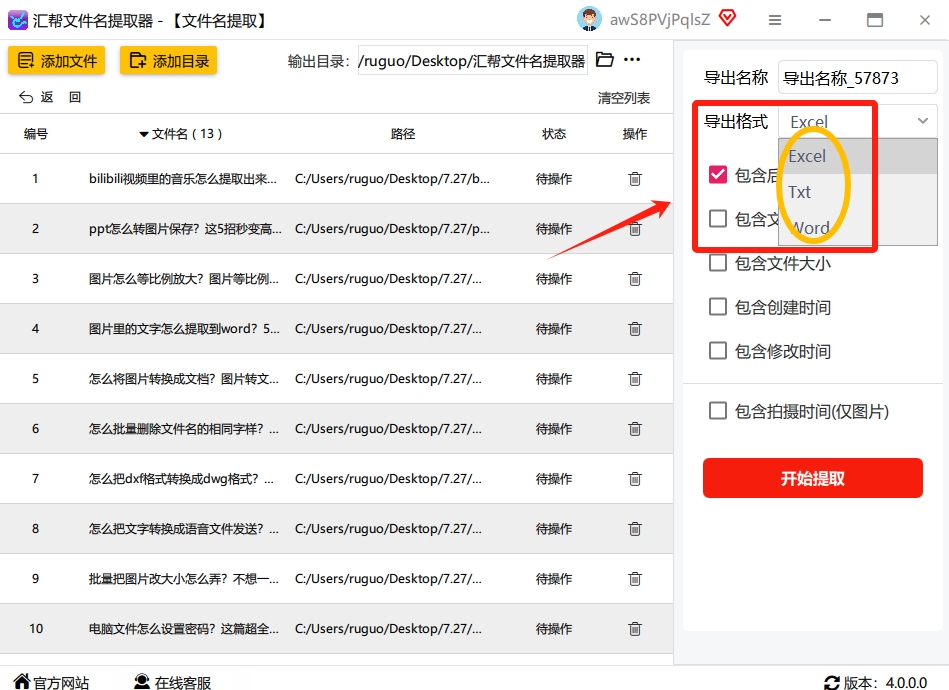
 拖入文件,设置参数:这个软件最让我觉得方便的就是支持“拖拽”操作。你可以一次性全选所有需要整理的文件,或者直接把整个文件夹图标,拖进软件左侧的空白区域,软件会自动识别其中的文件。右侧就是各种设置选项,比如“后缀名”、“文件大小”、“创建时间”等等。你想在Excel里看到什么信息,就把对应的选项勾上,非常灵活。我当时试了好几遍才成功,后来发现,其实把文件拖进去之后,它会自动填充一些默认参数,不用太费劲去调整。
 选择导出格式:等文件都导入完毕并确认参数后,看到底部“导出格式”了吗?它支持常见的三种:Excel、TXT、Word。咱们今天要批量复制文件名到excel文档,所以毫不犹豫选“Excel”。软件的这个设计很人性化,几乎考虑到了所有办公场景。
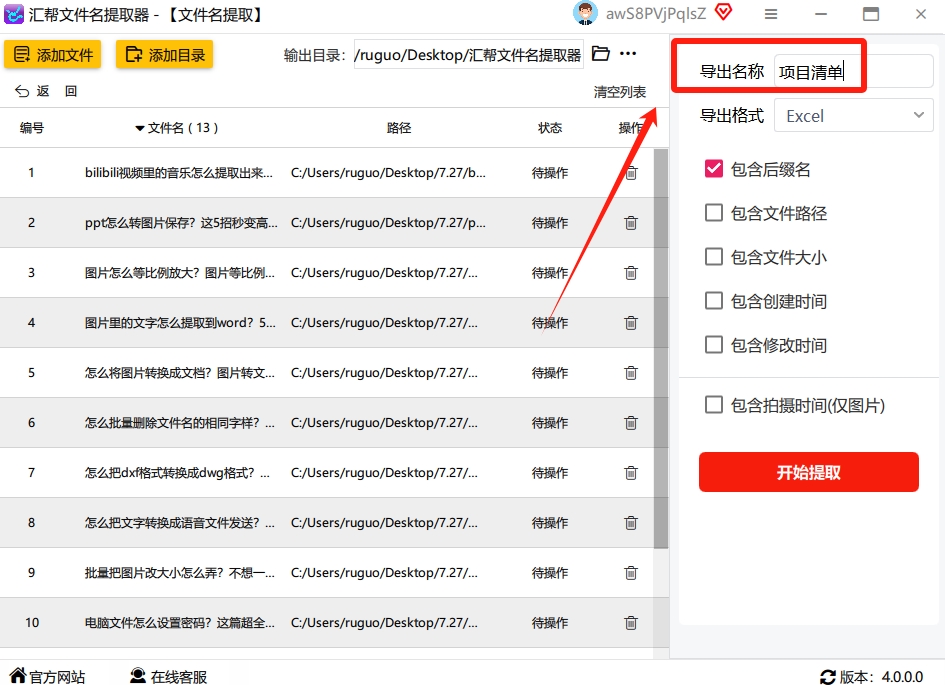
 命名并导出:给你的导出文件起个名,比如“公司产品清单”之类的。然后点击【开始提取】。接下来就是见证奇迹的时刻,软件会按照你设定的参数,自动完成所有文件的的批量解析工作。
 查看成果:几秒钟的功夫,软件就会在桌面上(或者你指定的位置)生成一个Excel文件。打开一看,所有文件名整整齐齐地列在里面,和你要的完全一致,一个都没少。看到这我都惊了,原本以为要费半天劲儿的事儿,结果就是喝口水的功夫,真是服了这种效率工具。
 再聊聊其他几种不用下载软件的办法
当然,如果你不太想安装第三方工具,Windows系统里其实也藏着几个不错的小技巧。我也把它们整理出来了,大家可以按需取用。
使用Everything搜索工具
这里说的不是电脑自带的那个,而是一个叫“Everything”的神器,它是个非常轻量级的文件搜索工具,平时找文件特别快。
操作步骤:
① 打开Everything。
② 在搜索框里输入你目标文件夹的路径,或者直接在软件里浏览定位到目标文件夹。
③ 然后在空白处按Ctrl+A全选所有文件。
④ 点击菜单栏的:File(文件)→ Export(导出)。你可以选择导出为CSV格式,这个格式Excel可以完美兼容。导出后,直接用Excel打开这个CSV文件,就能看到文件列表了。
这个方法的好处是免费且速度快,但需要注意的是,Everything导出的是所有被选中的文件信息,如果你不小心选到了文件夹里的子文件夹,可能也会一并导出,需要自己筛选一下。
用VBA宏代码(适合有点基础的朋友)
喜欢折腾Excel的人,肯定知道VBA。这种方法属于一劳永逸型,弄一次,以后都能用。
操作步骤:
- 打开Excel表格,按【Alt+F11】打开VBA编辑器,点击【插入】→【模块】。
- 在新建的模块窗口中,复制粘贴以下代码。注意,一定要把代码里的路径替换为你自己目标文件夹的完整路径。
Sub 提取文件名()Dim 路径 As StringDim 文件名 As StringDim 行号 As Integer
路径 = "C:\你的文件夹路径" '修改为实际路径文件名 = Dir(路径 & "\*.*")行号 = 1
Do While 文件名 <> ""Cells(行号, 1) = 文件名文件名 = Dir行号 = 行号 + 1LoopEnd Sub
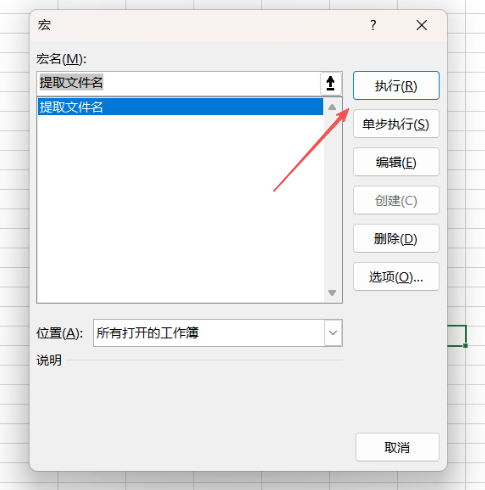
- 关闭VBA编辑器,返回Excel工作表,通过快捷键【Alt+F8】打开“宏”窗口,选择刚才那个宏,点击“执行”。
 4. 运行完毕后,你就能看到第一列已经被满满的文件名填满了。这个方法挺有意思的,但说实话,对于不懂代码的朋友来说,第一步就可能劝退了。
最朴素的复制路径法
这个方法基本不需要任何技术含量,特别适合处理几十个文件的小场景。
操作步骤:
- 将所有需要提取文件名的文件放在一个干净的文件夹里,按Ctrl+A全选所有文件。
- 按住Shift键不放,在选中的文件上右键点击。在弹出的菜单里,注意看,会多出一个【复制文件地址】的选项(如果没按住Shift,这个选项是不会出现的),点击它。
- 打开Excel,在A列粘贴(Ctrl+V)。这时候你会发现,所有文件的完整路径都被复制进来了。
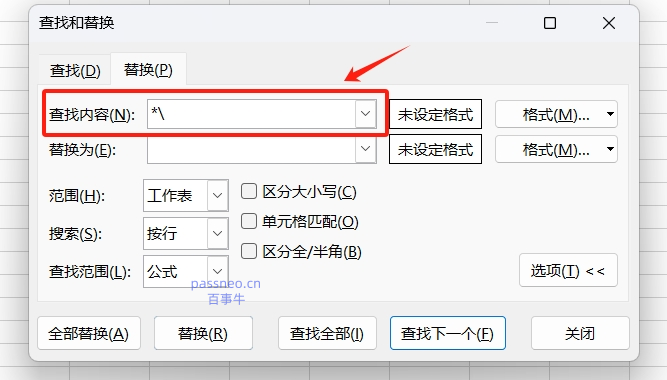
- 选中A列,按Ctrl+H打开“查找和替换”对话框。在“查找内容”一栏中输入
*\,注意后面有个反斜杠,是在英文输入法状态下输入的。“替换为”一栏保持空白,然后选择【全部替换】。
 5. 最后你就能得到一份干干净净的纯文件名列表了。
6.
其实方法不求多,找到最适合自己顺手的就是最好的。我个人是强烈推荐那个汇帮文件名提取器,因为它确实帮我在处理几百个文件的时候省下了大量的时间,而且导出的数据格式很规范,不用二次修改。弄完这个基本就成了,要是还有哪儿不懂的,或者在操作过程中遇到了什么奇怪的问题,评论区喊我一声,我看到就会回复你。
