

谁还没被电脑里的文件夹折磨过啊?我之前每天打开电脑就头大,桌面堆得像菜市场,工作文档和生活照片混在一起,找个Excel表格翻半天,最后发现是在D盘里藏着。最气人的是新建文件夹全叫"新建文件夹1",现在看自己以前的命名都想笑——这谁能懂啊!
后来我试了好几种工具,终于找到不用手动拖拽就能让文件夹变清爽的文件夹分类整理办法。今天掏心窝子分享给大家,不管是办公文件、学习资料还是家庭照片,用对工具分分钟搞定,比手动整理省一半时间,赶紧码住,轻松搞定文件夹分类整理!
一、按文件类型自动归类工具(适合新手)
工具1:汇帮文件名提取器
操作步骤:
1. 打开软件后,选「多文件夹合并」功能(别选错了,不是单个文件处理)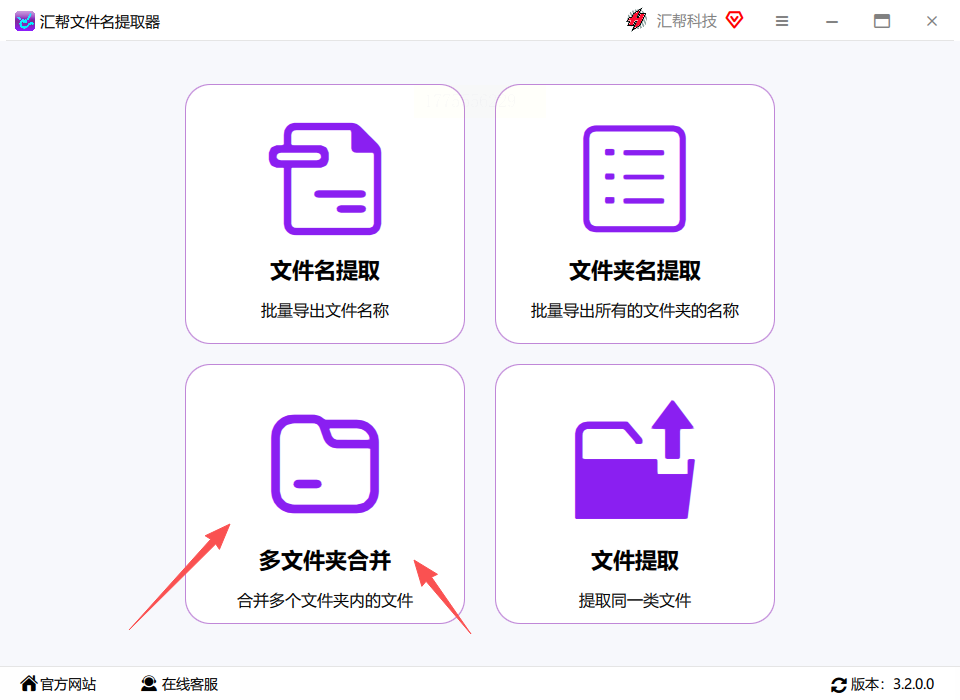
2. 左边点「添加文件夹」,支持同时选多个文件夹(比如桌面+D盘都选上)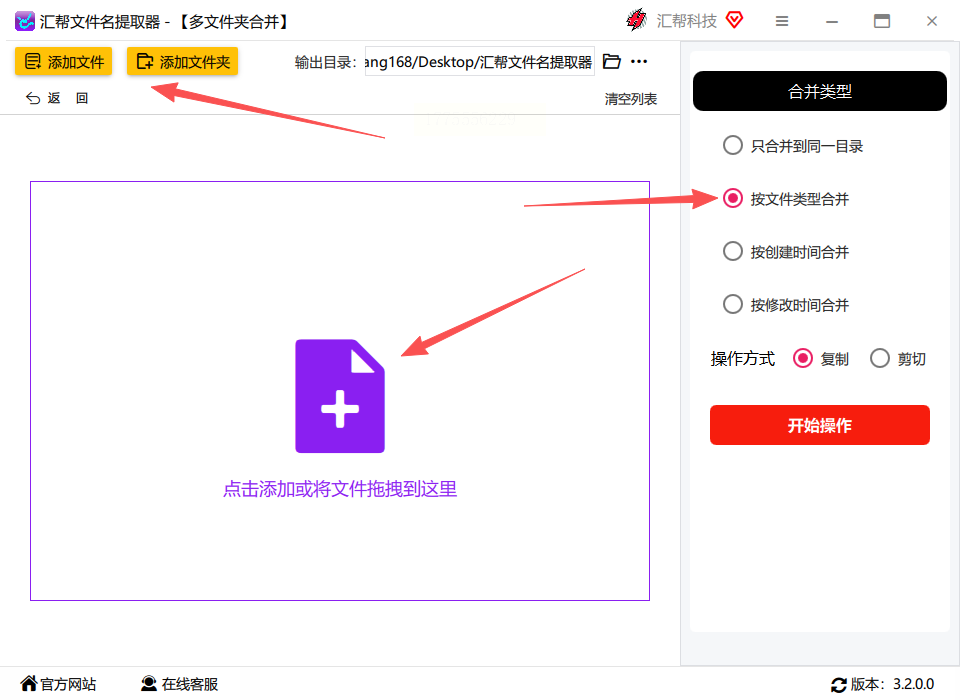
3. 右边选「按文件类型合并」(这个超重要,能自动识别PDF/Excel/图片)
4. 下方选「复制」(保留原文件,不怕整理错了丢东西)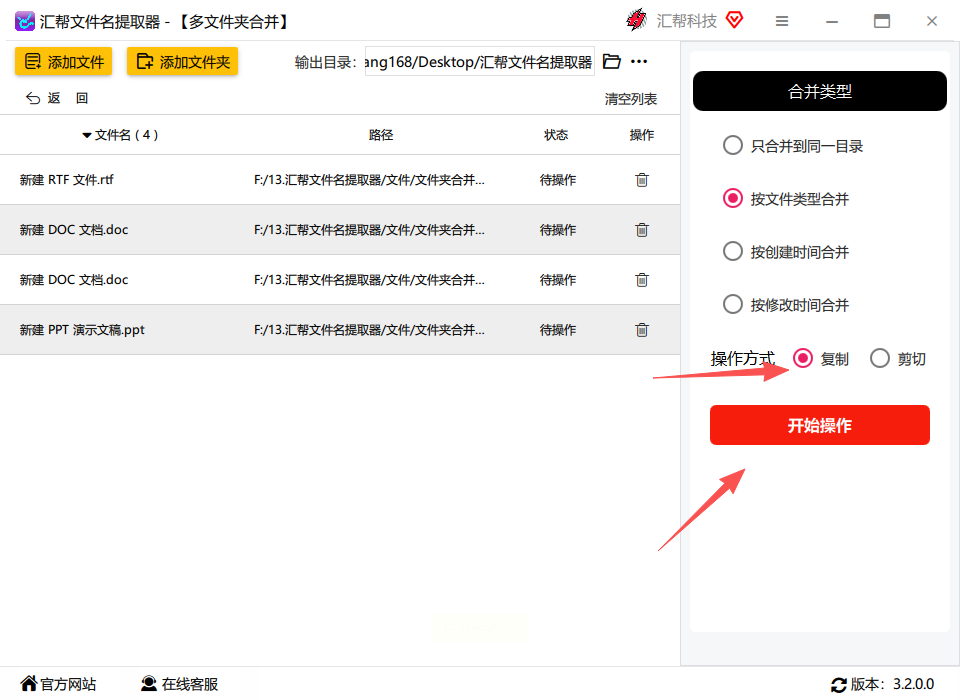
5. 选个目标位置存新分类文件夹,点「开始」就完事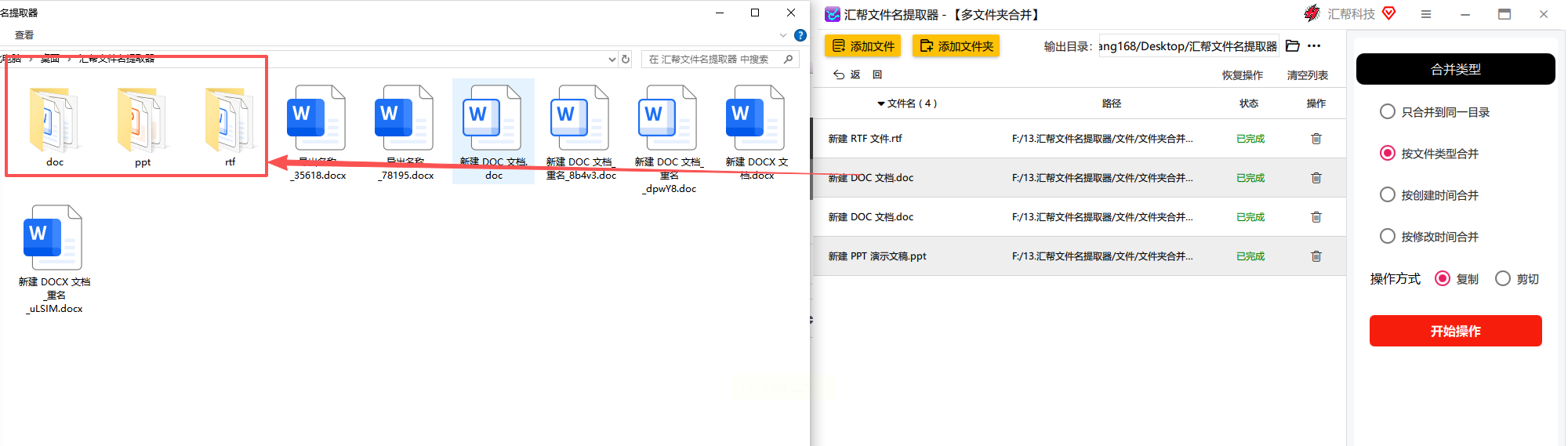
适用场景:刚接触文件整理的小白,或者需要批量处理不同类型文件(比如把所有PPT/Word/图片都分开),适合入门级文件夹分类整理。
核心优势:不用记复杂规则,点几下就自动分类,像我这种手残党都能1分钟上手,导出的文件夹结构超清晰,强迫症狂喜!
工具2:智能文件命名大师
操作步骤:
1. 打开软件后,选「文件夹合并」(和汇帮不同的是,这个是单文件夹处理,适合只想整理单个大文件夹)
2. 中间上传要整理的文件夹(比如"我的文档")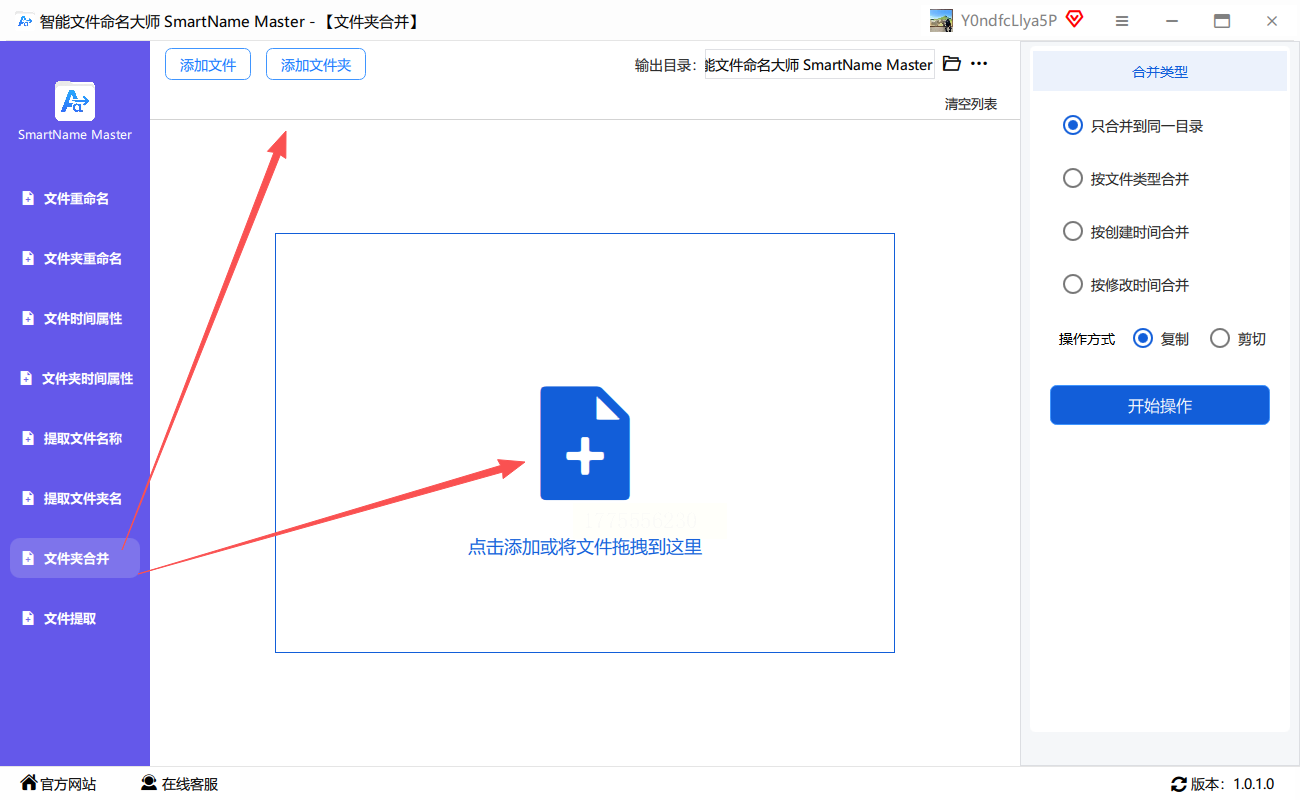
3. 右侧选「按扩展名分类」(就是按文件后缀名,比如.jpg/.docx)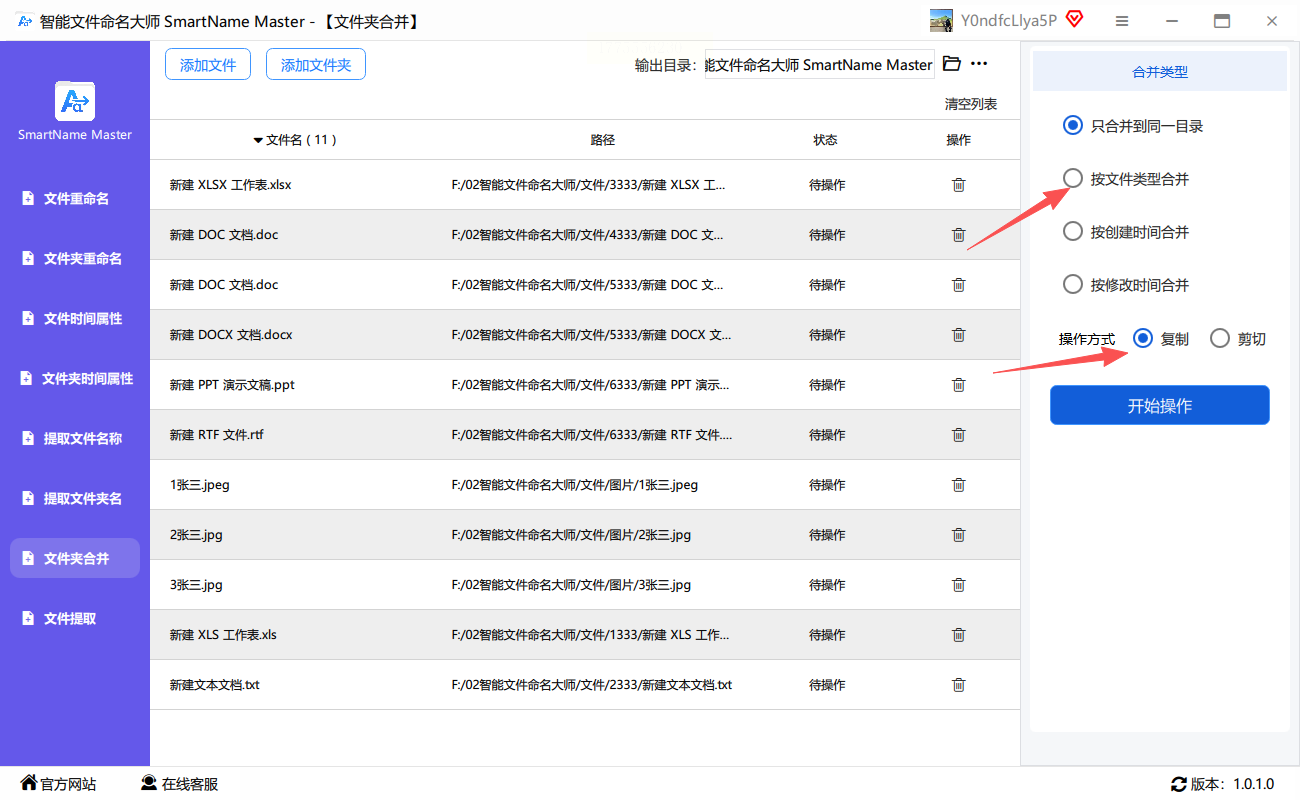
4. 选「移动」还是「复制」(复制的话原文件夹保留,移动就直接搬家了)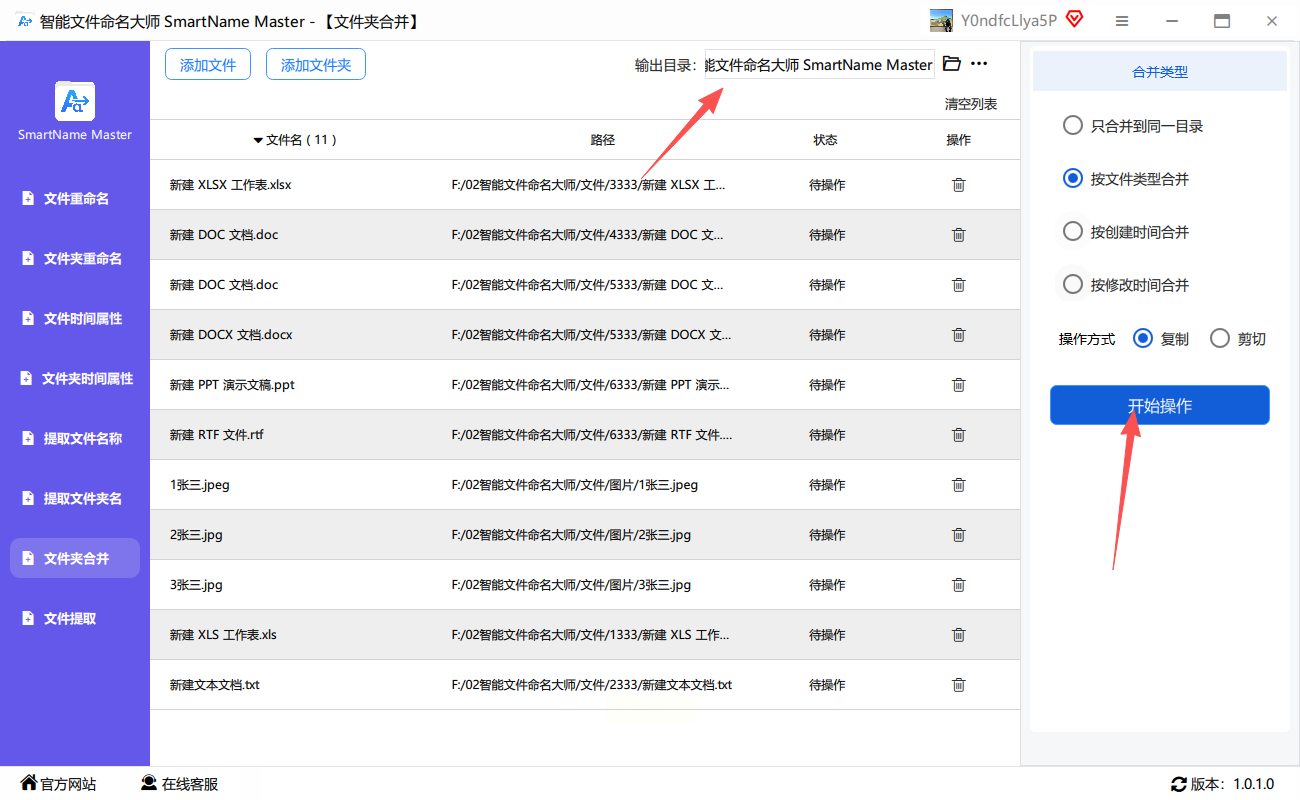
5. 点「开始处理」,等进度条走完就行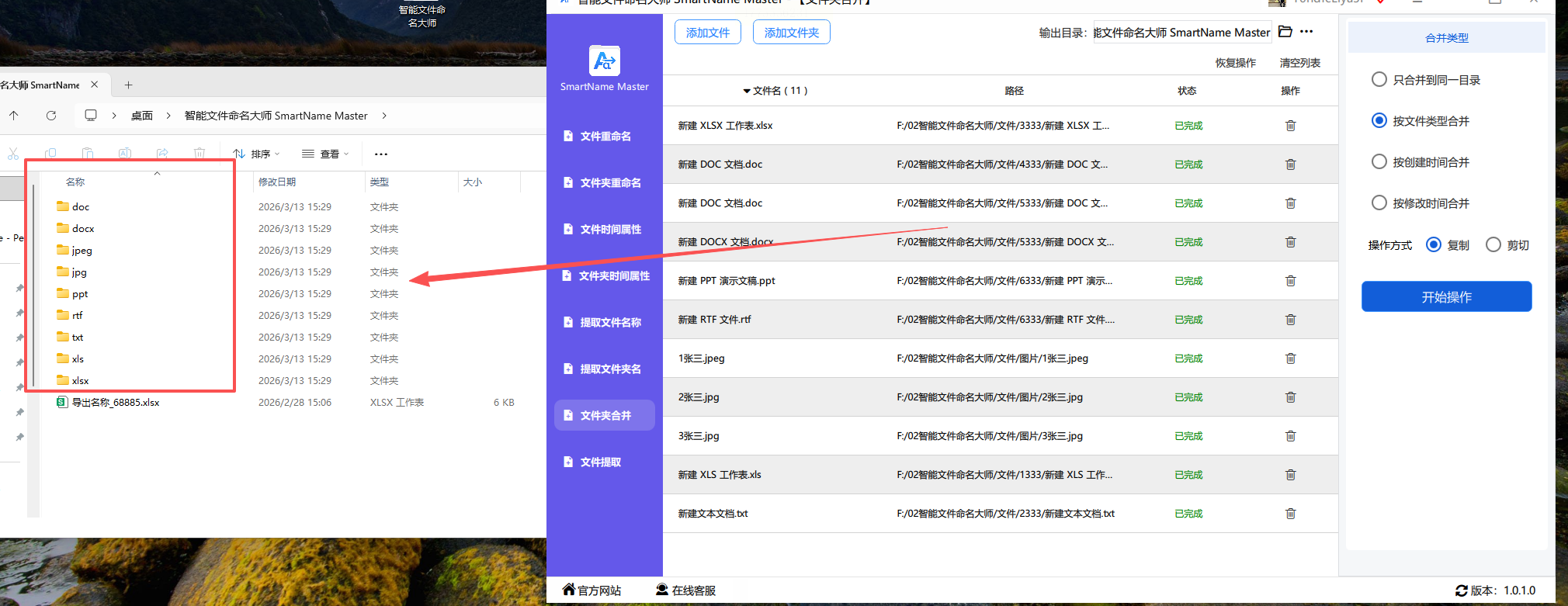
适用场景:只想整理一个文件夹(比如电脑桌面),不想动其他地方的文件,适合局部文件夹分类整理。
核心优势:处理速度快,单个文件夹10秒搞定,比手动新建10个文件夹快10倍,适合临时救急整理桌面
二、标签式分类工具(适合效率党)
工具3:tagLyst(重点推荐!)
独特功能:用标签代替文件夹,比如一个"工作资料"资料库下,分"方案""报告""会议记录"等标签,文件不用动位置,直接贴标签就行,颠覆传统文件夹分类整理模式。
操作步骤:
1. 新建一个资料库(比如叫"2023年工作文件")
2. 添加标签组(方案/合同/报销单),每个标签组里放具体标签(比如方案里分"季度计划""年终总结")
3. 导入要整理的文件(支持拖放文件夹)
4. 右键文件→「添加标签」(单个贴标签),或设置「自动标签规则」(比如所有Excel文件自动贴"表格"标签)
5. 左侧标签栏一点,所有带"方案"标签的文件秒速显示
适用场景:多项目并行的职场人(比如同时做3个项目,用标签区分项目阶段)
核心优势:不用改文件位置,文件在原文件夹不动,只改索引,找文件时直接搜标签,比翻文件夹快太多!
工具4:Folder Marker
独特功能:给文件夹贴颜色/图标,比如红色标"紧急文件",蓝色标"待处理",图标换成眼睛/日历等,适合视觉型分类
操作步骤:
1. 打开软件,选要标记的文件夹,右键→「标记」
2. 选颜色(红/黄/绿)或图标(文档/图片/锁)
3. 可以批量标记(比如Ctrl多选多个文件夹一起标)
4. 左侧面板直接按颜色筛选文件夹,比翻找快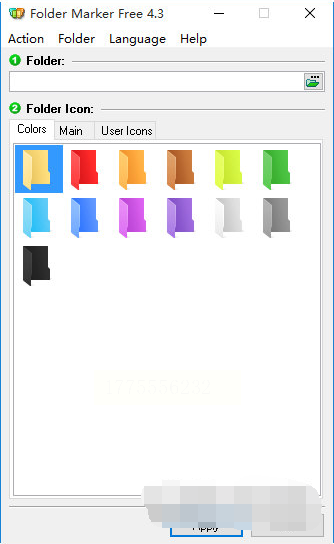
适用场景:喜欢视觉化分类的人(比如设计师/策划,用颜色区分不同客户的文件)
核心优势:不改变文件内容,纯视觉辅助,适合临时分类(比如今天整理出差文件,明天换颜色标记)
三、多类型文件批量处理工具(适合复杂场景)
工具5:Organizer Pro
独特功能:支持按日期/大小/类型多维度分类,还能设置规则自动整理(比如每月自动整理旧文件到归档文件夹),适合复杂场景下的文件夹分类整理。
操作步骤:
1. 选「自动整理」→「新建规则」
2. 规则设置:条件(文件类型=PDF)+ 操作(移动到"PDF归档")
3. 可以加日期条件(比如2023年前的文件自动归档)
4. 开启"实时监控",新文件自动按规则分类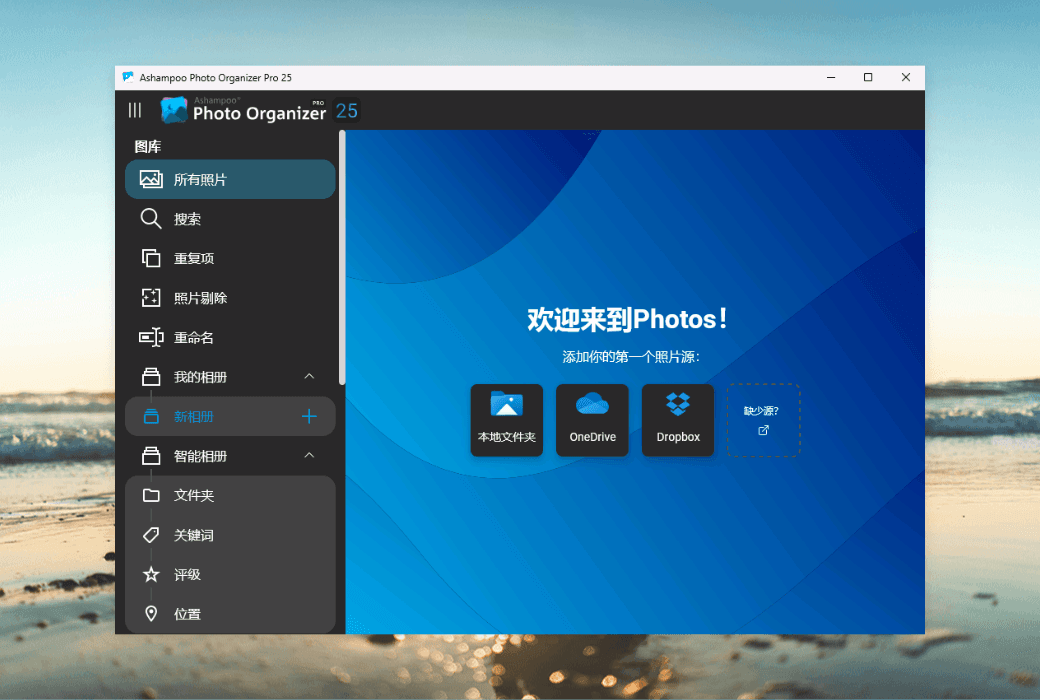
适用场景:需要长期维护文件库的人(比如老师整理10年教案,用规则自动分类)
核心优势:一次设置长期生效,适合懒人+长期主义者,再也不用重复操作
四、工具选择指南(解决你的纠结症)
纠结用哪个?看这3点:
1. 只想快速分类(不用管以后)→ 用汇帮/智能命名大师(30秒出结果)
2. 想长期管理(文件会一直增加)→ 用tagLyst(贴标签随时调整)
3. 喜欢可视化标记(颜色党)→ 用Folder Marker(图标颜色一目了然)
用户痛点复盘:
- "整理后又乱了?"→ 用Organizer Pro设置自动规则,新文件自动归类
- "文件太多找不到?"→ 用tagLyst贴标签,搜标签比搜文件名快
- "怕误删文件?"→ 全选「复制」操作,原文件夹不动,安全第一
五、终极整理技巧(不花钱!)
1. 先扫后分类:用File Explorer按「类型」排序,一眼看出有多少同类文件
2. 建一个「待整理」文件夹:把所有要处理的文件先拖进去,集中处理
3. 文件名统一:如果实在记不住,用「智能命名大师」改后缀名,比如把"未命名.jpg"改成"2023-10-20会议.jpg"
(结尾300字)
其实整理文件夹不是为了好看,是为了省时间。我之前每天花30分钟找文件,现在用tagLyst贴标签,找一份合同只需要3秒。记住:工具只是辅助,关键是先把文件分成「常用」「备用」「归档」三类,常用的放桌面,备用的用标签,归档的丢移动硬盘。
刚开始整理可能会觉得麻烦,但坚持一周就会发现,电脑从"灾难现场"变成"高效战场"。如果还在纠结选哪个工具,先从汇帮/智能命名大师开始,10分钟就能让桌面清爽,你会回来感谢我的!文件夹分类整理从来都不是麻烦事,找对方法,每天都能拥有整洁电脑。
