

手机和电脑里存了那么多照片,时间一长就像一盘散沙,找去年生日聚会的照片要翻半天?这时候批量提取照片拍摄日期就成了救星!不管是整理家庭相册、旅行纪念册,还是想给照片按时间排序方便查找,都需要快速批量提取照片拍摄日期。本文分享5种不同场景下的实用方法,从技术小白到手机党都能找到适合自己的操作步骤,让你的照片管理从此井井有条,轻松还原每个珍贵瞬间的时间线。

批量提取照片拍摄日期的方法1:专业工具「汇帮文件名提取器」(新手友好,无需编程)
软件名称:汇帮文件名提取器
下载地址:https://www.huibang168.com/download/wGi5oWZ2FL8S
操作步骤
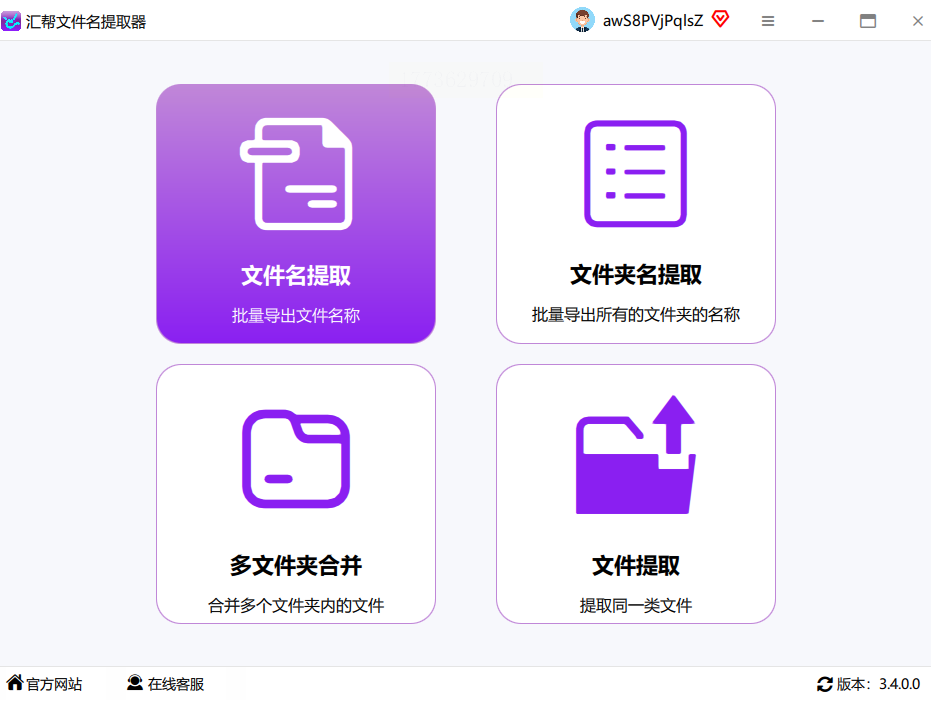
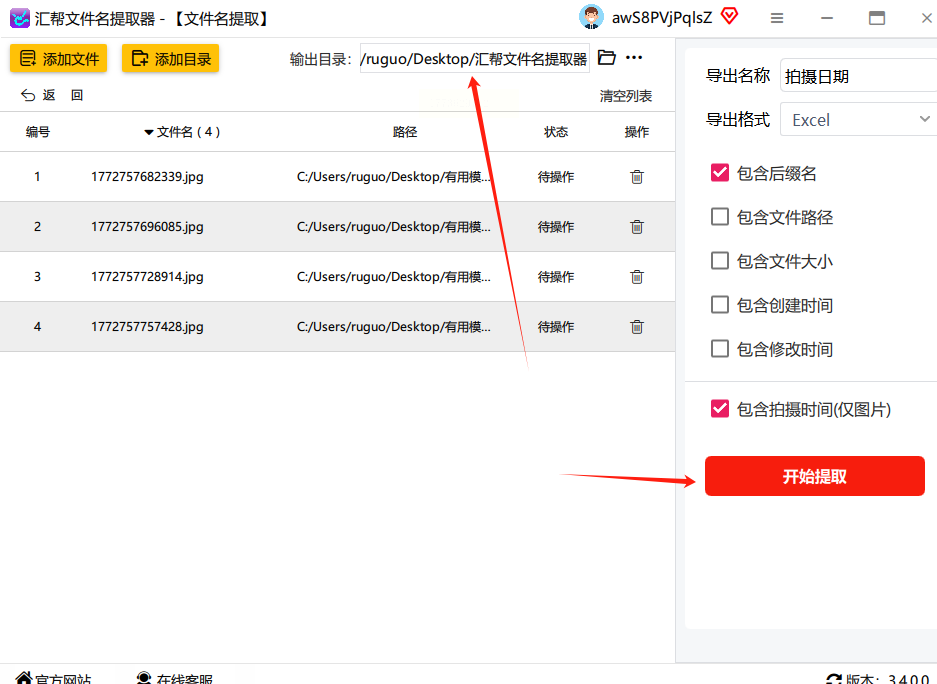
1. 打开软件:打开软件并选择“文件名提取”
2. 导入照片:点击左侧「添加目录」按钮,直接把整个文件夹拖进去(支持批量导入,避免重复操作)
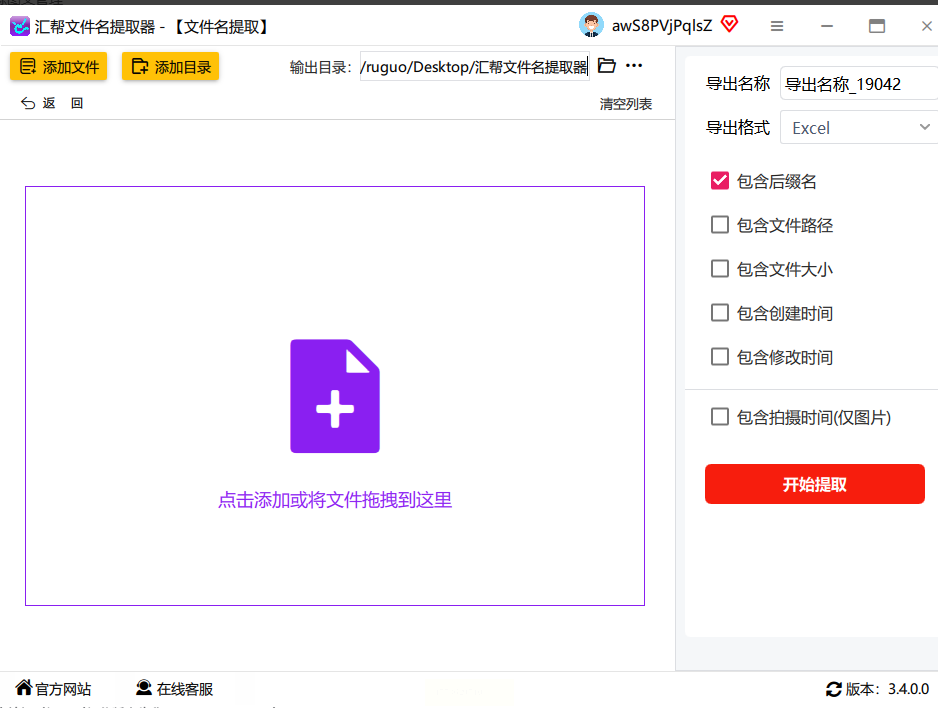
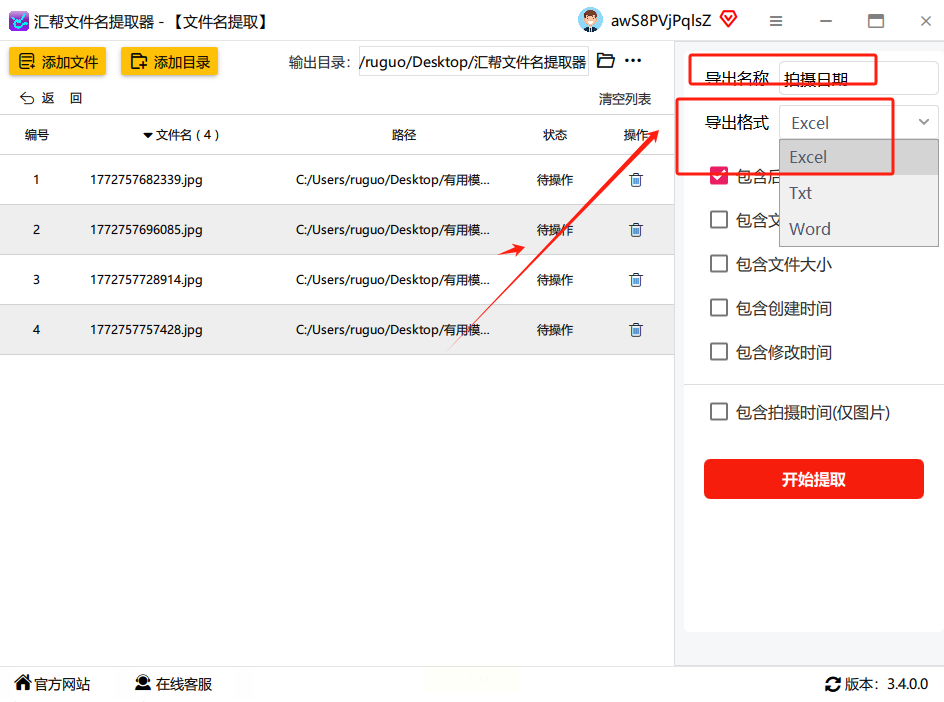
3. 设置导出参数:
- 在"导出名称"处填写"照片时间记录"
- 格式选择Excel (.xlsx),这是最通用的表格格式
- 勾选"包含拍摄时间",可选勾选"包含创建时间"(注意:拍摄时间和创建时间不同,前者是EXIF数据,后者是系统修改时间)
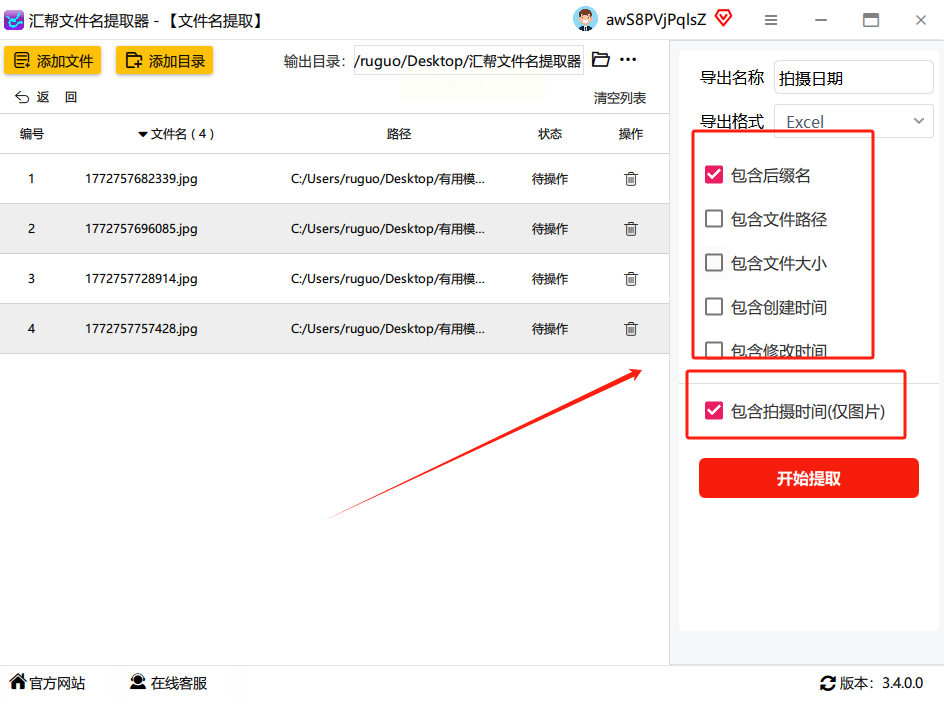
4. 开始提取:点击右下角「开始提取」,软件会自动读取每张照片的元数据,进度条显示完成情况
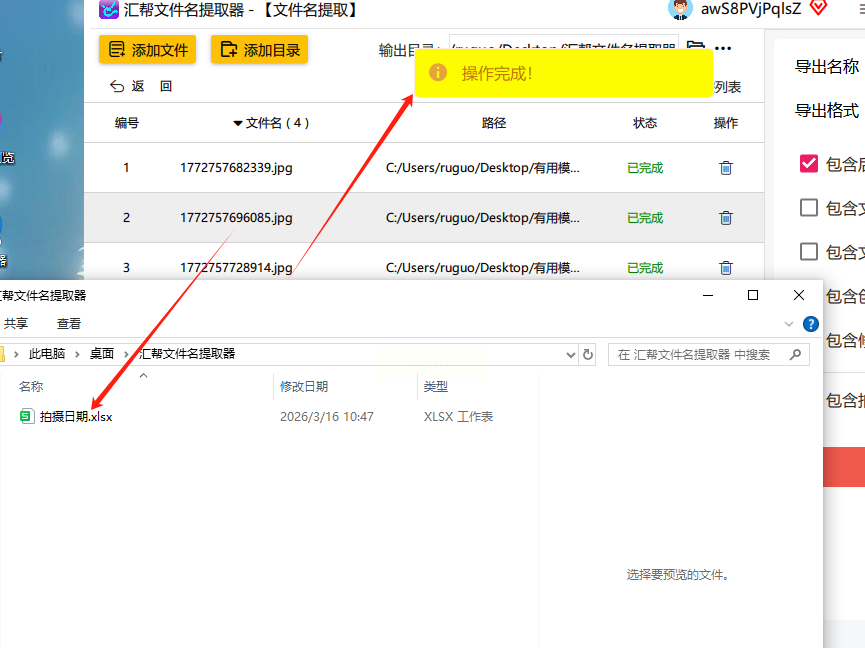
5. 查看结果:提取完成后,Excel文件会自动打开,第一列是文件名,第二列就是拍摄时间,还能看到精确到秒的时间戳
批量提取照片拍摄日期的方法2:Python脚本提取(适合有基础编程知识的用户)
准备工作
1. 确保电脑已安装Python环境(推荐3.6以上版本)
2. 安装依赖库:打开命令提示符,输入`pip install Pillow`(这是处理图片的核心库)
操作步骤
1. 创建脚本文件:新建文本文件,复制以下代码(注意修改第11行的文件夹路径)
```python
from PIL import Image
from PIL.ExifTags import TAGS
import os
import csv
def get_exif_date(image_path):
try:
img = Image.open(image_path)
exif_data = img._getexif() # 获取图片EXIF信息
if not exif_data:
return "无EXIF数据"
for tag_id, value in exif_data.items():
tag = TAGS.get(tag_id, tag_id) # 获取标签名称
if tag == "DateTimeOriginal": # 关键:找到原始拍摄时间标签
return value
return "未找到拍摄时间"
except Exception as e:
return f"错误: {e}"
# 替换成你的照片文件夹路径(如:C:/Users/你的名字/Pictures/旅行照片)
folder = "你的照片文件夹路径"
results = []
for filename in os.listdir(folder):
# 只处理常见图片格式
if filename.lower().endswith(('.jpg', '.jpeg', '.png', '.tiff')):
path = os.path.join(folder, filename)
shoot_time = get_exif_date(path)
results.append([filename, shoot_time])
# 导出为CSV文件
with open('photo_times.csv', 'w', newline='', encoding='utf-8-sig') as f:
writer = csv.writer(f)
writer.writerow(['文件名', '拍摄时间'])
writer.writerows(results)
```
2. 运行脚本:把代码保存为`photo_extractor.py`,放在照片文件夹同级目录,打开命令行输入`python photo_extractor.py`
3. 查看结果:脚本运行后会生成`photo_times.csv`文件,用Excel或WPS打开就能看到每张照片的文件名和对应拍摄时间
注意事项
- 部分手机拍摄的照片可能没有EXIF数据(比如后期裁剪过的照片),会显示"未找到拍摄时间"
- 脚本只能提取JPG/PNG等常见格式,RAW格式照片可能需要额外处理
- 若遇到权限问题,记得右键脚本文件选择"以管理员身份运行"
批量提取照片拍摄日期的方法3:在线EXIFTool工具(适合少量照片,无需安装软件)
操作步骤
1. 准备Excel表格:新建一个Excel文件,第一列填写照片文件名,第二列留空作为"拍摄时间"列
2. 选择在线工具:搜索"EXIFTool在线版"(推荐选择国内的在线工具,速度更快)
3. 上传照片:点击"选择文件",支持单张或批量上传(建议每次不超过20张,避免超时)
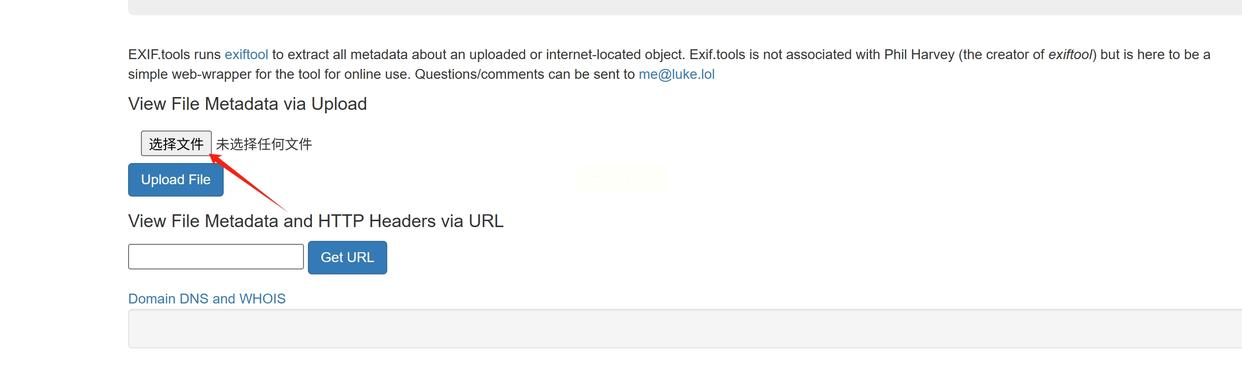
4. 提取并复制时间:工具会自动显示每张照片的EXIF信息,找到"DateTimeOriginal"字段,点击复制时间戳
5. 粘贴到Excel:把复制的时间粘贴到对应照片行的第二列,完成后保存表格
批量提取照片拍摄日期的方法4:Excel VBA宏(适合经常使用Excel的用户)
操作步骤
1. 准备照片文件夹:将需要处理的照片全部放在一个新建文件夹(比如"2023年旅行"),避免和其他文件混淆
2. 打开Excel并启用宏:
- 新建Excel表格,按Alt+F11打开VBA编辑器
- 在左侧项目栏右键插入"模块",粘贴以下代码:
```vba
Sub 提取照片时间()
Dim folderPath As String
Dim fileExt As String
Dim fileName As String
Dim i As Integer
' 设置照片文件夹路径(替换成你的路径)
folderPath = "C:\Users\你的名字\Pictures\2023旅行\"
fileExt = Dir(folderPath & "*.jpg") ' 只处理JPG格式,如需其他格式添加更多扩展名
i = 1 ' 从第1行开始写入
Cells(1, 1) = "文件名"
Cells(1, 2) = "拍摄时间"
Do While fileExt ""
' 提取照片EXIF信息
Dim imgObj As Object
Set imgObj = CreateObject("Shell.Application").NameSpace(folderPath).ParseName(fileExt)
Dim prop As Object
For Each prop In imgObj.Properties
If prop.Name = "System.Photo.DateTaken" Then
Cells(i + 1, 1) = fileExt
Cells(i + 1, 2) = prop.Value
Exit For
End If
Next
fileExt = Dir()
i = i + 1
Loop
End Sub
```
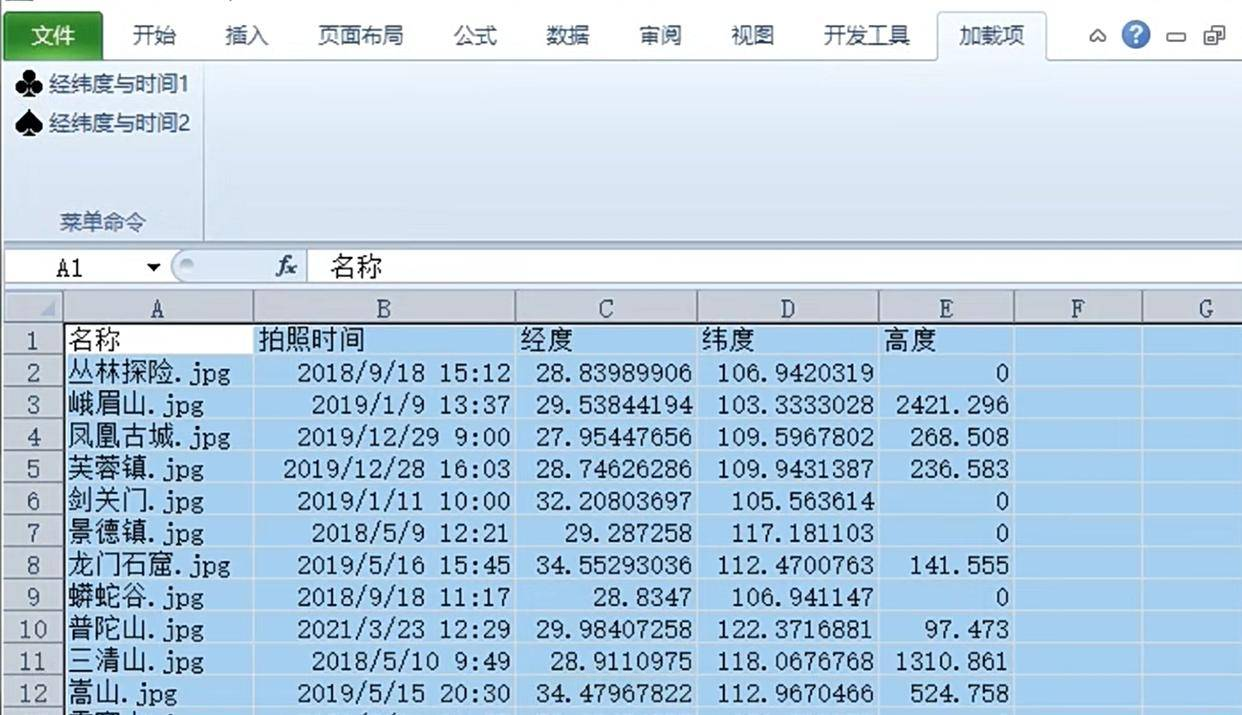
3. 运行宏:按F5执行代码,Excel会自动遍历文件夹,提取所有照片的拍摄时间并写入表格
4. 导出数据:完成后保存Excel文件,可直接用于后续整理
批量提取照片拍摄日期的方法5:手机端「相册管家」APP(适合移动端照片管理)
操作步骤
1. 下载安装APP:在应用商店搜索"相册管家"(或"快图浏览",功能类似)
2. 进入目标文件夹:打开APP后,找到存放照片的文件)
3. 批量选择照片:长按第一张照片,然后滑动选择所有需要处理的照片(支持"全选"功能)
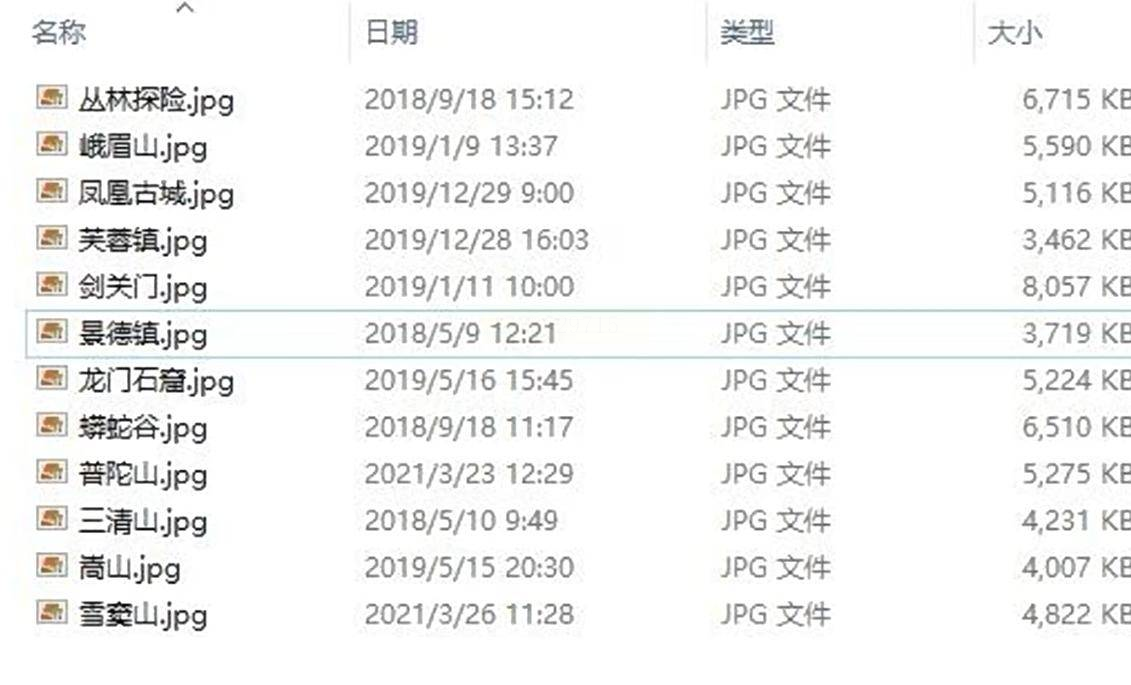
4. 导出元数据:点击底部「更多」按钮,选择「导出文件名/元数据」
5. 设置导出参数:
- 格式选择Excel
- 勾选"包含拍摄时间"和"包含文件名"
- 点击「确认导出」,等待进度条完成
6. 查看结果:导出完成后,系统会自动打开Excel文件,可直接用WPS或手机版Excel查看
掌握批量提取照片拍摄日期的技巧看似简单,实则是数字化生活能力的体现。当你能高效整理照片、快速提取元数据时,不仅能节省时间,更能培养数据管理思维。这种能力可以迁移到其他场景:比如用Excel批量处理表格数据、用Python自动化处理工作文档、用手机APP快速分类文件等。
随着数字资产越来越重要,学会用技术手段管理个人数据,能让我们更好地掌控生活节奏,让每个回忆都有迹可循。下次再面对混乱的照片库时,不妨试试上述方法,相信你会惊叹于时间管理带来的清晰与高效。
最后提醒:定期整理照片不仅是为了找起来方便,更是为了给未来的自己留下一份清晰的时间礼物。现在就选择一种适合你的方法,开始整理你的照片回忆吧!
