

平时整理文件时,是不是总遇到几百个文件要一个个复制文件名到Excel的情况?手动复制粘贴半小时都弄不完,急得想摔键盘?别慌!今天分享5个超实用的文件名批量提取到excel的方法,从软件到在线工具,总有一个适合你,看完就能直接用。
一、Filelist Creator(电脑端)
操作步骤
1. 打开软件后,点左上角【添加文件】,文件夹里的所有文件会自动列出来,也支持直接拖文件夹进去
2. 右边面板选要提取的信息:文件名、路径、大小这些,预览区能实时看到表格内容
3. 格式选【Excel】,最后点【生成】,表格就自动导出来了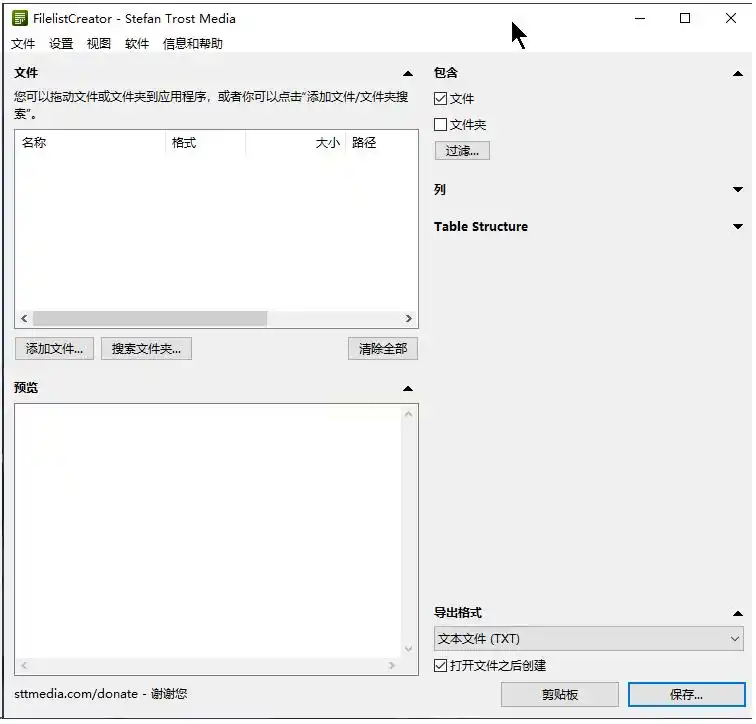
适用场景
电脑里有大量同类文件,比如图片文件夹、文档合集,需要保留文件名+路径信息
核心优势
免费版够用,导出格式支持Excel,操作界面简单,没广告弹窗,适合纯文件管理用
二、汇帮文件名提取器(电脑端)
软件名称:汇帮文件名提取器
下载地址:https://www.huibang168.com/download/wGi5oWZ2FL8S
操作步骤
1. 打开软件后,点中间【文件名提取】按钮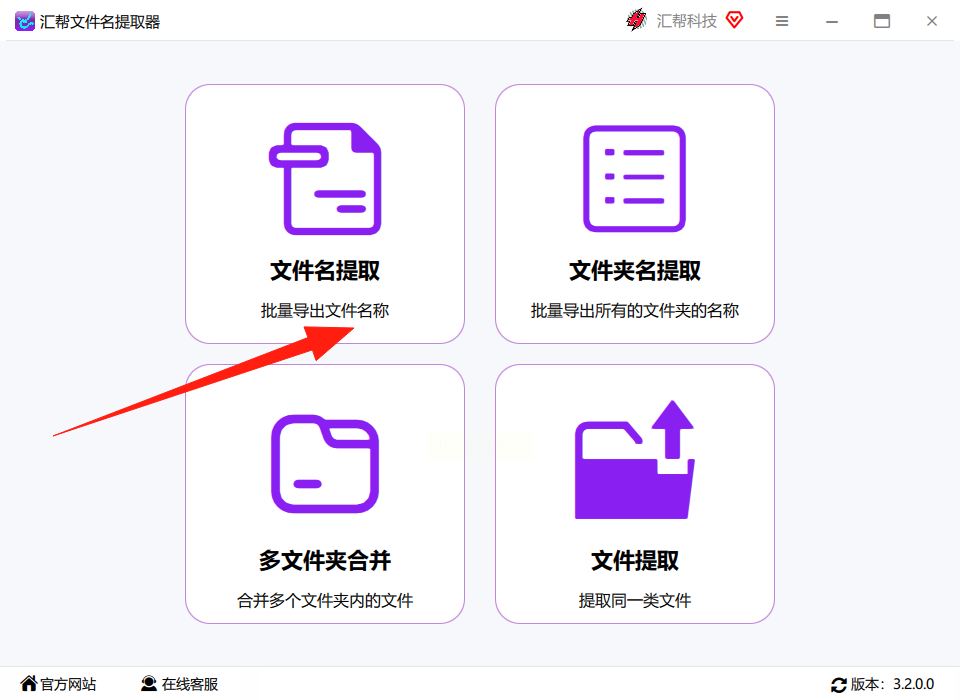
2. 左边文件夹里选要处理的文件,直接拖到中间框里,不用一个个点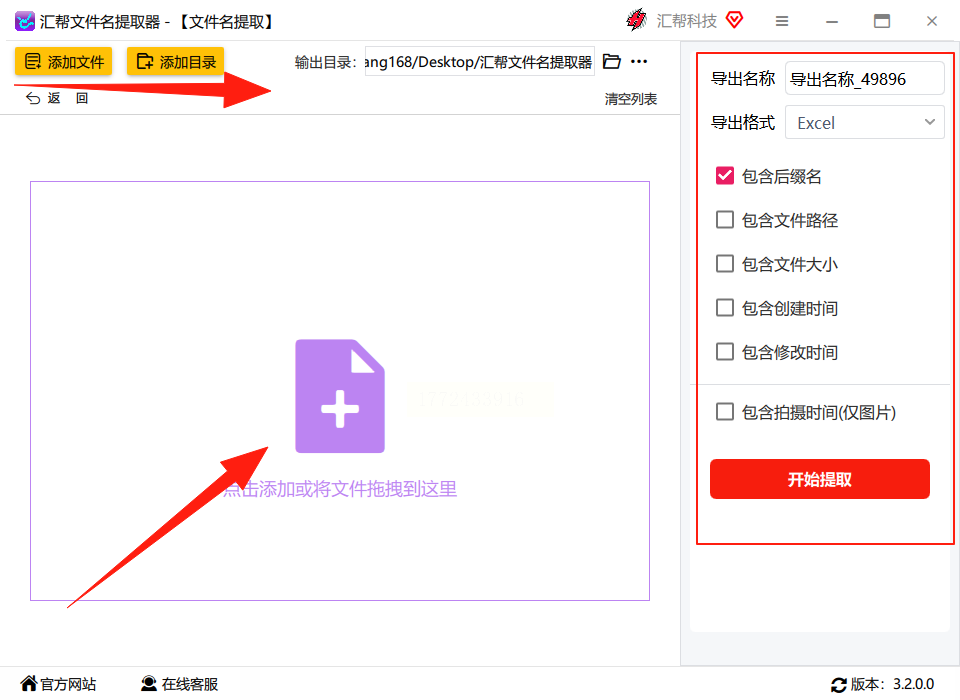
3. 右边勾选需要的信息:文件名、后缀、大小、创建时间这些,按需选择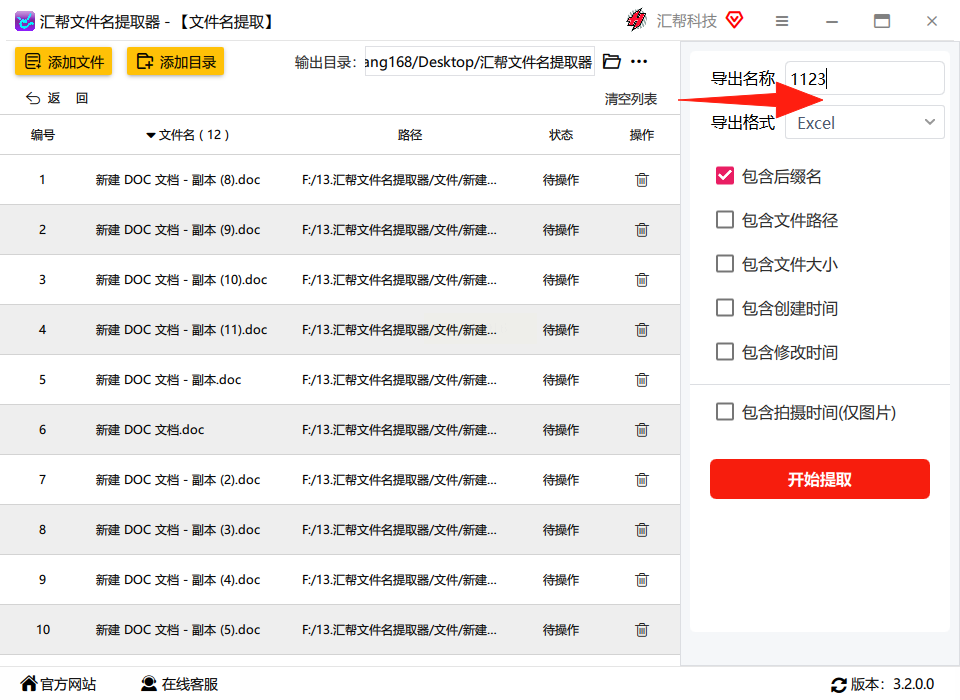
4. 导出格式选【Excel】,给文件起个名字,点【开始提取】就完事了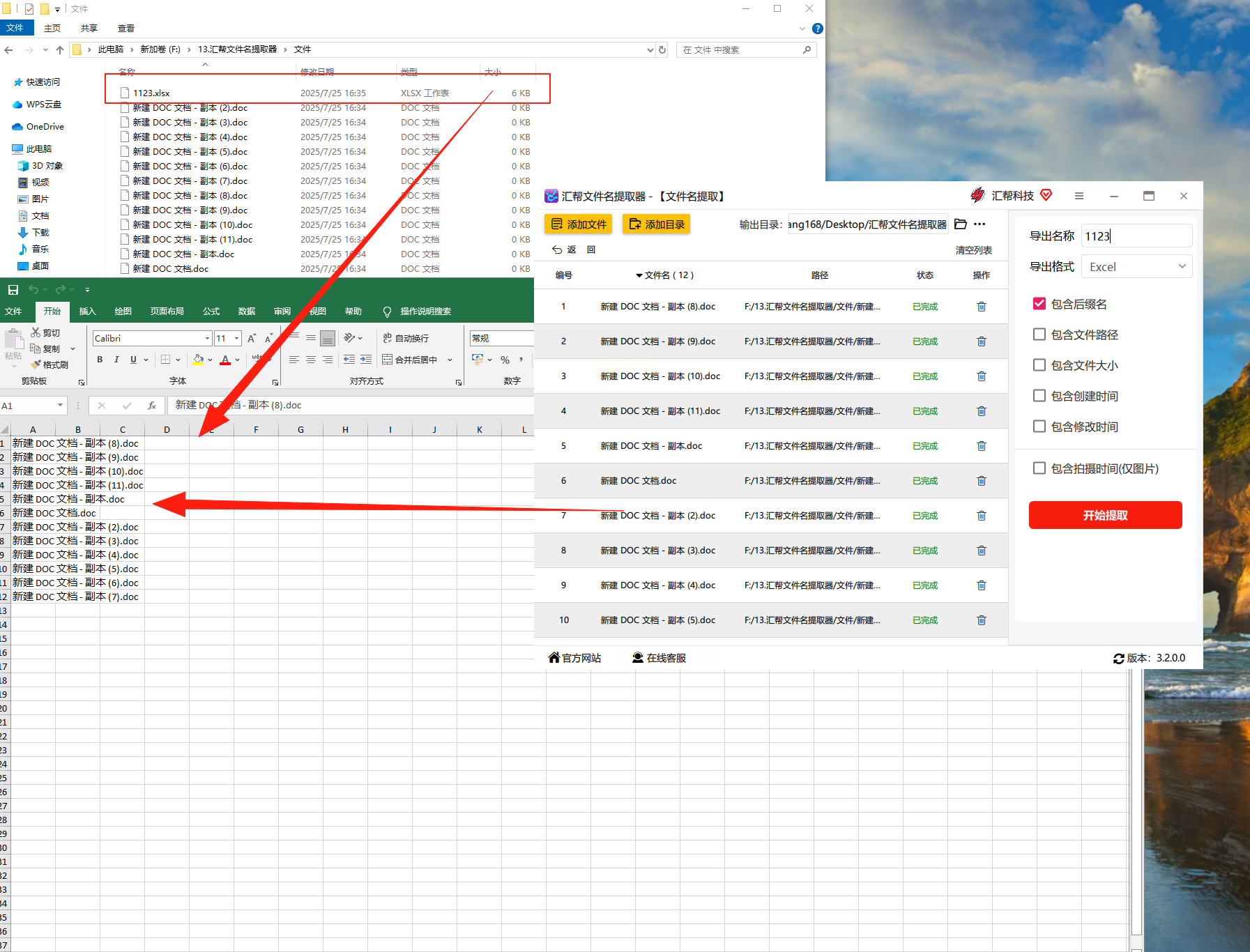
适用场景
需要提取文件名+详细属性,比如要统计每个文件的修改时间,或者筛选特定格式文件
核心优势
支持按条件筛选文件(比如只提取PDF),导出的Excel列名清晰,小白跟着步骤点就行
三、在线工具【文件批量处理平台】
操作步骤
1. 浏览器搜“文件名批量提取”,随便点个在线工具(比如某某在线文件工具)
2. 点【上传文件】,文件夹直接拖进去,支持批量选几百个文件
3. 选导出格式为【Excel】,等进度条走完,点【下载结果】就自动保存到电脑了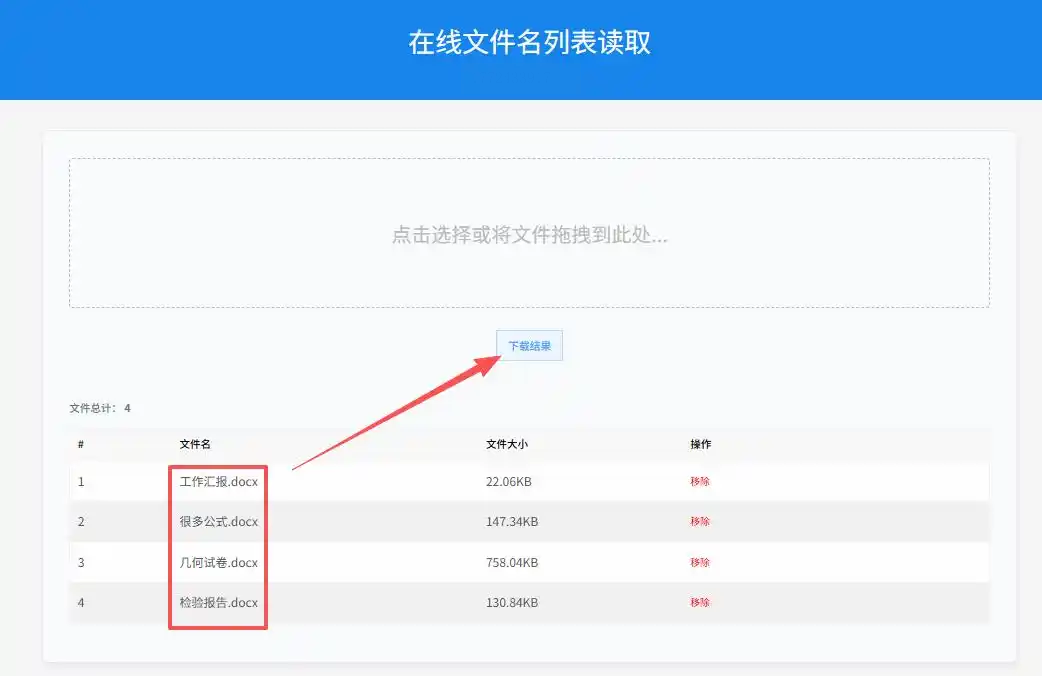
适用场景
临时处理文件,不想装软件,电脑是别人的,或者经常换设备用
核心优势
不用安装软件,直接网页操作,导出速度快,适合应急处理
四、WPS表格自带功能(电脑端)
操作步骤
1. 打开WPS表格,随便建个空白表格,点左上角【数据】→【自文件获取数据】
2. 选【从文件夹获取数据】,找到要处理的文件夹,点【确定】
3. 表格自动生成:文件名、大小、路径这些信息,直接复制到需要的列就行
适用场景
电脑装了WPS的,已经有Excel文件需要快速统计
核心优势
不用额外软件,纯WPS自带功能,适合学生党或公司电脑有安装的情况
五、Excel函数法(纯公式)
操作步骤
1. 在Excel里输入公式:=RIGHT(CELL("filename",A1),LEN(CELL("filename",A1))-FIND("]",CELL("filename",A1)))
2. 按回车就能得到第一个文件的名称,下拉填充公式到所有文件
3. 注意:如果文件路径有空格,公式需要加引号处理
适用场景
只有Excel文件,不想装其他软件,需要纯公式提取
核心优势
零软件依赖,纯Excel自带,适合熟悉表格操作的人
工具选择指南 & 常见问题
新手选哪个最快?
- 电脑端直接用【汇帮文件名提取器】,操作步骤少,界面像填表格
- 临时用选【在线工具】,不用安装,1分钟搞定
- 长期处理选【Filelist Creator】,免费版功能全,导出格式多
常见问题
1. 导出的表格没数据?检查是不是文件夹没选对,或者文件路径有中文
2. 在线工具导出慢?大文件分批次上传,一次处理50个以内
3. Excel公式报错?检查路径里有没有中文,公式里加英文引号
是不是每次都要手动打开每个软件?其实现在工具都支持批量操作,比如汇帮直接拖文件夹,Filelist Creator直接生成表格,根本不用复制粘贴。记住:文件太多就用软件批量处理,临时用就用在线工具,熟练后Excel函数更方便,三个方法组合用效率翻倍!
最后提醒:别把工具复杂化,根据文件数量选最简单的方法。比如10个文件直接复制,100个文件用软件,1000个文件必须用批量工具,别硬扛!如果还有疑问,评论区问,我会手把手教你解决~
