

手动逐个复制文件夹名称再粘贴到Excel表格,目录超过二十个就开始让人烦躁。提起提取文件夹名称到excel表格怎么弄,很多人的第一反应是右键重命名→复制→切回表格→粘贴,循环往复,漏一个就要回头重来。这类重复劳动完全可以交给专业工具完成:下载一个“文件名提取器”,选好目录、点一次按钮,所有文件夹名称自动写入Excel,十几秒收工。
下面直接给出核心方案:汇帮文件名提取器。它专门解决批量文件夹名导出问题,从安装到出结果只需几步。

提取文件夹名称到excel表格怎么弄:汇帮文件名提取器操作步骤
步骤1. 下载并打开汇帮文件名提取器。主界面选择“文件夹名提取”模块,点击进入。
 步骤2. 添加目标文件夹。点击【添加文件夹】按钮,批量选择需要提取名称的目录;也可以直接将多个文件夹从资源管理器中拖拽到软件窗口内,两种方式任选其一。
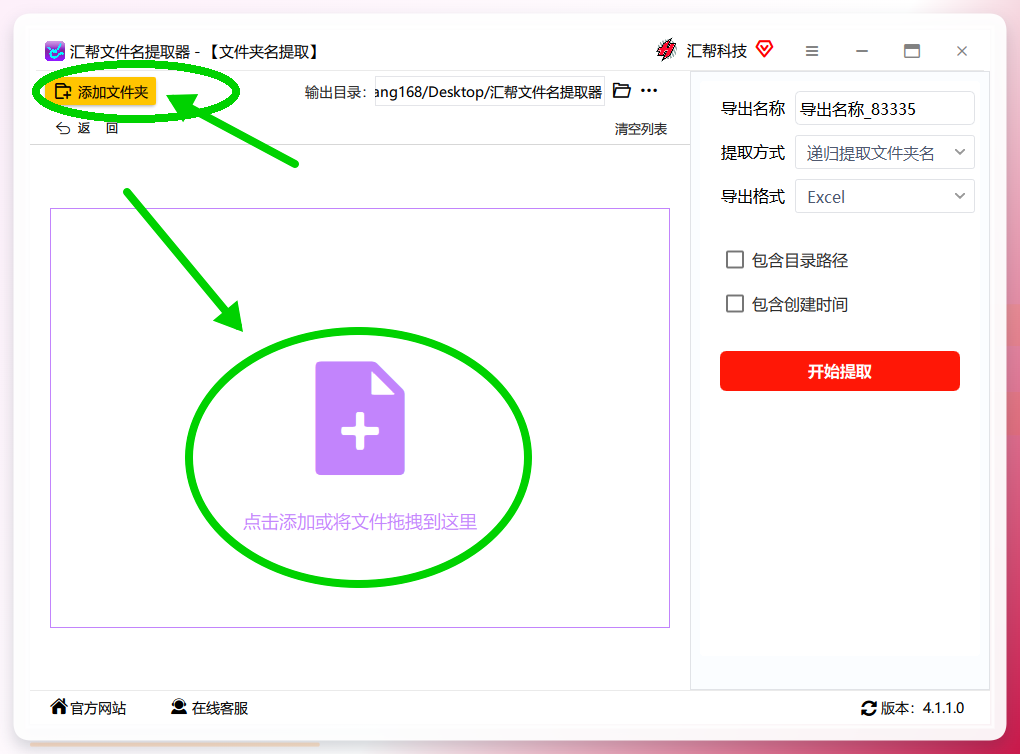 步骤3. 配置导出参数。导出名称输入框填写期望生成的文件名;提取方法选择“递归提取文件夹名”,可完整抓取子目录层级;导出格式选择“Excel”,确保输出为可直接编辑的表格。
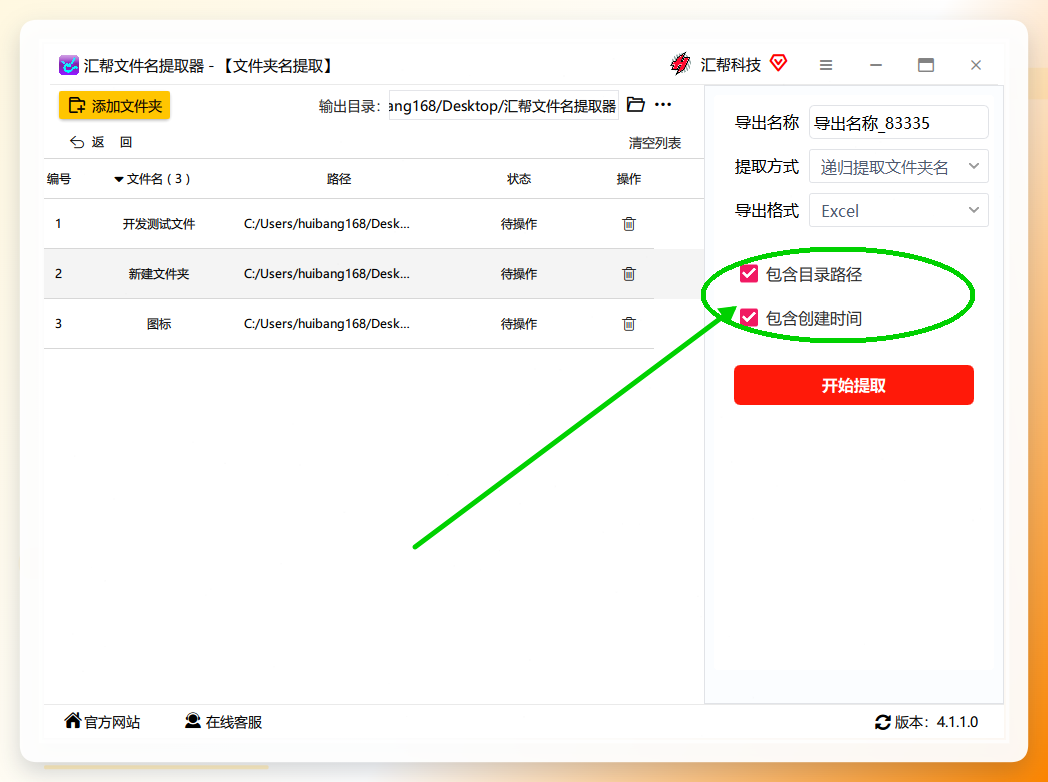
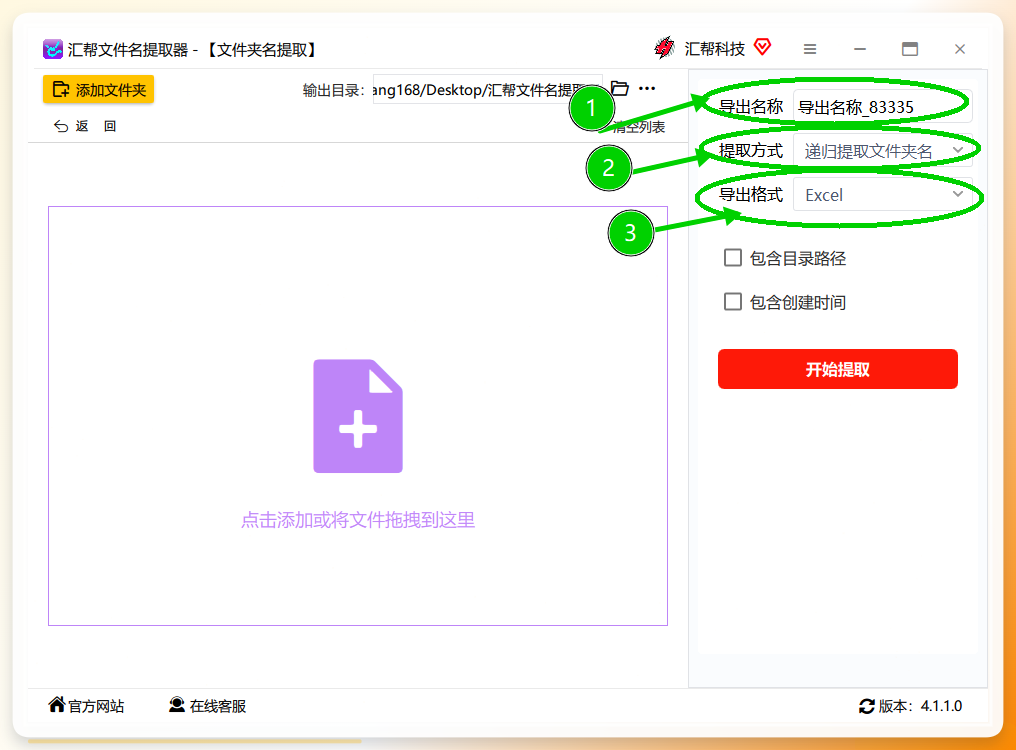 步骤4. 补充可选设置。按需勾选“包含目录路径”或“包含创建时间”,便于后续分类统计与信息溯源。
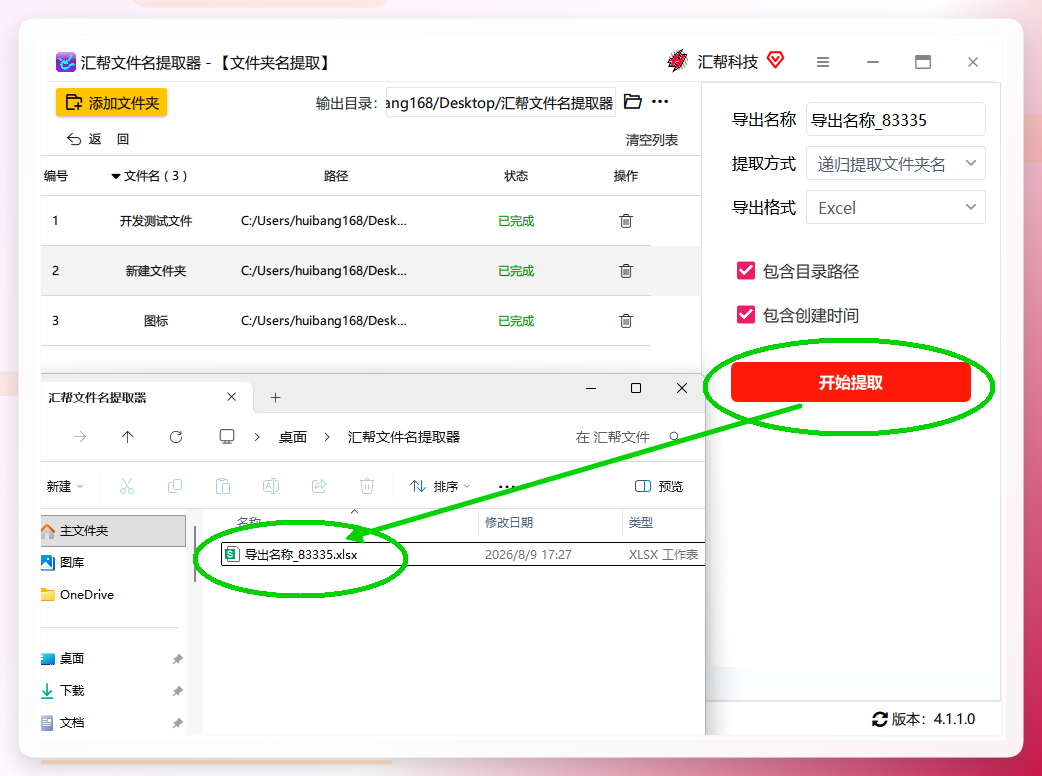
 步骤5. 点击【开始提取】。等待几秒,软件自动生成Excel文件,文件夹名称按顺序排列、格式干净,打开即可直接使用。
为什么优先选择专业工具完成文件夹名提取
手动复制文件夹名称的操作流程是:打开文件夹→右键重命名→复制名称→切换窗口→粘贴→返回→下一个。完成五十个目录的提取通常耗去10-20分钟,且全程需要精神高度集中,错行、漏项、重复粘贴的情况时有发生。
工具替代后的流程则是:添加文件夹→设置参数→开始提取→完成。五十个目录的提取耗时不超过30秒,同时彻底规避了人工操作中容易出现的错漏问题。提取文件夹名称到excel表格怎么弄,本质上不是“会不会”的问题,而是“用不用对工具”的问题。专业软件将重复步骤封装成自动化流程,输出结果标准化,这正是效率需求的真正解法。
其他方法补充:批量文件夹名提取到Excel的备选方案
除专业工具外,部分办公软件和系统自带功能也能完成文件夹名提取,适配不同使用场景。
智能文件命名大师
该工具同样提供“文件夹名提取”模块,操作逻辑与汇帮文件名提取器相似,适合已安装该软件的用户快速上手。
步骤1. 打开智能文件命名大师,左侧选择“文件夹名提取”,中间区域批量上传文件夹。
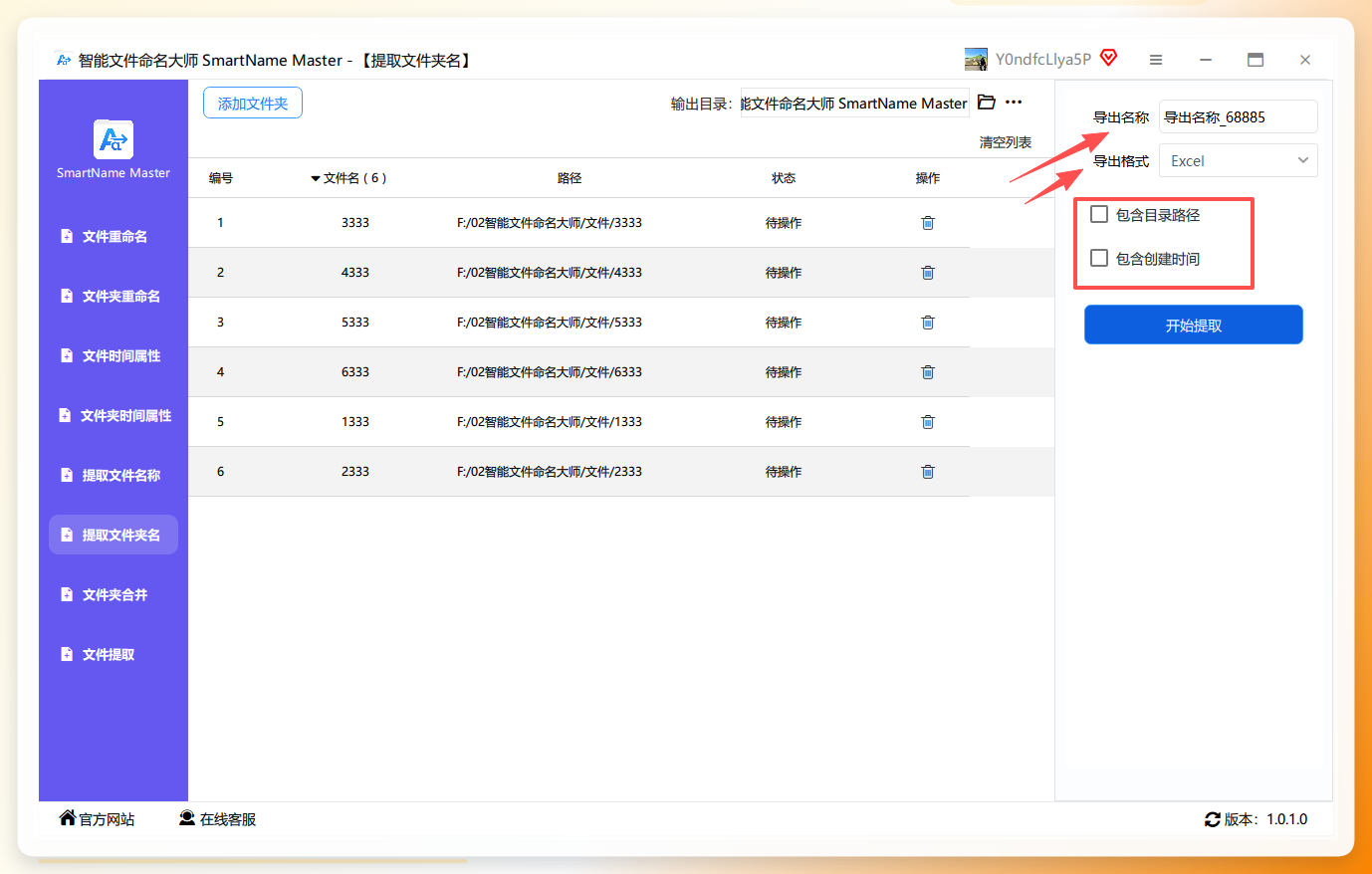
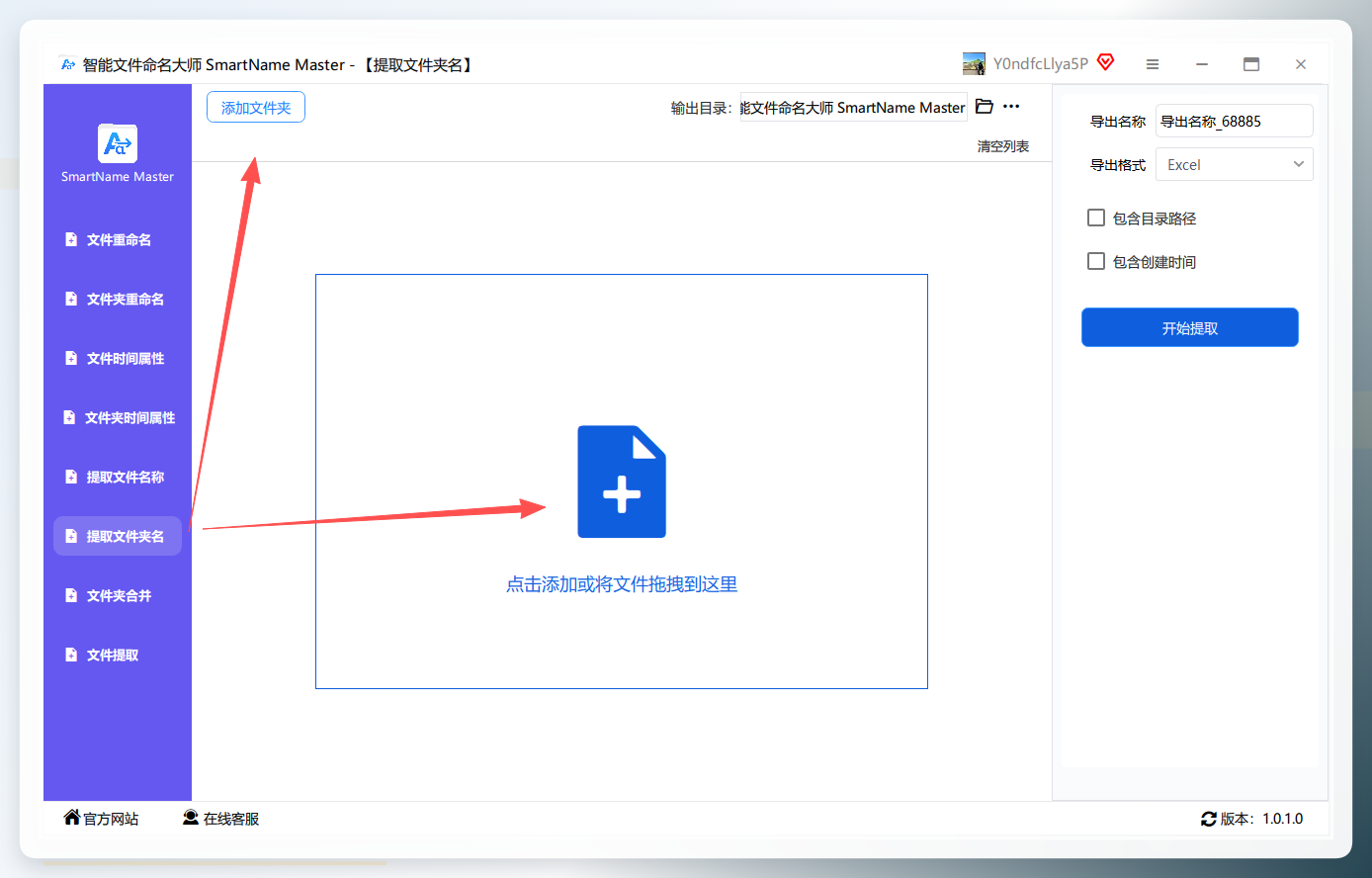 步骤2. 文件导入后,右侧填写导出名称,导出格式选择Excel,按需勾选“保护目录和创建时间”。
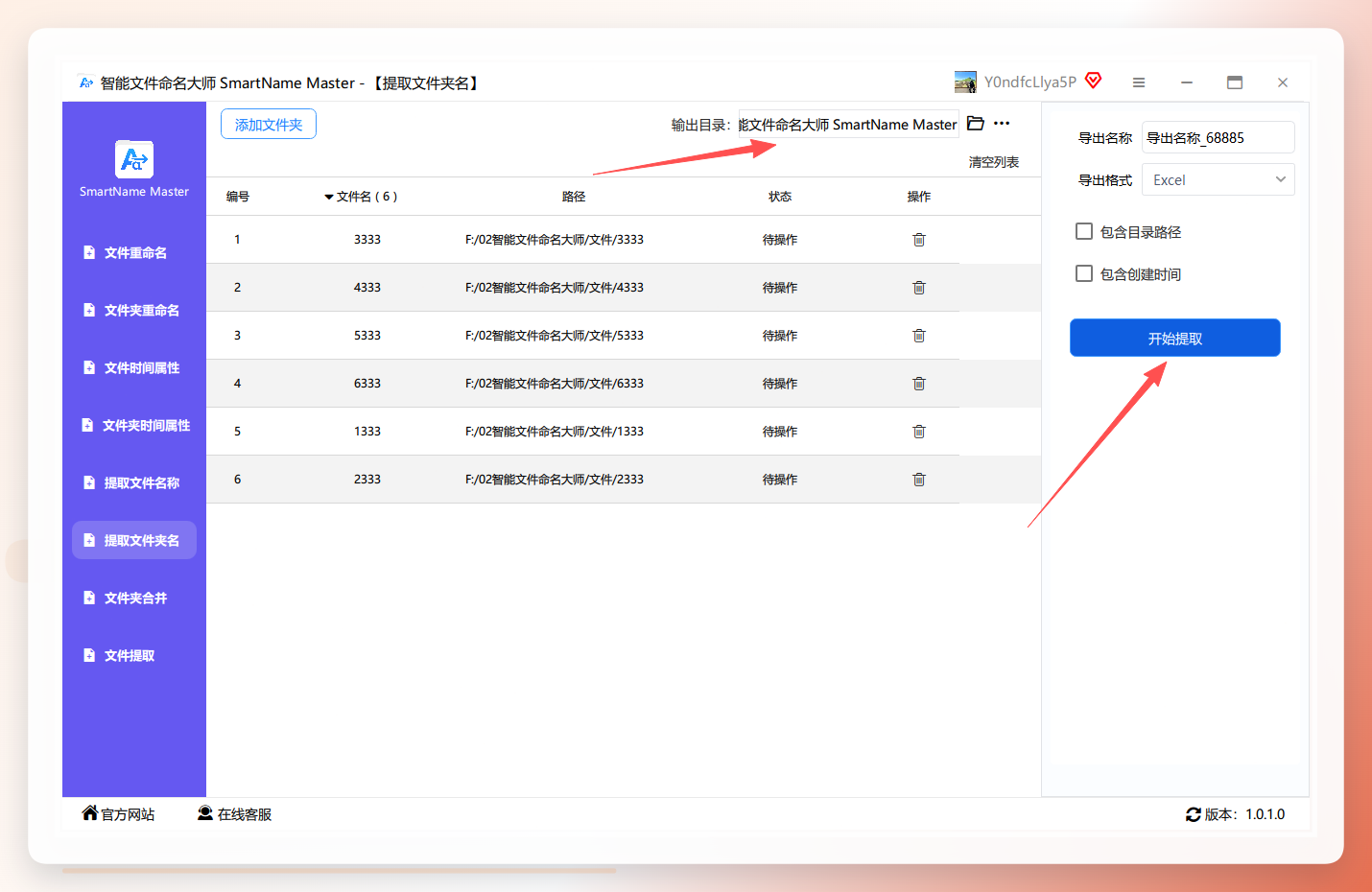
 步骤3. 选择输出目录,点击开始提取。
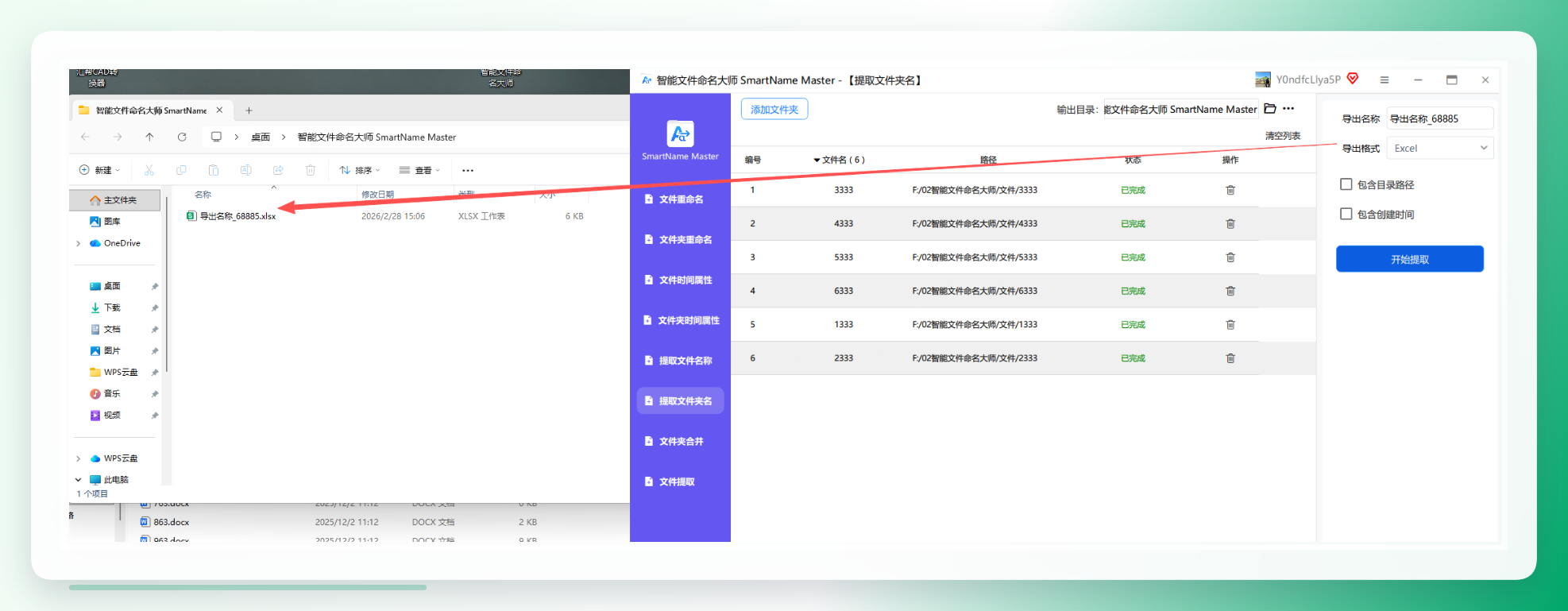
 步骤4. 生成结果后,核对导出名称与内容是否一一对应,确认无误即完成。
QQ电脑管家
步骤1. 打开QQ电脑管家,进入工具箱 → 文件管理。 步骤2. 打开目标文件夹,切换为列表视图。 步骤3. 全选文件夹,点击复制名称。 步骤4. 打开Excel粘贴,稍作排版即可使用。
该方法无需额外下载,界面简洁,适合日常少量文件夹提取场景。
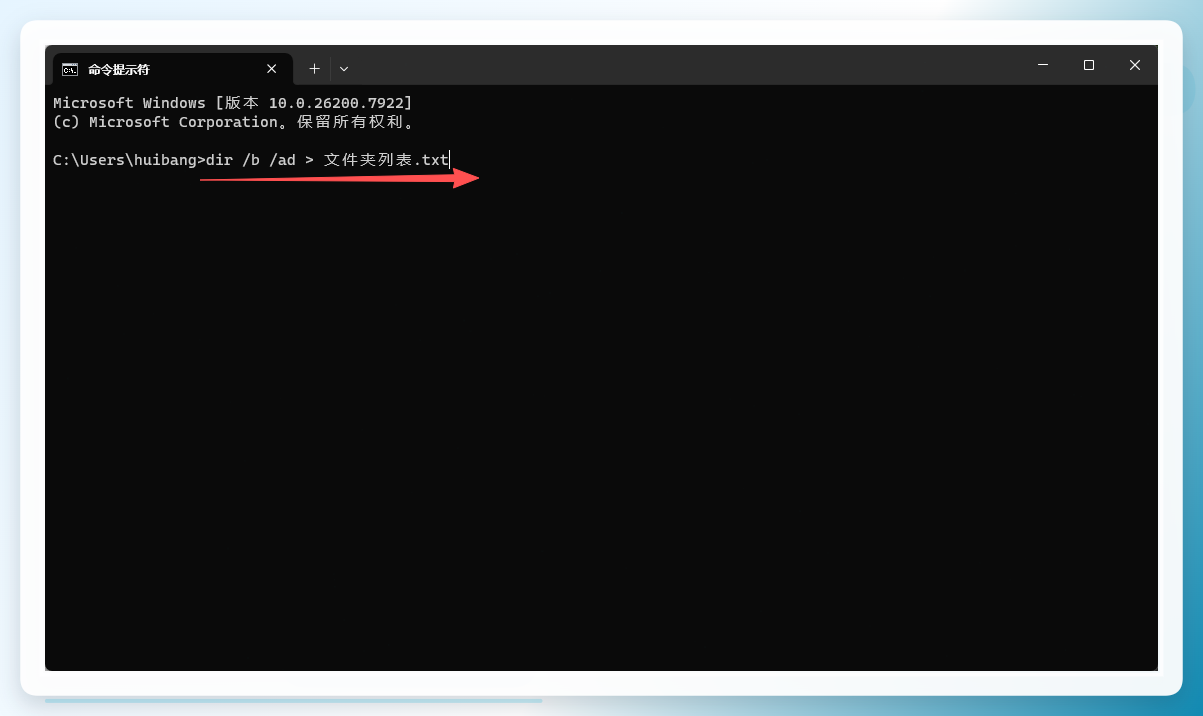
记事本CMD命令
步骤1. 打开目标文件夹,在地址栏输入 cmd 后回车。
步骤2. 输入 dir /b /ad > 文件夹列表.txt 后回车。
步骤3. 双击打开生成的txt文件,全选复制所有内容。
步骤4. 粘贴到Excel,文件夹名称自动分行显示。
此方式不依赖任何第三方工具,几乎所有Windows电脑都能直接使用,应急场景下尤其实用。
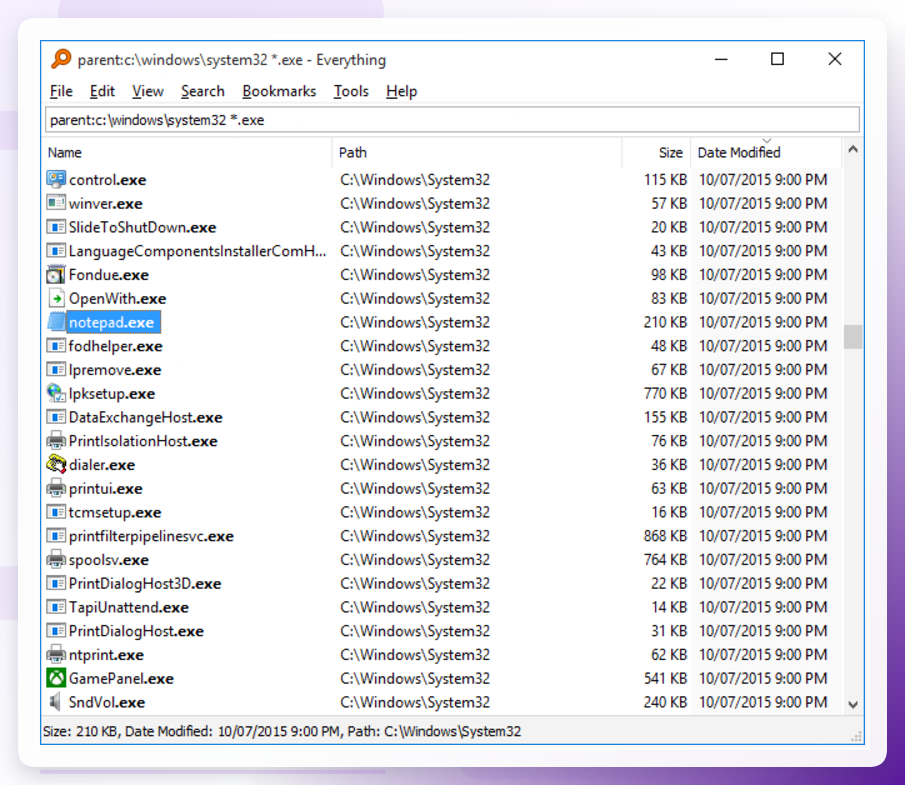
Everything
步骤1. 打开Everything,定位到目标文件夹路径。 步骤2. 按 Ctrl + A 全选文件夹,右键选择复制名称 / 路径。 步骤3. 打开Excel直接粘贴,若需清理多余路径前缀,用查找替换批量删除。
Everything核心定位是文件搜索,其复制名称功能在处理超大规模文件夹列表时优势明显,秒级响应不卡顿。
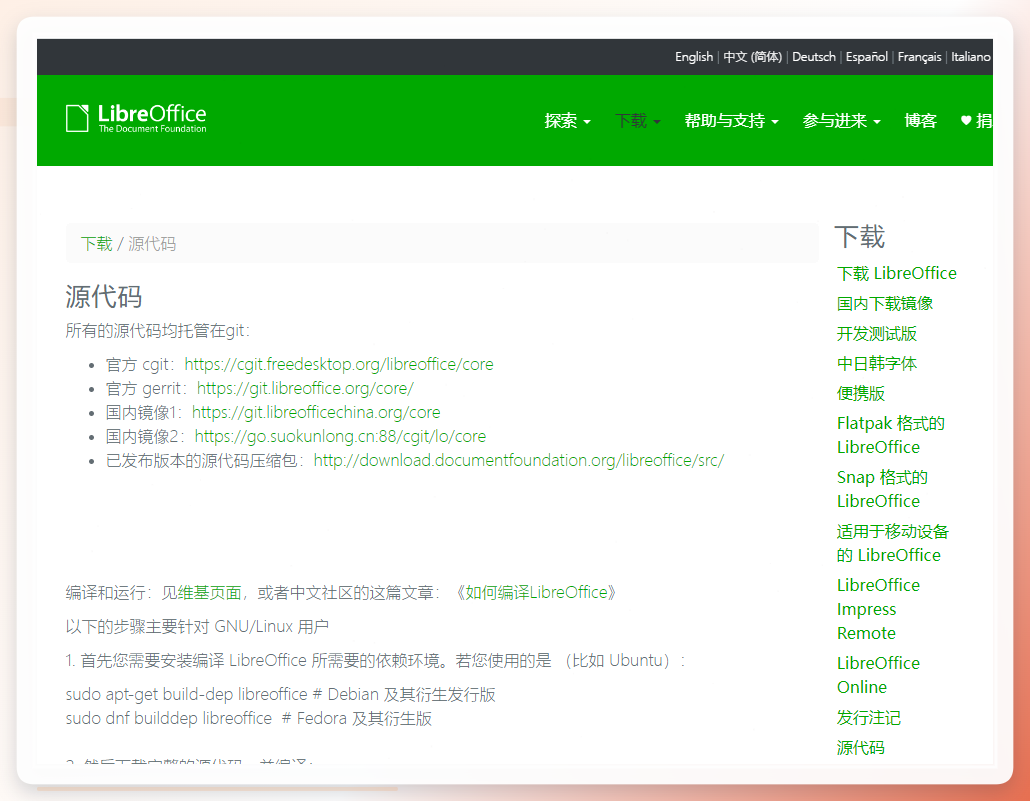
LibreOffice Calc
步骤1. 打开Calc表格,点击顶部文件 → 导入。
步骤2. 在文件夹地址栏执行 cmd,运行 dir /b /ad > list.txt 生成列表文件。
步骤3. 回到Calc导入list.txt,按向导完成导入,文件夹名称自动成列显示。
步骤4. 调整格式后另存为Excel格式(.xlsx)。
适合免费办公套件用户,与CMD命令配合可绕开付费Office的环境限制。
WPS
步骤1. 打开WPS表格,点击顶部智能工具箱。 步骤2. 进入文件处理 → 获取文件列表。 步骤3. 点击选择目录,定位目标文件夹。 步骤4. 勾选仅文件夹,点击确定,所有文件夹名称一键导入表格。
WPS“获取文件列表”功能路径短、上手快,对WPS重度用户来说是最顺手的一个方案。
效率对比与实战建议
工具选型速查
方法
耗时
是否需安装
适用场景
汇帮文件名提取器
秒级
是
批量、多层级、需路径/时间信息
智能文件命名大师
秒级
是
已安装该工具的用户
QQ电脑管家
分钟级
多数已有
少量文件夹快速处理
记事本CMD
分钟级
否
任何Windows电脑应急
Everything
秒级
是
超大数量文件夹提取
LibreOffice Calc
分钟级
是
免费办公环境
WPS
秒级
多数已有
WPS用户日常处理
进阶技巧与风险提示
- 若需要保留完整目录结构,务必在汇帮文件名提取器中勾选“包含目录路径”和“包含创建时间”,避免二次补录。
- 递归提取模式会完整展开子目录,若只需要第一层文件夹名称,可切换为“只提取列表内的文件夹名”。
- 导出Excel后若出现科学计数法显示,选中单元格区域,将格式调整为“文本”即可恢复正常。
- 每次提取前检查导出格式是否为Excel,避免误存为Txt造成二次转换。
在实际整理资产目录、梳理项目文件、制作资料索引时,工具选择直接影响任务完成效率。上述方案覆盖了专业工具、系统命令、办公软件三种路径,可依据自身电脑环境和操作习惯灵活选用。
回到“提取文件夹名称到excel表格怎么弄”这个核心问题,最直接的答案是使用汇帮文件名提取器完成批量提取,操作门槛低、输出格式标准、执行速度稳定;其余方案则解决了不同场景的差异需求。如果你正在被目录整理、资料归档、文件盘点等重复任务消耗时间,不妨从本文推荐的方法中选一个立即上手。收藏这篇提取文件夹名称到excel表格怎么弄最新图文教程,下次需要批量提取文件夹名称时,直接照做即可,效率翻倍。
