

好的,宝子们!昨天有个粉丝在后台问了我一个超级棘手的问题,说他电脑里堆了上百个文件夹,领导让他做个Excel清单,他硬是一个个复制粘贴,搞到凌晨两点还没弄完,气得差点砸电脑。说实话,我之前也在这事儿上栽过跟头,那叫一个崩溃。今天咱就好好唠唠,怎么把文件夹里文件名称整理成表格,保证你看完立马就能搞定,再也不用加班了!
 嘿,我先把最硬核的、最省事儿的方案扔出来。你要是有个几百上千个文件要处理,千万别傻乎乎地手动来,直接上专业的工具,那才叫享受工作。
【首推】汇帮文件名提取器:我的“偷懒”神器
具体怎么操作呢?我来手把手教,特别简单:
第一步:打开软件,找准功能咱们先下载并打开【汇帮文件名提取器】。它的界面看着挺清楚,不需要你懂什么代码。最关键的一步来了:在左侧菜单栏里,找到并且点击“文件名提取”这个功能模块。就这么简单,一点就进到了它的核心工作区。
 第二步:把文件“丢”进去进去之后,你就把你那个待整理的文件夹打开,选中里面所有或者一部分文件。然后,别管三七二十一,直接按住鼠标,把这些文件一口气拖拽到软件的界面里。这个过程中,软件的后端会进行高效的文件列表加载,哪怕你一次性拖进几千个文件,它的响应速度也几乎不受影响,真的非常稳定。
 第三步:选好要导出的格式在软件界面的“导出格式”那一栏,你会发现它支持三种主流的格式:【Excel、TXT、Word】。咱们今天的任务就是要把文件名弄到Excel里做表格,所以这里咱们直接选择“Excel”格式就行,别的不用管。
 第四步:起个名字,开始干活最后一步,在“导出名称”那里给你要生成的Excel文件取一个名字,比如“项目文件清单”,或者随便什么你喜欢的。确认好名字后,你就可以点击最下方那个显眼的 “开始提取” 按钮了。这一步,软件就会开始执行它的核心算法,开始批量解析和导出你的文件列表。
 第五步:坐等奇迹发生软件开始工作后,你等上几秒钟(文件多了也就十几秒),它就会弹出一个提示,告诉你“提取完成”。这时,你可以在它指定的输出目录下,看到一个崭新的Excel文件。
 打开一看,里面是不是所有的文件名都整整齐齐地排列好了?而且最牛的是,你原本那个文件夹里的文件一个都没少!它只是帮我“复制”了一份名字清单出来,完全不破坏原始数据。

【备选方案】用“汇帮文件超级搜索器”
操作步骤也很详细:
打开软件,选择“全能搜索”:双击软件图标打开后,在左上角找到“全能搜索”的选项,点击进入搜索界面。这里它已经开始初始化搜索进程了。
搜索文件,还能精准筛选:在中间的搜索框里输入你记得的关键词,比如“项目报告”,然后点“开始搜索”。它会立即调用底层搜索算法,快速列出所有包含这个关键词的文件。如果搜索结果太多,你还能按条件筛选,比如勾选“只看Word文件”、“最近一周修改的”,这样找起来更精准。
看,它能搜出整个电脑里的文件:

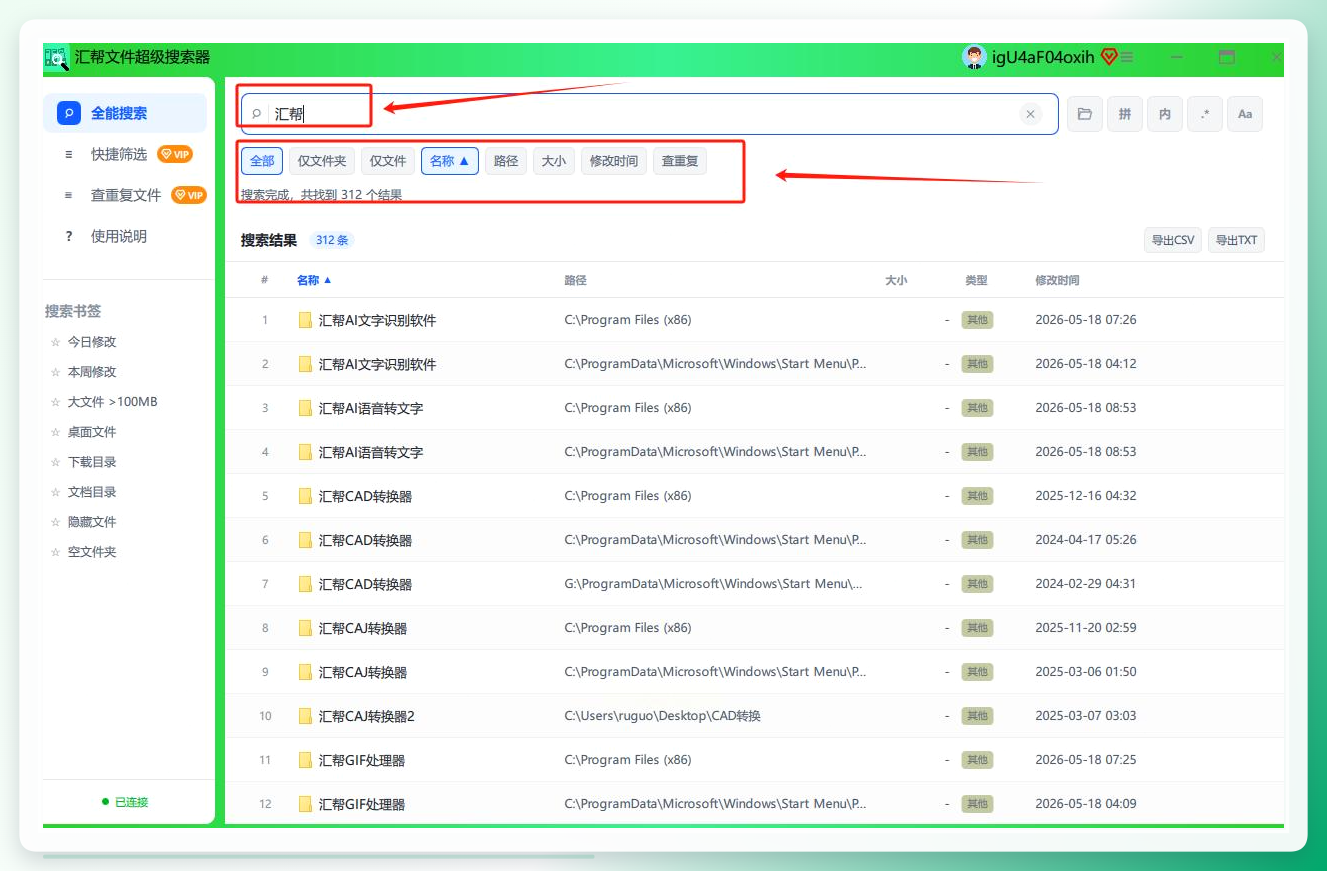 一键导出成Excel格式:搜索结果出来后,你会看到所有符合条件的文件列表,包括文件名、路径、大小这些详细信息。这时候用鼠标点一下右键,选择“导出列表”选项。导出的时候,记得选择CSV或TXT格式,并且勾选“包含文件属性”(比如路径、创建时间、大小),这样Excel里的信息才够完整。导出成文本文件后,直接用Excel打开,稍微调整一下格式就能用了。

【免费替代方案】电脑自带的“资源管理器”
操作步骤:
提前新建一个Excel文件:在你的桌面上或者任意位置新建一个空白的Excel工作簿,给它起个名,比如“文件夹名称清单”。
选中需要提取名称的文件夹们:打开那个存放着大量文件夹的目录,按住键盘上的Ctrl键,然后用鼠标逐一单击选中你想提取的文件夹。如果文件夹是按顺序排列的,也可以先点第一个,再按住Shift键点最后一个,实现连续选中。
看到这个界面没?准备开始选:
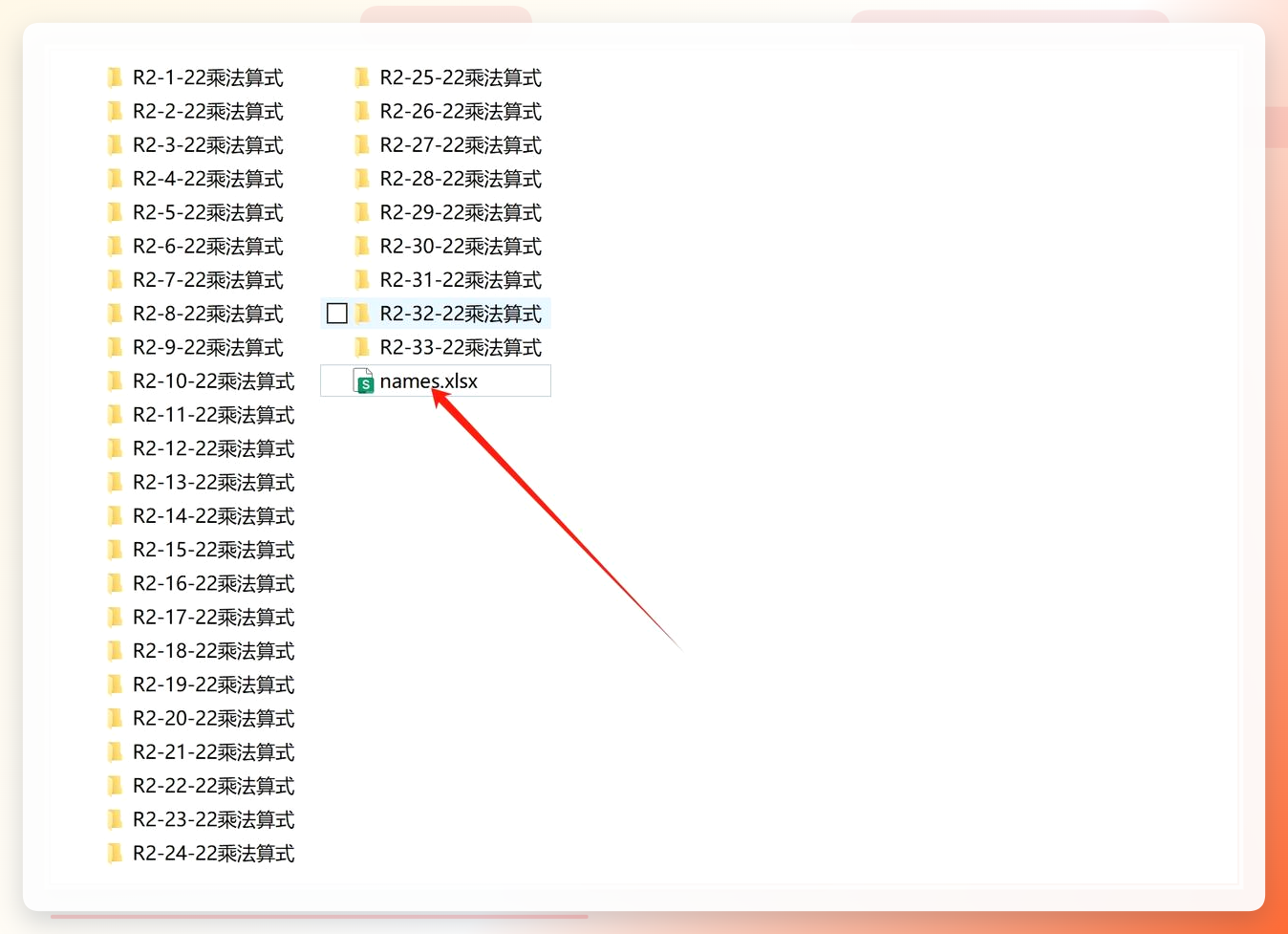 复制文件夹路径:选中文件夹之后,在资源管理器窗口的顶部菜单栏里,找到“主页”选项卡,里面有一个“复制路径”按钮,点击它。或者更简单,直接按快捷键
Ctrl+Shift+C。
粘贴进Excel,处理一下:打开刚才新建的Excel文件,把复制的路径粘贴进去。你会看到类似“C:用户桌面项目一”这样的完整路径。接下来,你只需要用Excel的“查找替换”功能(Ctrl+H),批量替换掉前面的路径部分,只保留文件夹名称就可以了。虽然有点手动处理的过程,但总归是比自己一个个打字快多了。

【高手速成】用Excel的“宏”来搞定
操作步骤:
打开Excel,按下键盘上的 Alt+F11 快捷键,打开VBA编辑器。
在菜单栏点击“插入” -> “模块”。
-
在打开的空白窗口中,粘贴以下代码。这段代码的作用是弹出一个文件夹选择窗口,然后把文件夹里所有文件的名称都列在Excel的第一列。
Sub ListFileNames() Dim xFd As FileDialog Dim xFdItem As Variant Dim xRow As Long Dim xFileName As String Set xFd = Application.FileDialog(msoFileDialogFolderPicker) If xFd.Show = -1 Then xFdItem = xFd.SelectedItems(1) xRow = 1 xFileName = Dir(xFdItem & "\" & ".") Do While xFileName <> "" Cells(xRow, 1) = xFileName xRow = xRow + 1 xFileName = Dir Loop End If End Sub -
关闭VBA编辑器,然后在Excel菜单栏的“视图”下,找到“宏”按钮,运行刚才创建的“ListFileNames”这个宏。
-
系统会弹出一个对话框让你选择文件夹,选中后,所有文件名就瞬间出现在Excel表格里了。
这几个方法,我觉得最香的还是第一个“汇帮文件名提取器”,省时省力。不过你要是跟我一样,有时候就想用回老办法折腾一下,那也没问题。弄完这个基本就成了,要是还有哪儿不懂,评论区喊我一声。
