

你是不是也遇到过这种情况?整理素材库时要一个个复制文件名,几百个文件抄下来手酸到抽筋,漏抄错抄更是家常便饭。其实现在有专门的工具能一键提取文件名,不管是单个文件还是整个文件夹,都能快速搞定,轻松实现一键提取文件名。今天就给大家分享7款实用工具,看看哪款最适合你~
汇帮文件名提取器
核心功能:支持文件夹批量提取,可自定义提取内容(名称、格式、扩展名等),导出格式覆盖Excel、TXT等主流需求,轻松实现一键提取文件名。
1. 打开软件后,点击主界面的「文件名提取」按钮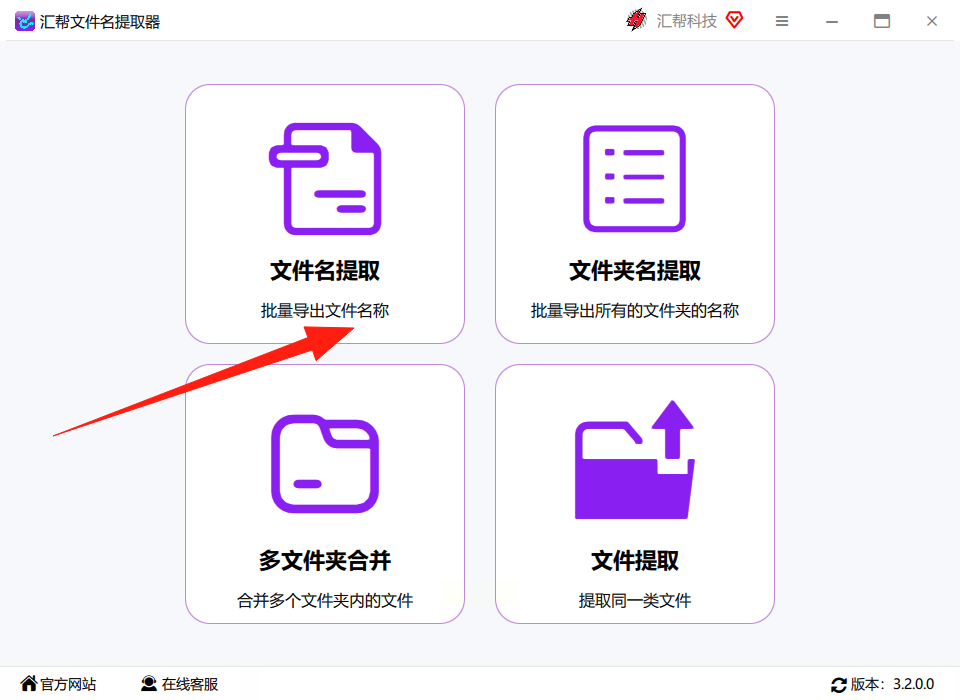
2. 在弹出窗口中,左侧可以全选或筛选文件,右侧勾选需要提取的内容(比如只保留文件名、包含扩展名等)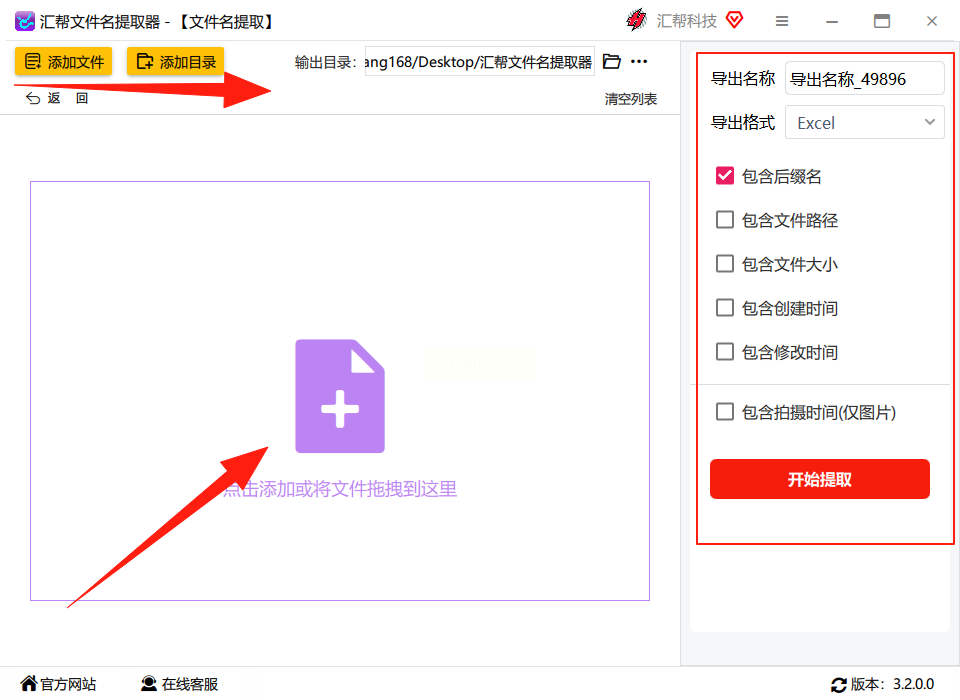
3. 选择导出格式为Excel(通用格式最方便)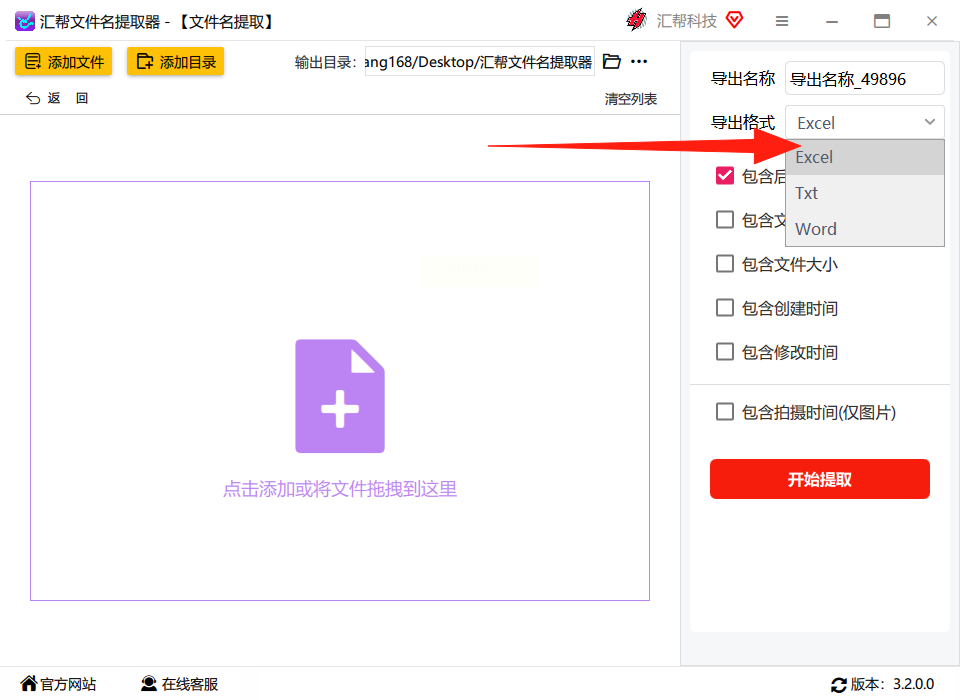
4. 设置导出文件名,点击「开始提取」即可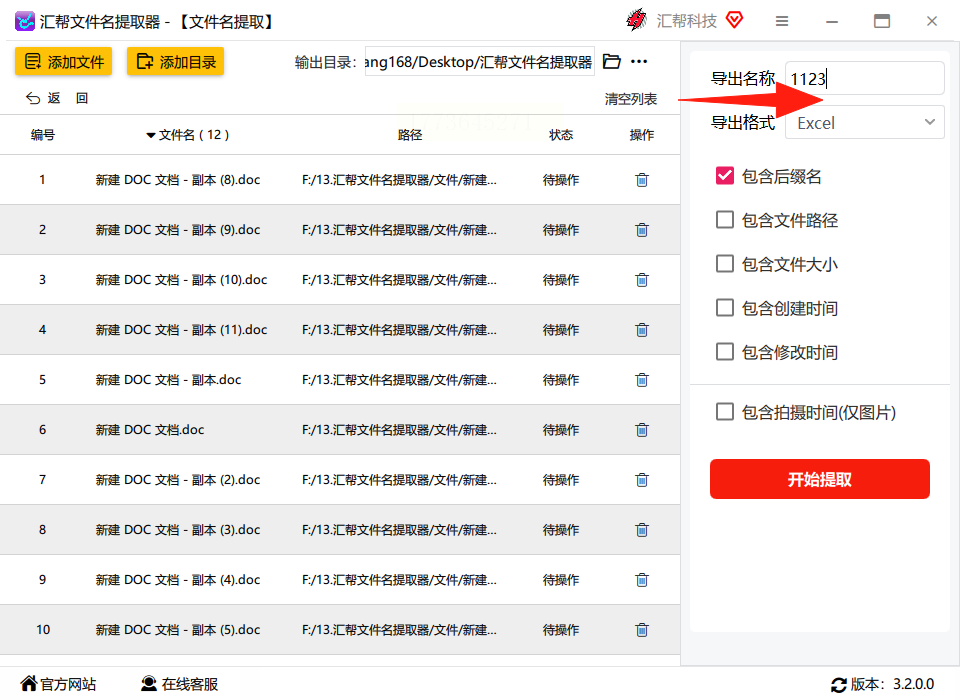
适用场景:需要整理多个零散文件时,比如整理会议记录的素材文件夹。
核心优势:操作像填写表单一样简单,即使是Excel小白也能直接导出带格式的表格,保留原文件结构不破坏。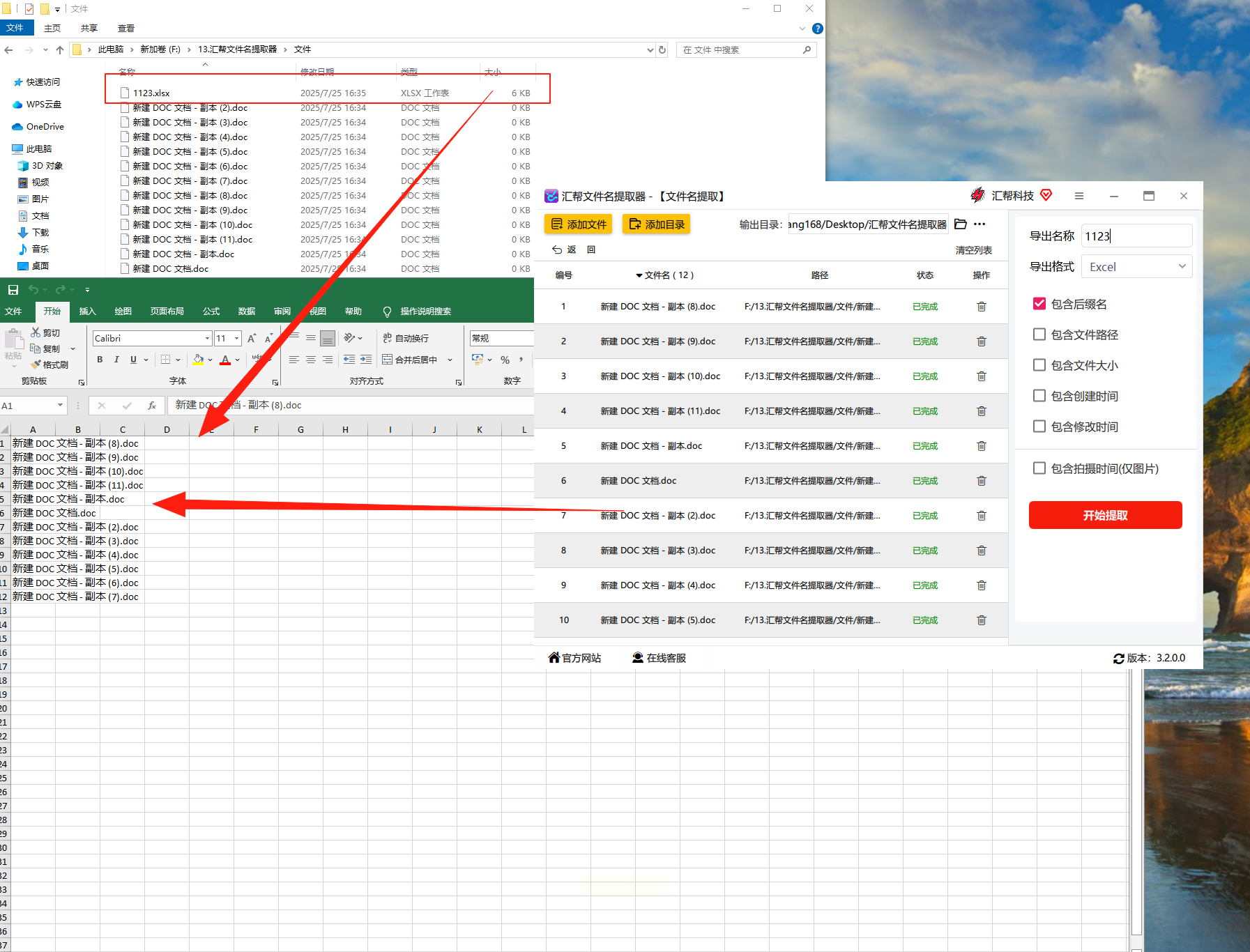
Total Commander
核心功能:文件管理+提取二合一,支持批量复制文件名,可自定义导出格式,高效完成一键提取文件名。
1. 定位到目标文件夹,按Ctrl+A全选所有文件
2. 右键菜单选择「复制」→「仅复制文件名」(不含路径)
3. 粘贴到Excel或记事本里,直接生成文件名列表
4. 如需导出为单独文件,点击顶部「工具」→「导出文件名列表」
适用场景:需要快速提取多个文件名称做统计,比如做文献分类时需要整理文件名清单。
核心优势:不用额外安装,系统自带文件管理功能,提取后自动去重,适合电脑里有大量文件的用户。
QoderWork
核心功能:智能识别文件类型,自动去重,无需手动设置规则,轻松实现一键提取文件名。
1. 点击「文件整理」→「文件名提取」
2. 点击「添加文件夹」,选择目标文件夹
3. 软件自动扫描并生成预览列表,可直接勾选需要保留的文件
4. 点击「一键提取」,自动去重后生成结果
5. 导出时可选择Excel或TXT格式
适用场景:文件夹杂乱但需要提取唯一文件名,比如下载了很多重复命名的资料。
核心优势:自动过滤重复文件,避免文件名重复导致数据混乱,适合经常整理素材库的设计师或学生。
智能文件命名大师
操作步骤:
1. 左侧点击「文件名提取」,中间区域拖入文件夹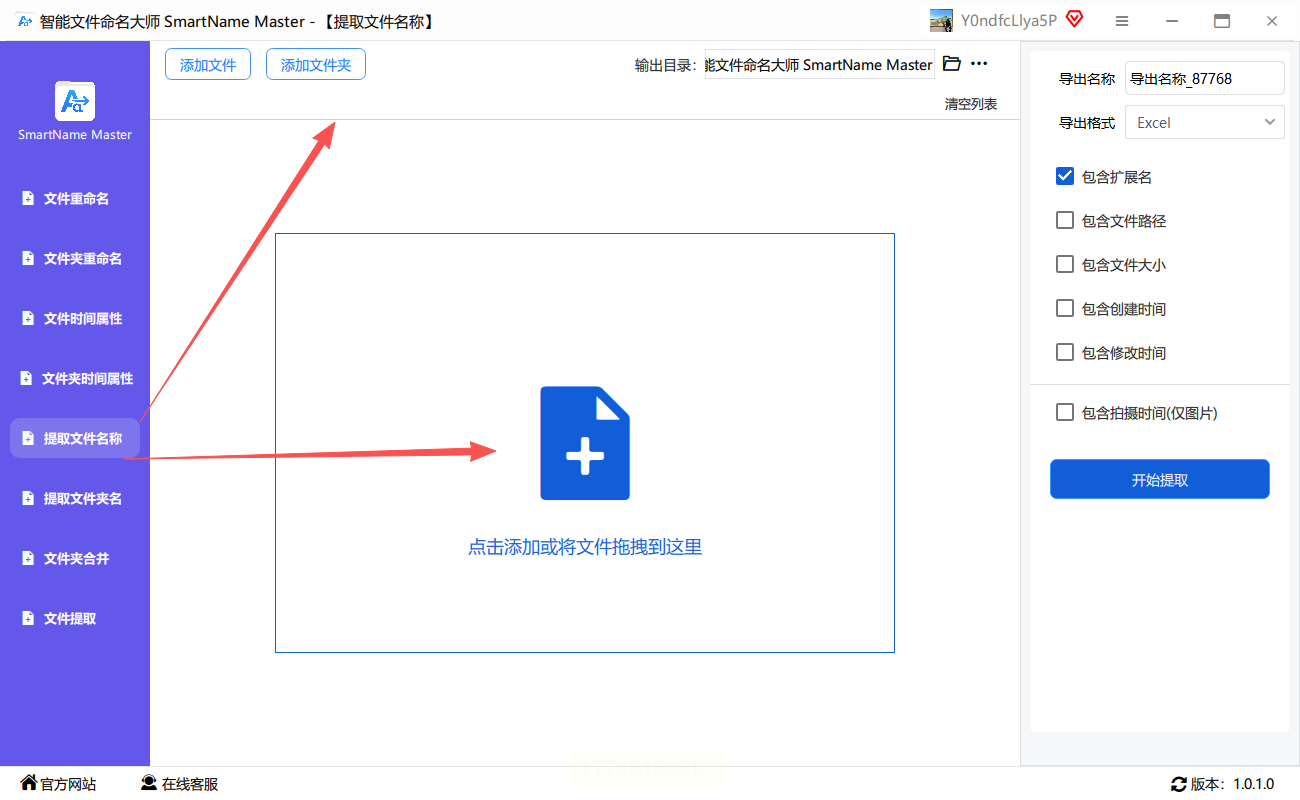
2. 右侧勾选需要包含的信息(名称、日期、格式等)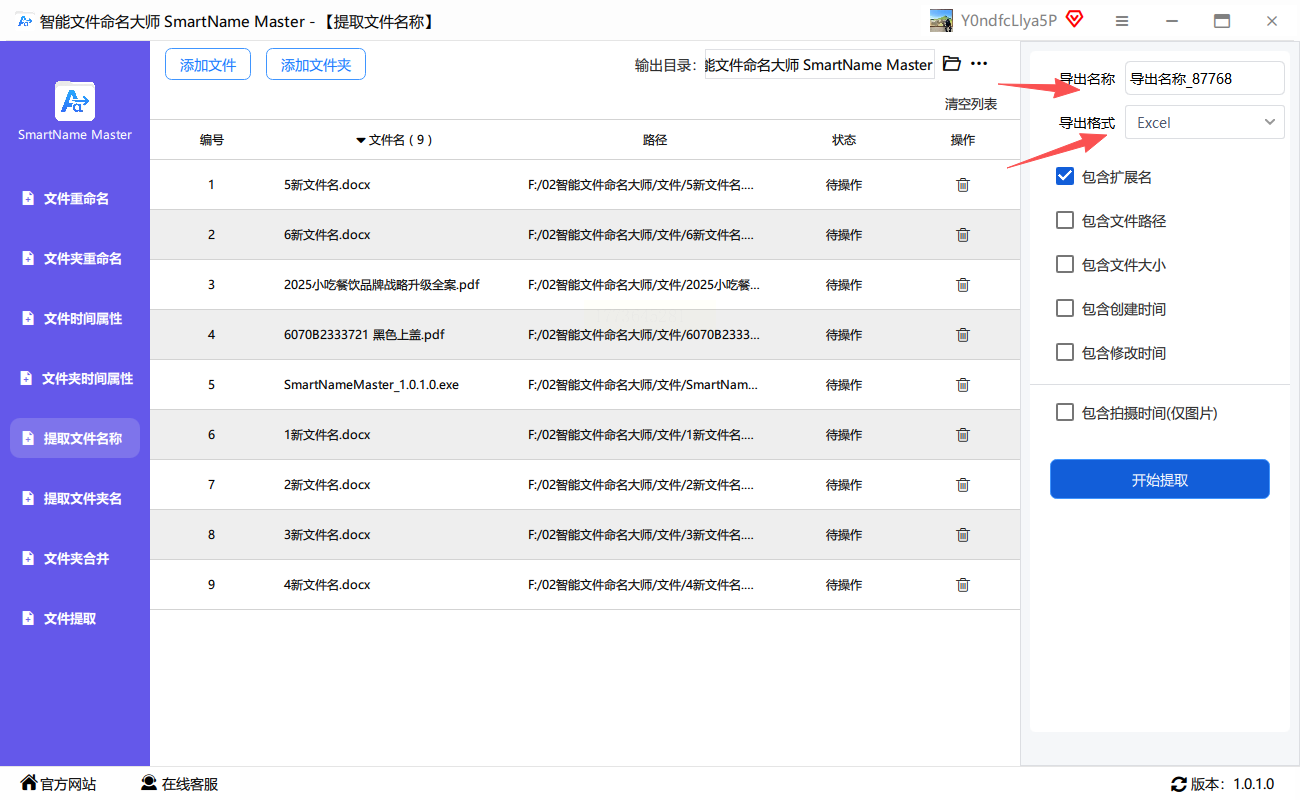
3. 选择导出格式为Excel,设置输出路径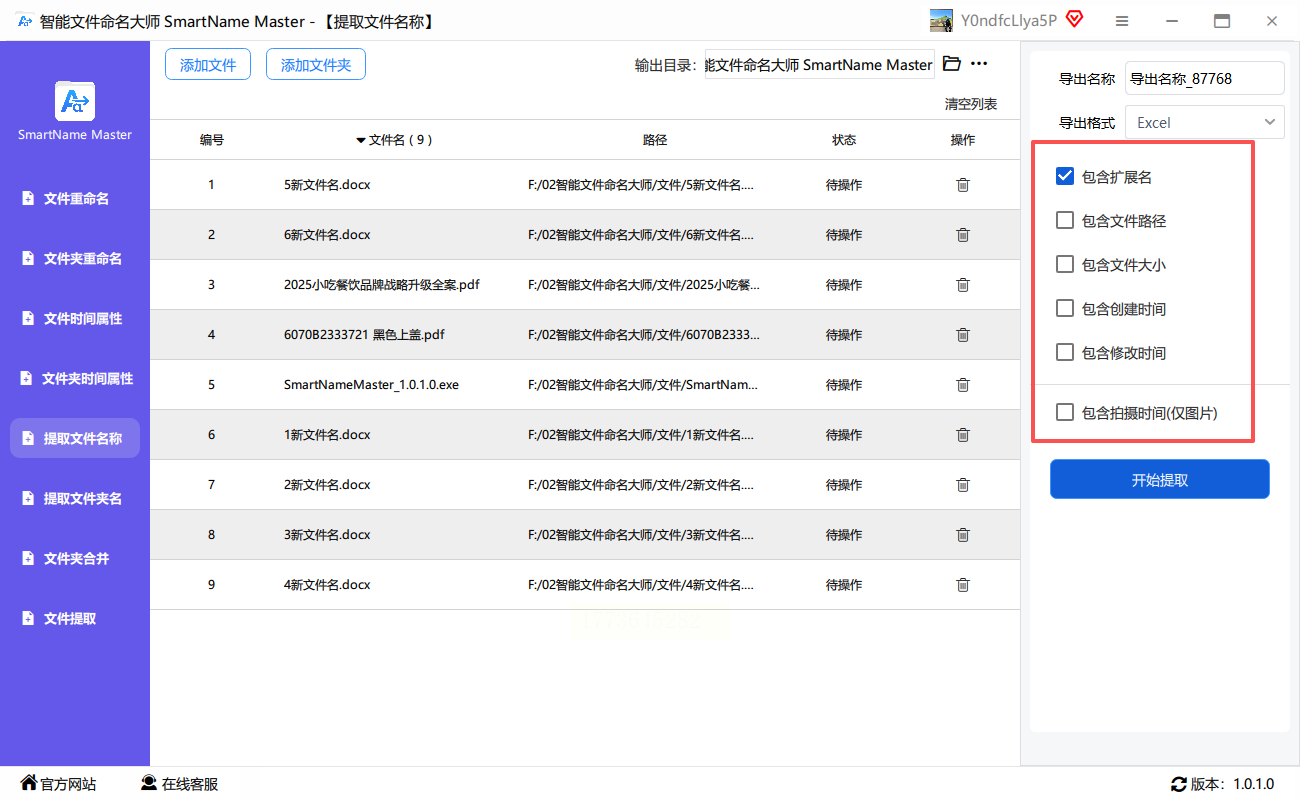
4. 点击「开始提取」后自动生成表格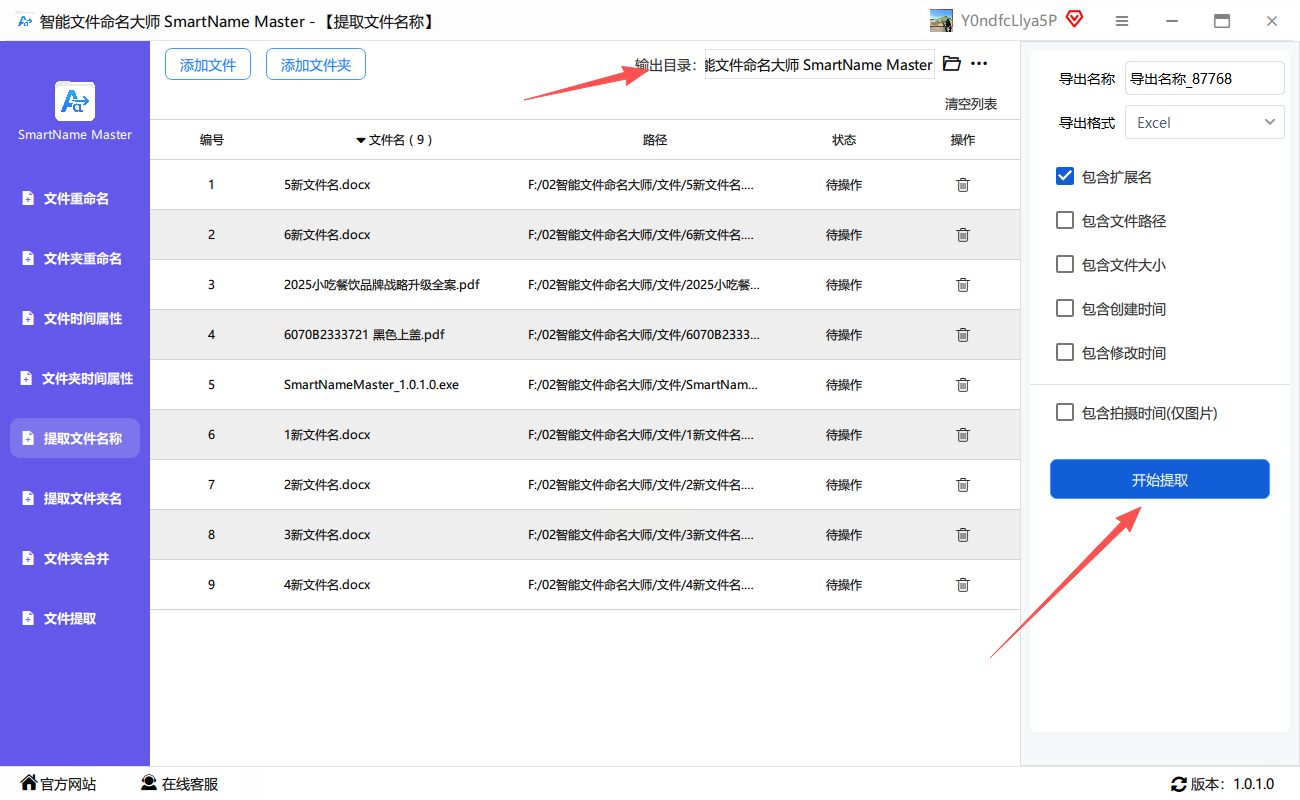
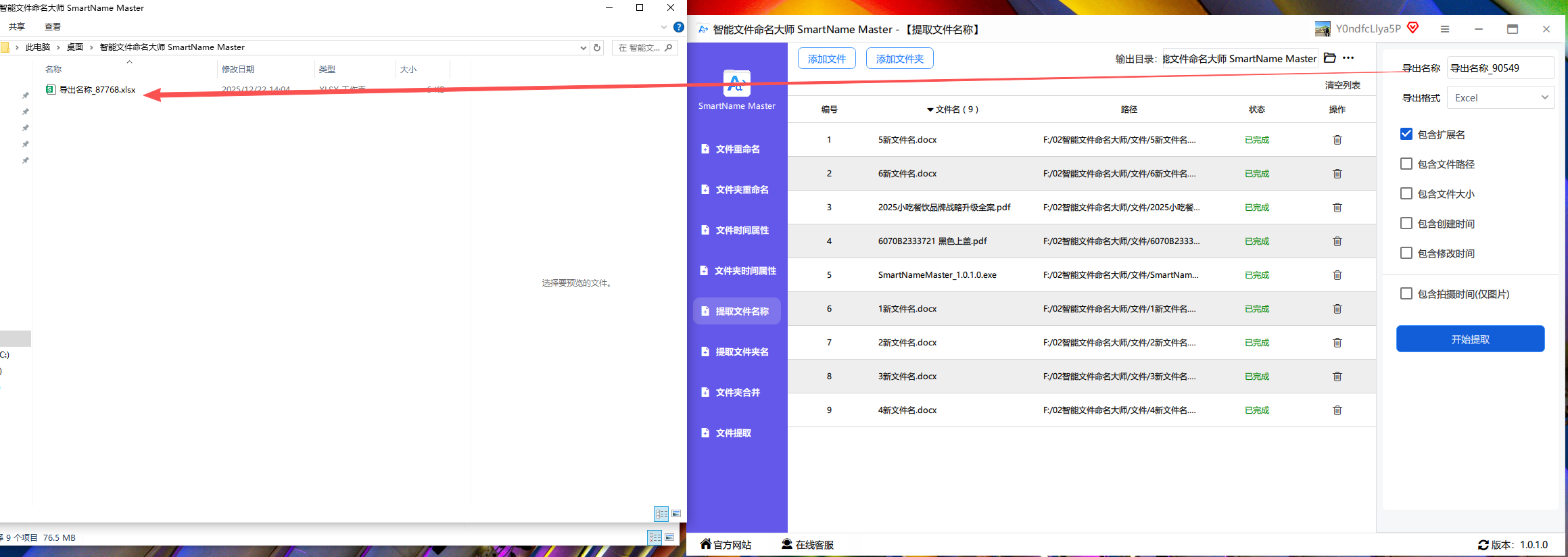
适用场景:需要提取文件名同时保留原始数据结构,比如项目管理时需要汇总文件信息。
核心优势:支持增量提取,新增文件后可重新扫描,避免重复工作,导出表格自带表头方便分类,高效完成一键提取文件名。
Flexible Renamer
核心功能:除提取外还能批量重命名,适合需要同时处理文件名的场景,兼顾重命名与一键提取文件名。
1. 点击「添加」导入需要处理的文件
2. 选择「工具」→「批量提取文件名」
3. 设置提取规则(如保留日期+名称,排除扩展名)
4. 选择导出路径,勾选「不覆盖已有文件」
5. 点击「执行」完成提取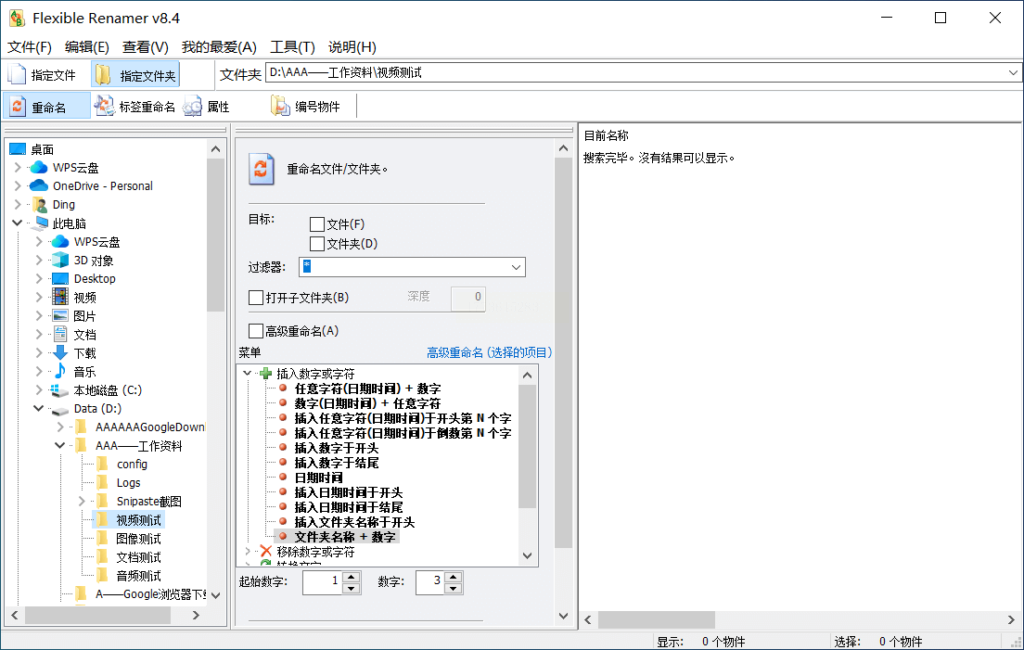
适用场景:需要整理不同格式文件的文件名,比如把所有JPG图片按日期重命名后提取清单。
核心优势:提取和重命名一体化,适合同时需要修改文件名的用户,避免多软件切换的麻烦。
文件大师(Windows系统)
核心功能:系统自带文件提取工具,无需额外安装,临时应急可快速实现一键提取文件名。
1. 打开任意文件夹,按Ctrl+A全选文件
2. 点击顶部「组织」→「全选」
3. 在「编辑」菜单选择「复制」→「复制文件名」
4. 粘贴到Excel表格中自动生成列表
适用场景:临时需要提取文件名,电脑里没有安装其他软件时应急使用。
核心优势:零安装成本,提取速度快,适合临时操作,缺点是自定义程度低,只能提取纯文件名。
FileList Generator
核心功能:支持多文件夹批量提取,生成带路径的文件名列表,专业场景下可高效完成一键提取文件名。
1. 点击「Add Folder」添加需要处理的文件夹
2. 勾选「Include Subfolders」包含子文件夹
3. 设置提取规则(如仅保留名称/含完整路径)
4. 选择导出格式为CSV或TXT
5. 点击「Generate」生成文件列表
适用场景:需要提取完整文件路径的情况,比如制作文件目录树时。
核心优势:路径信息保留完整,适合专业领域如IT运维、文件备份管理,缺点是界面稍复杂。
工具选择指南
- 简单操作选智能文件命名大师:像填表格一样轻松,新手友好
- 多文件管理选Total Commander:文件管理+提取二合一,系统自带
- 复杂去重选QoderWork:自动过滤重复文件,适合素材库整理
- 专业路径提取选FileList Generator:需要保留完整路径的场景
操作注意事项
1. 导出时优先选Excel格式,兼容性最强
2. 提取前建议先筛选文件,避免提取不需要的内容
3. 处理大量文件时记得分批操作,避免卡顿
现在很多工具都支持免安装绿色版,使用时注意从正规渠道获取,避免下载捆绑软件。如果只是偶尔提取文件名,用系统自带的复制粘贴功能也足够;但如果是长期需要处理文件,还是推荐专业工具,能节省大量时间,轻松实现一键提取文件名。大家根据自己的使用场景和需求选择合适的工具,应该能大大提高工作效率~
