

嘿,你是不是也经常遇到这种烦心事?电脑里存了一大堆PNG图片,什么设计稿、截图、素材图,结果东一个文件夹,西一个子目录,找起来简直是大海捞针。想整理吧,一个个打开文件夹、复制、粘贴,累得手酸不说,还容易漏掉。别急,今天这篇教程就是来给你排忧解难的。我会给你掰开揉碎了讲清楚几种不同的方法,从专门的合并工具到利用系统自带的功能,甚至还有一些你可能没想到的巧妙思路。保证你看完就能用,用了就见效,彻底告别文件整理的混乱和低效。咱们的目标就一个:让你用最少的时间、最省力的操作,完成这件琐碎但必要的工作。

方法一:用“汇帮文件名提取器”,一步到位搞合并
软件名称:汇帮文件名提取器
下载地址:https://www.huibang168.com/download/wGi5oWZ2FL8S
1. 打开软件,找准功能。
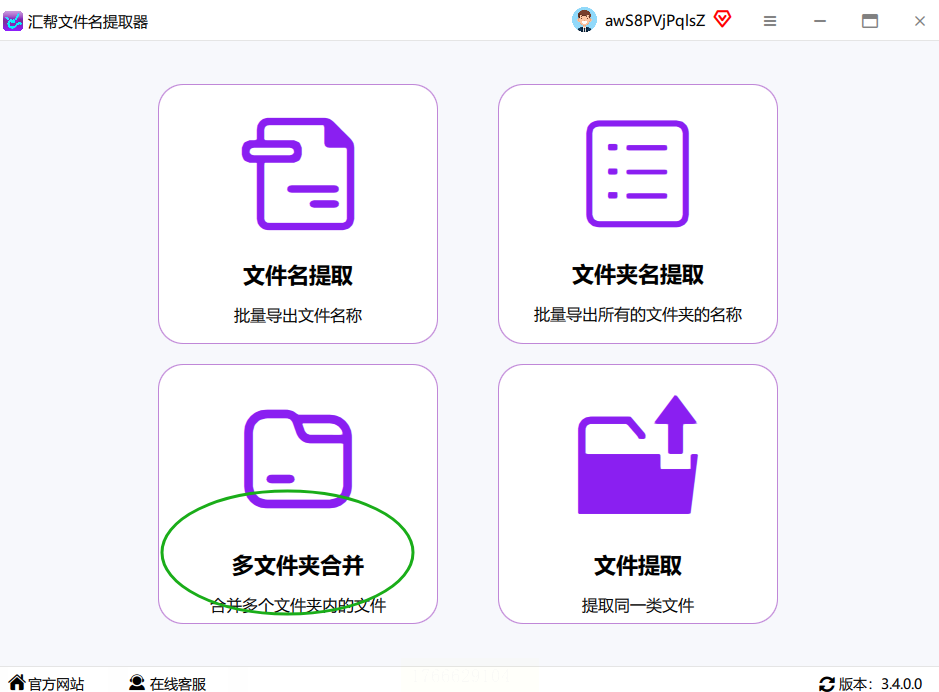
你先把软件打开。在主界面上,别被其他选项迷惑,直接找到“多文件夹合并”这个按钮,点它进去。这就进入了核心操作区。
2. 把需要整理的文件夹,统统加进来。
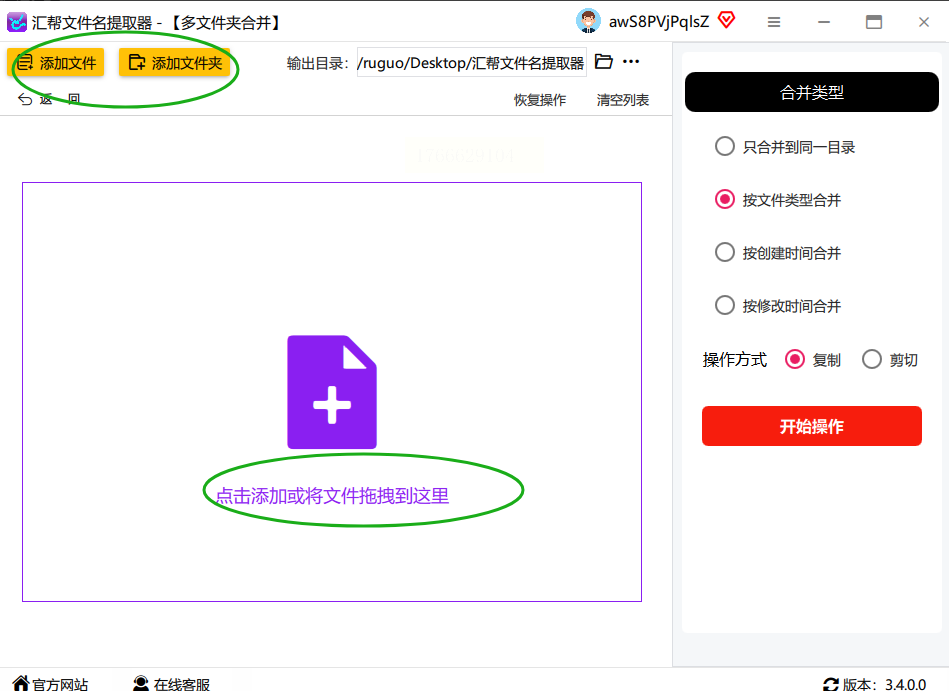
看界面左上角,有个“添加文件夹”的按钮。点它,然后就像在电脑里浏览一样,把你所有藏有PNG图片的文件夹,一个一个选上,添加进来。放心,这里没有数量限制,你有多少加多少。软件会把这些文件夹的路径都列出来,一目了然。
3. 定个“新家”:设置输出目录。
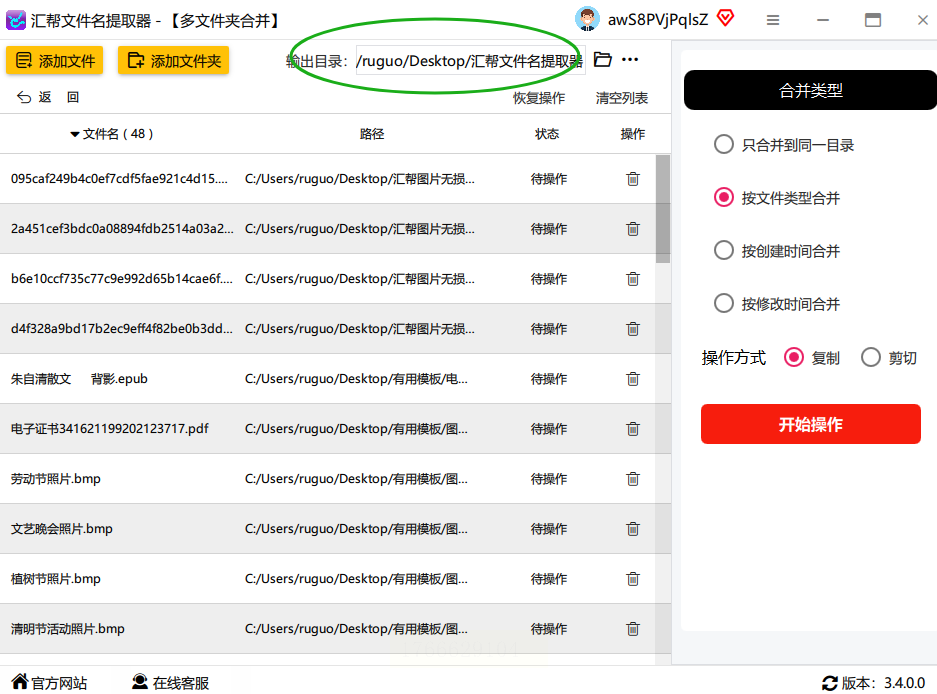
图片抓出来放哪儿?你得告诉软件。在界面顶部找个地方,设置“输出目录”。简单说,就是选一个你准备好的、空着的文件夹,作为所有PNG图片的最终集合地。点“浏览”或者直接输入路径都行。
4. 关键设置:选择合并方式。
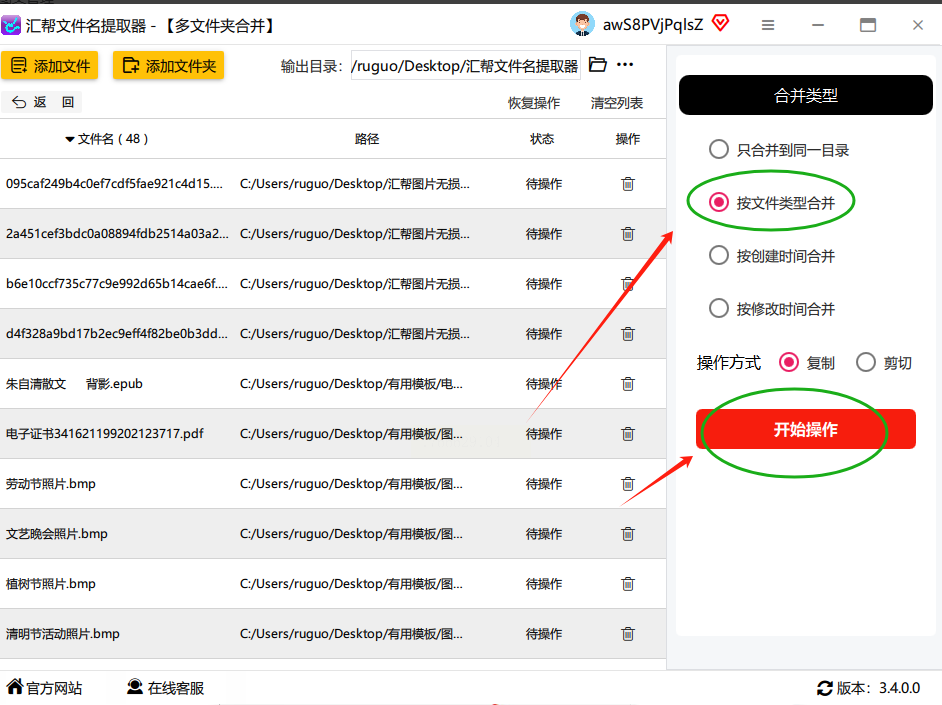
在开始前,注意看合并选项。这里一定要选择“按文件类型合并”。这个选项的意思是,软件会按照文件的后续名(比如.png, .jpg)来分类合并。选它,我们才能确保把所有PNG图片精准地挑出来。
5. 一键启动,坐等结果。
检查一下前面几步,文件夹加对了,输出位置也设好了,合并方式也选对了。那就可以点击那个醒目的“开始操作”按钮了。接下来,泡杯茶,稍等片刻。软件会自己忙活,把各个文件夹翻个底朝天,找出所有PNG图片,然后复制到你设定的“新家”里。
6. 验收成果与后悔药。
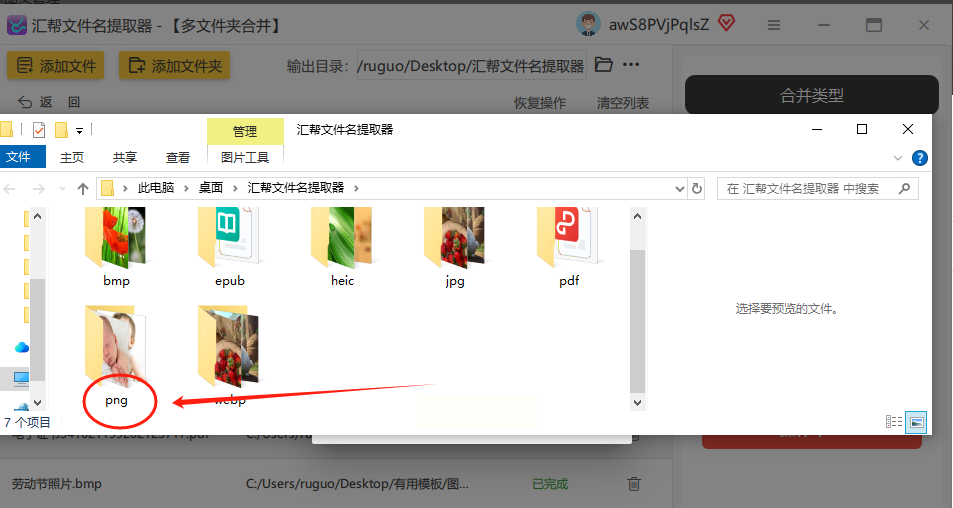
处理完成后,你打开设置的那个输出目录看看。瞧,所有PNG图片是不是都乖乖地躺在这里了?而且,软件通常还会自动按文件类型建好子文件夹(比如一个叫“PNG图片”的文件夹),里面就是你要的所有文件。
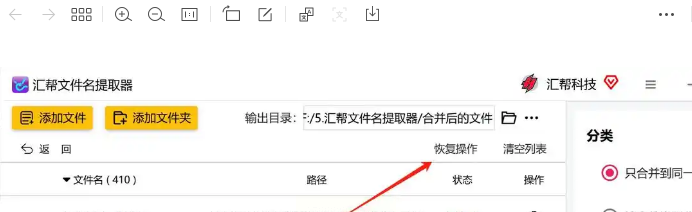
万一你发现操作有误,或者临时改变主意,别慌。软件一般会提供“恢复操作”或“撤销”按钮,但要注意,这种操作往往只能恢复最近的一次,而且一旦你关了软件或者清了记录,这“后悔药”可能就失效了。所以操作前确认好,总是更稳妥。
方法二:试试“我的ABC软件工具箱”,从文档里也能挖图
1. 启动工具,定位功能。
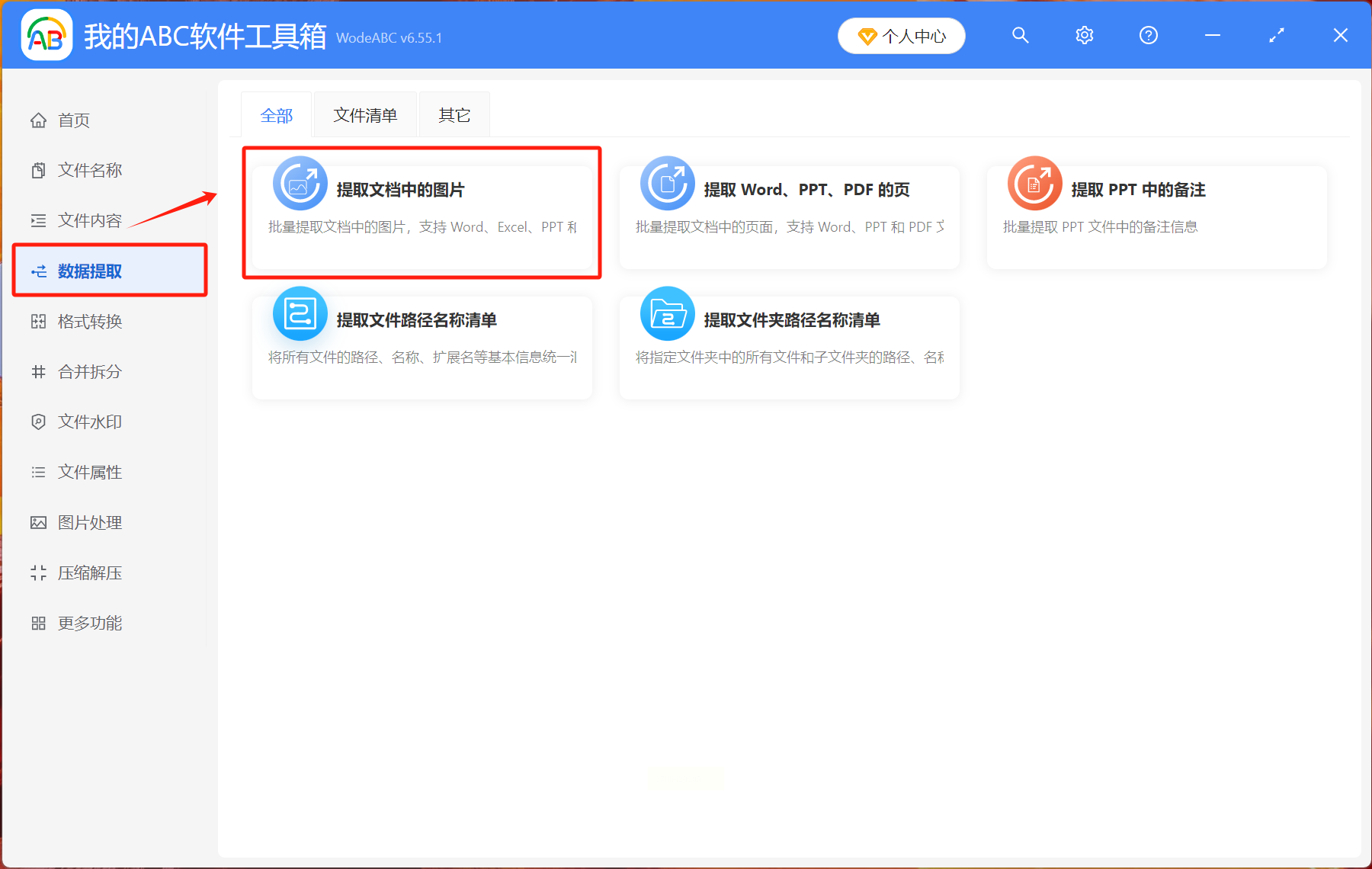
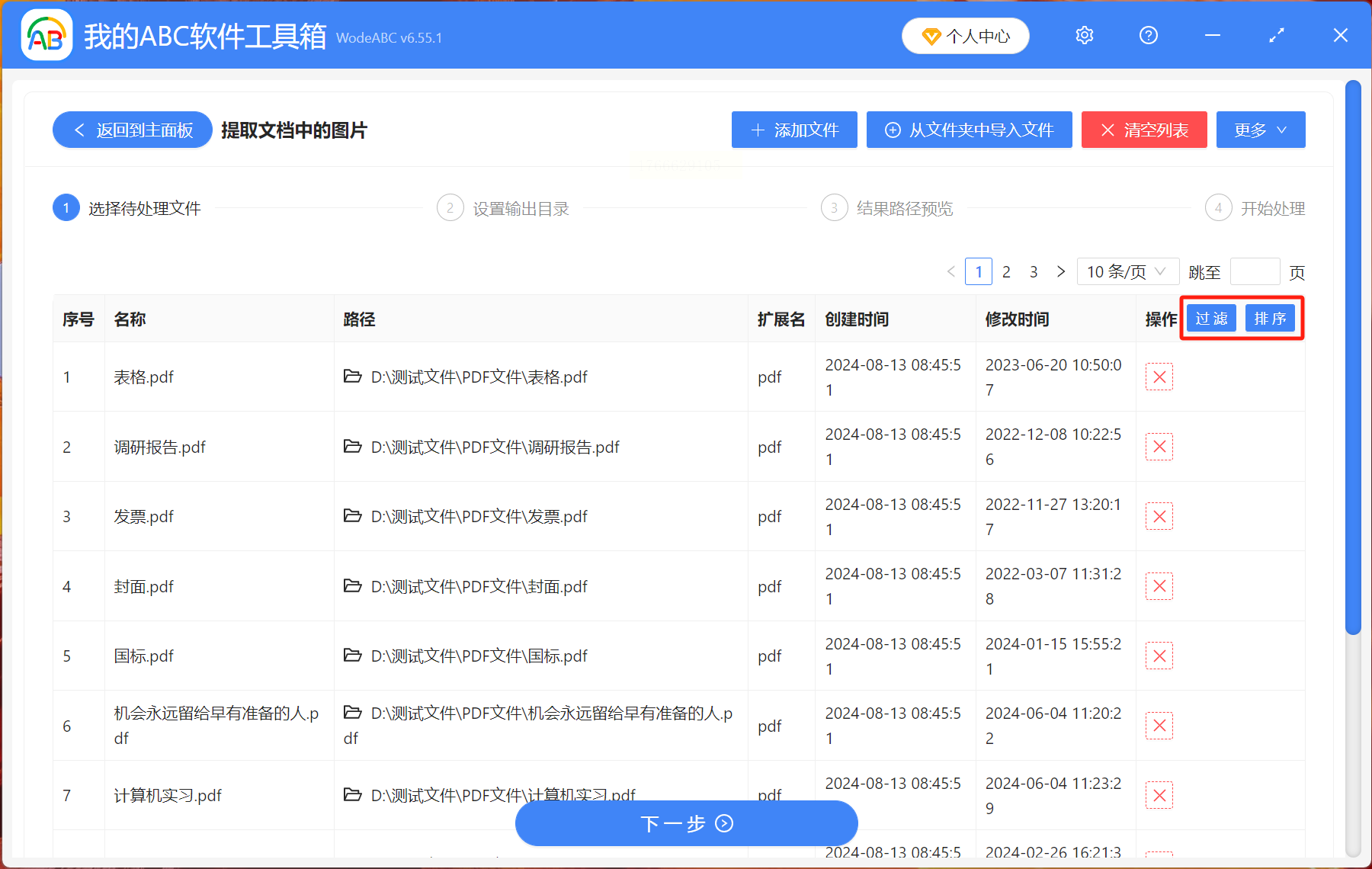
打开这个工具箱软件,在它的功能菜单里找找,通常会有“数据提取”或“文档处理”这类分类。点进去,找到“提取文档中的图片”这个具体功能。
2. 把文档“喂”给软件。
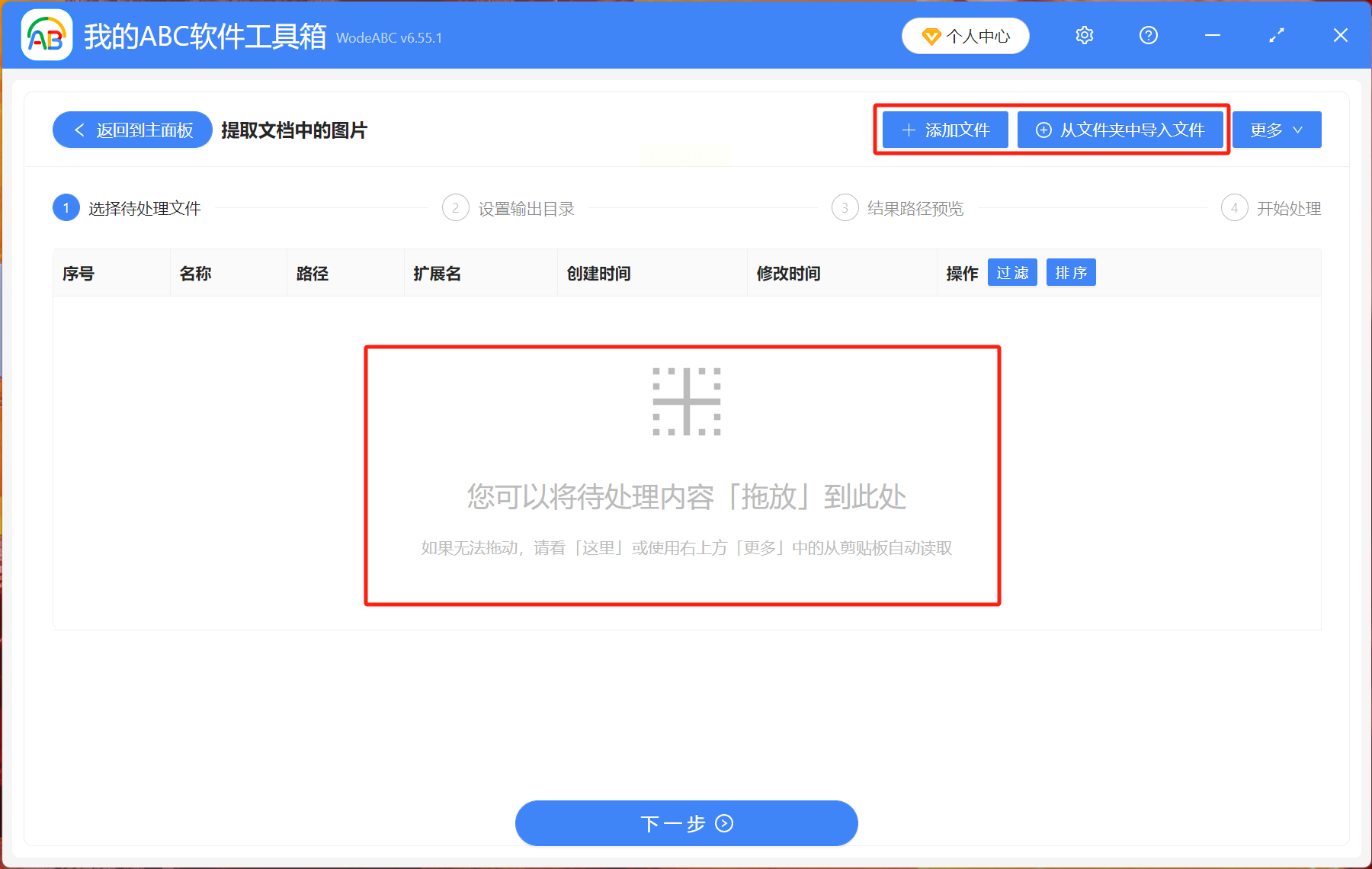
进入功能页面后,你会看到添加文件的几种方式。可以点击“添加文件”单个选,也可以用“从文件夹中导入文件”把某个文件夹里所有文档(比如所有PDF)一次性加进来。更省事的是,直接把要处理的文档文件,用鼠标拖拽到软件界面指定的区域里。
3. 稍作筛选和确认。
文件添加好后,软件可能会列出所有待处理的文件。你可以趁这个机会快速浏览一下,利用旁边的筛选或排序功能,排除掉那些明显不需要处理的文件,确保目标精准。
4. 执行提取,查看输出。
确认无误后,点击“下一步”或“开始提取”。
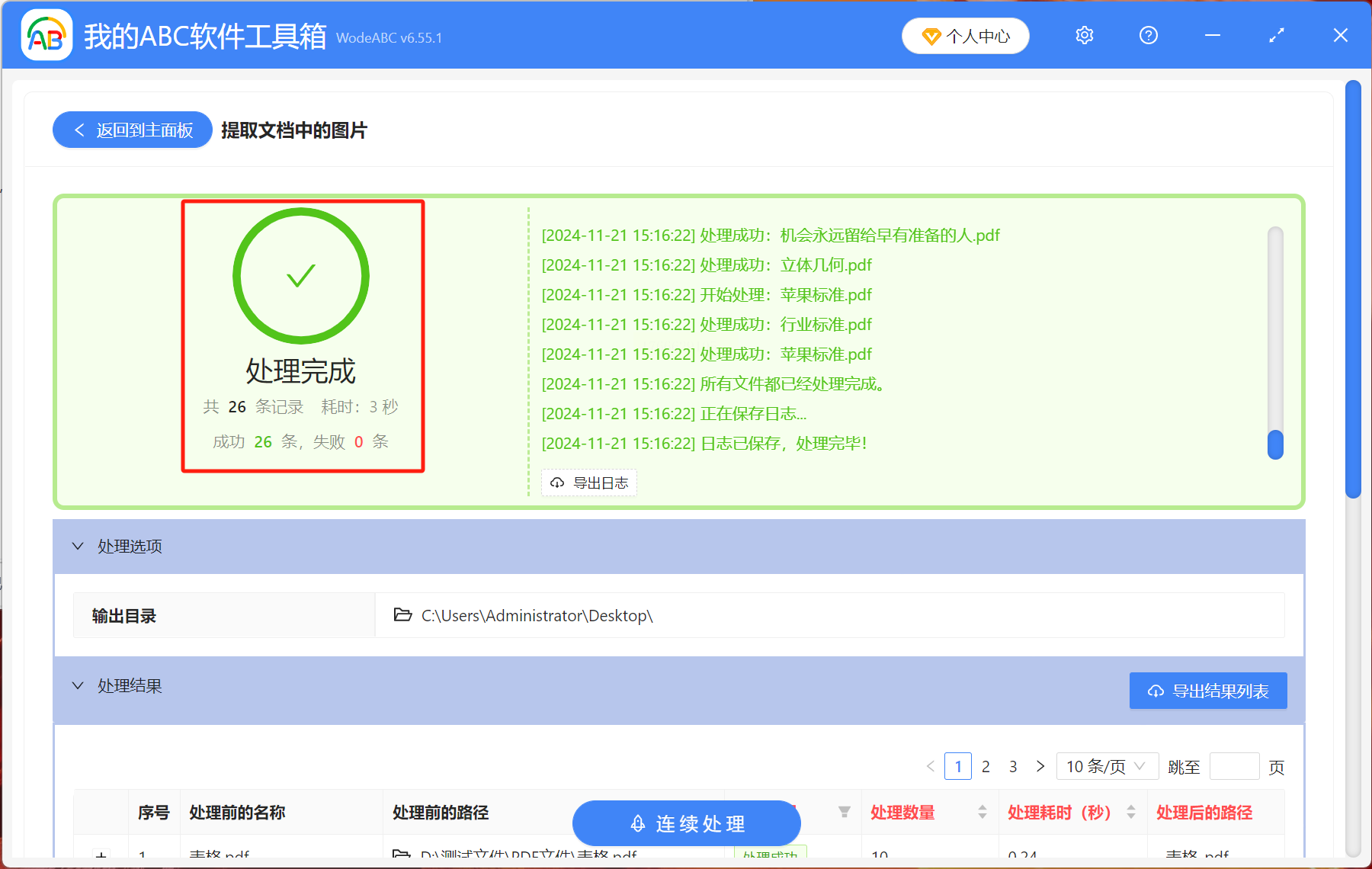
软件就会逐个打开这些文档,把里面嵌着的所有图片(当然包括PNG格式的)都给抠出来。处理完成后,它会提示你。这时,你去软件指定的输出文件夹(通常在处理前会让你设置)里查看,所有被提取出来的图片就都在那里了,它们会从文档里独立出来,变成单独的图片文件。
方法三:巧用Windows搜索和批处理,不装软件也能行
如果你不想安装任何额外软件,完全依赖Windows系统本身,也有办法。这个方法稍微需要一点手动操作,但理解后非常灵活。
1. 打开“藏宝图”:资源管理器的搜索。
打开文件资源管理器,进入你所有散落文件夹的那个最顶层父目录。或者,直接在桌面或某个盘符的搜索框里操作也行。
2. 念动“咒语”:输入搜索关键词。
在搜索框里,输入 `*.png`。这个星号代表任意文件名,`.png`就是指定后缀。然后按回车。系统会开始搜索当前目录及其下所有子目录,找出每一个PNG文件。
3. “一网打尽”:全选并复制。
搜索完成后,在搜索结果列表里,按Ctrl+A全选所有找到的PNG文件。然后,按Ctrl+C复制它们。
4. “安顿新家”:粘贴到目标文件夹。
最后,打开你事先准备好的那个空文件夹,按Ctrl+V粘贴。所有PNG图片就都复制过来了。注意:这只是复制,原文件还在老位置。如果你想移动(剪切),就在全选后按Ctrl+X,然后再粘贴。
方法四:高级玩法:用文件备份/同步软件的过滤功能
这个方法需要你有一个文件备份或同步软件(比如FreeFileSync、GoodSync等)。它听起来高级,但设置一次后非常省心,特别适合需要定期、自动整理特定类型文件的场景。
1. 配置同步任务。
在你的同步软件里,新建一个“双向同步”或“镜像同步”任务。将“左侧”设置为包含你所有散乱文件夹的源头目录(可以是整个磁盘或父文件夹),将“右侧”设置为你希望集中存放PNG图片的目标文件夹。
2. 设置强大的文件过滤器。
这是关键步骤。在任务设置中找到“过滤规则”或“包含/排除”选项。添加一条包含规则,内容填写 `*.png`。这意味着软件只处理PNG文件。你还可以添加排除规则,比如排除临时文件夹等,让操作更精准。
3. 预览并执行。
保存设置后,先点击“比较”或“预览”按钮。软件会分析出所有需要同步的PNG文件,并显示一个操作列表(通常是复制到右侧)。你确认这个列表正是你想要的——即所有散落的PNG文件都被识别出来,准备复制到目标文件夹。
4. 一键同步,完成整理。
确认无误后,点击“同步”按钮。软件会自动完成所有复制工作。以后如果你的源头文件夹里新增或删除了PNG文件,再次运行这个同步任务,目标文件夹也会自动更新,始终保持PNG图片的集中和最新状态。
方法五:给高手的选择:命令行一劳永逸
如果你熟悉命令行,并且追求极致效率,这个方法几乎是最快的。它不需要图形界面,一条命令就能解决。
1. 打开命令窗口。
按下Win+R,输入 `cmd` 或 `powershell`,打开命令提示符或PowerShell窗口。
2. 输入“魔法命令”。
首先,使用 `cd` 命令切换到你的目标文件夹(也就是你想把PNG图片收集到的那个文件夹)。例如:`cd D:\MyCollectedPNGs`。
然后,输入并执行这样一条命令(以PowerShell为例):
`Get-ChildItem -Path "C:\你的源头文件夹路径" -Recurse -Filter *.png | Copy-Item -Destination .`
这条命令的意思是:从“源头文件夹路径”开始,递归地查找所有后缀为.png的文件,然后把它们复制到当前目录(也就是你刚才用`cd`命令进入的那个目标文件夹)。
3. 等待执行完成。
回车后,命令行会安静地执行。完成后,所有PNG图片就已经出现在你的目标文件夹里了。这个方法速度快,且可重复执行,你可以把它保存成脚本,以后一键运行。
希望这篇教程能像一把瑞士军刀,帮你轻松拆解文件整理的麻烦。从此以后,面对再散乱的图片文件,你都能从容不迫,快速把它们收拾得服服帖帖。快去试试吧,祝你整理愉快!如果过程中有什么心得或者发现了新窍门,也欢迎随时分享。
