

在日常办公中,文件管理是一项繁琐却至关重要的工作。面对堆积如山的文档、图片或报告,我们常常需要快速整理出一份清晰的文件名清单。无论是用于项目归档、资料备份,还是制作目录索引,高效提取文件名不仅能节省大量时间,还能减少人为错误。然而,手动逐个复制粘贴文件名不仅效率低下,还容易出错。为此,本文将围绕“文件名提取”这一核心需求,分享多种实用方法,从系统自带功能到专业工具的应用,帮助您轻松应对文件管理挑战。无论您是办公新手还是经验丰富的用户,都能在这里找到适合自己的解决方案,让文件整理变得简单高效。

方法一:汇帮文件名提取器
《汇帮文件名提取器》是一款专为文件管理设计的实用工具,能够快速批量提取文件名,并支持多种导出格式。它的操作界面简洁,适合各类办公场景,尤其适合处理大量文件。下面,我们分步骤介绍具体使用方法。
步骤一:启动软件后,在主界面选择“文件名提取”功能,进入操作页面。

步骤二:点击“添加文件”按钮,将需要提取的文件导入列表,或直接拖拽文件到窗口。

步骤三:确认文件添加完毕,软件会自动识别并准备导出文件名。

步骤四:在导出选项中,选择适合的格式,例如Word、TXT或Excel。

步骤五:根据实际需求,调整其他设置,如是否包含文件扩展名。

步骤六:指定文件保存路径,可以自定义文件夹或使用默认位置。
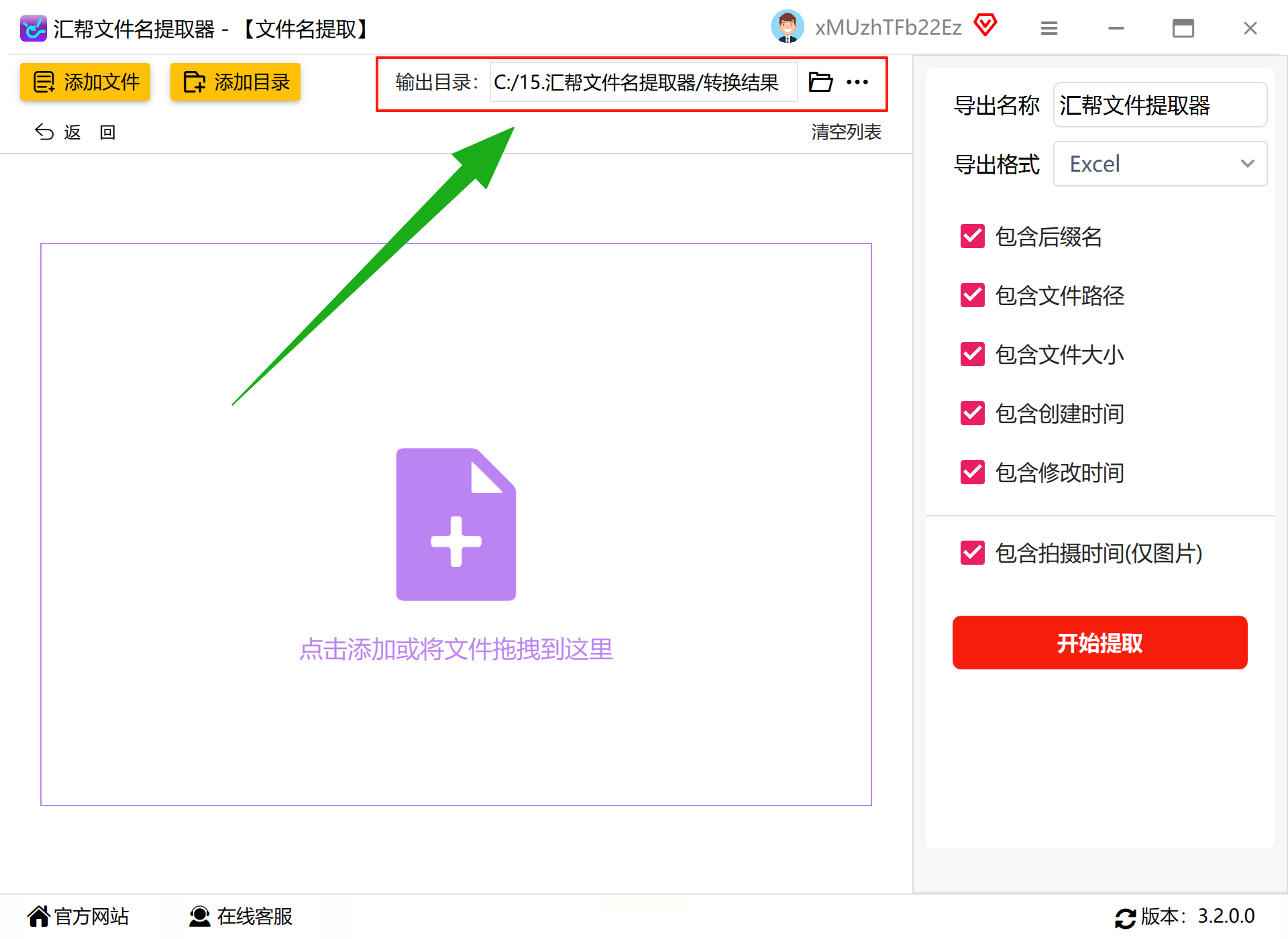
步骤七:点击“开始提取”按钮,任务完成后,软件会自动打开文件夹供您查看结果。

这款工具的优势在于自动化程度高,无需复杂设置,即可生成整齐的文件名列表。对于经常需要整理文档的用户来说,它能显著提升工作效率,避免重复劳动。
方法二:利用Windows文件资源管理器手动操作
如果您只需处理少量文件,Windows自带的文件资源管理器是一个简单直接的选择。这种方法无需安装额外软件,适合办公新手或临时性需求。
操作时,先打开目标文件夹,选中所需文件(可多选或全选),然后右键点击“复制”。接着,在文本编辑器(如记事本)中粘贴内容,文件名便会以列表形式显示。这种方法优点是零门槛,随时可用;缺点是如果文件数量多,操作会变得冗长,且复制的内容可能夹杂路径信息,需要手动清理。
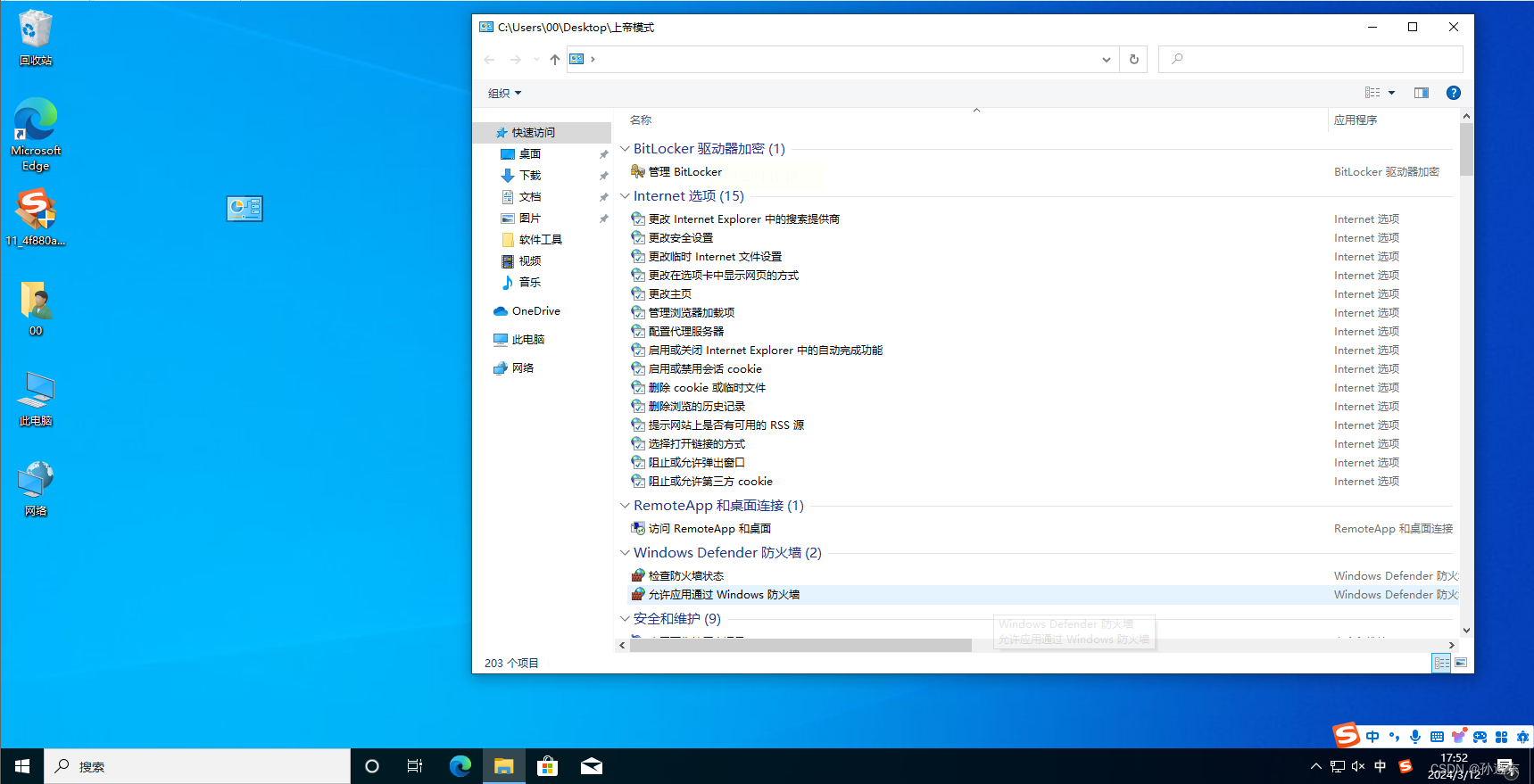
方法三:通过PowerShell脚本实现自动化
对于追求高效自动化的用户,PowerShell提供了更灵活的解决方案。通过简单命令,可以快速导出文件名,并支持过滤特定类型文件。
首先,打开PowerShell窗口,切换到目标文件夹路径。输入命令“Get-ChildItem | Select-Object Name | Export-Csv filenames.csv -NoTypeInformation”,系统会将文件名保存为CSV文件。之后,用Excel打开即可查看。这种方法适合有一定技术基础的用户,优点是高度自定义,能处理复杂需求;缺点是对新手来说可能稍显复杂,且需注意系统权限。

方法四:借助Excel功能提取文件名
Excel不仅是数据处理工具,还能用于文件名管理。通过内置的Power Query功能,可以轻松导入文件夹内容并生成文件名列表。
打开Excel后,进入“数据”选项卡,选择“从文件夹”获取数据,导入目标目录。Excel会自动创建包含文件名的表格,您可以直接导出或进一步编辑。这种方法适合需要结合数据分析的场景,优点是集成性强;缺点是如果文件路径复杂,可能需要额外调整。

提取文件名的方法多种多样,从简单的手动操作到专业的工具辅助,每种方式都有其适用场景。对于日常办公,选择合适的方法能大幅提升文件管理效率,减少不必要的重复劳动。如果您经常处理大量文件,像《汇帮文件名提取器》这样的工具或许能成为您的得力助手。无论采用哪种方式,关键在于根据自身需求灵活应用,让科技真正为工作服务。希望本文的分享能帮助您在文件整理中游刃有余,享受高效办公的乐趣。
