

你是不是也遇到过这种情况:设计项目里的PNG素材散落在十几个文件夹里,一个个找要人命?做报告时图片东藏西藏,整理起来头发都要掉光?别慌!今天我要给你掏4个超实用的方法,从最简单的一键合并到进阶的脚本操作,保证让你把那些“东躲西藏”的PNG图片乖乖打包到一个文件夹里。不管你是电脑小白还是想提升效率的老手,总有一种方法适合你,让图片提取这件事变得像点外卖一样轻松!

方法一:用“汇帮文件名提取器”一键合并(新手友好版)
软件名称:汇帮文件名提取器
下载地址:https://www.huibang168.com/download/wGi5oWZ2FL8S
操作步骤拆解(包教包会!)
第一步:打开软件,选对功能
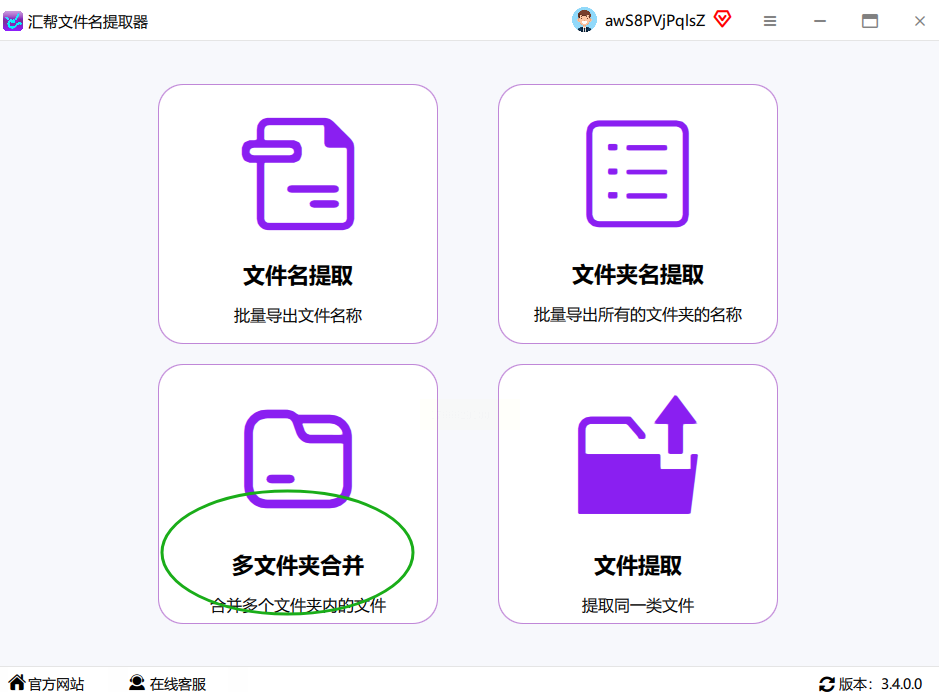
先找到桌面上的“汇帮文件名提取器”图标,双击打开它。一进界面,你会看到一个醒目的“多文件夹合并”按钮,就点这个!别点错成其他功能了,点进去就能看到具体的操作界面。
第二步:把“图片老巢”都列出来
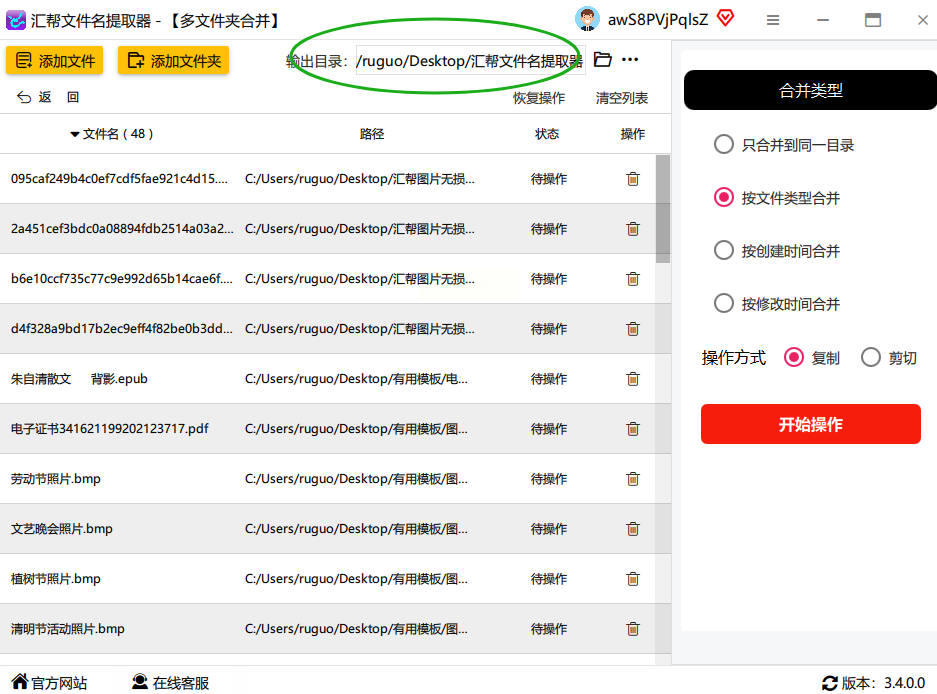
界面左上角有个“添加文件夹”,你把所有存PNG的文件夹都一个个点进去添加。比如你有“设计素材”“会议资料”“项目图片”这几个文件夹,全都拖进去就行,文件数量多少都行,软件不挑文件夹大小!
第三步:定个“新家”放图片
顶部有个“输出目录”的设置栏,这就是你要把提取好的PNG图片放哪儿。你选个常用的文件夹,比如“我的文档-提取PNG”,省得以后找不到。
第四步:选对提取条件,开干!
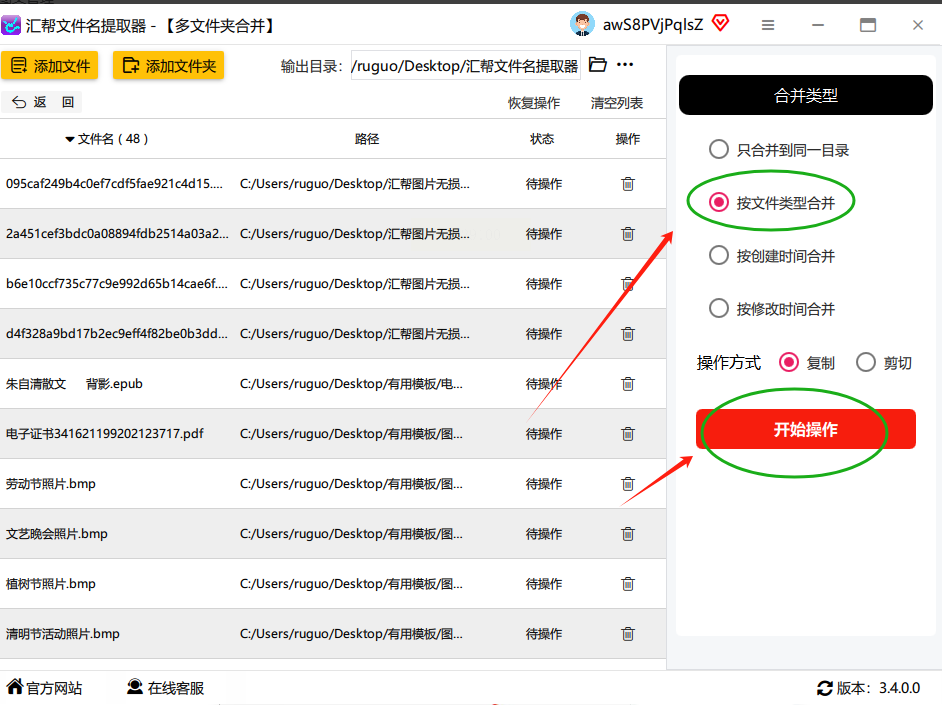
重点来了!一定要选“按文件类型合并”,这样软件才会只识别PNG文件,不会把JPG、PDF之类的也混进来。然后点“开始操作”,软件就会像个勤劳的小蚂蚁,把所有文件夹里的PNG图片都“搬”到你指定的新家了。

小彩蛋:后悔了还能“退货”
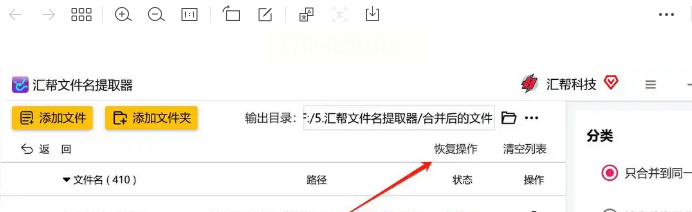
要是中途觉得“哎呀好像不该合并”,别慌!软件有个“恢复操作”按钮,点一下就能把图片送回原来的位置。不过要注意哦,这个恢复只能用一次,关掉软件或者清空缓存后,就再也找不回“后悔药”了,所以确定再确定!
方法二:用PowerShell脚本(进阶灵活版)
适合人群:爱折腾、追求个性的技术党
如果你觉得图形界面太慢,想体验“敲代码”的快感,那PowerShell脚本就是你的菜!虽然听起来有点难,但跟着我一步步来,你也能实现“命令行一键提取”。
第一步:准备脚本“蓝图”
打开记事本(系统自带的就行,不用装别的软件),输入这段代码:
```
$source_dirs = @("C:\设计素材", "D:\项目图片", "E:\会议资料")
$destination = "F:\我的PNG集合"
foreach ($source in $source_dirs) {
Write-Output "从 $source 复制到 $destination"
Copy-Item -Path "$source\*.png" -Destination $destination -Recurse -Force
}
Write-Output "提取完成!"
```
这里要注意:把 `$source_dirs` 里的路径换成你实际的文件夹路径,比如你的PNG图片在“C:\素材”“D:\资源”,就把这两个路径写进去。然后 `$destination` 是你要放图片的目标文件夹,改好后保存。
第二步:给脚本“穿外衣”
保存的时候,文件名记得改成“提取PNG.ps1”(扩展名必须是.ps1),比如“extract_png.ps1”。放在你方便找的地方,比如桌面。
第三步:运行脚本,见证奇迹
按下Win+X,选“Windows PowerShell(管理员)”打开命令窗口,输入:
```
Set-ExecutionPolicy RemoteSigned
```
按回车,选Y确认(这一步是为了允许运行脚本,只需要做一次)。然后用 `cd` 命令切换到脚本所在的文件夹,比如 `cd C:\桌面`。最后输入:
```
.\提取PNG.ps1
```
回车!命令行会唰唰显示复制进度,完成后去目标文件夹看看,所有PNG图片都乖乖待在那儿了!
小提示:想改条件?简单!
如果只想提取带“草稿”两个字的PNG,就在代码里加个过滤条件:
```
Copy-Item -Path "$source\*草稿*.png" -Destination $destination...
```
这样就只提取符合条件的图片,比手动找快10倍!
方法三:用我的ABC软件工具箱(全能工具版)
适合人群:需要处理PDF里图片的人(设计/办公党必备)
如果你的PNG图片是藏在PDF文件里的,这个方法更合适!比如PDF里的截图、设计稿,需要单独提取PNG,用这个工具简直是“开了挂”。
第一步:打开软件,找到“图片提取”
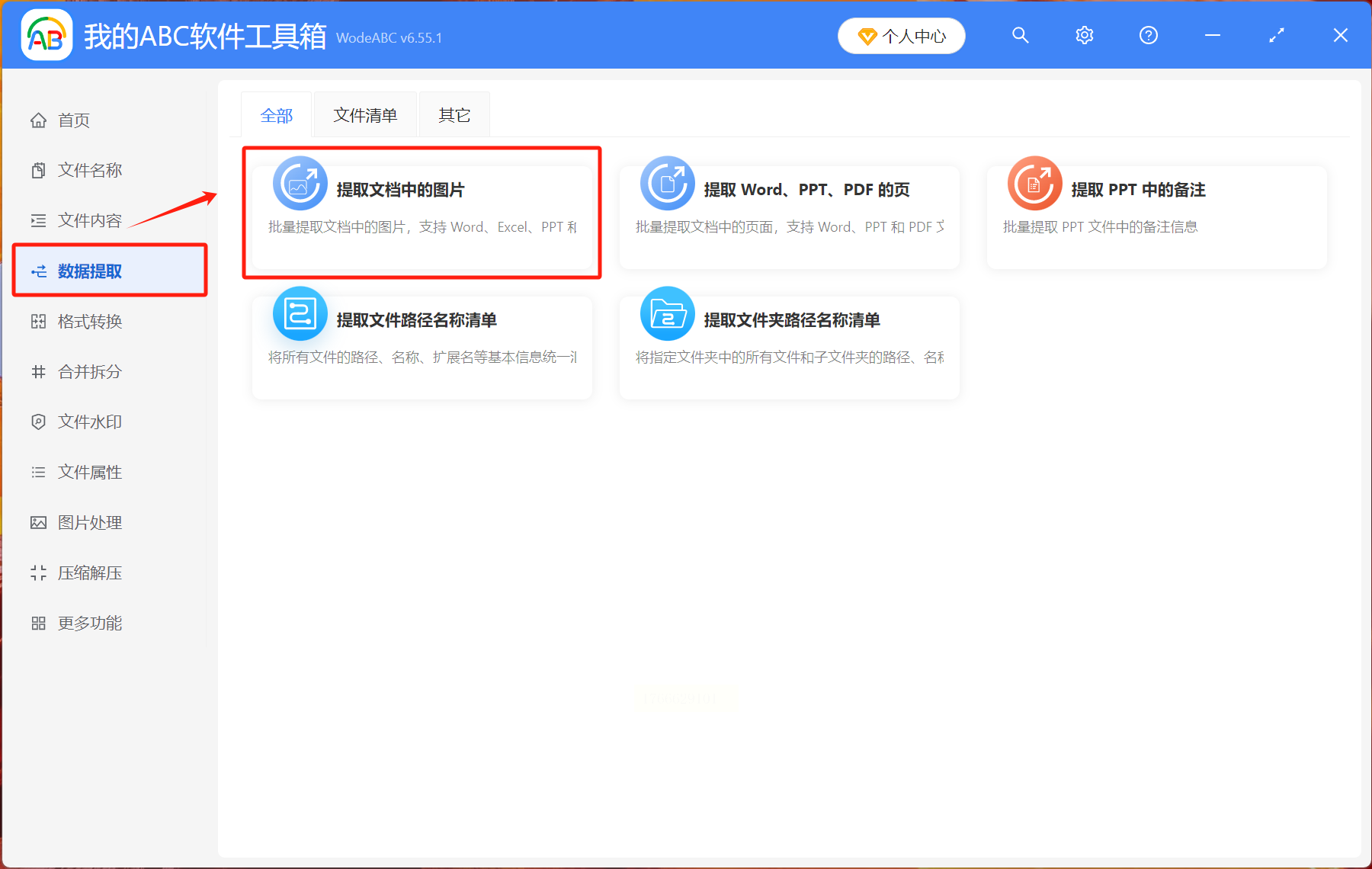
打开“我的ABC软件工具箱”,在功能区找到“数据提取”分类,里面有个“提取文档中的图片”,点进去!
第二步:把PDF文件“送上门”
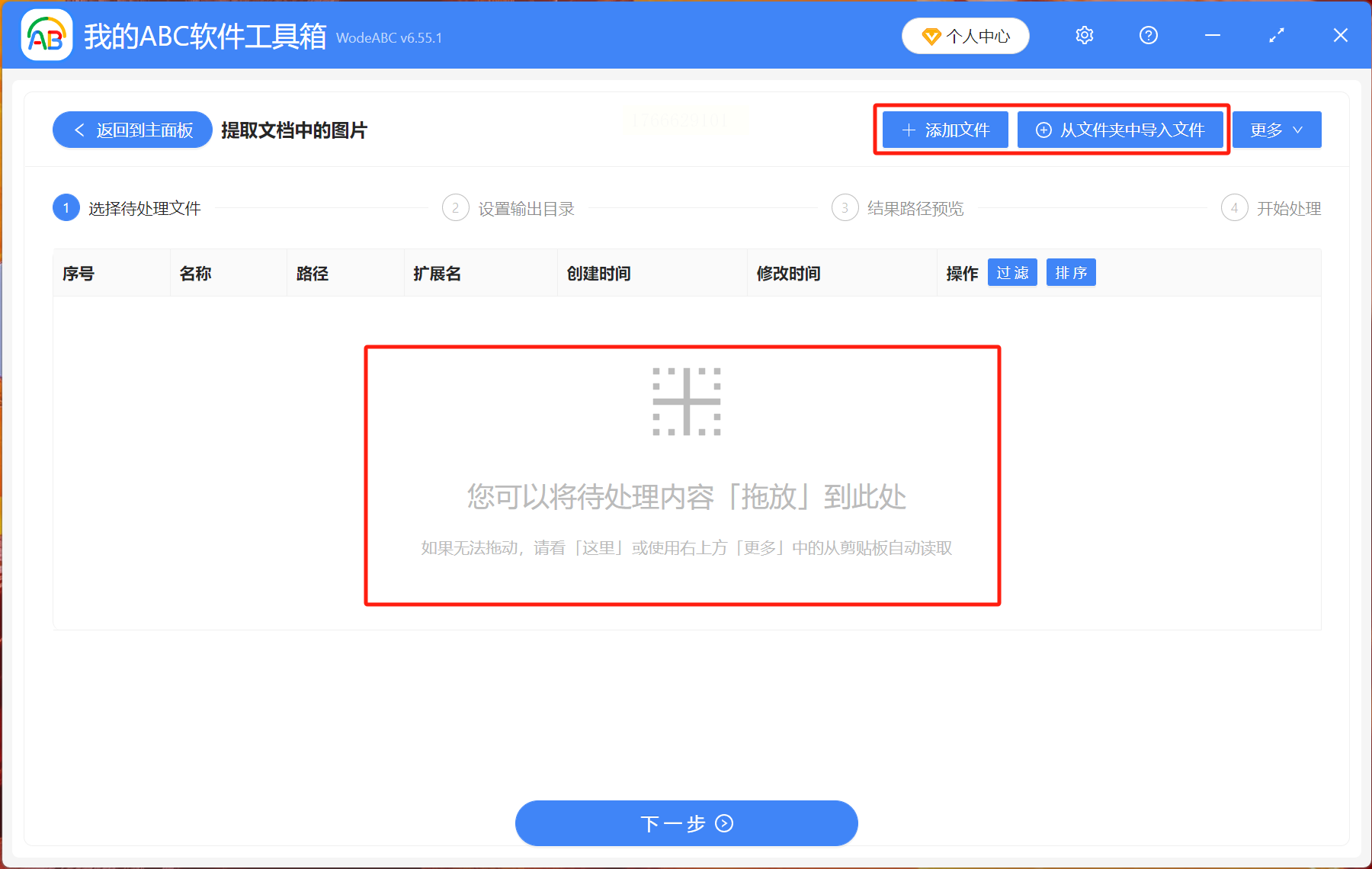
这里有两种方法:要么点“添加文件”一个个选PDF,要么用“从文件夹导入文件”直接把整个文件夹里的PDF都批量导入。要是PDF多,拖放功能超方便,把整个文件夹直接拉到红框里就行。
第三步:筛选图片,只留PNG
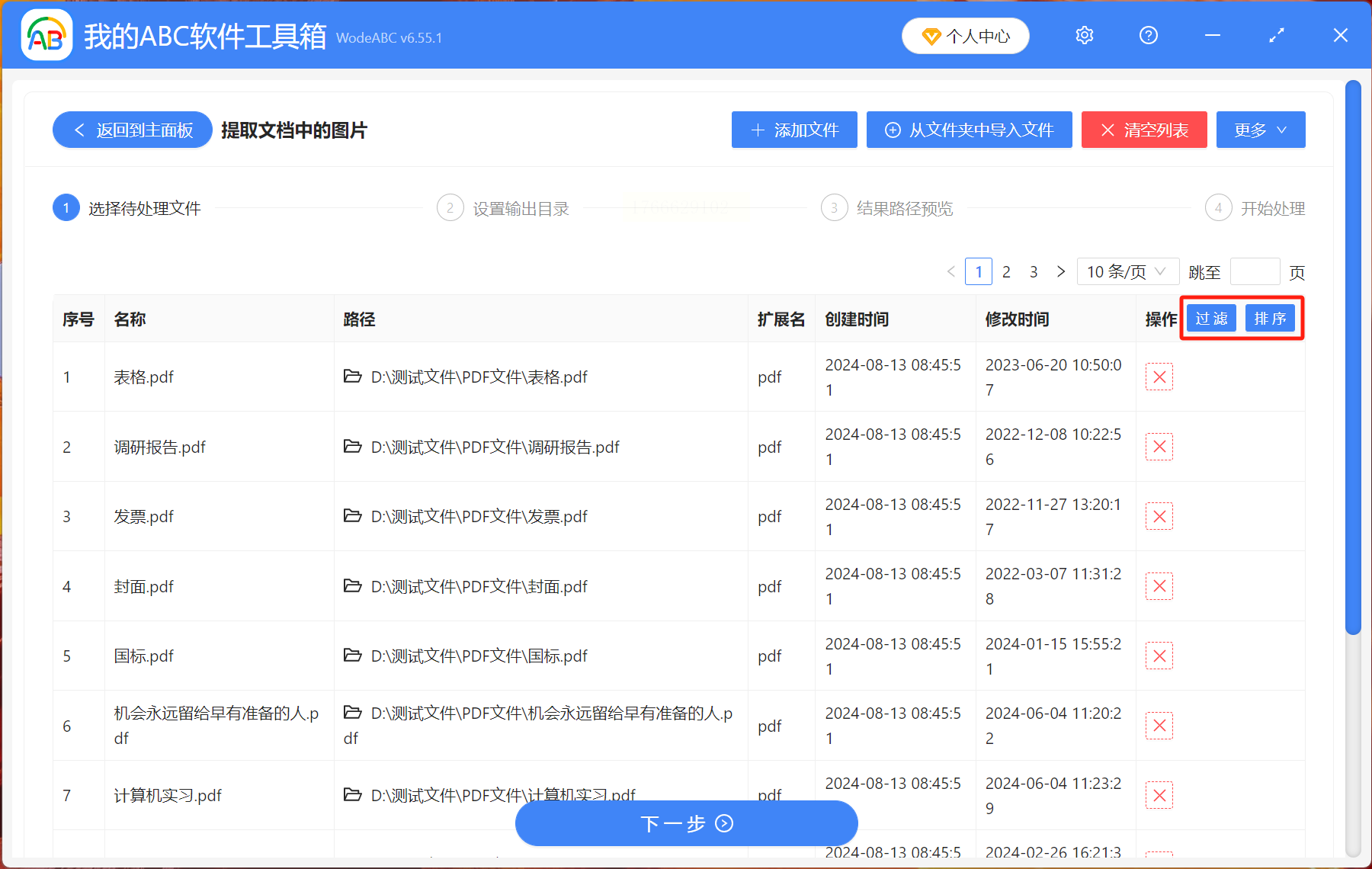
右边有个“过滤文件类型”的选项,默认会显示所有图片格式,你只需要勾选“PNG”,这样PDF里的JPG、BMP就不会被提取出来,只留你想要的。还能按“日期”“大小”排序,找到最早/最大的PNG。
第四步:开始提取,搞定!
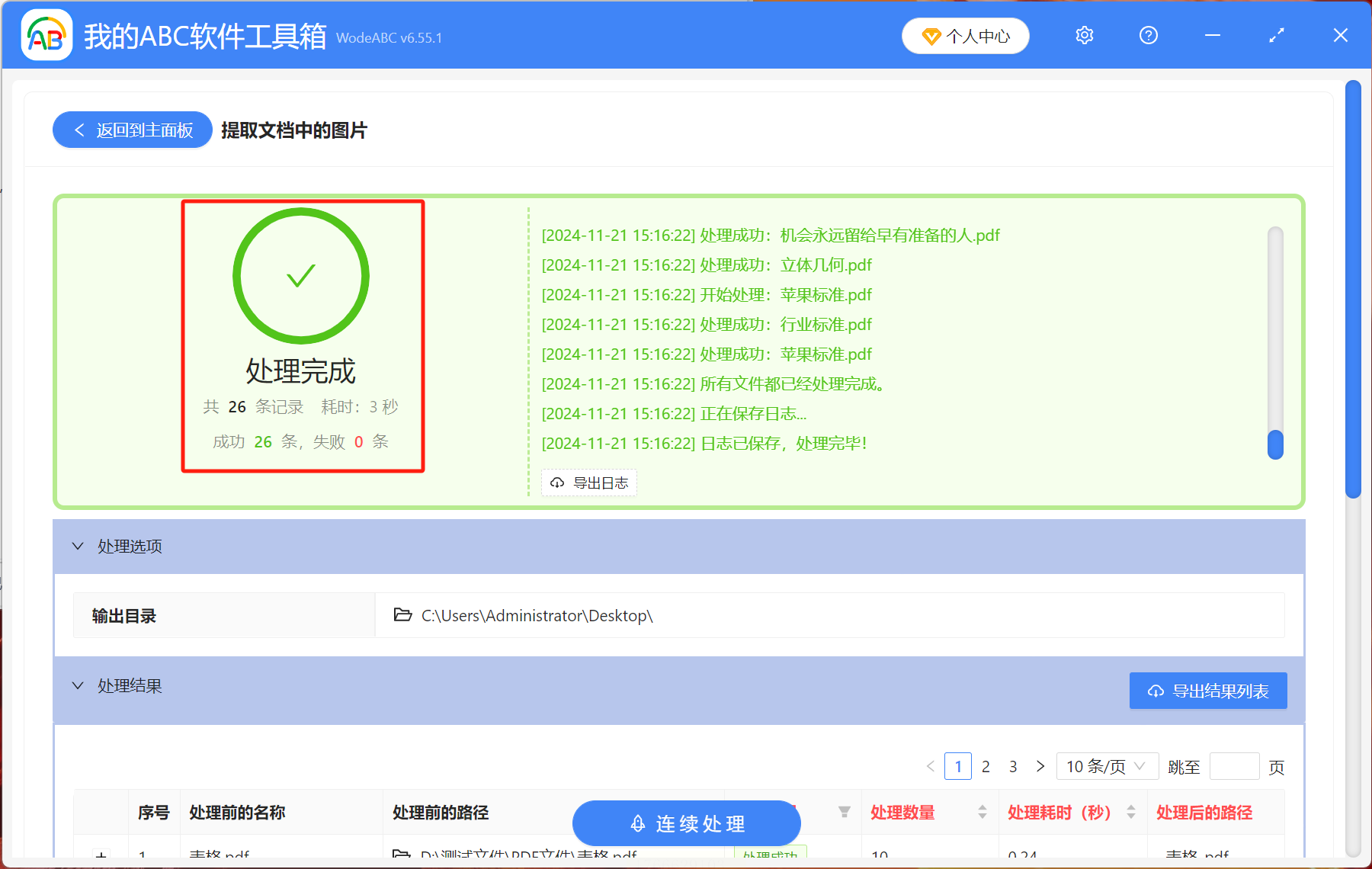
检查一遍没问题后,点“开始提取”,软件就会把PDF里所有PNG图片都单独存到你指定的文件夹里。提取完你会看到“处理完成”的提示,然后去目标文件夹看看,所有PNG都分好了类,完美!
方法四:用批处理脚本(小白友好版)
适合人群:懂一点点代码但想更简单的人
如果你觉得PowerShell还是有点复杂,那这个“批处理脚本”(.bat文件)就是你的救星!一行代码都不用写,复制粘贴改路径就行,比方法一还简单!
第一步:创建“批处理”文件
在桌面新建个文本文件,输入:
```
@echo off
set source=C:\你的PNG总文件夹
set dest=F:\我的PNG汇总
if not exist %dest% mkdir %dest%
for /r %source% %%f in (*.png) do (
copy "%%f" %dest%
)
echo 提取完成!按任意键退出...
pause
```
这里把 `source` 换成你要提取图片的根文件夹,比如“C:\素材库”, `dest` 是目标文件夹,比如“F:\PNG提取”。
第二步:保存成.bat文件
把这个文本文件另存为“提取PNG.bat”,注意扩展名要改,别存成.txt了!双击这个文件就能运行,超简单!
第三步:筛选特定图片(进阶)
如果想提取带“红色”“logo”字样的PNG,就在代码里加个条件:
```
copy "%%f" %dest% /Y
```
然后在路径里加过滤:
```
for /r %source% %%f in (*红色*.png) do (
```
这样就只提取文件名里有“红色”的PNG图片,适合找特定标记的图片。
关键注意事项:
1. 恢复操作别错过:用汇帮软件提取后,恢复按钮只能点一次,关了软件就没了,所以确认好再操作。
2. 路径别输错:不管用哪种方法,文件夹路径一定要核对清楚,输错一个字母,图片可能就找不到了!
3. 脚本安全提示:PowerShell脚本如果从网上复制,要注意杀毒,最好自己写代码更安全。
4. 重复文件别担心:所有方法都支持“覆盖”或“跳过”重复文件,软件会自动处理,不用手动删。
5. PNG vs PNG-8/24:提取时如果要区分颜色深度,汇帮软件可以选“只提取PNG-24”,让图片质量更好。
现在你应该掌握了4种从不同文件夹提取PNG图片的方法,以后再也不用为找图片而烦恼!从简单的一键合并到灵活的脚本操作,总有一种能帮你高效完成任务。快试试这些方法,让你的图片管理变得井井有条,效率直接翻倍!如果还有别的问题,随时来找我聊,保证让你的文件不再“迷路”!
