

很多人在整理视频素材时都会遇到同一种场景:一个总文件夹下分散着多个子目录,mp4文件零散地藏在其中。需要把所有这些文件集中到一个位置,逐个打开文件夹复制粘贴效率太低,还容易漏掉一两个。从总文件夹提取mp4这一需求看似简单,但如果方法选错,操作成本会成倍增加。

方案一:汇帮文件名提取器
汇帮文件名提取器是一个可直接上手的选择。它是一款本地运行的桌面软件,整个提取过程全部通过图形界面操作完成,不依赖网络,也不会上传任何文件。
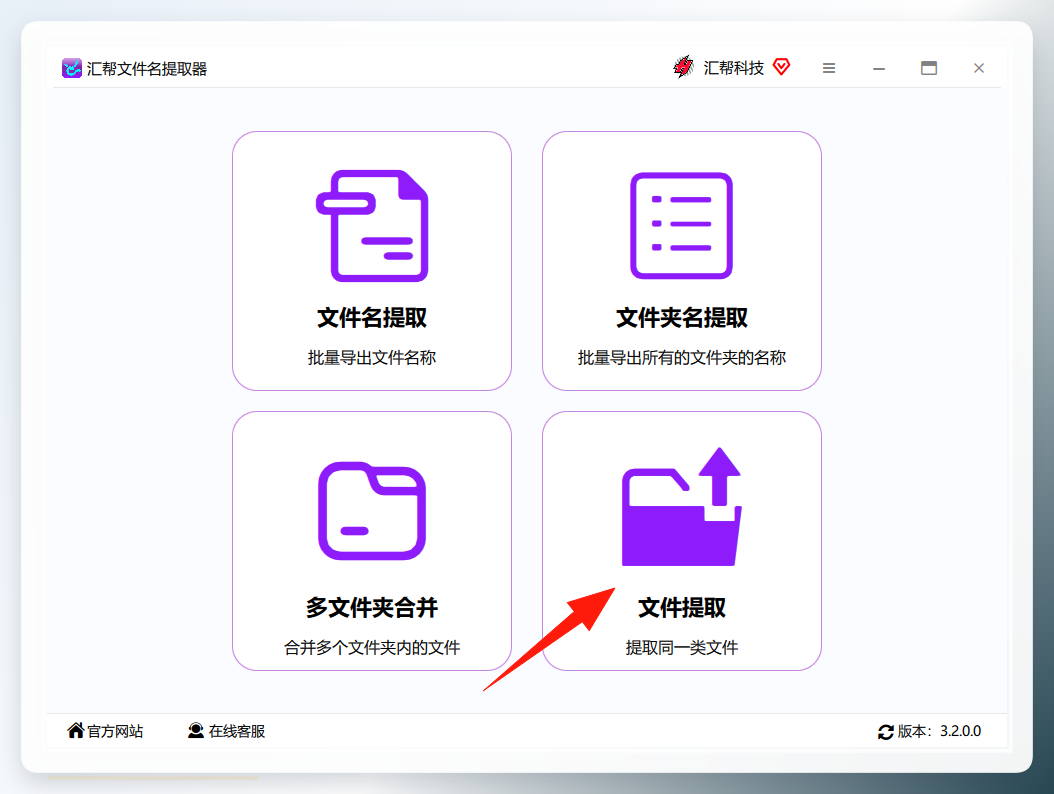
步骤1. 打开汇帮文件名提取器,在软件主界面左侧选择“文件提取”功能。
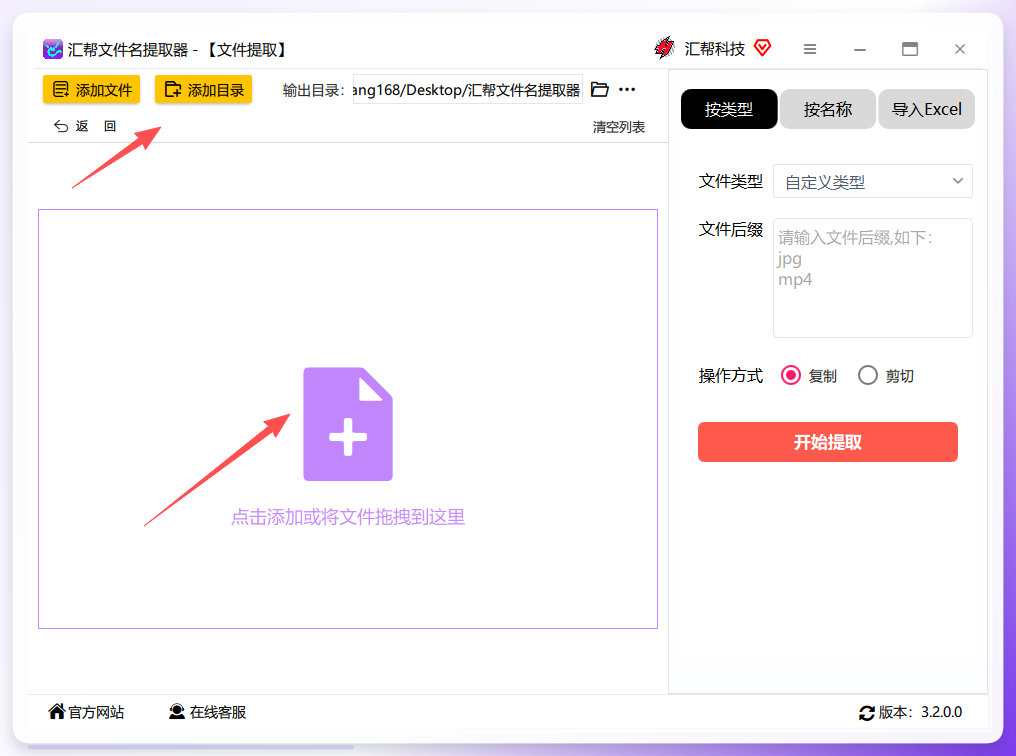
 步骤2. 将需要提取的总文件夹直接拖拽到软件窗口中,也可以手动添加文件夹。软件支持多个文件夹同时添加,不限制文件数量,也没有单次导入的大小限制。
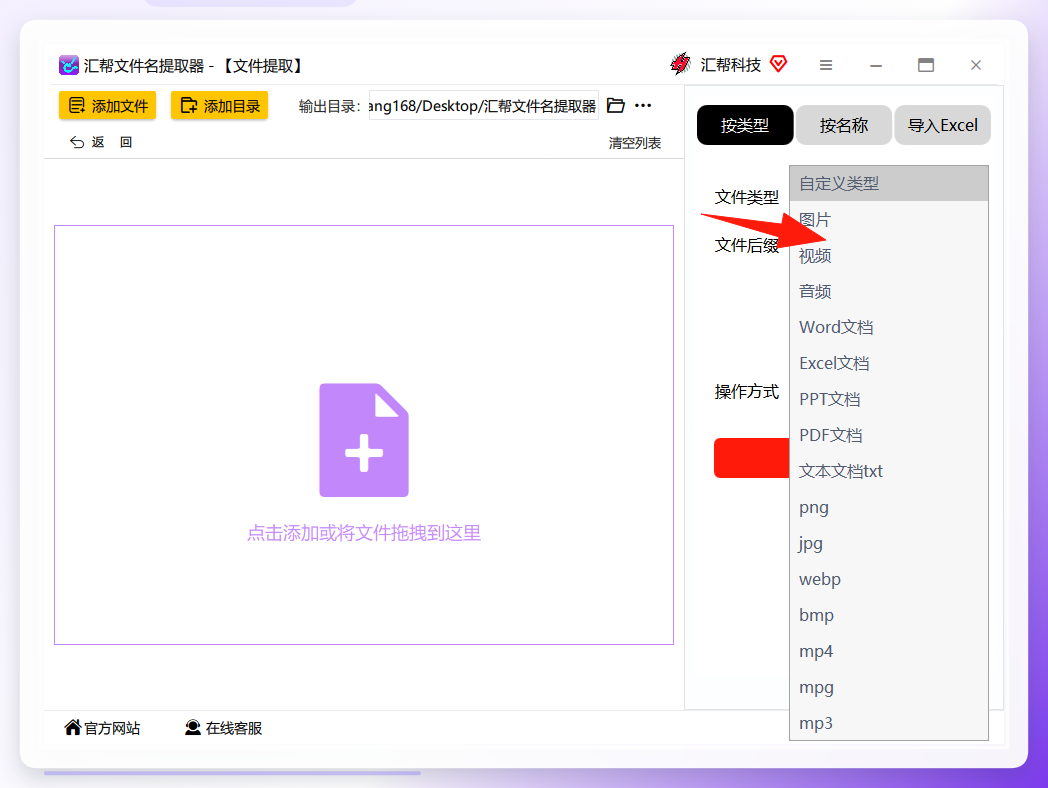
 步骤3. 在右侧设置区找到“文件类型”栏,下拉后选择“视频”。软件会自动识别该分类下所有常见的视频格式后缀。
 步骤4. 选择视频类型后,下方会展示当前匹配的视频后缀列表。你可以手动增删后缀,以精确控制提取范围。同时需要设置“操作方式”,这里建议选择“复制”——复制会在目标位置生成一份新文件,原文件夹内容保持不变;而“剪切”会将原文件移动到新位置,一旦误操作,源目录中的文件会缺失。
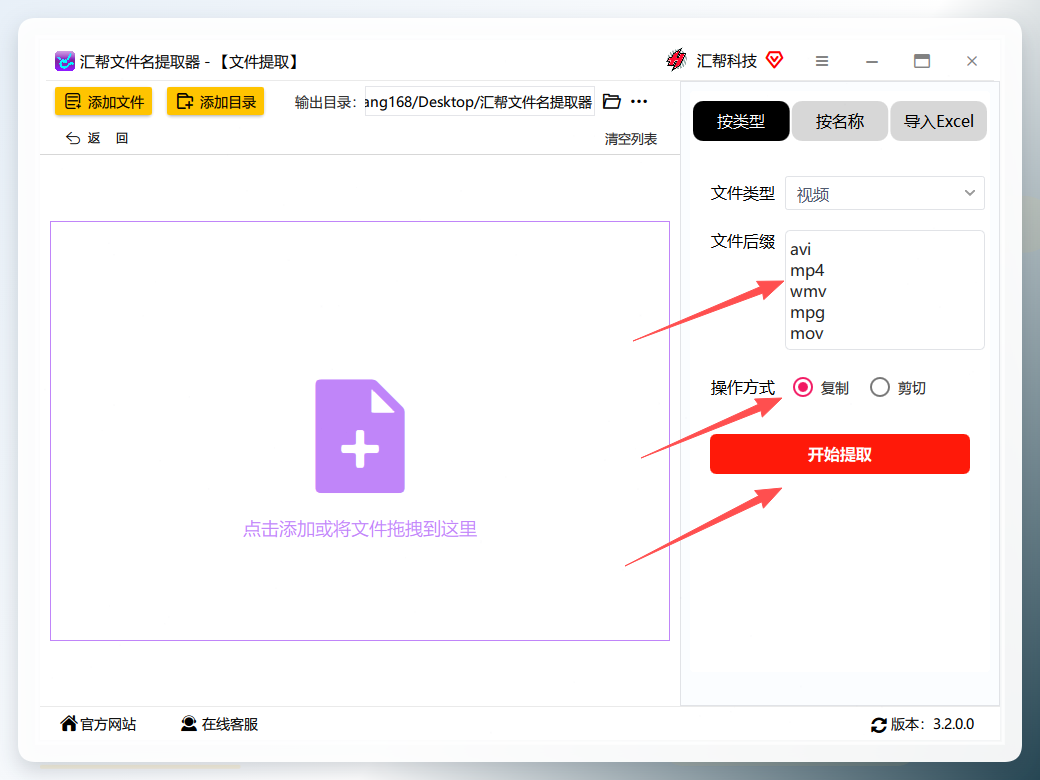 步骤5. 点击“开始提取”按钮,软件会扫描整个总文件夹的目录树,筛选出所有符合条件的mp4文件并集中输出到指定位置。
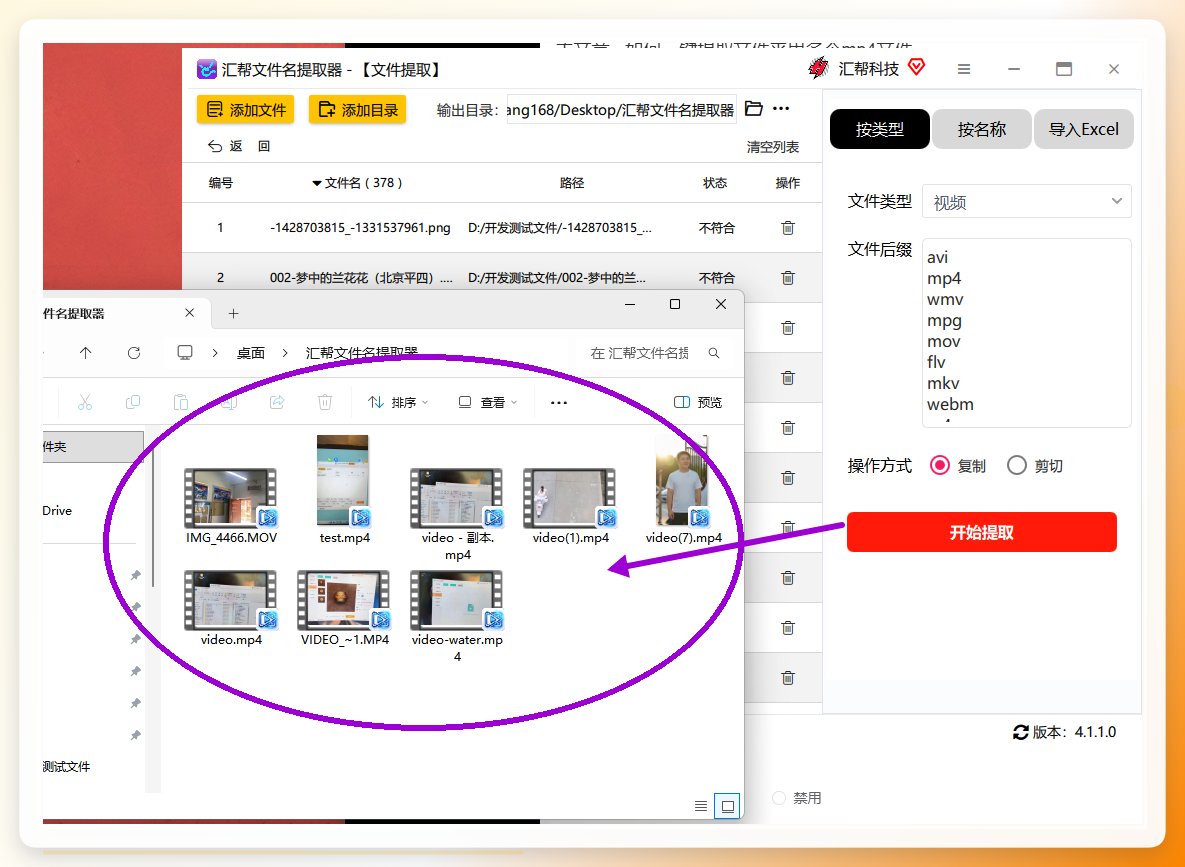 这套流程的核心优势在于:不用关注文件散落在哪一层子目录里,软件自动完成目录遍历与类型匹配,只需一次拖拽、一次点击即可完成提取。
方案二:FileLocator Pro
FileLocator Pro 是一款面向更复杂检索需求的桌面搜索工具。如果总文件夹内除了视频还混有大量图片、文档,且你需要以文件名为线索精准锁定mp4文件,这个方案会更合适。
操作路径为:打开软件 → 点击“搜索路径”,添加所有包含mp4文件的文件夹 → 在搜索框输入 *.mp4 → 点击“搜索” → 在结果列表中全选目标文件 → 通过“文件”菜单选择“复制到”,设定目标文件夹后完成提取。
需要留意的是,FileLocator Pro 擅长的是文件名与内容检索,若你的总文件夹内mp4文件命名规则混乱(如全是默认的IMG_0001编号),搜索结果仍需要手动逐一确认。它与汇帮文件名提取器的核心差异在于:前者偏向“按条件搜索”,后者偏向“按类型归集”。
方案三:Double Commander
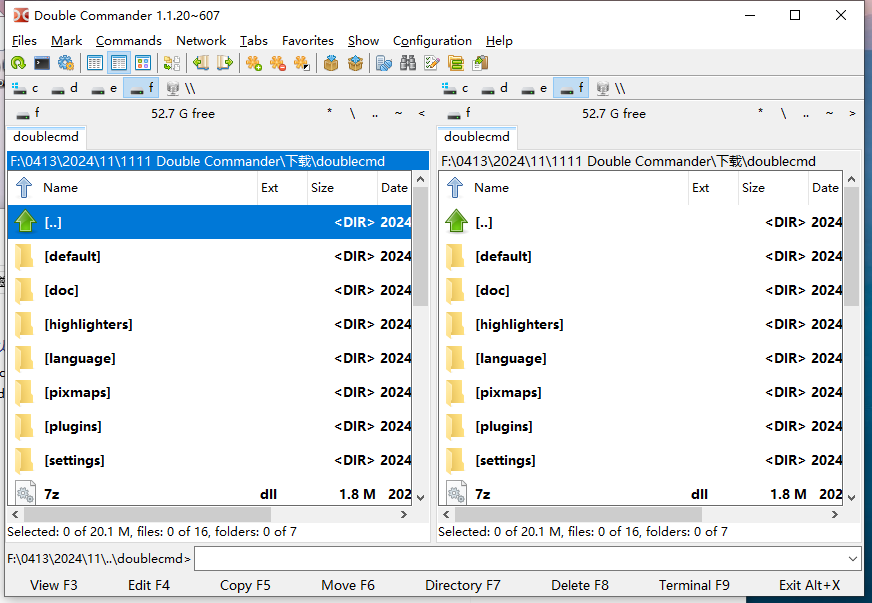
Double Commander 是一款开源免费的双面板文件管理器,它的逻辑类似于传统文件管理器,但增加了一个关键功能:合并显示子目录中的所有文件。
操作时,在左侧面板定位到总文件夹,按 Ctrl+B 进入“平铺模式”——此时所有子目录下的文件会全部平铺显示在当前面板中,不再按文件夹分组。随后点击面板顶部的文件类型筛选图标,或直接在搜索框中输入 *.mp4,即可快速过滤出目标文件。全选后拖拽到右侧面板的目标文件夹,松开鼠标即完成复制。
这个方案的适用人群是熟悉文件管理器操作、且不想额外安装专用提取工具的用户。它的学习成本接近于零,唯一的限制是:平铺模式会同时显示所有类型的文件,需要再执行一次类型筛选动作,比专用工具多一个操作步骤。
方案四:VLC Media Player
VLC 是高频使用的视频播放器,但它同样可以用于从总文件夹提取mp4。原理是利用播放器的“媒体库”遍历目录,再用播放列表导出文件路径。
具体操作是:打开 VLC → 点击“媒体”选项卡 → 选择“打开文件夹” → 选中总文件夹并勾选“包含子文件夹” → 点击“选择”。此时所有mp4文件会出现在左侧播放列表中。右键播放列表,选择“保存播放列表”,得到一个包含所有文件完整路径的列表文件。打开该文件,复制全部路径,再通过资源管理器的搜索框逐条定位文件并复制到目标文件夹。
需要说明的是,这个方案更适合文件数量较少(20个以内)的场景。因为播放列表导出的是txt格式的纯文本路径,无法直接一键批量复制文件,仍需手动或借助额外命令来完成。如果文件数量较大,推荐直接使用方案一或方案三。

方案五:7-Zip
7-Zip 作为压缩解压工具广为人知,但它的文件管理界面也内置了搜索与筛选功能,可以顺带完成mp4文件的提取操作。
操作方式为:打开 7-Zip,定位到总文件夹所在位置,直接右键点击总文件夹 → 选择“7-Zip” → 点击“查看”。此时软件会内置的文件管理器打开该目录,随后点击顶部的搜索按钮,输入 *.mp4,程序会列出该目录树下所有匹配的mp4文件。全选后按 Ctrl+C 复制,在目标文件夹中按 Ctrl+V 粘贴即可。
7-Zip 的优势在于系统存量高、无需额外下载新软件。但需要注意,7-Zip 的搜索功能处理大批量文件时速度会明显下降,且它的复制操作遵循系统缓存机制,粘贴时若目标文件与源文件重名,会默认覆盖,这一点需要注意备份。
 ---
---
从总文件夹提取mp4时的操作要点
无论使用哪款软件,有三个设置原则可以通用:
- 优先选择“复制”,而非“剪切”。复制产生的是安全副本,剪切因为涉及原文件位置的物理移动,一旦中途断电或程序异常,源目录结构可能受损。
-
先筛选后缀,再执行提取。mp4 只是视频格式的一种,如果同时需要 mov、avi 等格式,在筛选时不要只填
.mp4一个后缀,按需扩展匹配范围。 - 提前建立目标文件夹。部分工具(如 FileLocator Pro)需要手动指定输出路径,预先建好并命名清晰的文件夹,可以避免提取后文件散落在桌面或下载目录的二次混乱。
从总文件夹提取mp4这件事,难度并不在操作本身,而在于工具与场景是否匹配。如果只是偶尔整理十几个文件,用 VLC 或 7-Zip 就够了;但若需要频繁处理大量视频素材,且涉及隐私内容不宜上传到在线平台,本地批量处理工具更为稳妥。选择适合自己的方案,动手整理即可。如果你已经尝试过这些方法,对于提取后的文件排序或同名文件处理还有疑问,欢迎继续探讨。
