

你有没有过这种经历:手机里存了上千张照片,有工作截图、有生活自拍、有网上下载的素材,想找一张图翻半天,翻得人头晕脑胀。或者电脑硬盘里,图片东一个西一个,整理起来简直想“砸电脑”。别急,今天这篇文章就是专门来解决你“快速分类图片怎么做”这个老大难问题的。
我懂你的痛点:不是不想整理,而是手动分类几千张图片真的不现实,一张张建文件夹、拖动复制,效率低到令人发指。今天我就分享几个实实在在的方法,从傻瓜式一键操作到稍微需要点技术的代码流,总有一款适合你。尤其是第一个方法,绝对能让你拍大腿叫绝:原来这么简单!
快速分类图片怎么做?学会这几个方法,几千张照片秒变整齐
 #### 方法一(强烈推荐):用“汇帮文件名提取器”的“多文件夹合并”功能,一键分类全家桶
说到快速分类图片怎么做,如果你不是程序员,也不想学任何代码,那我建议你直接拥抱这个工具。它叫“汇帮文件名提取器”,别看名字带“提取器”,它自带的“多文件夹合并”功能简直就是为图片分类量身定做的“瑞士军刀”。
为啥推荐它? 因为它的逻辑很简单:你只管把乱七八糟的文件夹扔进去,它自动帮你按文件类型(比如jpg、png、gif)、按创建时间、按修改时间,给你分得明明白白。 整个过程也就点几下鼠标,3秒钟搞定。
废话不多说,直接上操作步骤(跟着我走一遍就会):
第一步:打开软件,找到入口 打开“汇帮文件名提取器”,你会看到一个很清爽的界面。别被其他功能吓到,我们直接用核心功能:在界面上选择“多文件夹合并”,然后点击进入功能详情页面。
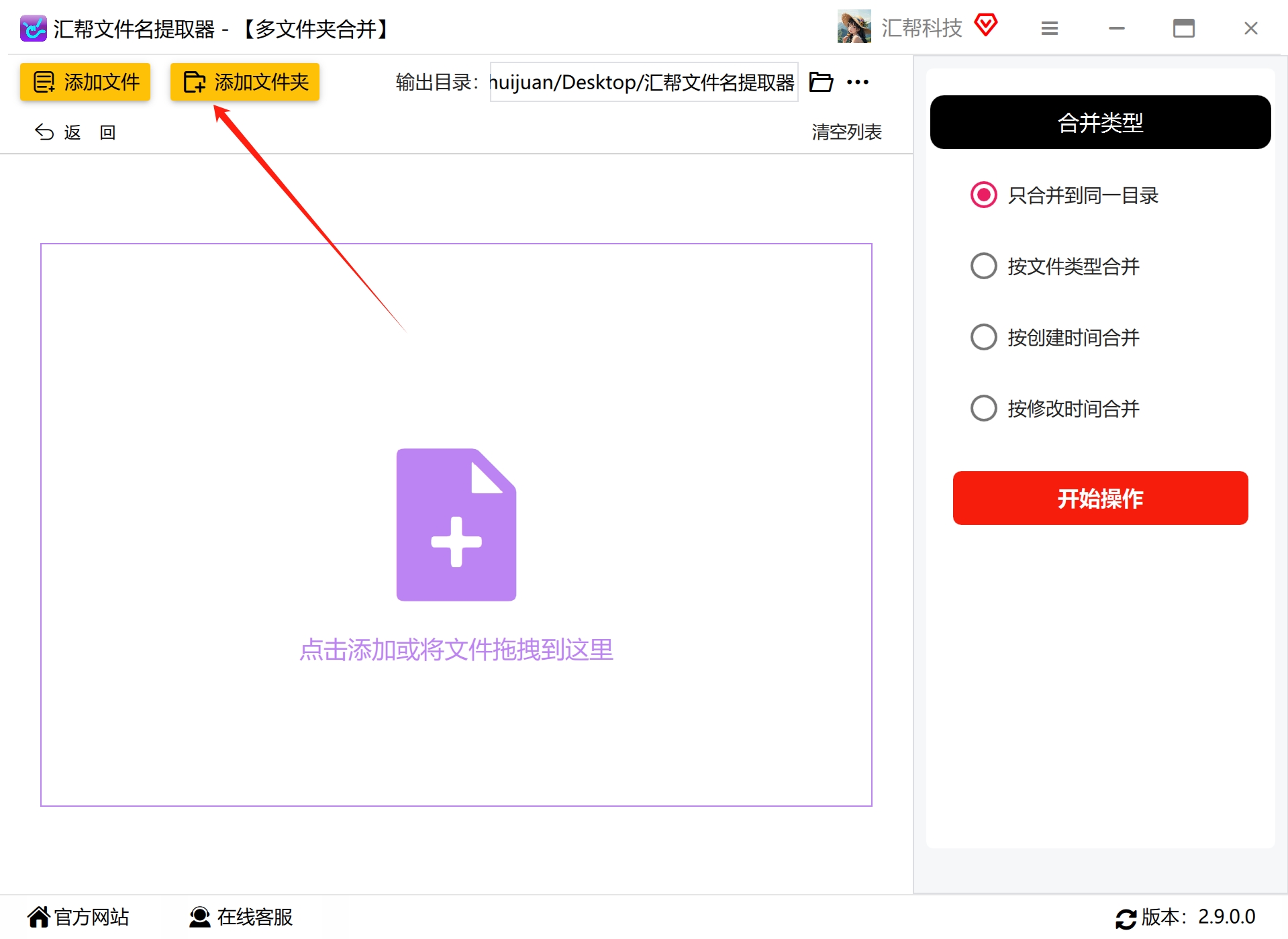
 第二步:把你所有的图片文件夹“丢”进来 点击左上角的 “添加文件夹” 按钮,无论是手机备份的文件夹、工作截图文件夹、还是下载的素材文件夹,哪怕你的文件夹是嵌套好几层的(比如最外层是“2023年照片”,里面又细分了“旅行”、“工作”等子文件夹),通通一次性选中添加进来。这个工具不限制文件夹数量,几百个都行。
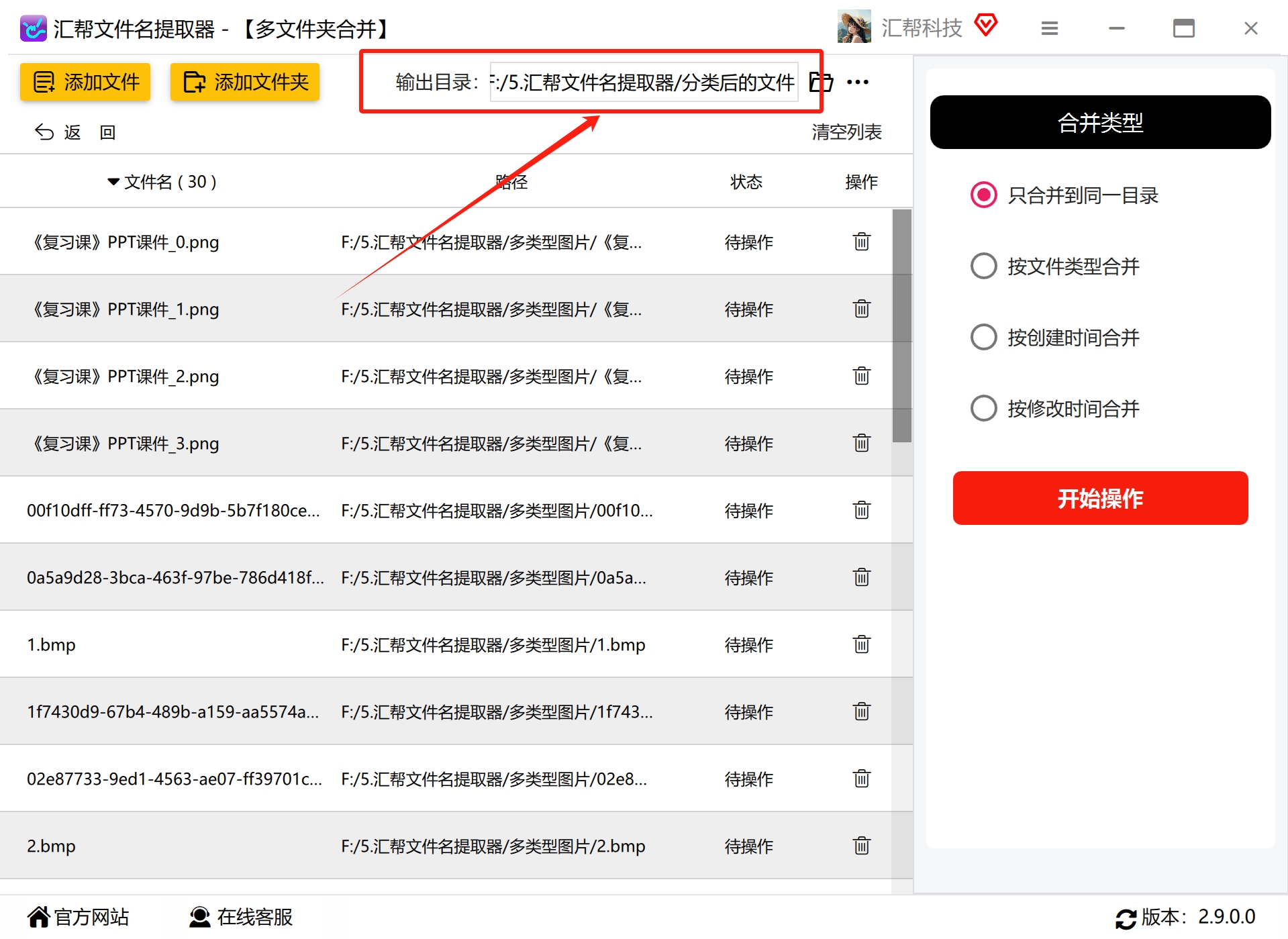
 第三步:设置输出目录(即分类好的图片放到哪里) 在软件顶部的 “输出目录” 处,点击右侧的文件夹图标,选择一个空文件夹(或者新建一个文件夹),告诉软件:“分类好的图片就放这儿了。”
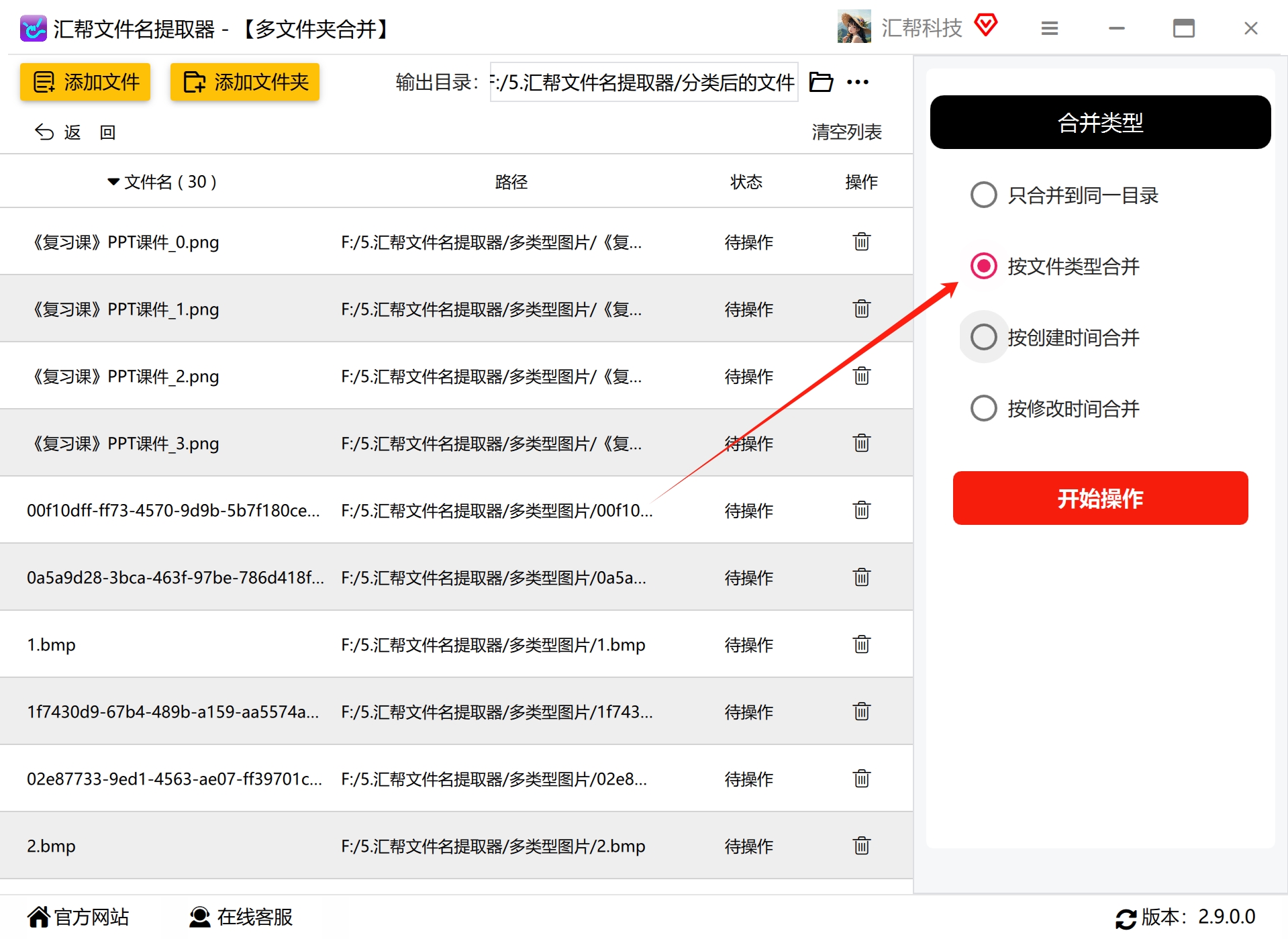
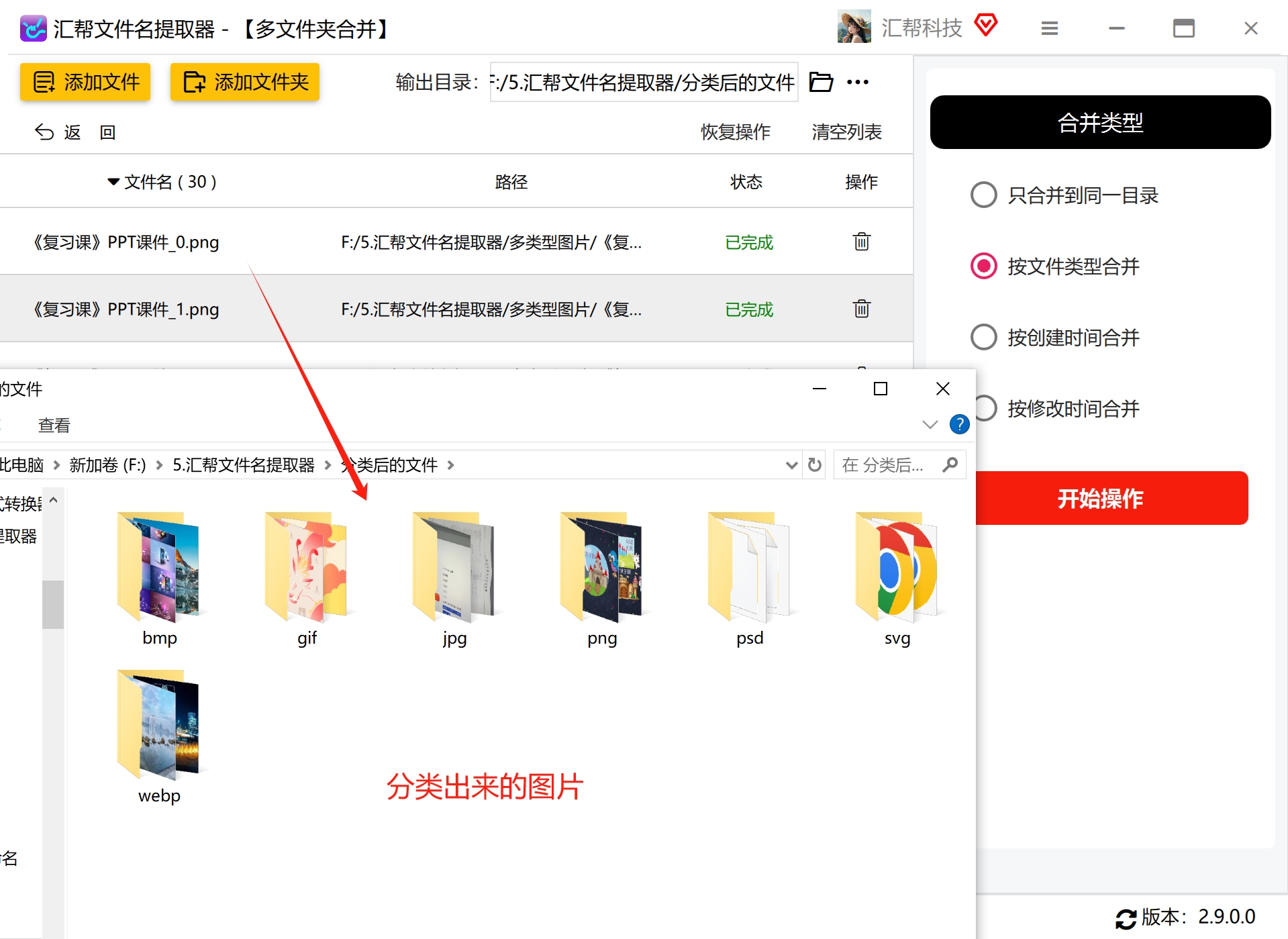
 第四步:选择“合并类型”(关键一步) 注意右侧的 “合并类型” 选项,这里有三个选项:按创建时间合并、按修改时间合并、按文件类型合并。
我们想要快速分类图片怎么做?当然是按文件类型!选中 “按文件类型合并”,这样软件会把所有jpg图片归到一个文件夹,所有png归到一个文件夹,以此类推。
第四步:选择“合并类型”(关键一步) 注意右侧的 “合并类型” 选项,这里有三个选项:按创建时间合并、按修改时间合并、按文件类型合并。
我们想要快速分类图片怎么做?当然是按文件类型!选中 “按文件类型合并”,这样软件会把所有jpg图片归到一个文件夹,所有png归到一个文件夹,以此类推。
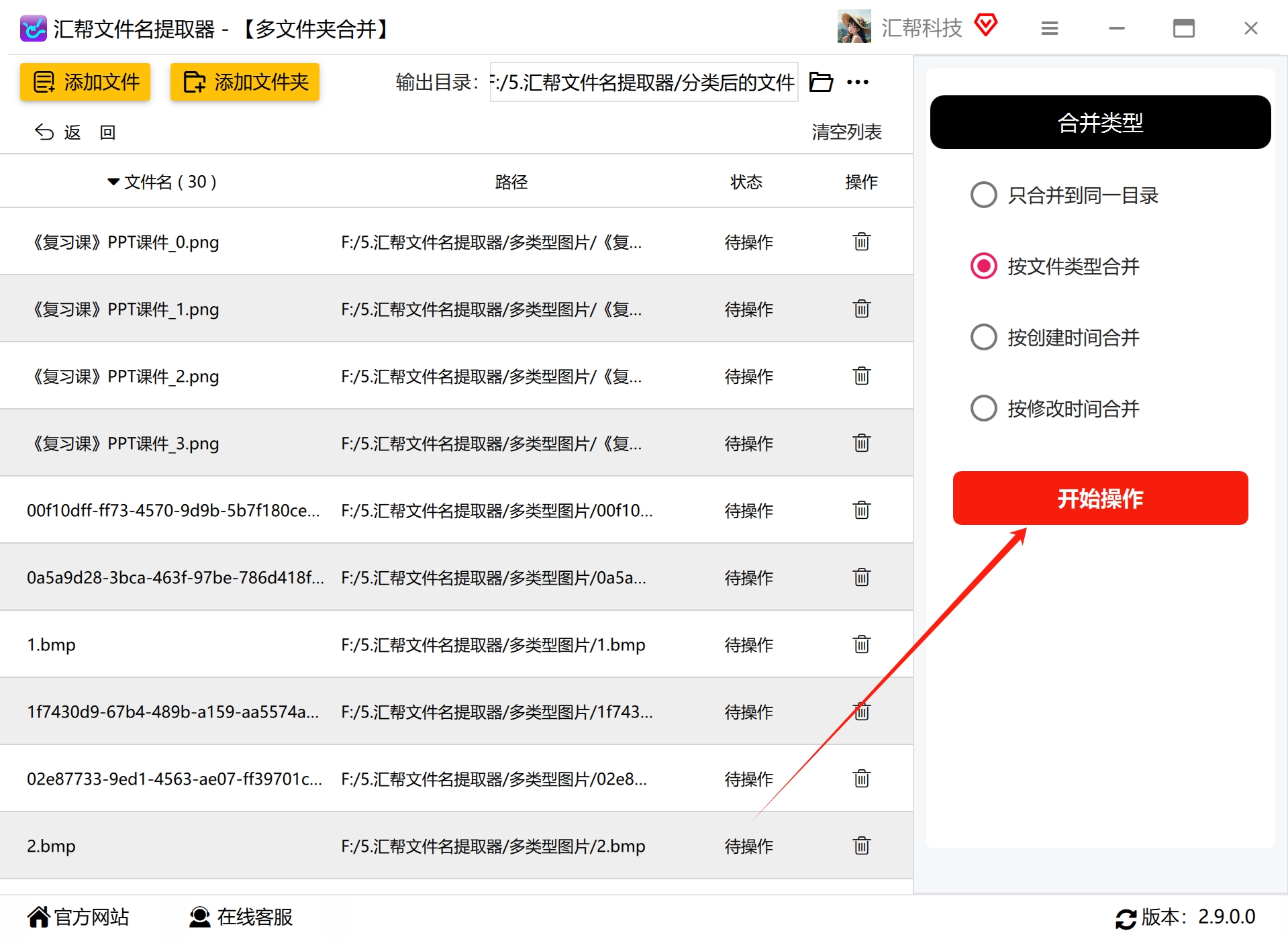
 第五步:点击“开始操作”,坐等完成 万事俱备,直接点击最下方蓝色的 “开始操作” 按钮。你会看到软件飞速划过,几秒钟(取决于图片数量)就会提示“操作完成”。
 第六步:查看成果,简直不要太爽 打开你设置的那个输出目录,你会惊喜地发现:所有图片已经被自动归类了! 比如“JPEG”文件夹里全是jpg,“PNG”文件夹里全是png,甚至GIF动画图片也被单独分类出来。每种类型的图片都整整齐齐,再也不用一张张筛选了。
 小结一下这个方法的优点:
- 零门槛: 完全不需要任何知识,老人小孩看了都会。
- 极致速度: 几千张图片分类,点几下鼠标搞定,比手动快几百倍。
- 精准: 支持各种图片格式,不会漏掉任何一张。
- 一次解决: 以后不管积累多少图片,定期用它跑一次,你的图片库永远干干净净。
方法二(进阶玩法):用Python代码,自定义规则分类
如果你有编程基础(或者愿意花10分钟复制我给你的代码),那用Python实现图片分类也是一种很有意思的方式。它最大的好处是极度灵活——比如你想按拍摄日期分类、按相机型号分类、甚至按图片的色调分类,都只需改几行代码。
简单演示一下: 我们以最常见的“按拍摄年份分类”为例。图片的拍摄信息藏在EXIF数据里,用Python的Pillow库就可以提取。
from PIL import Image
import os
import shutil

def classify_images_by_year(source_folder, target_folder):
# 遍历源文件夹
    for filename in os.listdir(source_folder):
        if filename.lower().endswith(('.jpg', '.jpeg', '.png')):
            filepath = os.path.join(source_folder, filename)
            try:
                img = Image.open(filepath)
                exif = img._getexif()
                if exif:
                    date = exif.get(36867)
# 拍摄日期标签
                    if date:
                        year = date.split(':')[0]
# 取年份
                        target_path = os.path.join(target_folder, year)
                        os.makedirs(target_path, exist_ok=True)
                        shutil.move(filepath, os.path.join(target_path, filename))
            except Exception as e:
                print(f"处理{filename}时出错: {e}")
# 使用示例
classify_images_by_year("E:\\待分类照片", "E:\\已分类照片")
操作办法:
把上面的代码复制到一个.py文件里,把“源文件夹路径”和“目标文件夹路径”换成你自己的,运行一下,图片就按拍摄年份分好了。不过说实话,这个方法对普通人来说有点门槛,得装Python环境、装库什么的。适合懂技术的人玩一玩。
方法三(可选方案):试试“类视搜图”工具,界面干净操作简单
有些朋友喜欢界面简洁的工具,不想看复杂的功能列表。我最近发现了一个叫“类视搜图”的小工具,第一次打开就被它的干净界面圈粉了。没有密密麻麻的按钮,操作起来像玩手机一样简单,完全不用担心学不会。
之前我整理几百张旅行照片,用这个工具分分钟就搞定了。不管是像我一样想整理生活照的普通用户,还是每天和大量设计素材打交道的打工人,它都能帮你把图片安排得明明白白。
 不过跟第一个方法比起来,它的分类逻辑没那么细致,适合偶尔使用。如果你要经常处理大量图片,还是直接上“汇帮文件名提取器”更稳妥。
总结建议:快速分类图片怎么做?选对方法比什么都重要
说了这么多,其实核心就一句话:别用手一张张拖拽,工具能帮你解决99%的烦恼。
我个人的建议是:
- 如果你是小白/普通白领/家庭用户,想省事省心——直接用 方法一“汇帮文件名提取器”,3秒钟把你几年攒的图分类好,比任何手动操作都香。
- 如果你是程序员/技术爱好者,喜欢自己定制规则——可以试试 方法二Python脚本,但是注意需要维护环境,而且处理速度取决于脚本优化,对于日常快速分类图片怎么做,还是专用工具更稳定。
- 如果你只是偶尔整理一次,对分类精度要求不高—— 方法三类视搜图 可以尝鲜,但别太依赖它的自动识别。
记住,真正的效率不是花时间整理,而是 用对工具,让工具替你把时间省下来。从今天开始,别再让杂乱无章的图片折磨你了,试着用这个方法体验一下“瞬间整齐”的快感吧!
如果觉得这篇教程有用,麻烦点个赞、收藏一下,你的支持是我继续分享实用干货的最大动力!
