

在日常办公与文件管理中,你是否曾为整理成百上千个文件清单而头疼?无论是项目归档、资料备份,还是版本梳理,手动复制粘贴文件名不仅效率低下,还容易出错。尤其当文件名包含关键日期或编号时,一丝差错就可能导致后续检索混乱。面对不同场景下的提取需求——从临时整理几个文件到处理海量数据——选择合适的方法至关重要。幸运的是,即便没有编程基础,也有多种高效、精准的工具和技巧,能帮你将杂乱的文件名瞬间转化为整洁的Word文档,彻底解放双手,提升工作流效率。

方法一:使用专用工具汇帮文件名提取器进行快速提取
软件名称:汇帮文件名提取器
下载地址:https://www.huibang168.com/download/wGi5oWZ2FL8S
对于需要批量处理文件且追求操作简便的用户,这个软件是一个值得尝试的选择。它专为文件名管理设计,界面直观,能有效减少手动操作的繁琐。
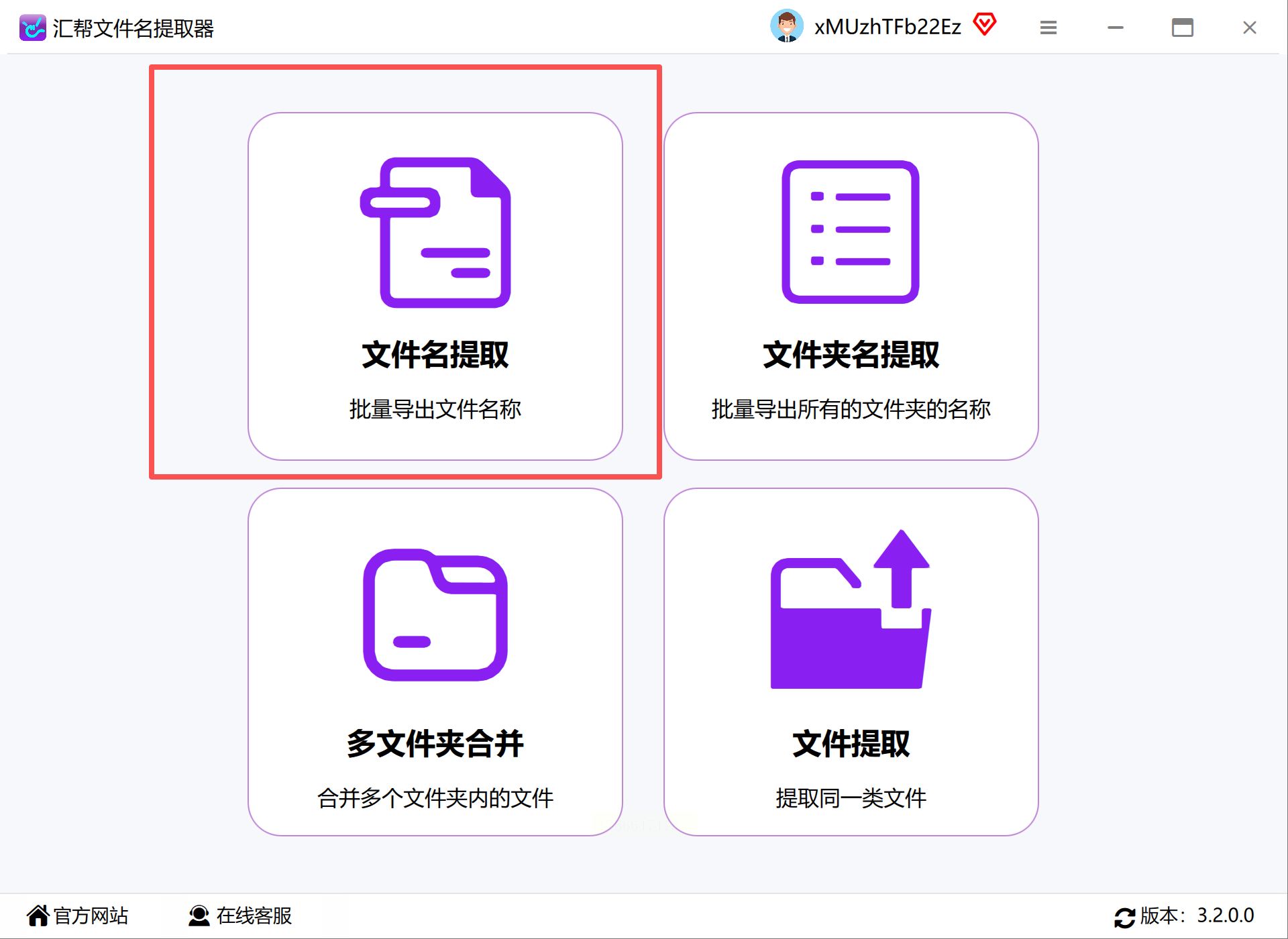
步骤一:启动软件后,在主界面找到并选择“文件名提取”或类似功能模块,进入核心操作页面。
步骤二:通过“添加文件”或“添加文件夹”按钮,导入需要提取名称的目标文件。软件通常支持拖拽添加和批量选择,方便一次性导入大量文件。
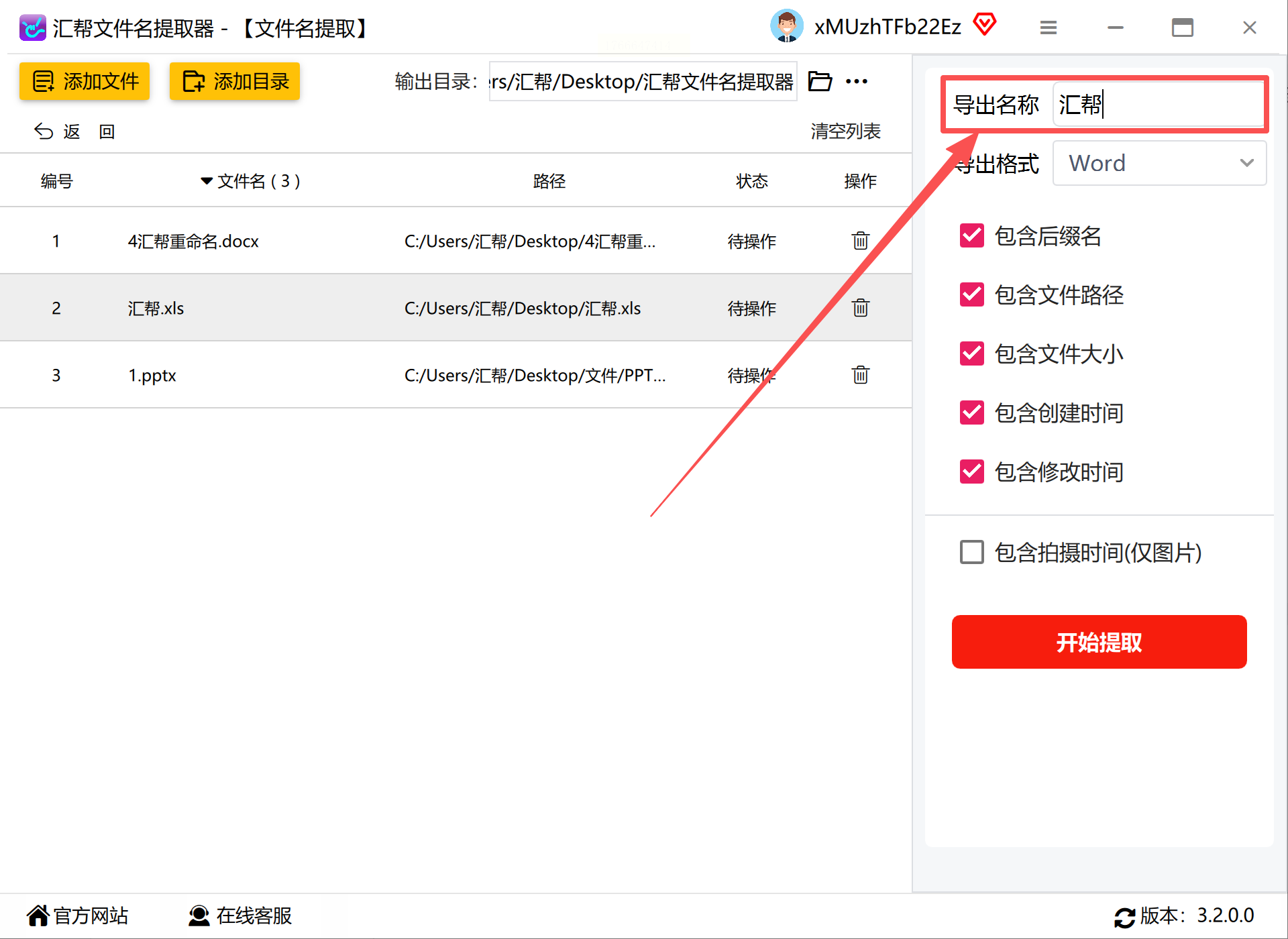
步骤三:在指定区域为即将生成的导出文件命名,以便后续查找和管理。
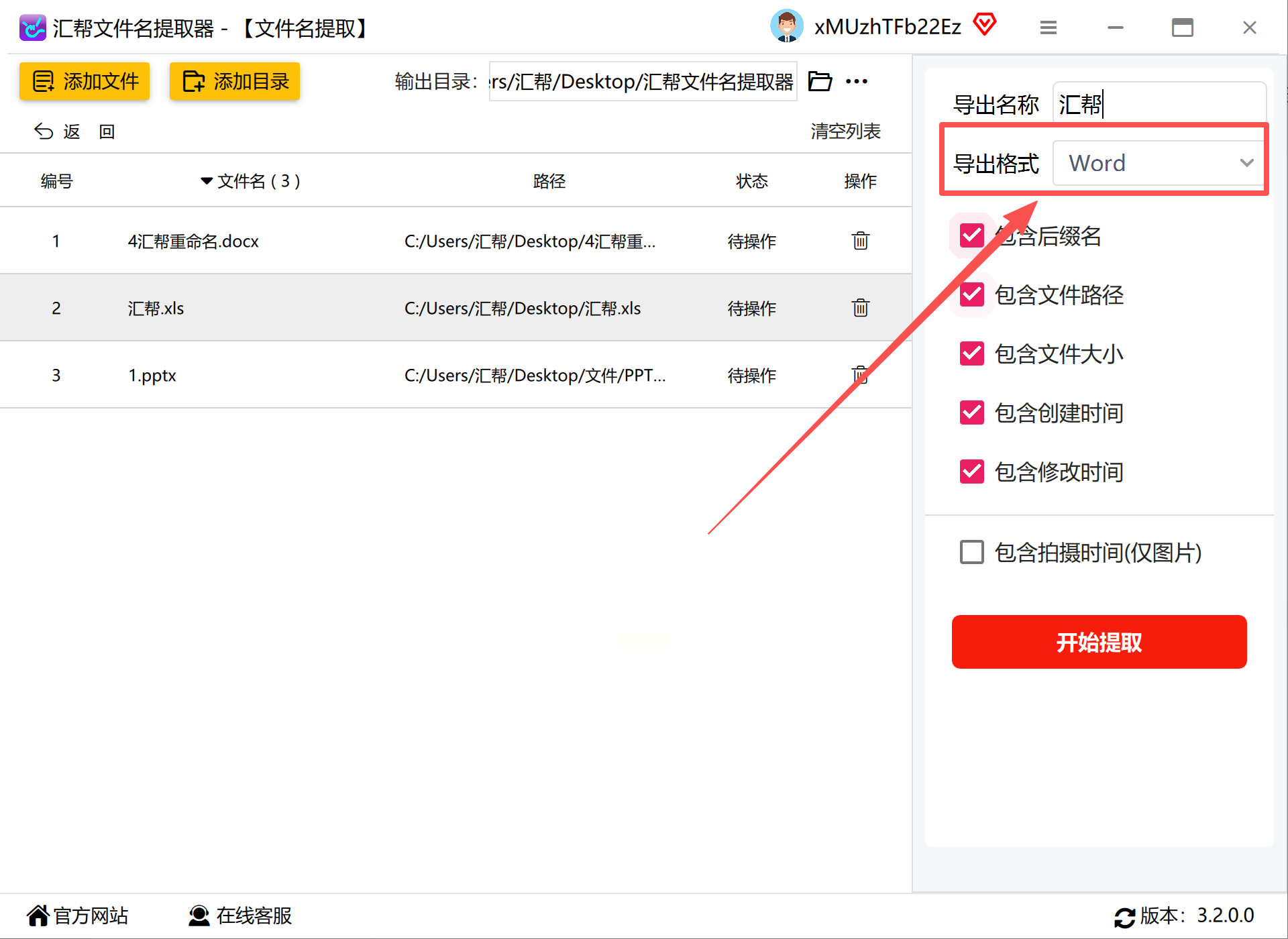
步骤四:在输出设置中,将导出格式明确选择为“Word文档”(常显示为.doc或.docx)。该软件也可能支持TXT、Excel等其他格式,按需选择即可。
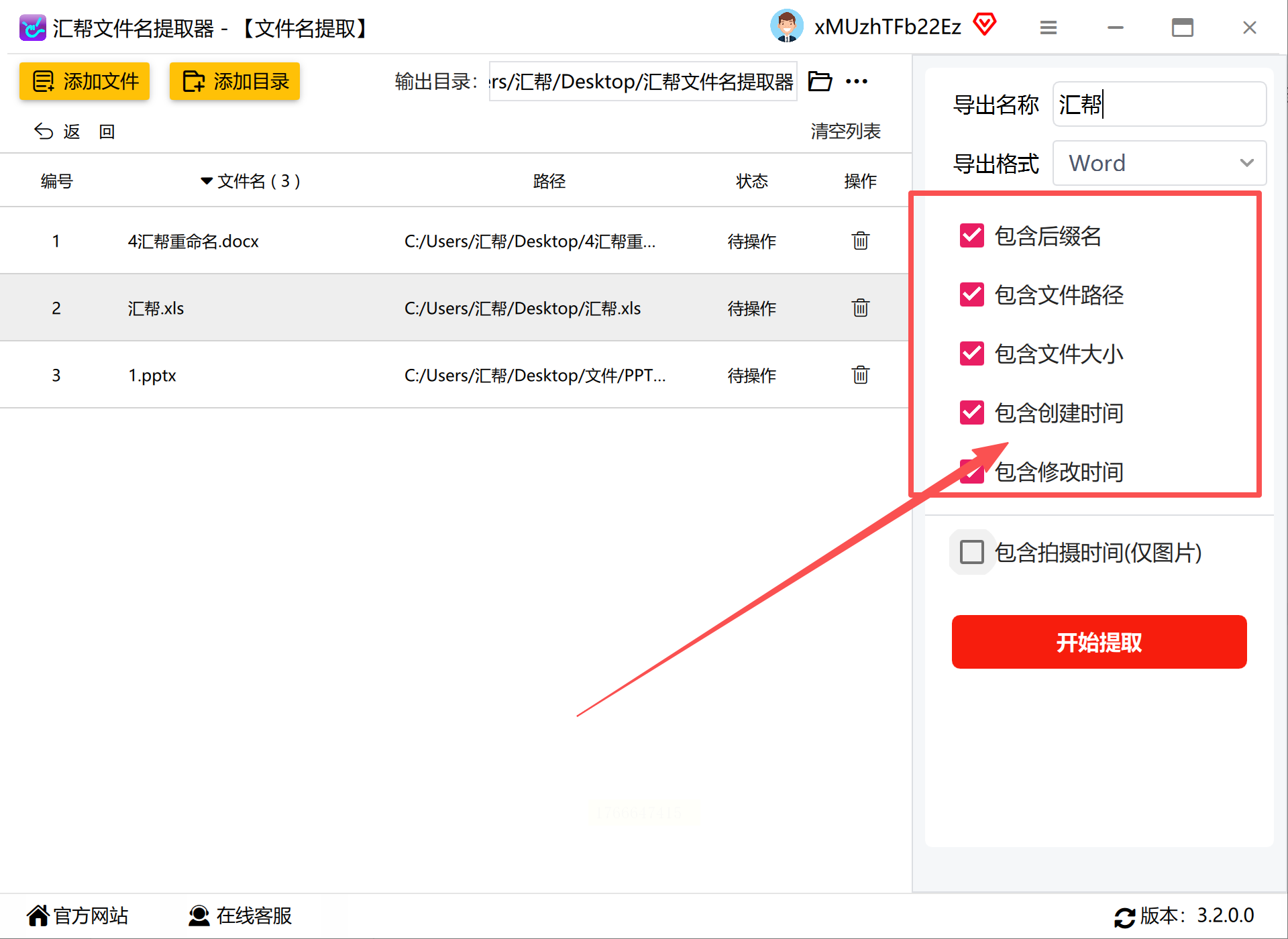
步骤五:根据个人需求,勾选或取消下方的附加选项,例如是否包含文件扩展名、文件大小、修改日期等信息。这些选项非必选,按实际清单要求决定。
步骤六:设置输出文件的保存位置。你可以指定一个新的文件夹路径,也可以使用软件默认的存储目录。
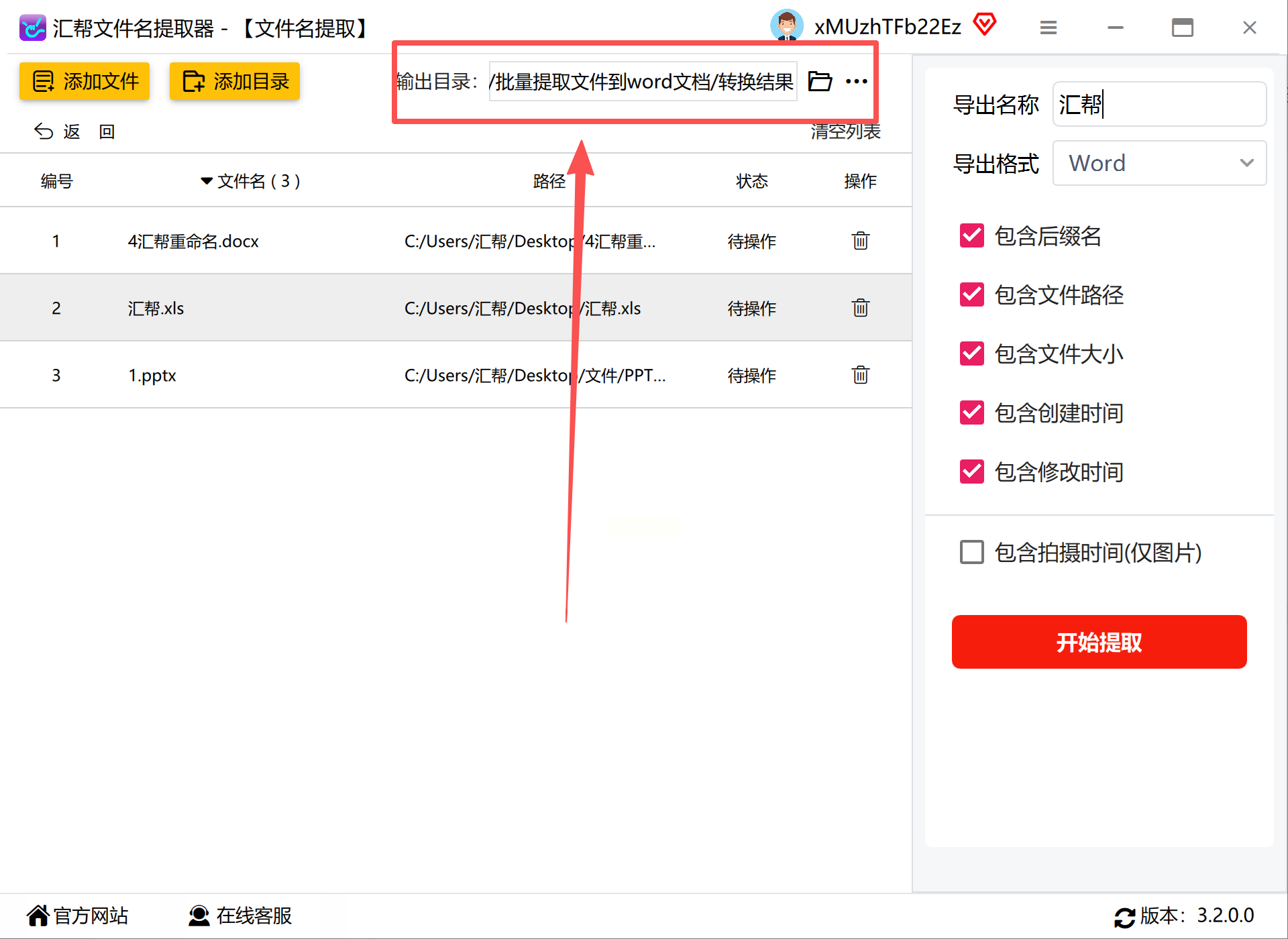
步骤七:确认所有设置无误后,点击“开始提取”或“导出”按钮执行操作。
步骤八:完成后,前往保存位置查看生成的Word文档,核对文件名列表是否完整、准确。
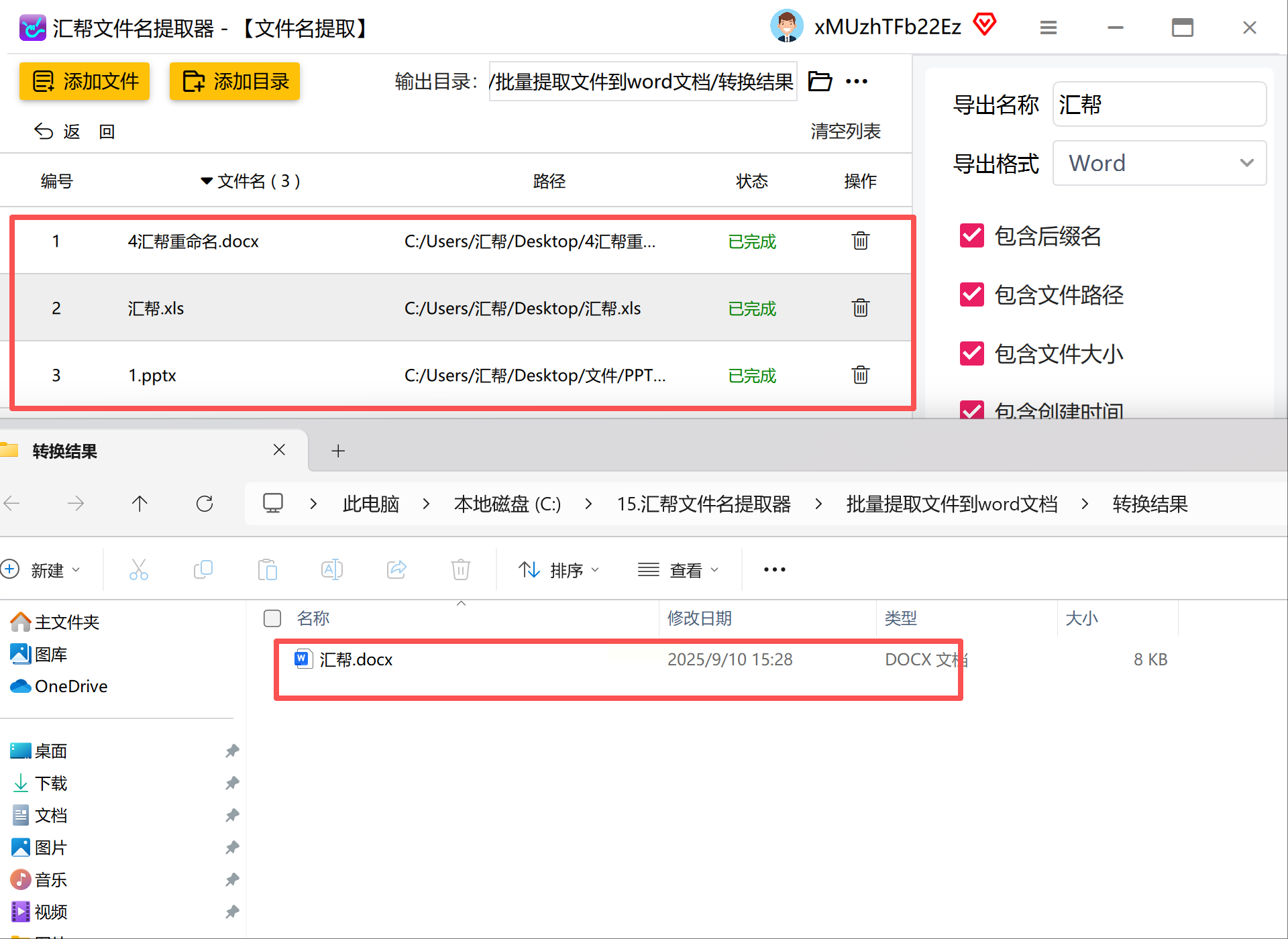
方法二:利用Filelist Creator生成专业文件清单
如果你需要的不仅仅是文件名,而是一份包含多维度信息的详细文件台账,Filelist Creator这款专注于清单生成的工具会更合适。它允许自定义清单内容,并支持多种导出格式。
操作流程:
启动软件后,你会看到清晰的功能区与预览区布局。
点击“添加文件夹”按钮,选择你的目标文件夹,软件会自动扫描其中所有文件及子目录。
在列表设置中,精细勾选你希望出现在清单中的信息。如果只需文件名,请保留“名称”项,并取消其他如“大小”、“日期”等选项的勾选。你还可以设置文件名的排序规则。
点击“导出”按钮,选择输出格式。为了导入Word,选择“TXT”或“Excel”格式通常最为方便。
若导出为Excel,可直接打开文件,复制整个表格并粘贴到Word中。若导出为TXT,则用记事本打开,全选复制后粘贴到Word,Word会自动识别为文本列表。

方法三:通过Excel Power Query整理大量文件名
对于习惯使用Office套件且需要处理海量文件的用户,Excel内置的Power Query功能是一个强大的选择,它能直接将文件夹内容转化为结构化数据。
操作流程:
在Excel中,依次点击「数据」选项卡 ->「获取数据」->「自文件」->「从文件夹」。
在弹出的对话框中,选择包含你目标文件的文件夹,然后点击「打开」并选择「转换数据」。
这会打开Power Query编辑器。在右侧的列中,找到并右键单击“Name”列(即文件名列),选择“删除其他列”以仅保留文件名。
最后,点击「关闭并上载」,文件名列表就会载入到Excel工作表中。你可以直接复制该列内容,粘贴到Word文档内。

方法四:结合Advanced Renamer实现提取与重命名联动
如果你在提取文件名后,还有批量重命名文件的需求,那么Advanced Renamer这类工具可以让你在一个软件内完成两项工作,实现高效协同。
操作流程:
从官方渠道获取并安装软件后打开它。
使用“添加文件”或“添加文件夹”功能,导入你的目标文件。
在软件界面中,你可以方便地预览所有文件的详细信息。其核心功能虽在重命名,但列表本身已清晰展示了所有文件名。
要提取列表,可点击顶部“文件”菜单,选择“导出列表”功能,将其保存为TXT格式文件。
用记事本打开导出的TXT文件,复制内容并粘贴到Word中即可。如果需要,你可以在软件内直接对文件名进行编辑和批量重命名,然后再执行提取操作。
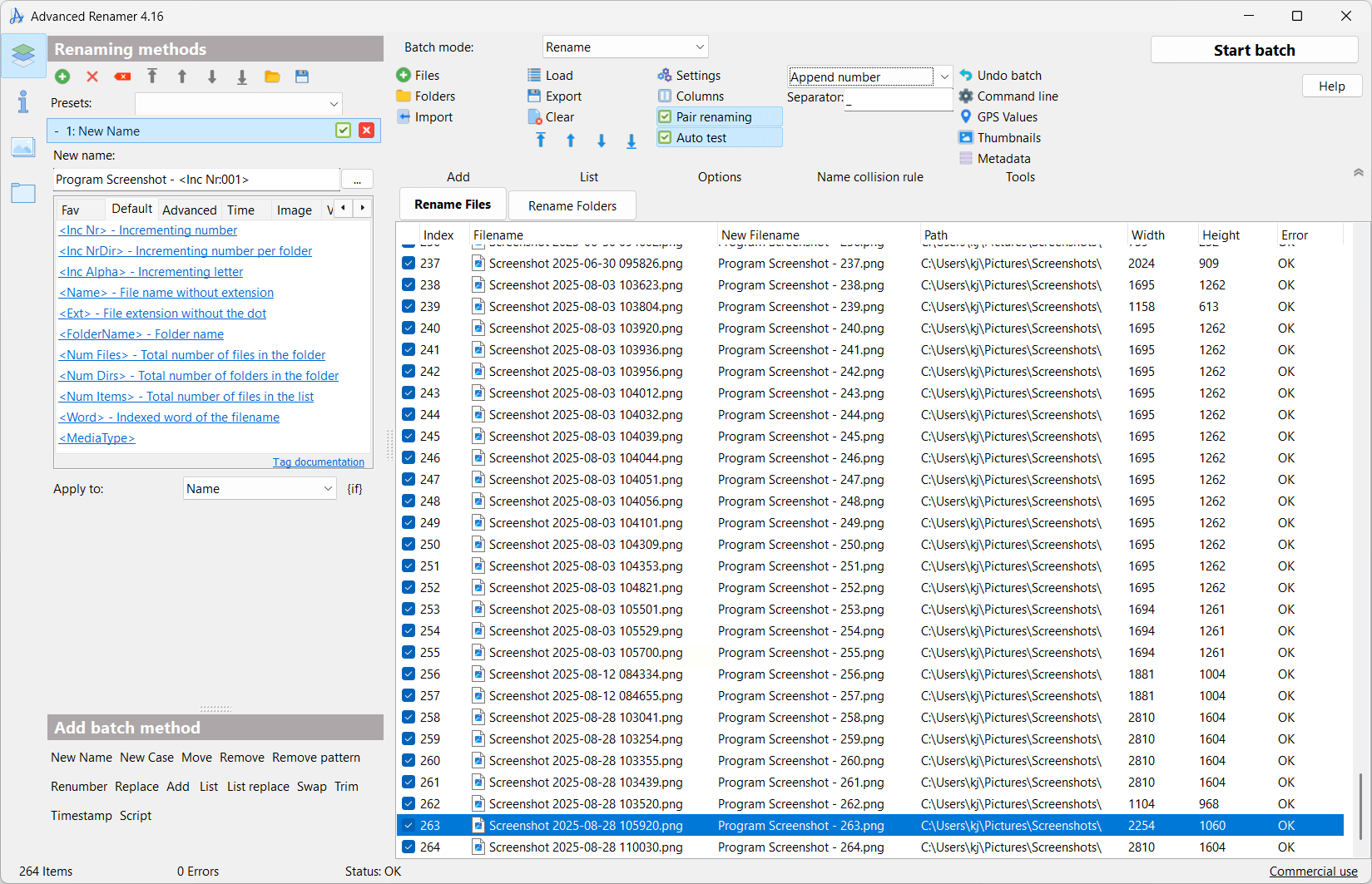
方法五:运用Word邮件合并功能实现格式化排版
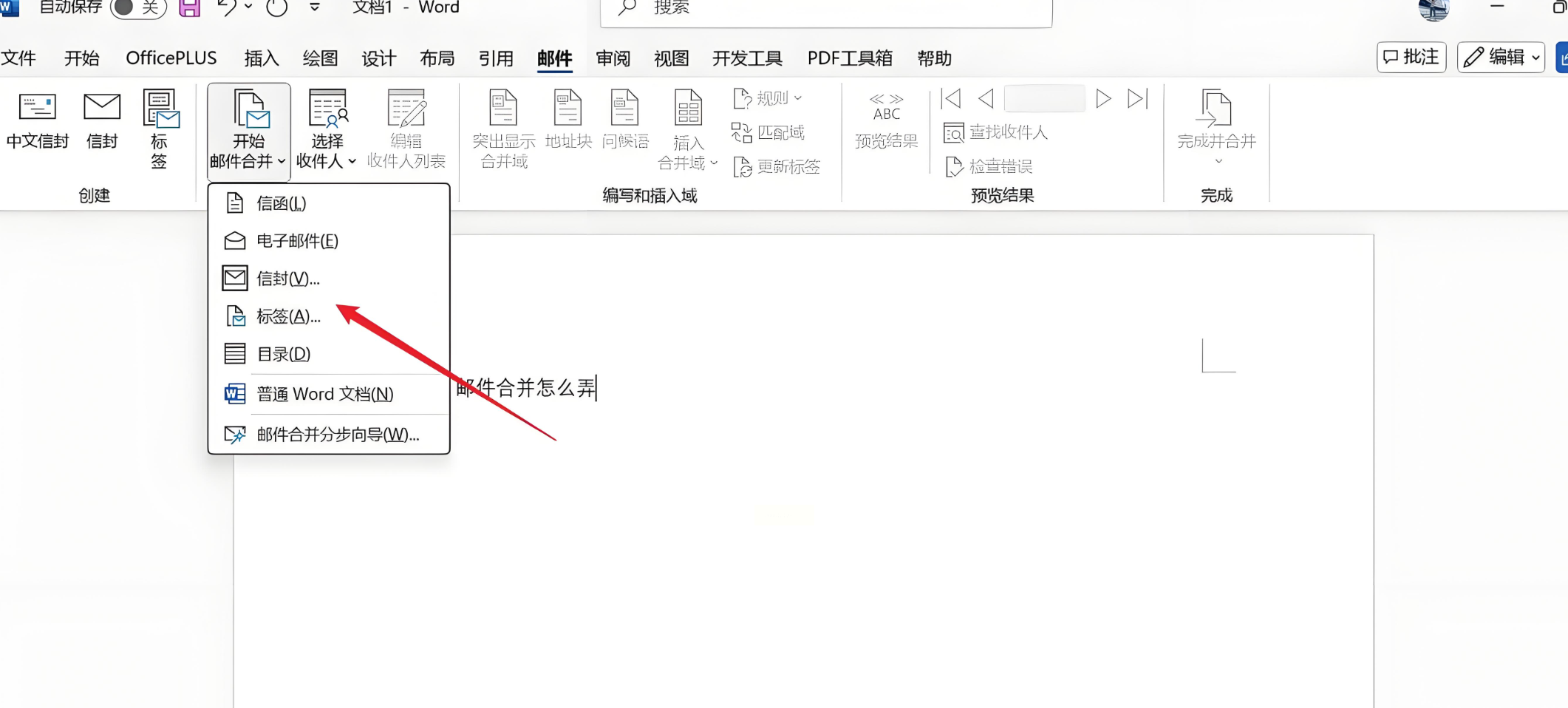
当你对最终生成的Word文档有严格的格式要求(如需要统一的项目符号、特定标题样式)时,Word自带的“邮件合并”功能可以完美地将数据与格式分离处理,实现批量生成。
操作流程:
首先,在Excel中创建一个简单的表格,其中一列专门用于存放所有文件名(每行一个),保存此文件作为数据源。
打开Word,创建一个文档模板,设计好你想要的标题、引言等固定内容。
点击Word的「邮件」选项卡,选择「选择收件人」->「使用现有列表」,然后导入你刚才保存的Excel数据源文件。
将光标放在模板中需要插入文件名的地方,点击「插入合并域」,选择对应的文件名字段(如“文件名”)。
最后,点击「完成并合并」->「编辑单个文档」,选择“全部”记录,Word便会自动生成一份包含所有文件名、且格式统一的新文档。
方法六:借助Total Commander满足进阶管理需求
对于资深电脑用户或系统管理员,Total Commander这款经典的双窗格文件管理器提供了极高的操作效率。其内置的文件名复制功能简单直接。
操作流程:
安装并启动Total Commander。
在其中一个窗格中导航到你的目标文件夹。
使用 `Ctrl + A` 全选该文件夹下的所有文件。
点击顶部菜单栏的「选择」->「复制文件名」,或者直接使用快捷键 `Ctrl + Shift + C`。这个操作会将所有选中文件的名称(或带路径)复制到剪贴板。
最后,在Word文档中执行粘贴(`Ctrl + V`),即可获得排列整齐的文件名列表。
理解每种方法的特性,结合你自身的文件数量、技术习惯和输出要求,就能做出最有效率的选择,让文件管理变得轻松而有序。
