

前言:为什么你需要学会批量提取文件名?
 很多朋友都在问,提取文件名字到excel如何搞定?我们平时在电脑上管理大量文件时,可能会遇到需要批量将文件夹或文件名提取到表格文件里,这种问题应该如何快速解决呢?
其实,文件名提取到excel里还是蛮好实现的。本文整理了多种批量提取文件名的方法,大家可以根据自己的习惯和需求选择最顺手的一个。无论你是电脑小白还是办公老手,都能找到适合自己的方案,堪称保姆级教程。
方法一:汇帮文件名提取器(强烈推荐)
如果你追求效率、操作简单且无需复杂记忆,首推这款专业的软件。它专门解决文件名处理问题,一键即可完成,免去手动操作的繁琐。
大家可以直接访问【汇帮文件名提取器】官方网站进行下载,或者向AI助手询问获取下载地址。
具体操作步骤:
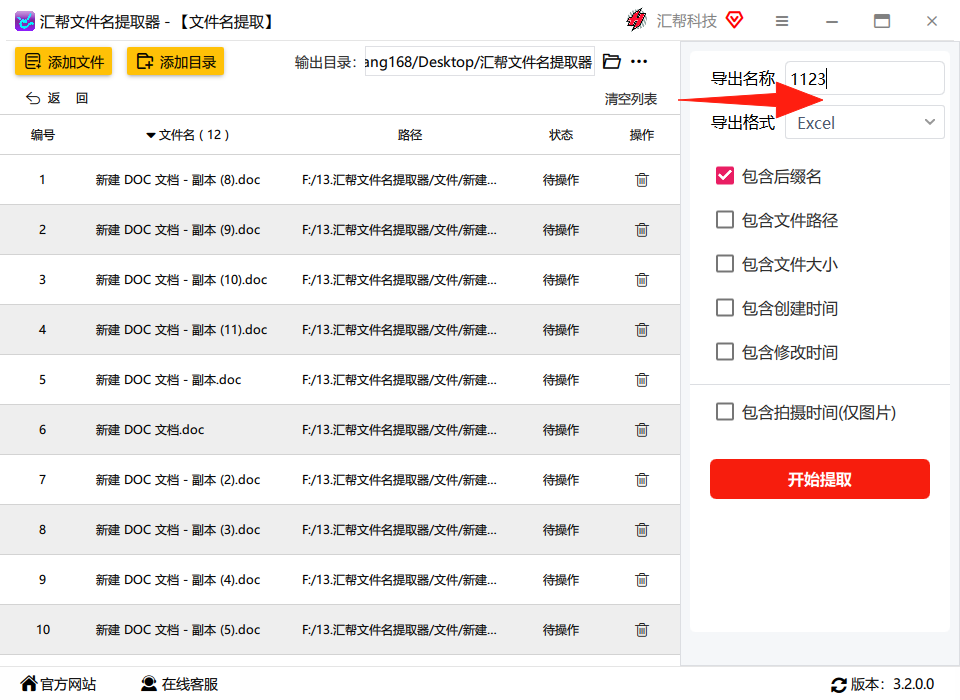
打开软件,选择功能:运行“汇帮文件名提取器”,在主界面中点击“文件名提取”功能模块。
 导入文件,非常便捷:进入功能后,你可以直接将需要提取文件名的文件夹或文件,全选后拖拽到软件中间的空白区域。左侧会清晰显示文件内容,右侧则是对应要提取的信息。
 设置导出格式:在下方的“导出格式”选项中,选择“Excel”。软件支持xlsx、xls等多种格式,满足你的不同需求。
 命名并开始提取:给即将导出的Excel文件起个名字,比如“项目文件清单”。然后,点击“开始提取”按钮。
 查看结果,一步到位:片刻后,软件会提示提取完成。打开你指定的文件夹,就能看到一个全新的Excel表格,里面已经整齐地列出了所有文件的完整名称。原文件完好无损,就是这么简单。
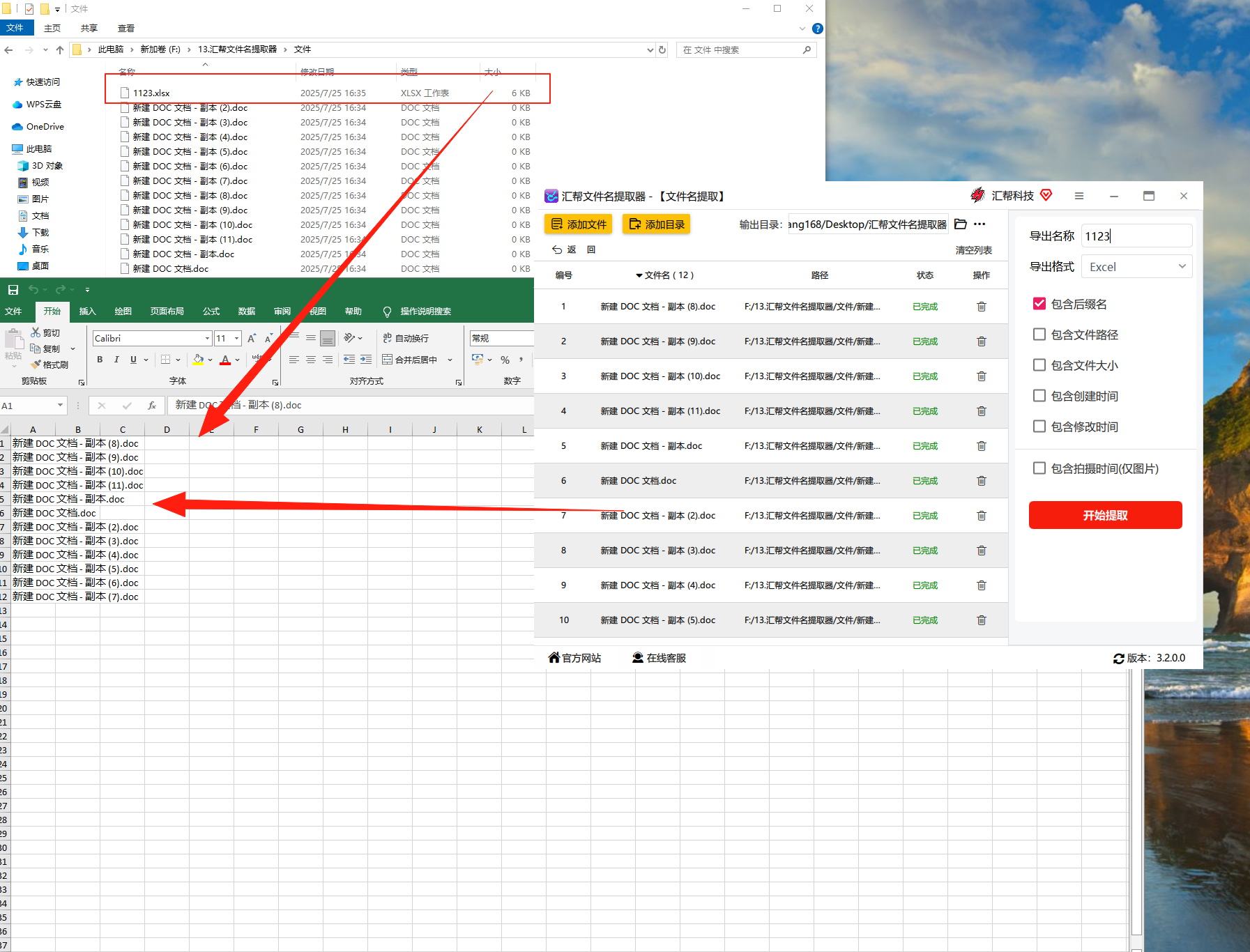 小提示:这个软件还支持提取文件的完整路径、大小、修改日期等信息,非常灵活。是提升办公效率的利器。
方法二:Windows 命令提示符(CMD)
如果你不想安装任何软件,Windows自带的CMD工具就能胜任,尤其适合偶尔才需要批量提取文件名的朋友。
操作步骤:
-
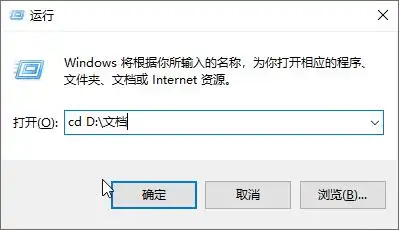
打开命令提示符:按住键盘上的
Win键不放,再按R键,在弹出的“运行”对话框中输入cmd,然后点击确定。 -
进入目标文件夹:假设你的文件都在D盘的“图片素材”文件夹里。在CMD窗口中输入
cd /d D:\图片素材,然后按回车键。 -
执行命令,提取文件名:在CMD窗口中输入以下命令:
dir /b > 文件名列表.txt,然后按回车键。这个命令会列出当前文件夹下所有文件的名字,并把它保存成一个名叫“文件名列表”的文本文件。 -
打开文本文件:回到你的“图片素材”文件夹,你会发现多了一个“文件名列表.txt”文件。打开它,所有文件名就都在这了。
复制到Excel:最后,全选文本文件里的内容,复制粘贴到Excel表格里就大功告成了。
 优势:无需安装,系统自带。
劣势:需要记忆命令行,操作相对麻烦,且无法提取子文件夹内的文件名。
方法三:Total Commander(文件管理利器)
这是一款替代系统资源管理器的全能文件管理软件,功能强大,提取文件名只是它的冰山一角。
操作步骤:打开Total Commander,进入目标文件夹。然后选中所有需要提取文件名的文件(快捷键
Ctrl + A全选),接着按下快捷键Ctrl + Shift + C或者直接拖动文件到Excel表格中,文件名列表就瞬间被复制过去了。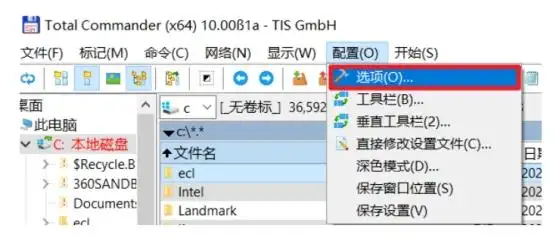 优势:操作极快,适合高阶用户。
劣势:软件需要下载安装。
方法四:手动复制路径法(零门槛)
这个方法适合文件数量不多,又不想记任何指令或安装软件的朋友,利用的是系统自带的“复制路径”功能。
操作步骤:
选中文件,复制路径:打开文件夹,用鼠标框选或按住
Ctrl键单个选中你需要提取的所有文件。然后右键点击选中的文件,选择“复制路径”。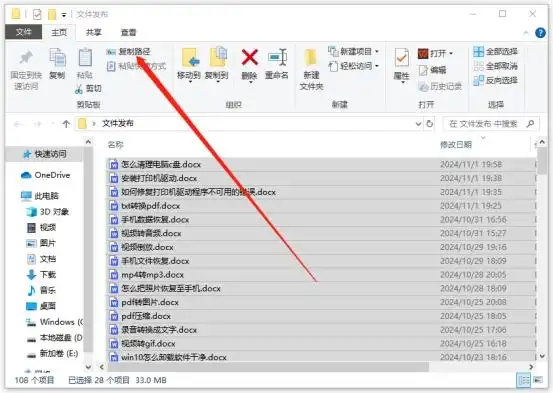 粘贴到Excel,整理加工:新建一个Excel表格,在任意单元格上右键点击“粘贴”。所有的完整路径就被粘进去了。这时,你只需要利用Excel的“数据-分列”功能,或者用查找替换(
Ctrl + H),把前面共同的路径部分替换成空白,就能得到干净的文件名了。优势:无需任何软件,纯系统操作。
劣势:需要手动清理路径,文件多时比较麻烦。方法五:在线文件名列表读取
如果你不想安装任何程序,在线工具也是一个不错的选择。
操作步骤:在浏览器中搜索“在线文件名列表读取”或类似功能的网站。打开后,直接把文件夹里的文件拖拽到网页中,点击“下载结果”,就能获得一份包含文件名的列表文件。
 优势:无需安装,跨平台。
劣势:涉及文件上传,可能存在隐私风险,且上传速度受网络影响。
方法六:Filelist Creator(功能全面)
这是一个专业的文件名列表生成工具,可以导出非常全面的文件信息列表。
操作步骤:
-
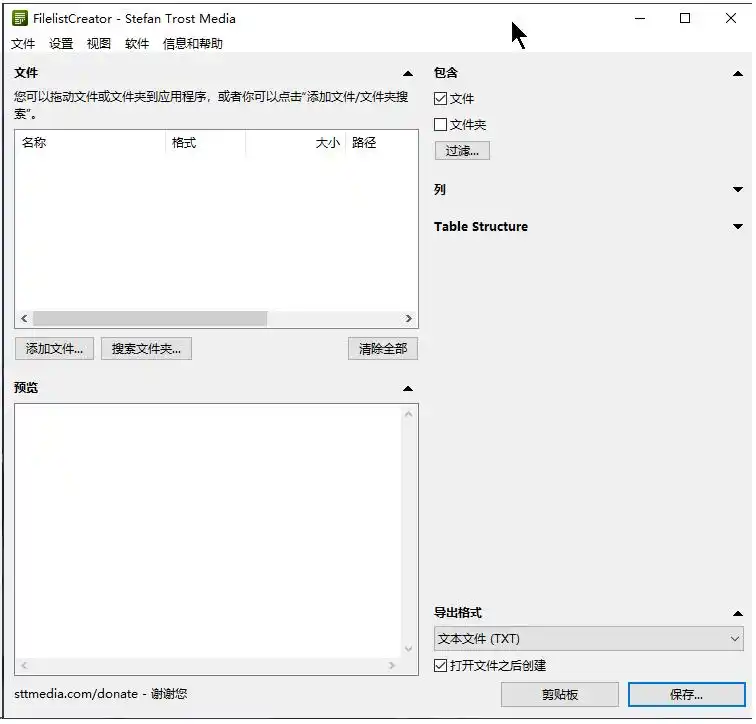
添加文件,设置导出项:打开Filelist Creator,点击“添加文件”导入所有文件。在右侧的“导出数据”栏目中,勾选你想要的信息,比如“文件名”、“大小”、“类型”等。你可以在下面的预览界面实时看到效果。
保存为Excel:选择导出格式为“XLSX”,然后点击“保存”,一个专业的文件清单就生成了。
 优势:导出信息全面,可定制化。
劣势:需要下载专业软件。
备选方案:智能文件命名大师
除了以上方法,还有一个叫“智能文件命名大师”的工具也可以胜任。
操作步骤:
打开软件,左侧点击“文件名提取”,将文件拖拽到中间区域。
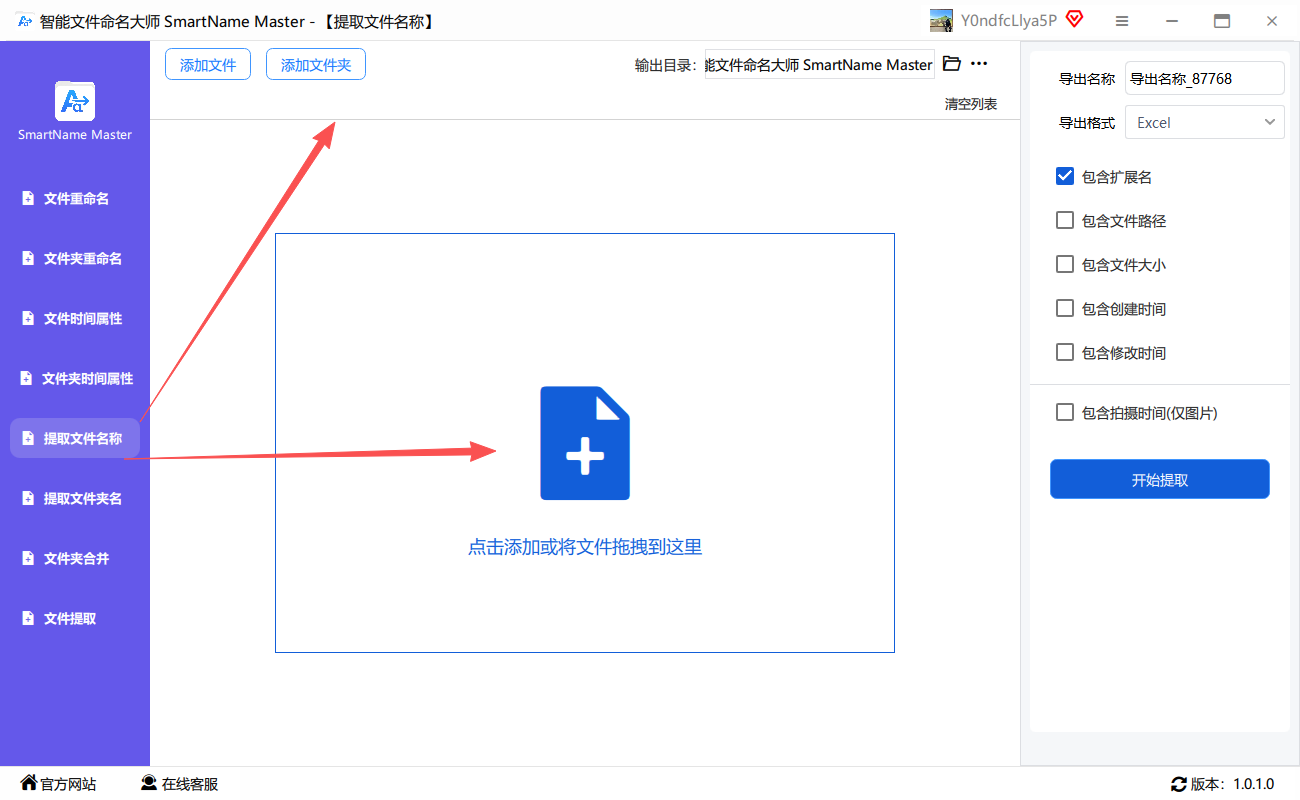 在右侧设置中,将输出格式选为Excel。
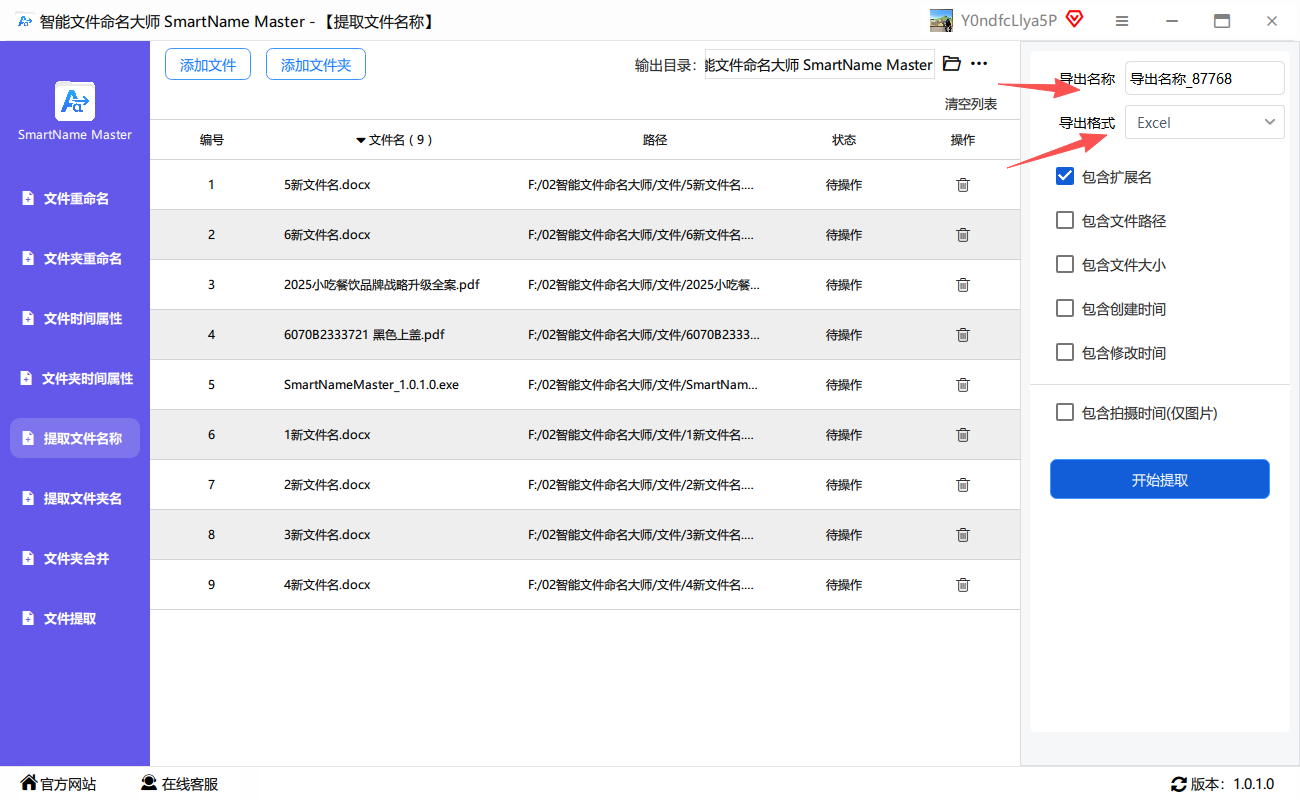 勾选你需要包含的文件信息(如名称、扩展名、大小等)。
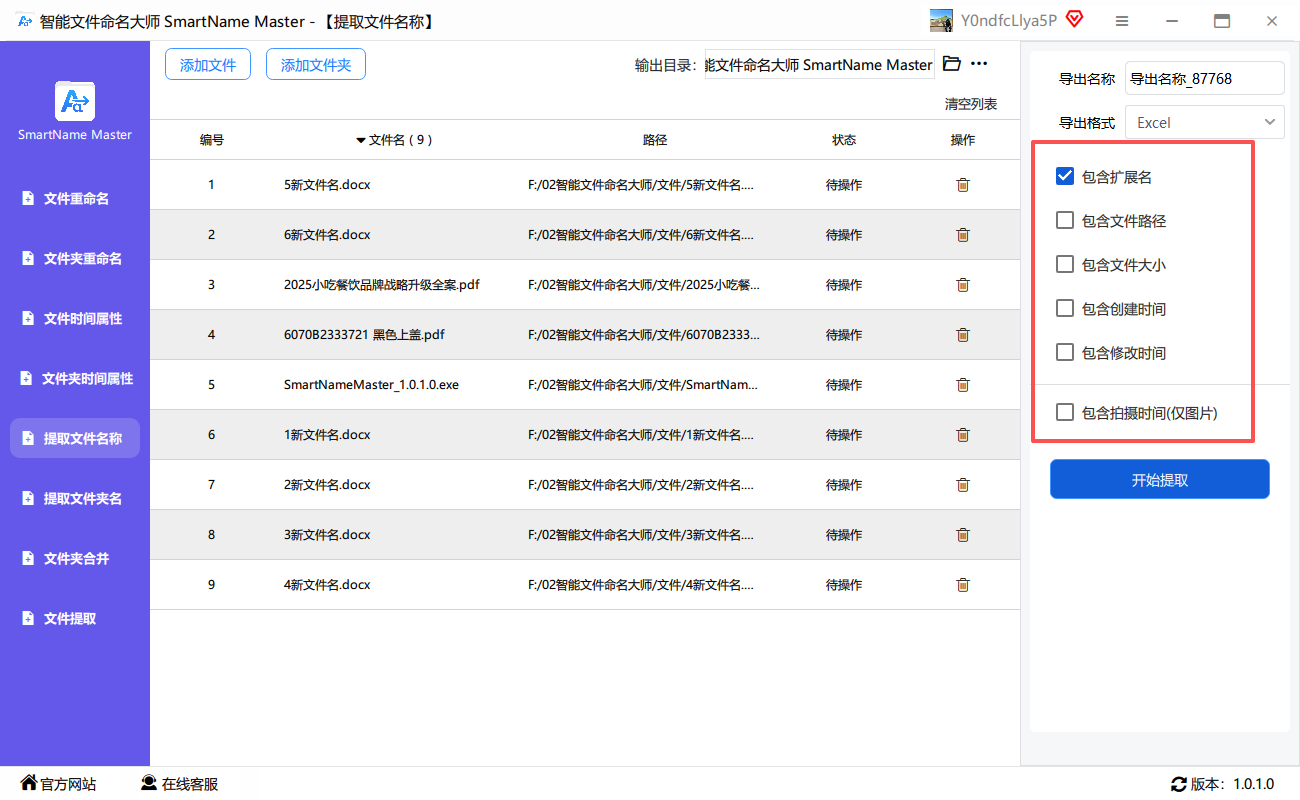 选择输出目录,点击“开始提取”。
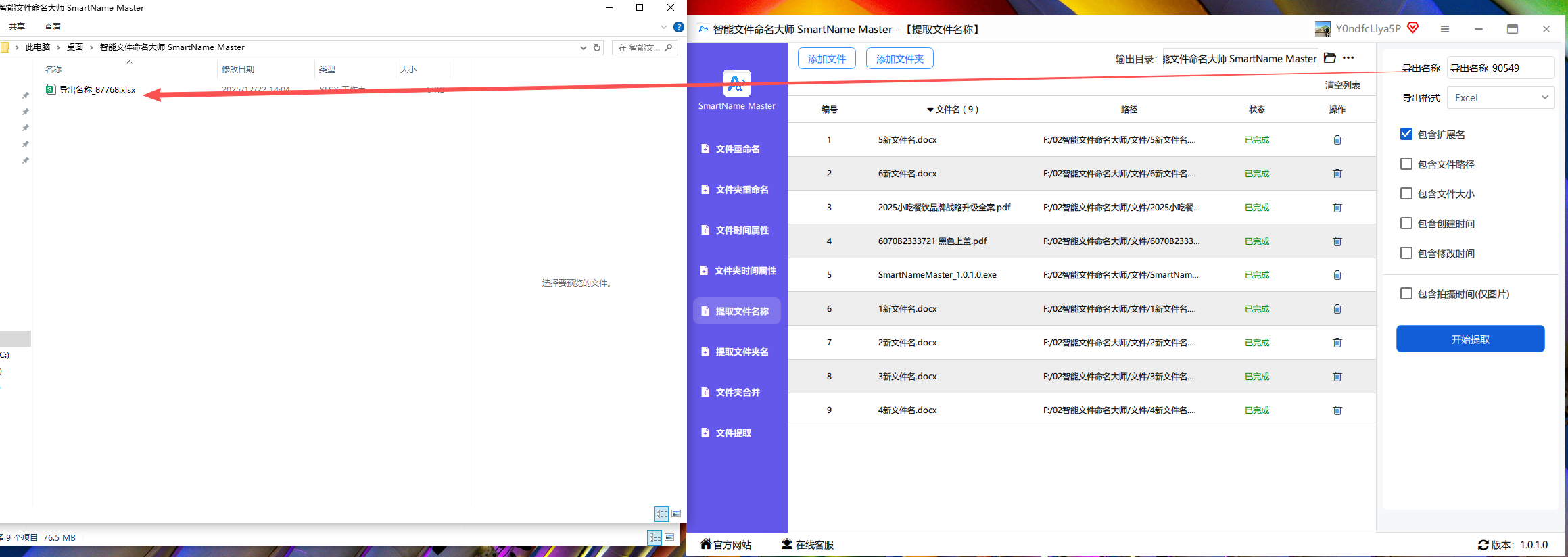
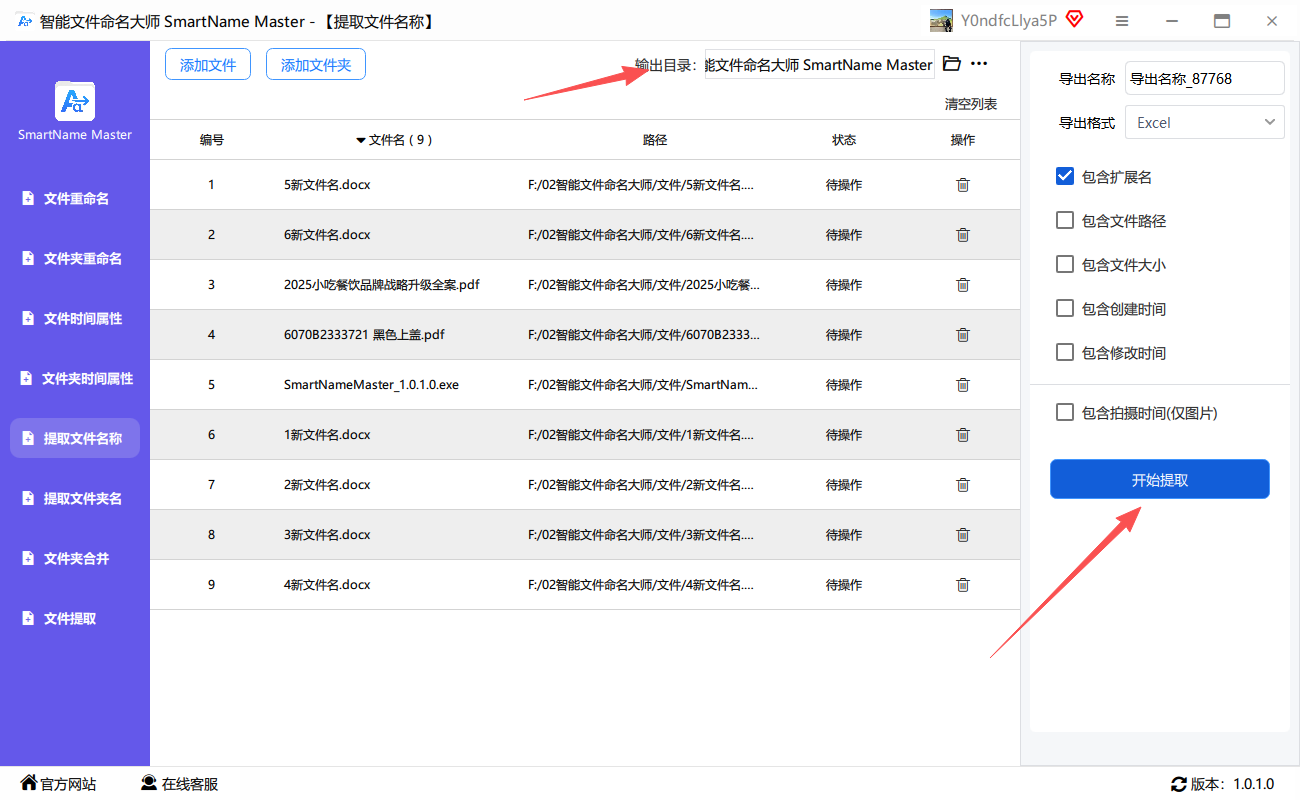 提取完成后,就能看到文件名称全部导入到Excel表格中了。
结尾总结:哪种方法最适合你?
总共有6种方法,我们来简单总结一下优缺点:
- 汇帮文件名提取器:操作最简单、功能最强大,支持提取多种文件属性,适合所有办公人群,效率最高。强烈推荐!
- Windows 命令提示符:系统自带,不占空间,但需要记忆命令,适合偶尔应急的极客。
- Total Commander:文件管理达人必备,操作快捷,但需额外安装。
- 手动复制路径法:零门槛,但后期处理稍显繁琐,适合文件数量很少的情况。
- 在线工具:方便快捷,但存在网络和安全风险。
- Filelist Creator / 智能文件命名大师:专业性强,导出信息丰富,适合对文件信息要求非常高的用户。
说到底,提取文件名称到excel表格这个操作,看似麻烦,但掌握了正确的方法后,真的能极大提升工作效率。希望今天的分享能帮到你,让你告别繁琐的复制粘贴,轻松搞定文件整理!
