

为什么需要按修改时间找文件?
在日常办公中,我们经常会遇到这类情况:需要翻找上周做的设计稿、上个月的财务报表,或者某个特定项目的会议记录。尤其是在法律、财务、医疗等对文件追溯要求严格的行业,找到特定修改时间的文件可能直接关系到合规审计或项目推进。如果文件散落在不同文件夹,时间久了连自己都找不到,不仅耽误工作效率,还可能因文件遗漏影响团队协作。
今天就来分享5个超实用的方法,不管是系统自带功能还是专业工具,都能帮你快速定位修改过的文件,每个方法都带详细步骤,跟着做就能上手~
怎么按修改时间找文件?这五个方法超方便

方法一:用“汇帮文件名提取器”按修改时间批量搜索出相应文件
1. 打开软件并添加文件:
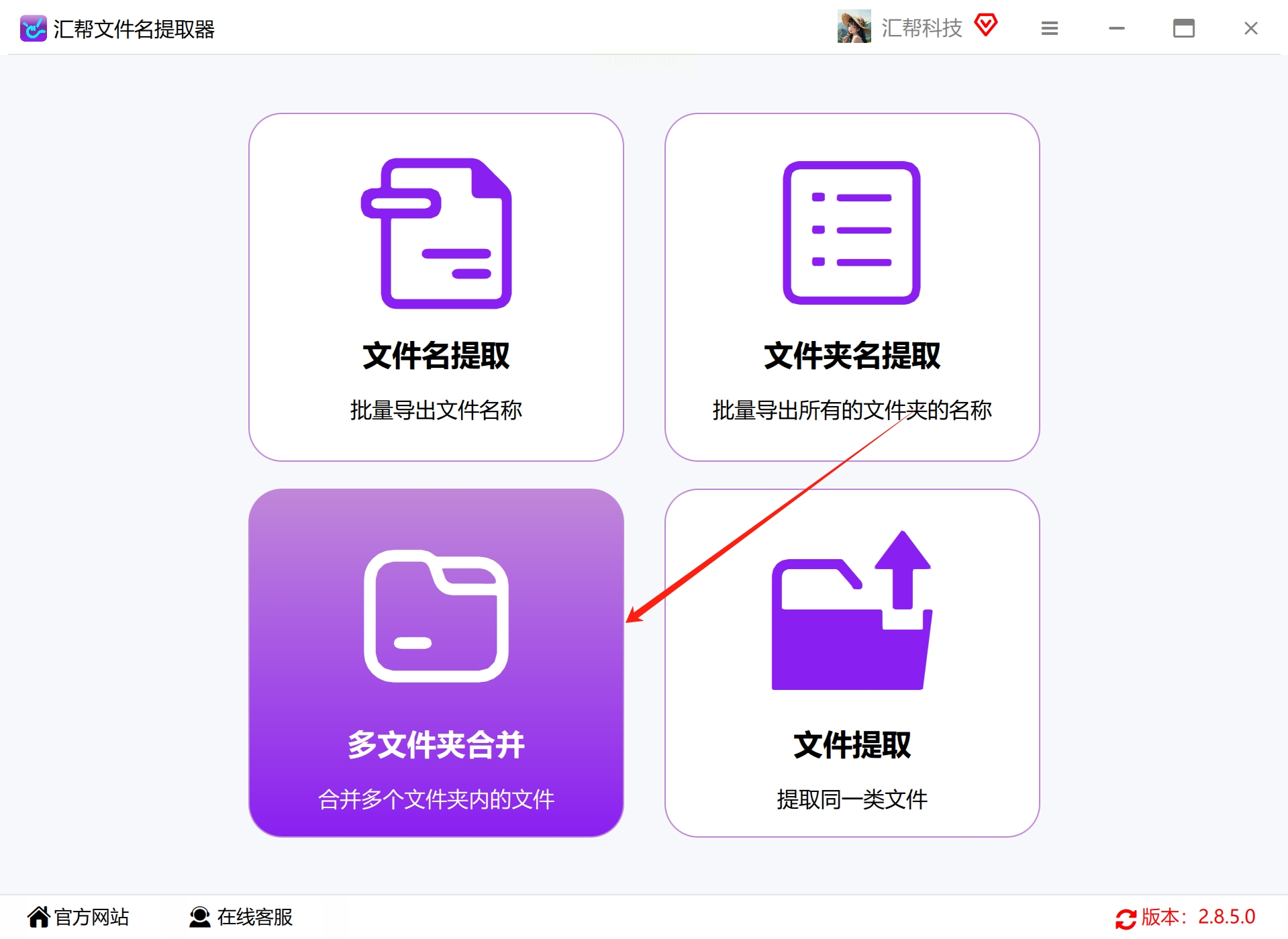
- 双击打开“汇帮文件名提取器”,点击界面中间的 “多文件夹合并” 按钮。
- 点击 “添加文件/文件夹” 图标(像个加号的按钮),选择你要筛选的文件所在的文件夹(可以是多个,比如D盘的“项目资料”和“文档库”)。
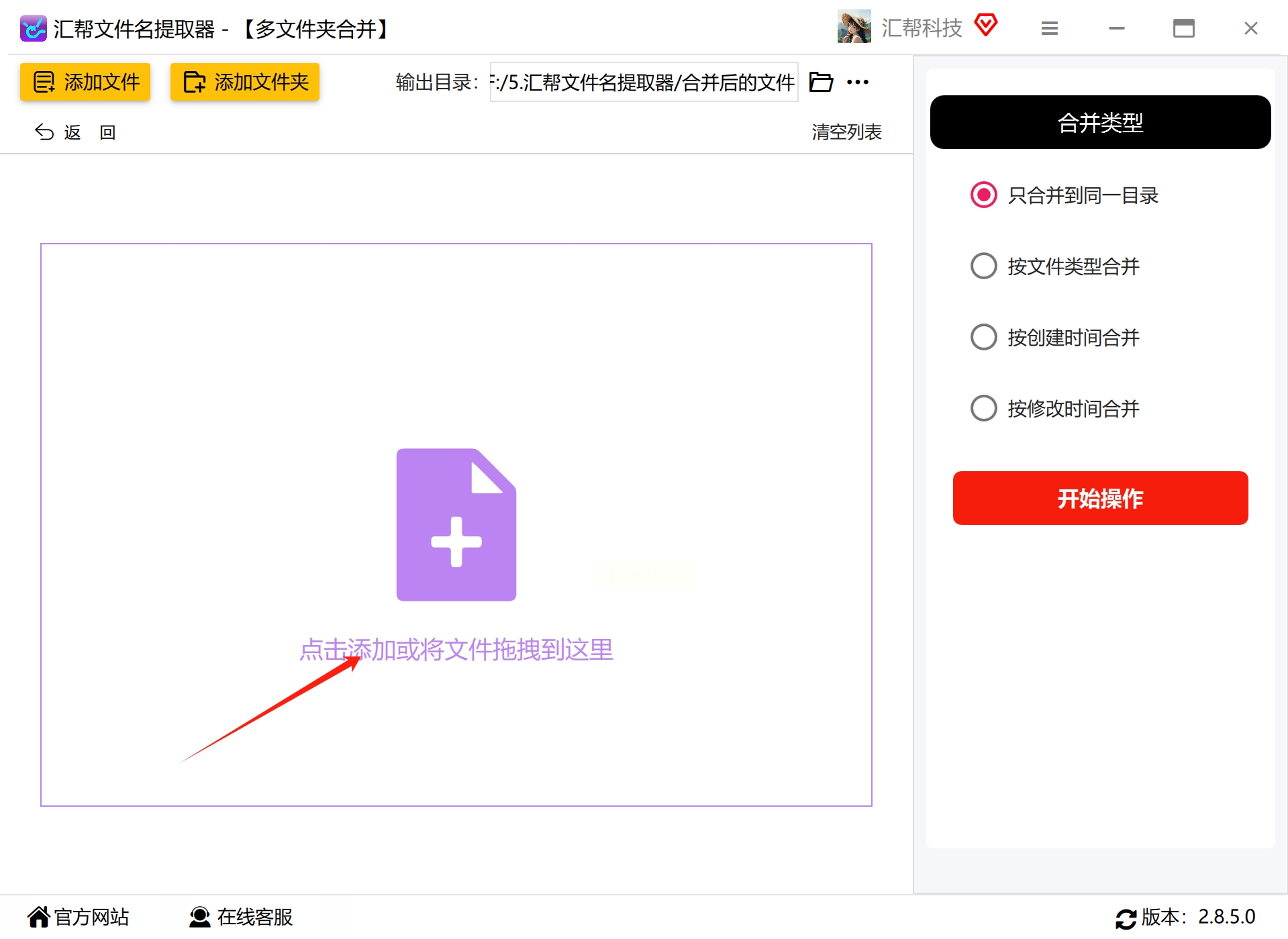
2. 设置输出目录:在界面上方找到“输出目录”,点击下拉箭头选择一个路径,比如新建一个“按修改时间分类”的文件夹,方便后续查找。

3. 选择合并类型:
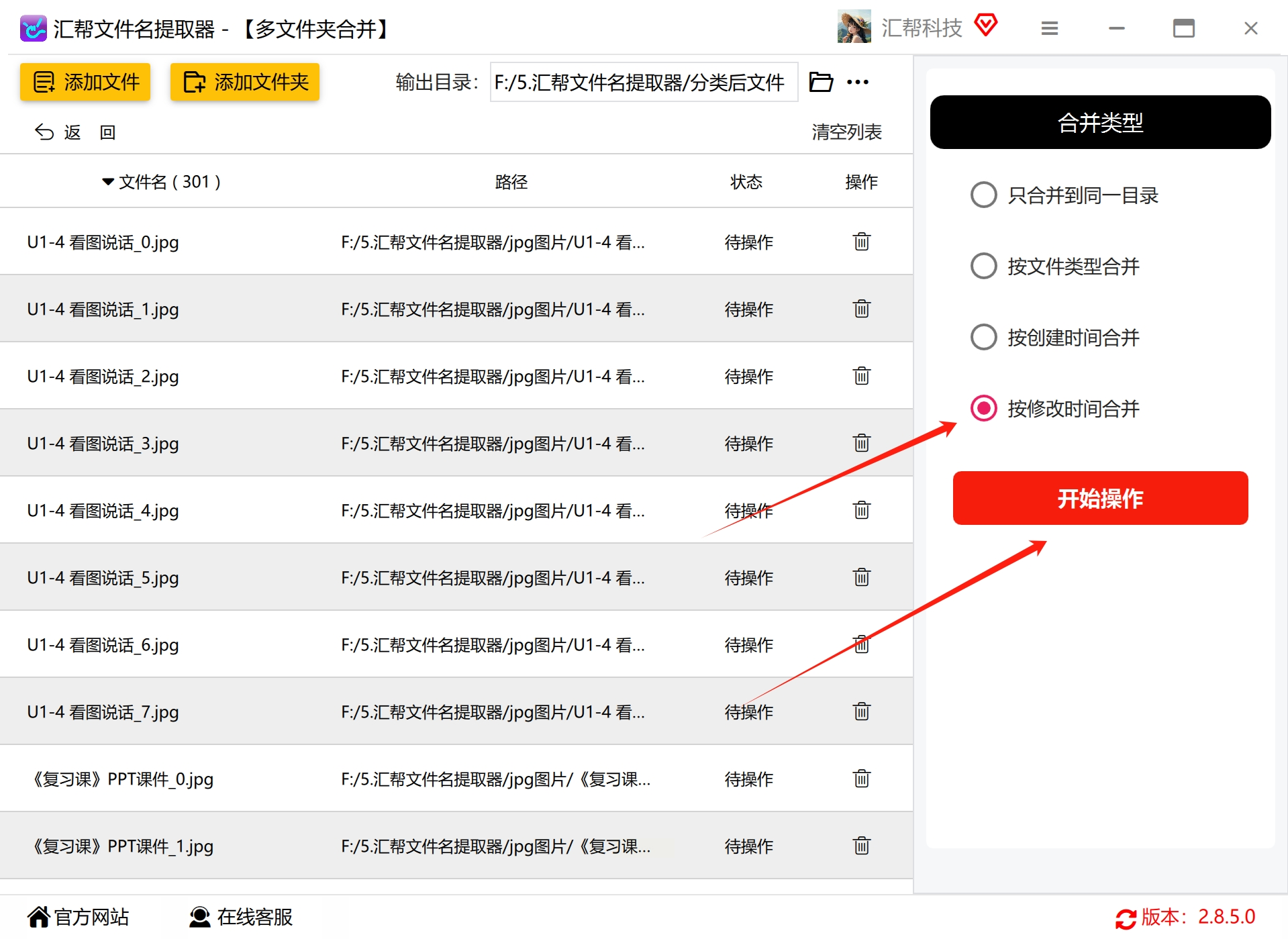
- 在右侧“合并类型”里,选择 “按修改时间合并”(这个功能是核心!)。
- 可以选择按“年/月/日”或“小时/分钟”拆分,比如选“按月份拆分”,系统会自动把文件分成2023年10月、2023年11月等子文件夹。
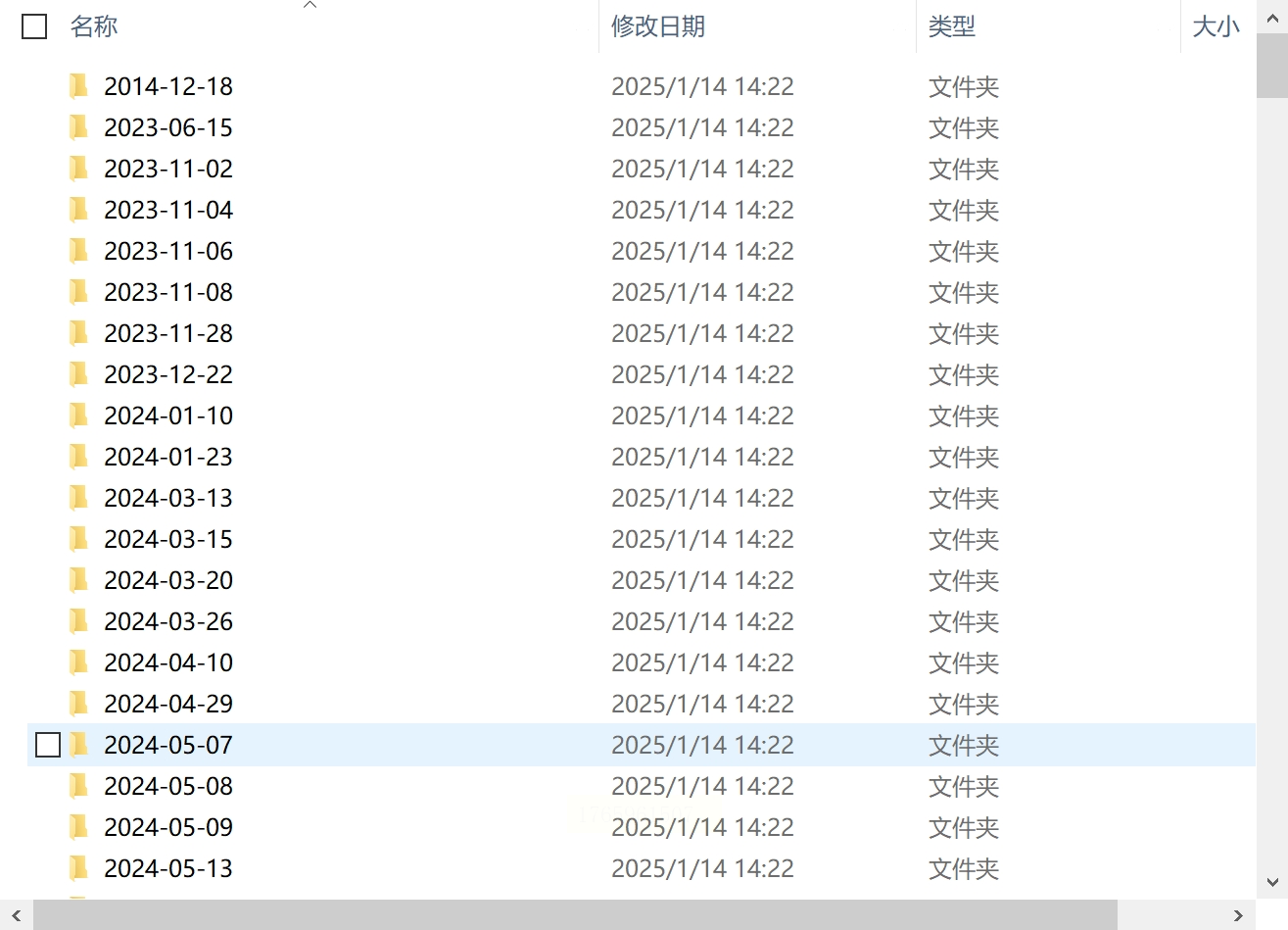
4. 开始操作:点击 “开始操作” 按钮,软件会自动扫描文件,按修改时间归类。进度条走完后,到你设置的输出目录里,就能看到每个日期/月份的文件都在对应的文件夹里了。
5. 提取目标文件:找到需要的时间文件夹(比如“2023年10月”),右键复制或剪切,粘贴到你需要的位置即可。
6. 恢复文件(可选):如果需要保持原位置,操作完成后点击“恢复操作”,文件会回到原来的路径。
方法二:用系统资源管理器自带搜索(适合快速定位单文件)
1. 打开资源管理器:直接按 `Ctrl+E` 快捷键,或者双击桌面上的“此电脑”图标,也可以在任务栏右键点击“文件资源管理器”。
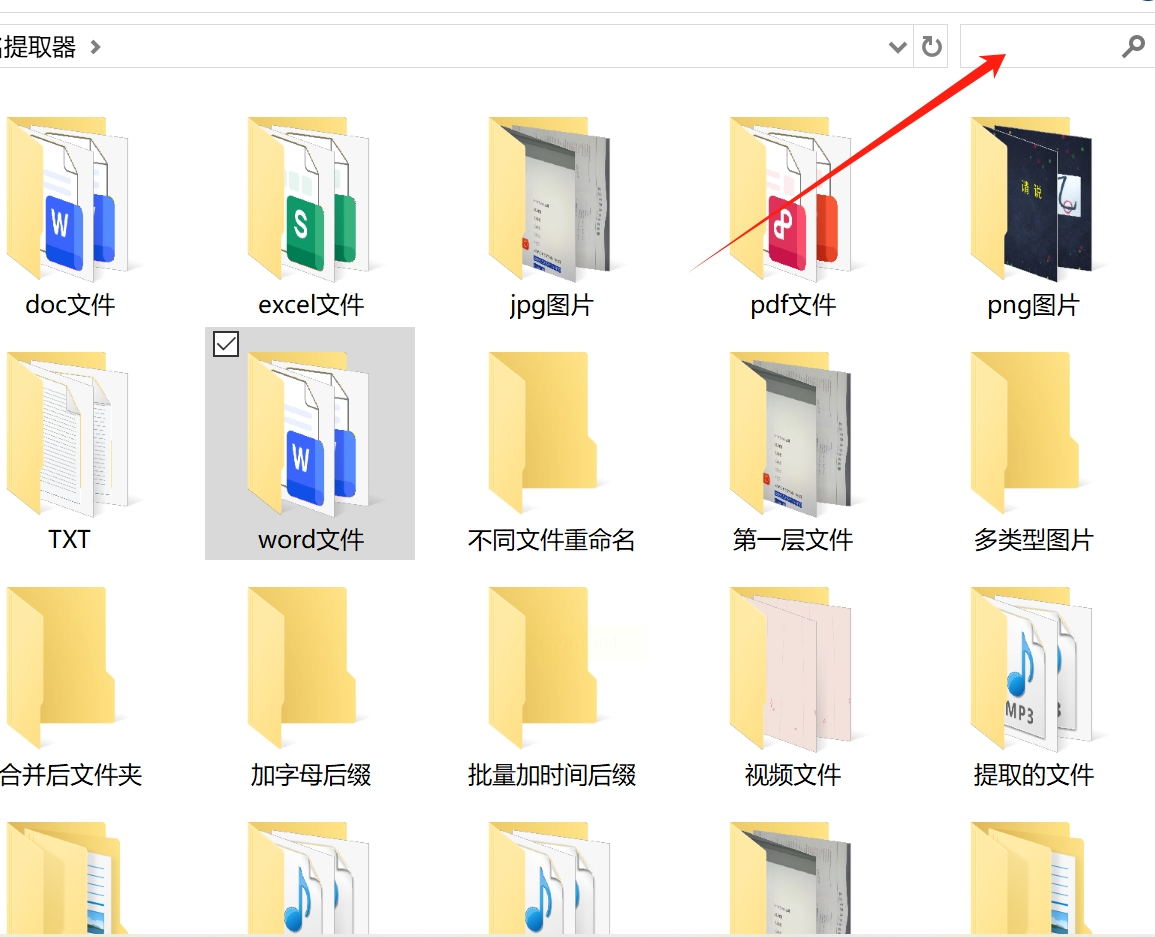
2. 输入搜索关键词:
- 如果要找特定日期的文件:在右上角搜索框输入 `datemodified:月/日/年`,比如找2023年10月15日修改的文件,就输入 `datemodified:10/15/2023`。
- 如果要找某段时间的文件:可以用 `datemodified:开始日期 - 结束日期`,比如 `datemodified:10/1/2023 - 10/31/2023`,就能筛选出整个10月修改的文件。
- 小技巧:可以结合文件名一起搜,比如 `“财务报表” datemodified:10/15/2023`,这样范围更精准。
3. 查看搜索结果:输入后按回车,系统会自动筛选出符合条件的文件,在左侧还能按“修改日期”排序,方便整理。
注意:系统搜索默认只在当前文件夹内查找,如果文件位置不确定,记得切换到包含目标文件的磁盘(比如D盘、E盘),逐个分区查找。
方法三:用批量检测工具快速导出指定日期文件(适合技术党)
1. 下载并解压工具:从正规渠道下载“批量检测工具”(注意选择无广告、安全的版本),解压后会得到一个文件夹,里面有 `exe` 执行文件。
2. 打开软件:双击 `exe` 文件,进入操作界面。

3. 填写文件路径:在表单里的“一行一个项目目录”中,逐行输入你要扫描的文件夹路径,比如:
- `D:\项目A\文档`
- `E:\合同存档\2023`
- 可以直接粘贴路径,或点击“浏览”按钮选择文件夹。
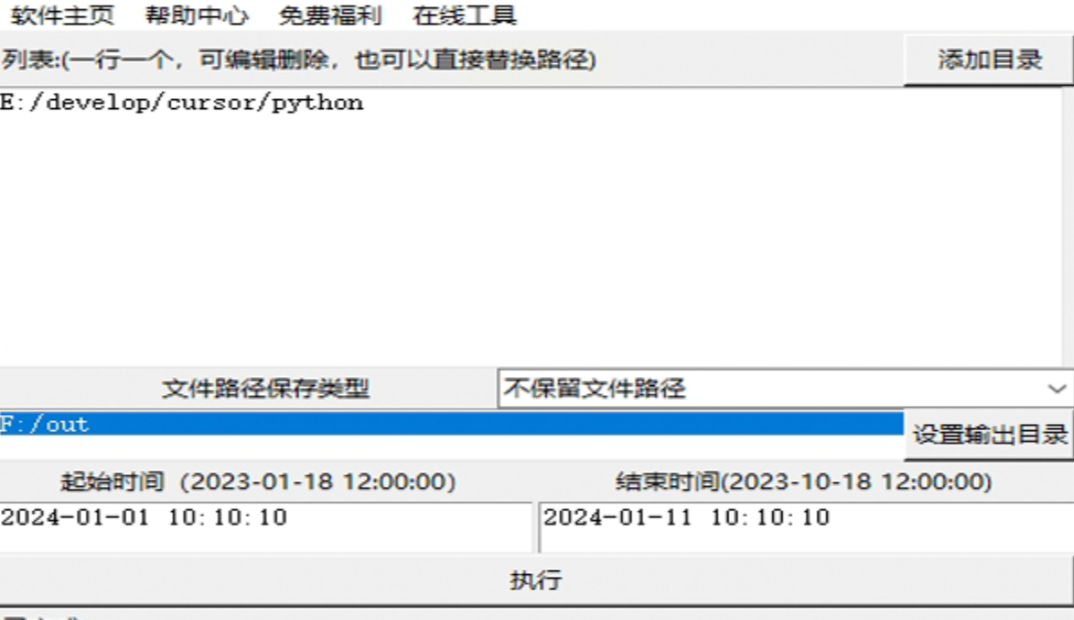
4. 设置时间区间:在“开始时间”和“结束时间”处,填写你要找的修改时间段(比如2023年9月1日到2023年10月31日)。
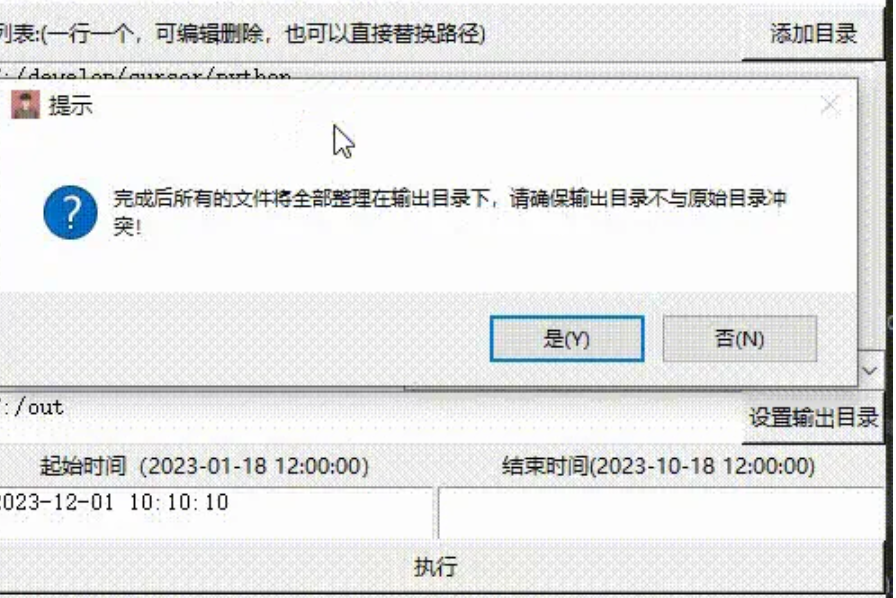
5. 执行扫描:点击 “执行” 按钮,软件会自动遍历所有文件夹,检查每个文件的修改时间,筛选出符合条件的文件。
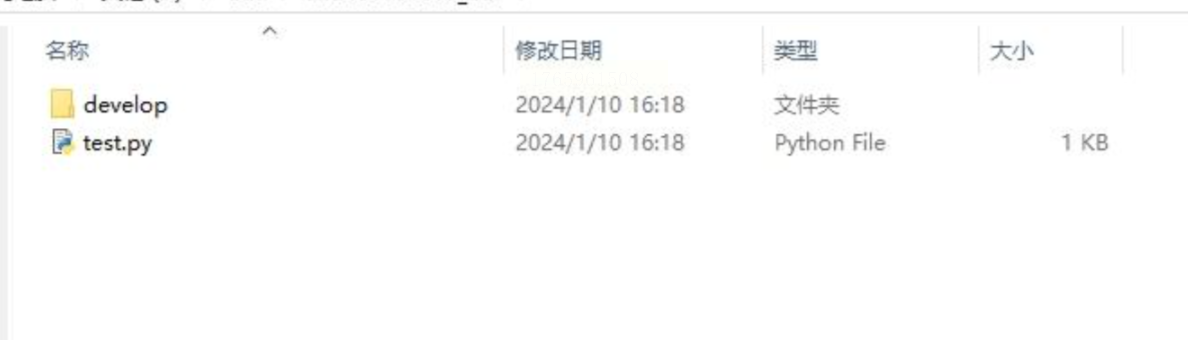
6. 导出结果:扫描完成后,在输出目录里会生成一个Excel表格(或TXT文件),里面列出所有符合条件的文件路径和名称,你可以直接复制这些路径,去对应位置提取文件。
方法四:用Word自带功能搜索修改时间(适合办公党)
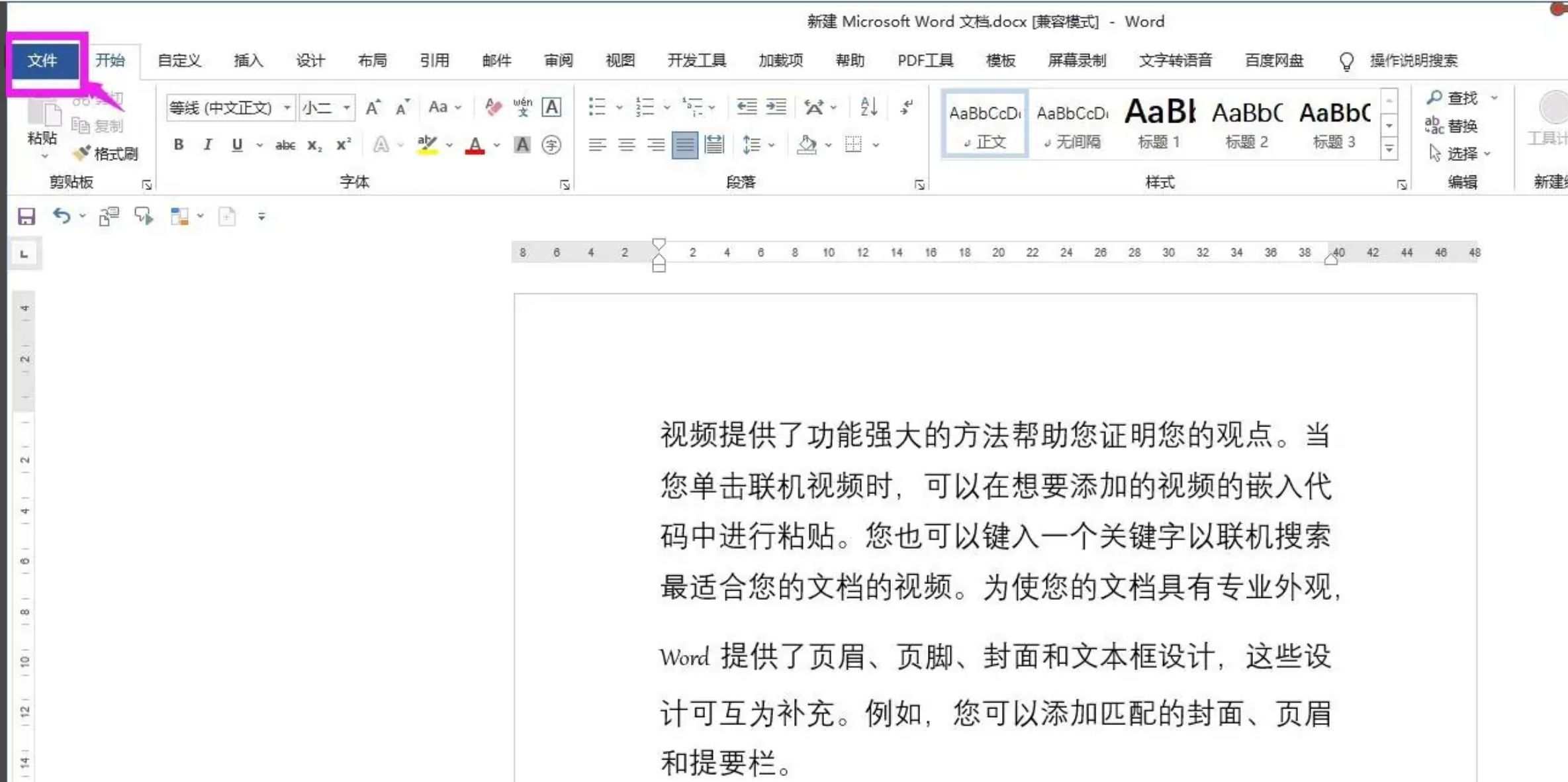
1. 打开Word文档:新建一个空白Word文档,或打开任意一个你常用的文档。
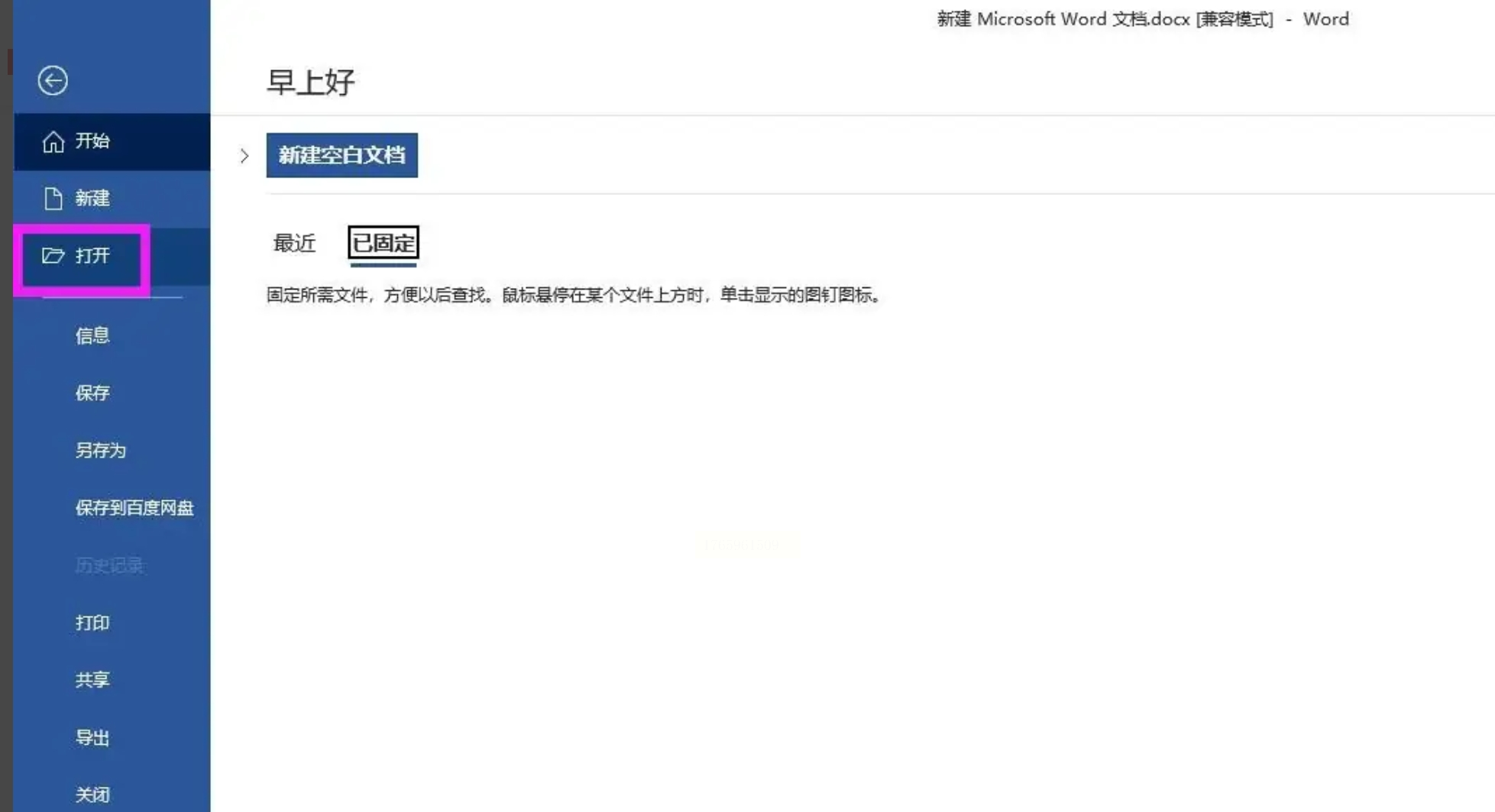
2. 进入“打开”界面:点击左上角 “文件” → “打开”。
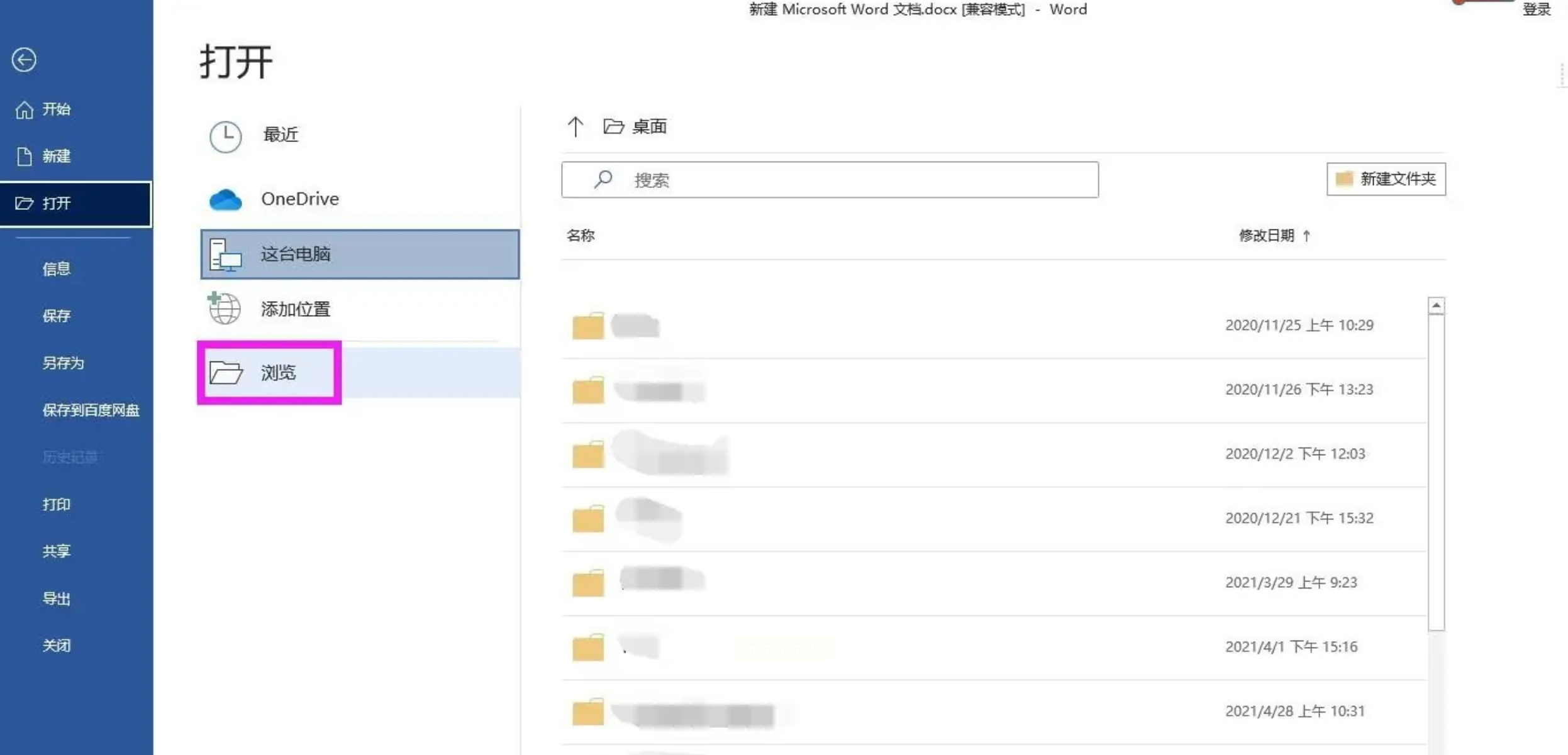
3. 点击“浏览”:在弹出的“打开”窗口中,点击右上角的 “浏览” 按钮(如果文件在电脑里,直接点击左侧“此电脑”)。
4. 设置修改日期:
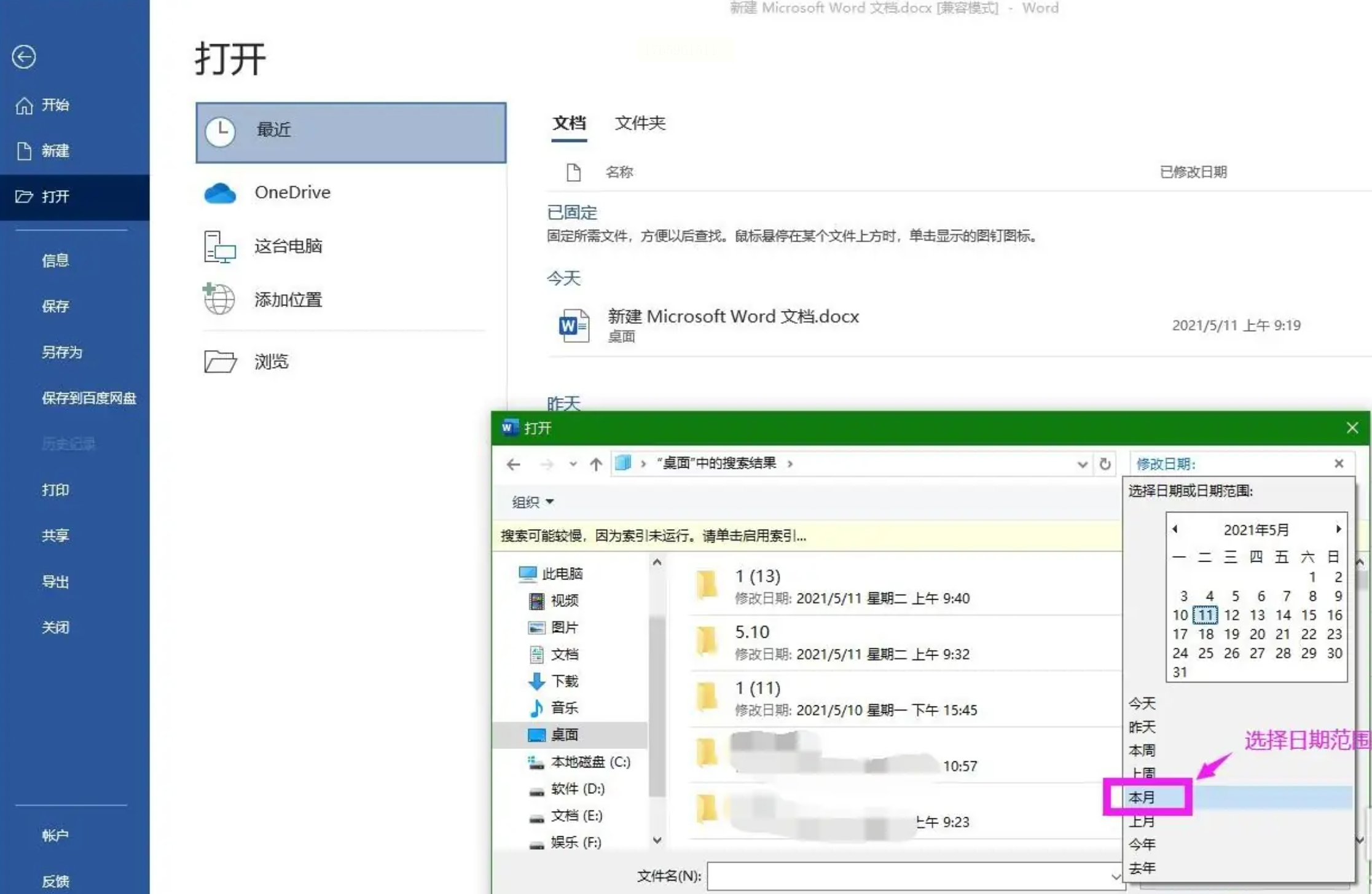
- 在窗口右上角的搜索框里,输入 `*` 后,点击搜索框下方弹出的 “修改日期” 选项。
- 选择你要找的时间范围,比如“今天”“过去7天”“自定义范围”,系统会自动列出该范围内修改过的所有文件。

5. 选中并复制:在左侧列表中,勾选你要提取的文件(可以按住Ctrl多选),点击“打开”,文件会在Word中打开,此时直接Ctrl+C复制内容到新文档,或右键“另存为”到指定位置。
方法五:用资源管理器高级搜索(适合不喜欢装软件的用户)
1. 进入目标磁盘:打开“此电脑”,比如你记得文件在D盘,就双击D盘进入。
2. 点击搜索框:窗口右上角会出现搜索框,输入文件名或关键词(比如“报告”),此时搜索框会变成“聚焦”状态。

3. 展开修改日期筛选:
- 在搜索框下方,点击 “修改日期” 选项(如果没显示,点击右上角“搜索工具”→“修改日期”)。
- 系统会显示预设的时间范围,比如“今天”“最近7天”“过去30天”,也可以手动点击“从”“到”设置具体日期。
4. 筛选文件类型(可选):如果只想找图片,在搜索框输入 `type:image`(仅图片),或“修改日期:2023/10/15 AND type:pdf`(10月15日修改的PDF文件)。
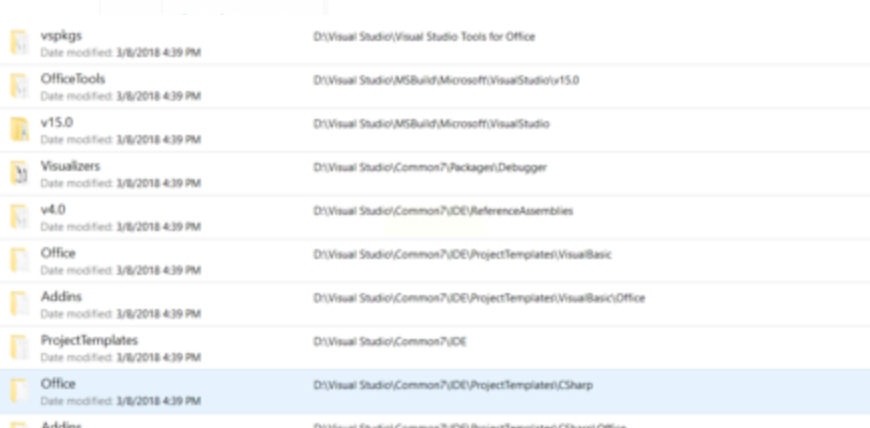
5. 导出结果:符合条件的文件会显示在下方列表中,按住Ctrl+A全选,右键“复制”到桌面或指定文件夹即可。
最基础的系统搜索和高级搜索已经能解决大部分问题,专业工具适合复杂场景。平时可以养成“重要文件按时间命名+定期备份”的习惯,减少找文件的麻烦。按照这5个方法练一遍,以后再也不用为找不到文件焦虑啦!
