

为什么需要批量提取文件信息?
在数字化办公时代,我们每天要处理大量文件:项目资料、会议记录、客户合同、财务报表等。当文件数量超过50个时,手动记录文件名和创建时间会变得极其繁琐。特别是当你需要:
- 整理归档:将按时间顺序创建的文件分类到不同文件夹
- 数据统计:分析某类文件的创建频率或更新周期
- 合规审计:向管理层提交文件时间线记录
- 版本管理:追踪项目文件的迭代历史
这些场景下,传统的"手动点击-复制粘贴"方式效率极低。掌握批量提取技巧,能让你从重复劳动中解放出来,把节省的时间投入到更有价值的工作中。
如何批量提取文件创建日期?新手也能学会的三个方法

方法一:使用“汇帮文件名提取器”这个界面话的工具帮我们提取所有文件的创建时间
软件名称:汇帮文件名提取器
下载地址:https://www.huibang168.com/download/wGi5oWZ2FL8S
1. 软件安装:把“汇帮文件名提取器”下载安装到我们的电脑上,在主页选择“文件名提取”

2. 添加文件:
- 点击主界面"添加文件/添加目录"按钮
- 可直接拖放文件夹到软件界面(支持多层嵌套文件夹)
- 勾选"包含子目录"选项,确保所有层级文件被扫描

3. 设置提取参数:
- 在"导出设置"中选择Excel格式(XLSX或CSV)
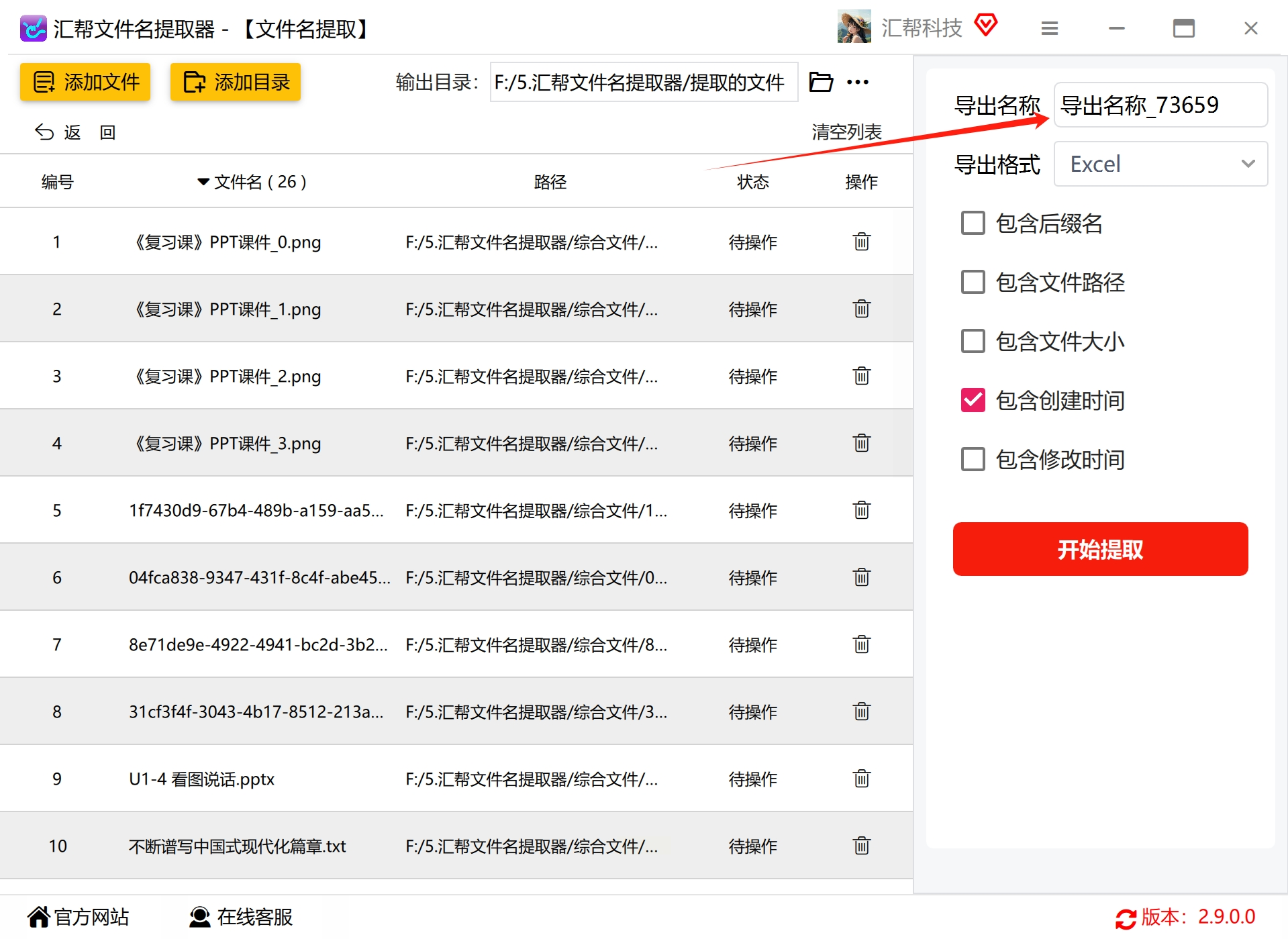
- 勾选"包含创建时间"和"包含修改时间"(按需选择)
- 自定义输出列标题(如"文件名"、"创建日期"、"路径")
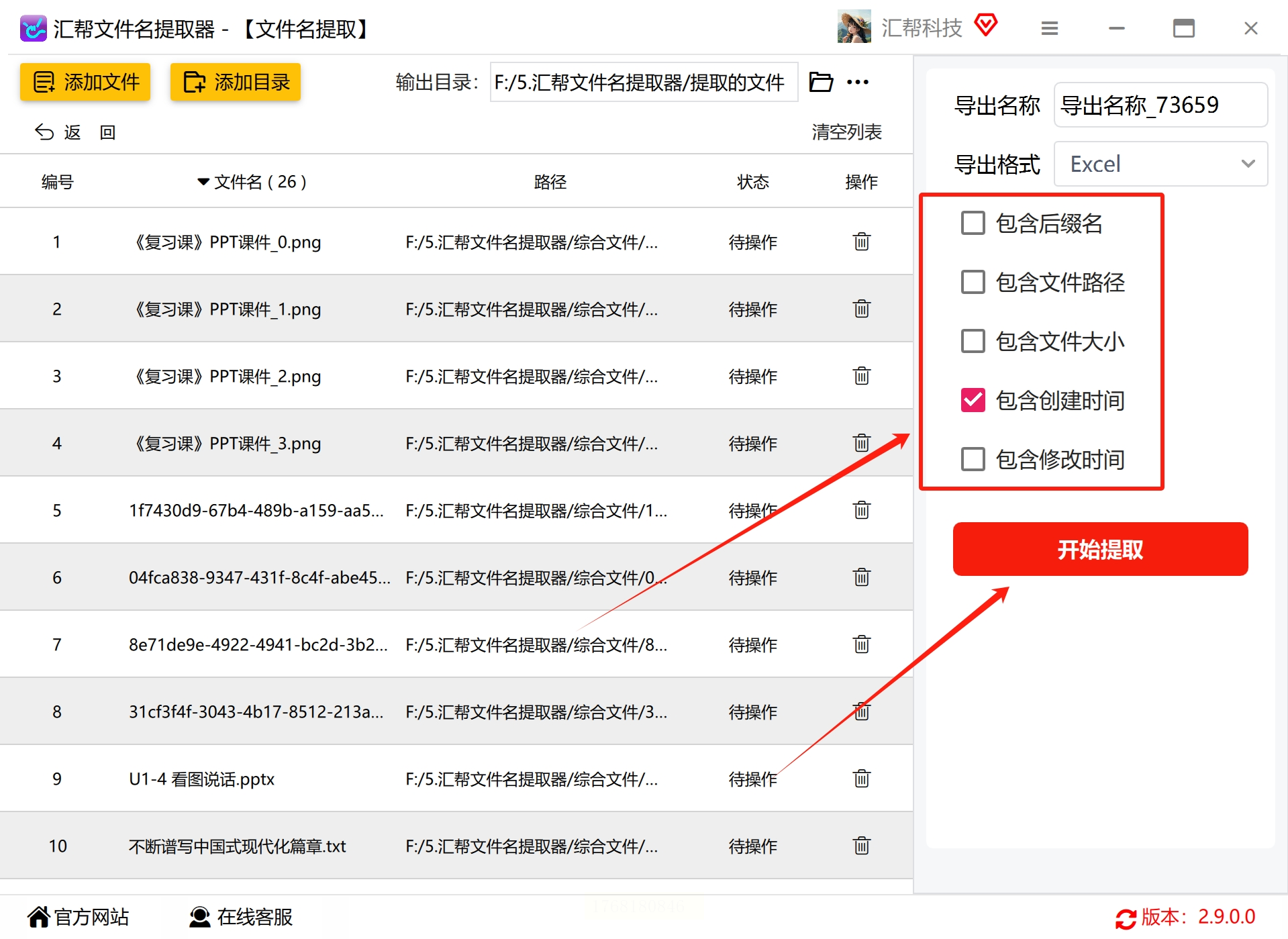
4. 执行提取:
- 点击"开始提取"按钮,软件会显示实时进度条
- 处理完成后,系统自动打开结果文件夹
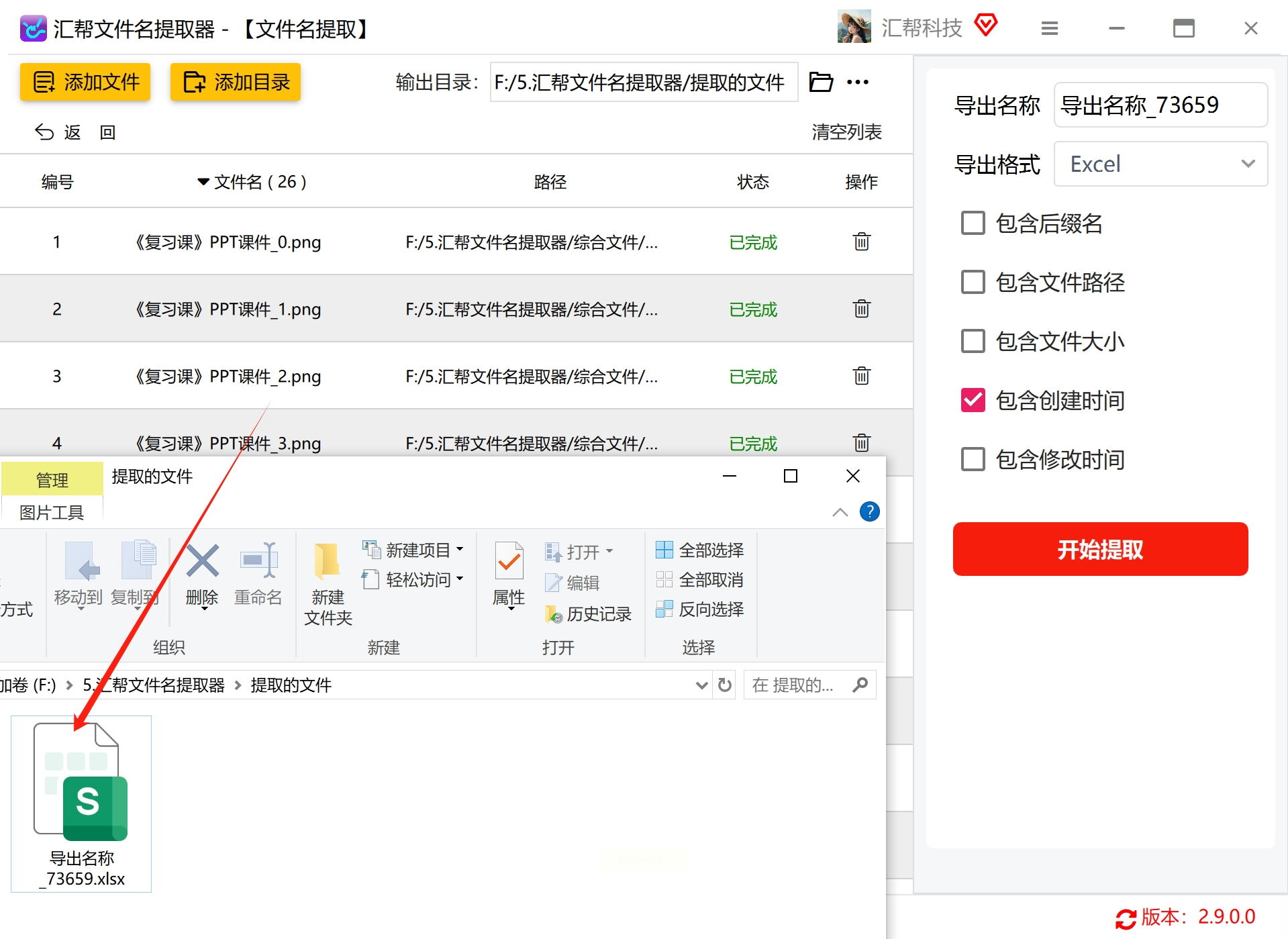
- 用Excel打开导出文件,验证数据准确性
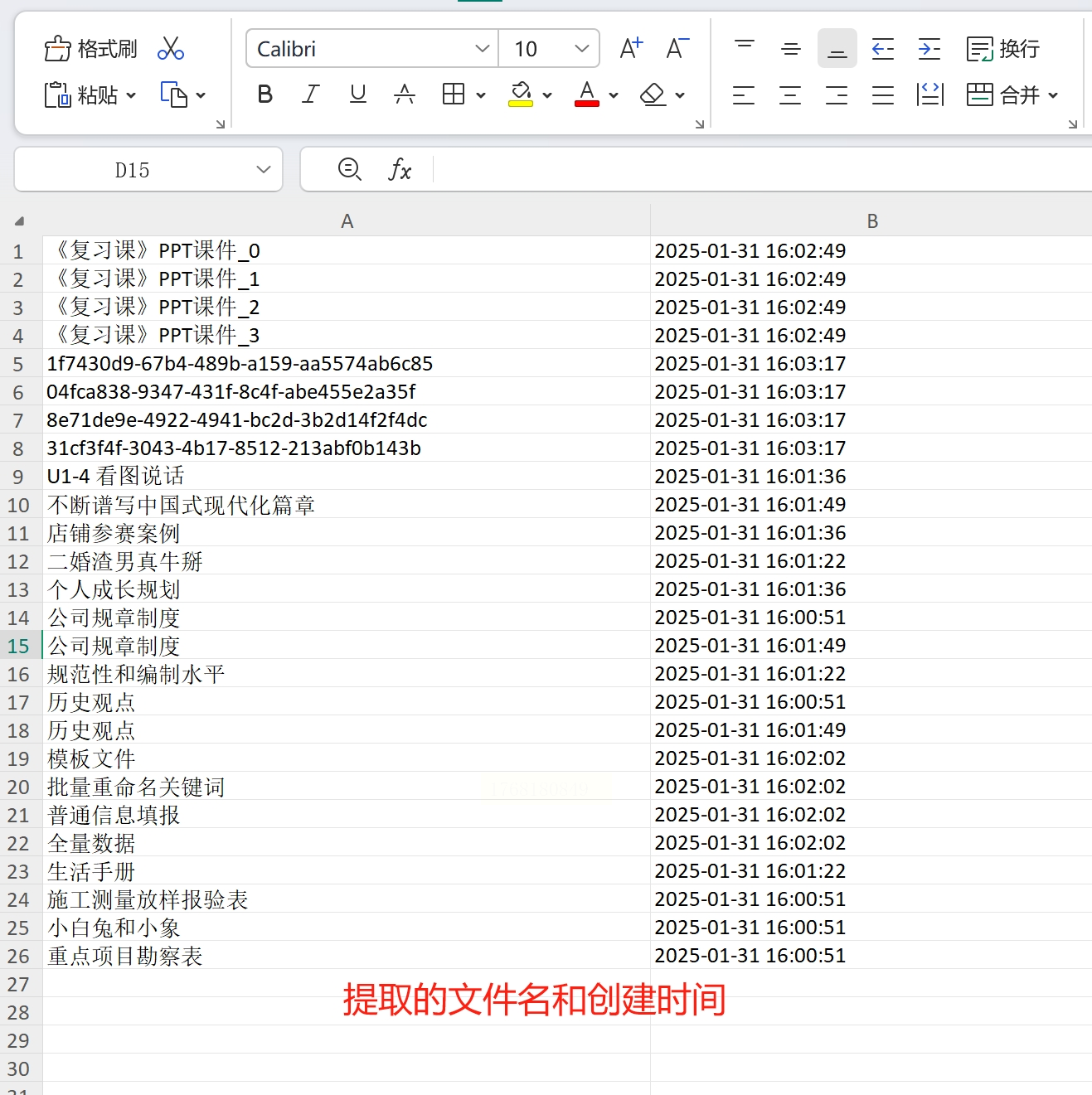
方法二:使用系统自带工具(适合纯文本文件提取)
适用场景:
仅需提取文件名,对创建时间无特殊格式要求,文件数量较少( file_list.txt
1.新建一个文件作为填写提取文件创建时间的编码存储的地方
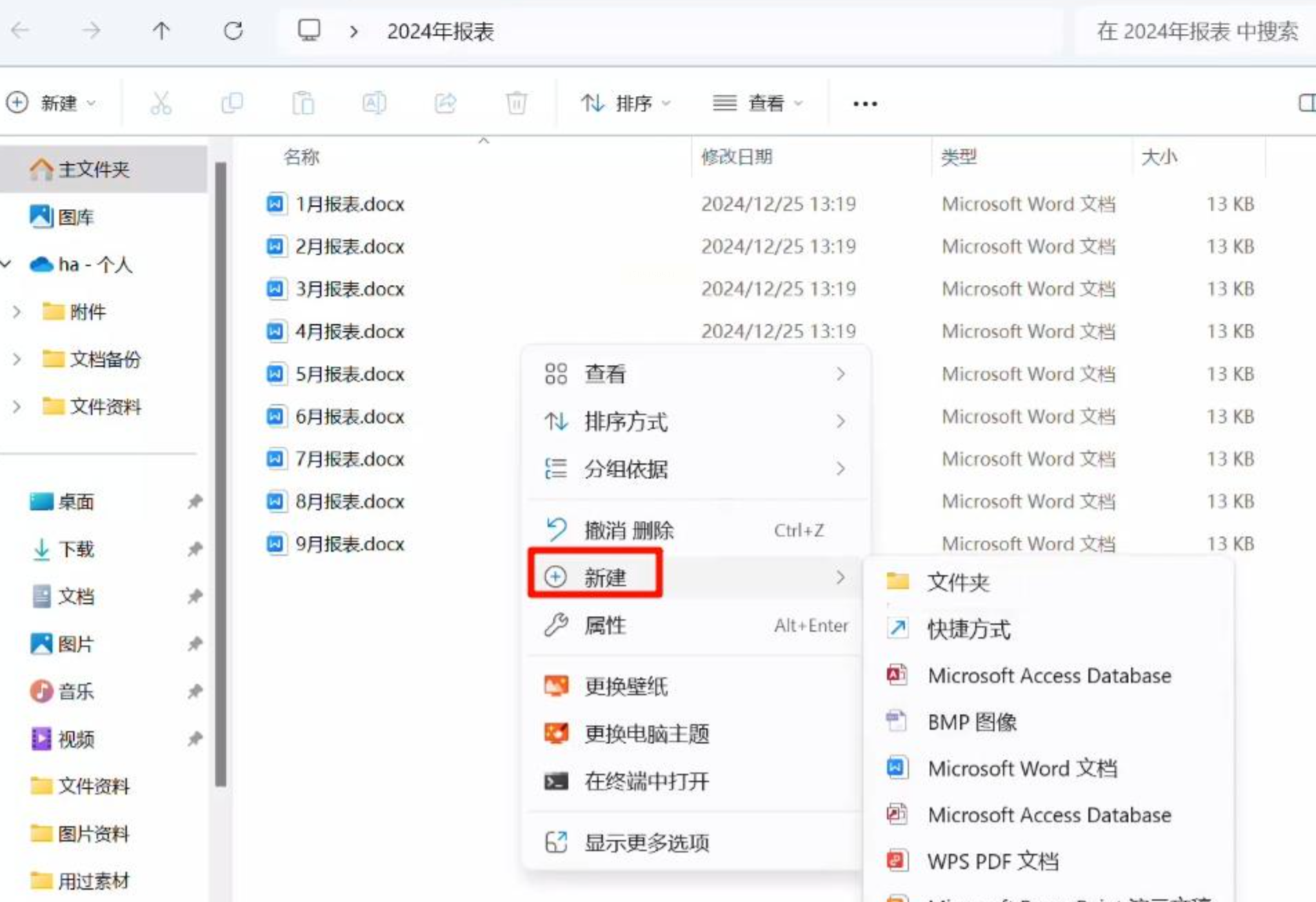
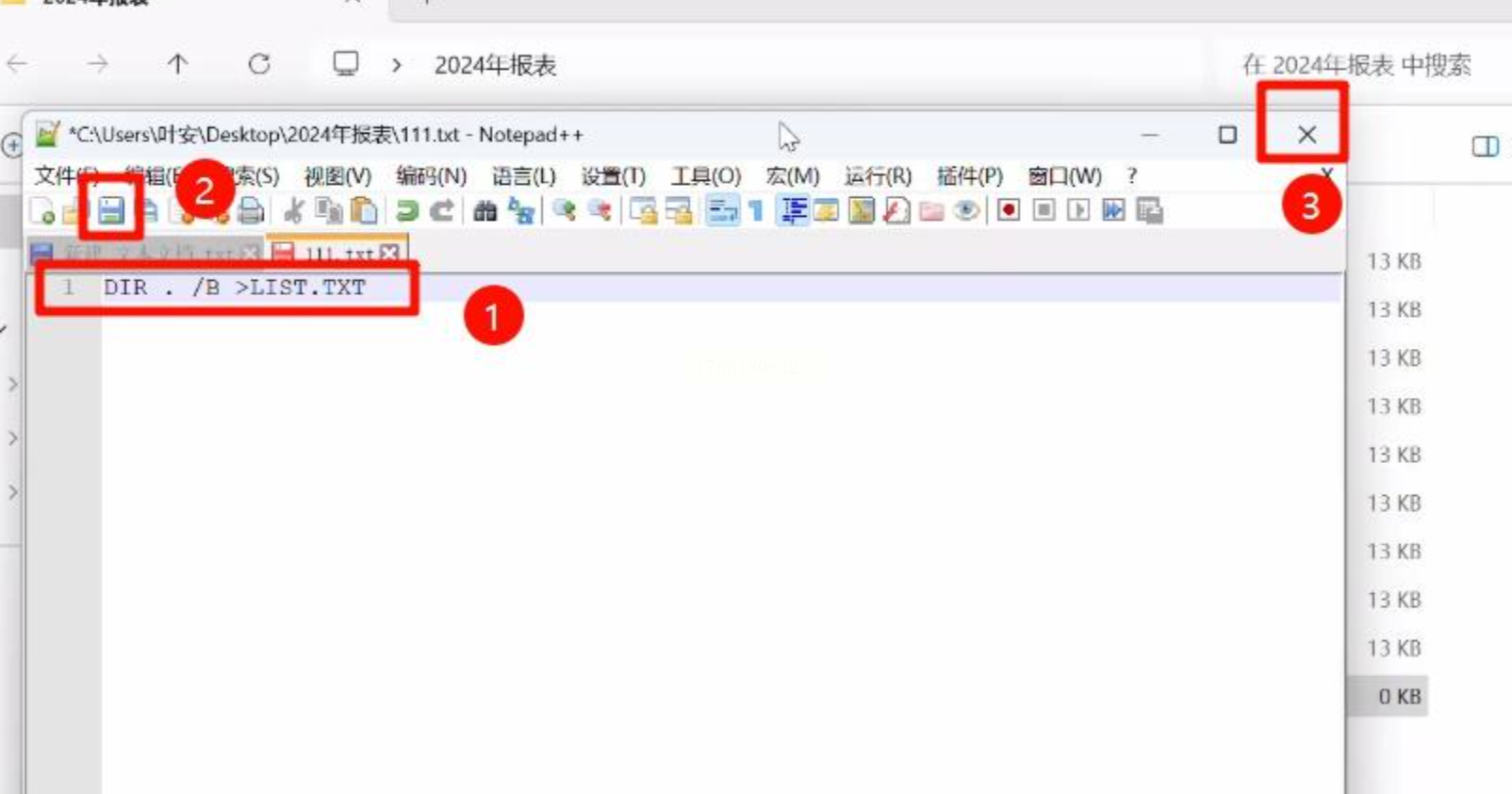
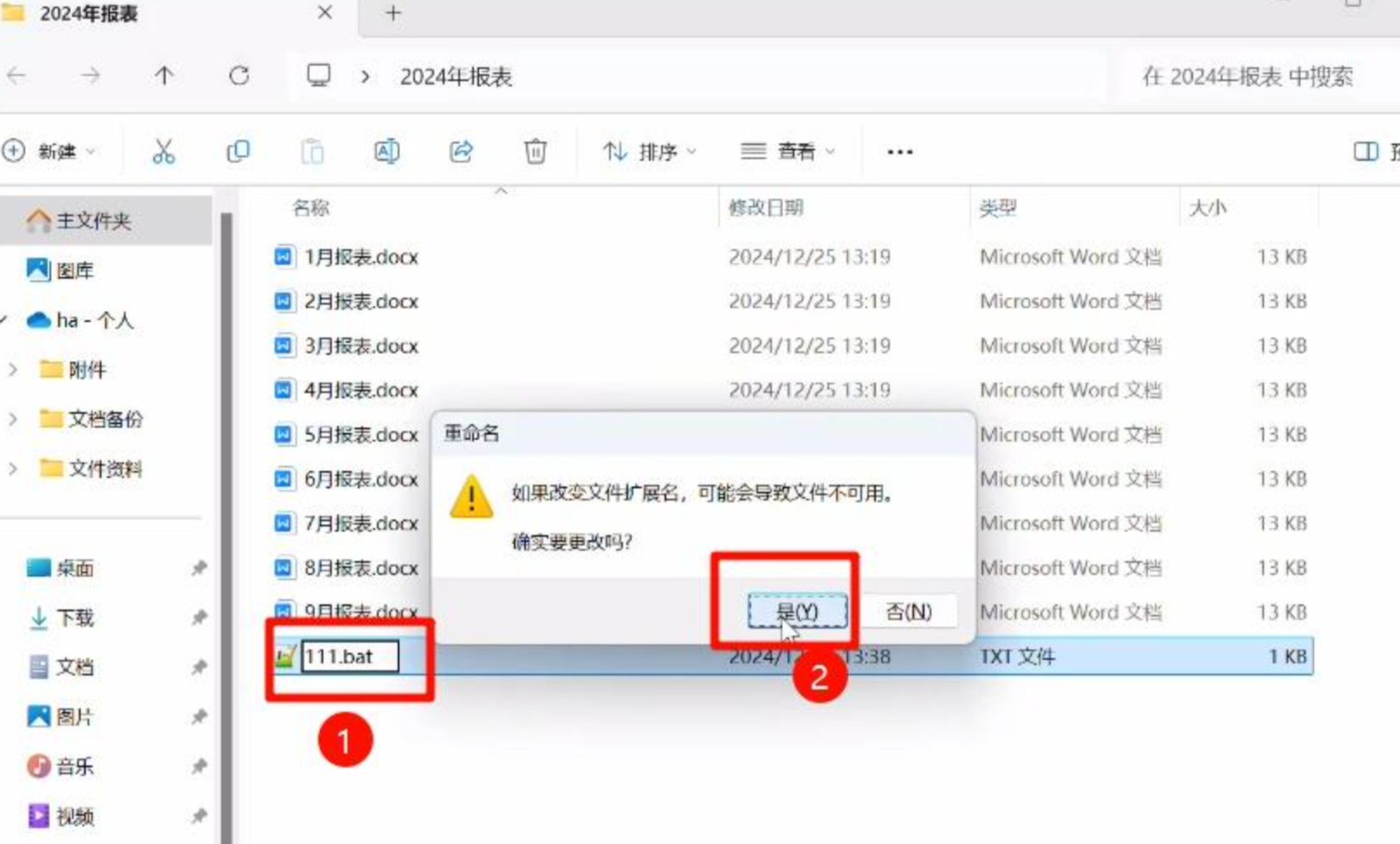
2. 转换文件格式:将文件扩展名从.txt改为.bat(注意:需先开启文件扩展名显示)
3. 运行批处理文件:双击生成的.bat文件,系统会自动创建file_list.txt,包含所有文件名
方法三:Excel VBA宏编程(适合技术型用户)的方式也可以批量提取文件的创建日期和时间
1. 打开Excel工作簿:新建空白工作簿,按Alt+F11打开VBA编辑器
2. 插入模块:右键点击VBAProject→插入→模块,粘贴以下代码:
```vba
Sub 提取文件信息()
Dim fso As Object, folder As Object, file As Object
Dim i As Integer
Set fso = CreateObject("Scripting.FileSystemObject")
Set folder = fso.GetFolder(ThisWorkbook.Path) '提取当前工作簿所在文件夹
i = 1
Cells(i, 1) = "文件名"
Cells(i, 2) = "创建时间"
For Each file In folder.Files
i = i + 1
Cells(i, 1) = file.Name
Cells(i, 2) = file.DateCreated
Next file
End Sub
```
3. 修改路径参数:如需提取其他文件夹,将Set folder = fso.GetFolder(路径)中的路径替换为目标文件夹路径
4. 运行宏:按F5执行代码,Excel会自动生成两列数据:文件名和创建时间
5. 导出数据:选择数据区域→复制→粘贴到新工作表,保存为CSV或XLSX格式
提取文件名和创建时间的方法就介绍完成,你学会了吗?如果你有更好的方法也欢迎留言讨论。
