

在日常工作和学习中,我们经常需要处理大量文件,尤其是当文件数量庞大且命名具有一定规律时,如何高效地进行分类和整理成为许多人面临的难题。例如,学校教师需要为每个学生建立独立的文件夹,并将对应的作业、报告或档案放入其中;企业行政人员需按部门或项目整理文档;摄影师或设计师可能需将同一客户或主题的文件归集到一起。如果手动逐个创建文件夹并移动文件,不仅耗时耗力,还容易出错。因此,掌握批量将同名文件放入同名文件夹的方法,能显著提升文件管理效率,减少重复劳动。
这种需求的核心在于实现文件与文件夹的自动匹配与归类。通过批量操作,我们可以快速为每个文件创建同名文件夹,并将文件移入其中,从而形成清晰、有序的文件结构。这种方法适用于多种场景:一是教育领域,如整理学生提交的电子作业;二是办公场景,如分类存储会议记录、合同文件等;三是个人资料管理,如整理照片、音乐或电子书。此外,在数据备份或迁移时,批量归类能避免文件混乱,确保重要资料妥善保存。无论是初学者还是资深用户,学会这一技巧都能让文件管理变得轻松高效。
本文将详细介绍四种实用的方法,包括使用专业软件、系统自带功能、在线工具和脚本命令。每种方法都有其适用场景和操作特点,读者可根据自身需求和熟练程度选择合适的方式。下面,我们将逐步展开每种方法的具体步骤,帮助您快速掌握这一实用技能。

如何提取同名文件?批量把同名文件自动归类到各自的文件夹里的方法
方案一:使用专业文件管理软件提取同名文件
软件名称:汇帮文件名提取器
下载地址:https://www.huibang168.com/download/wGi5oWZ2FL8S
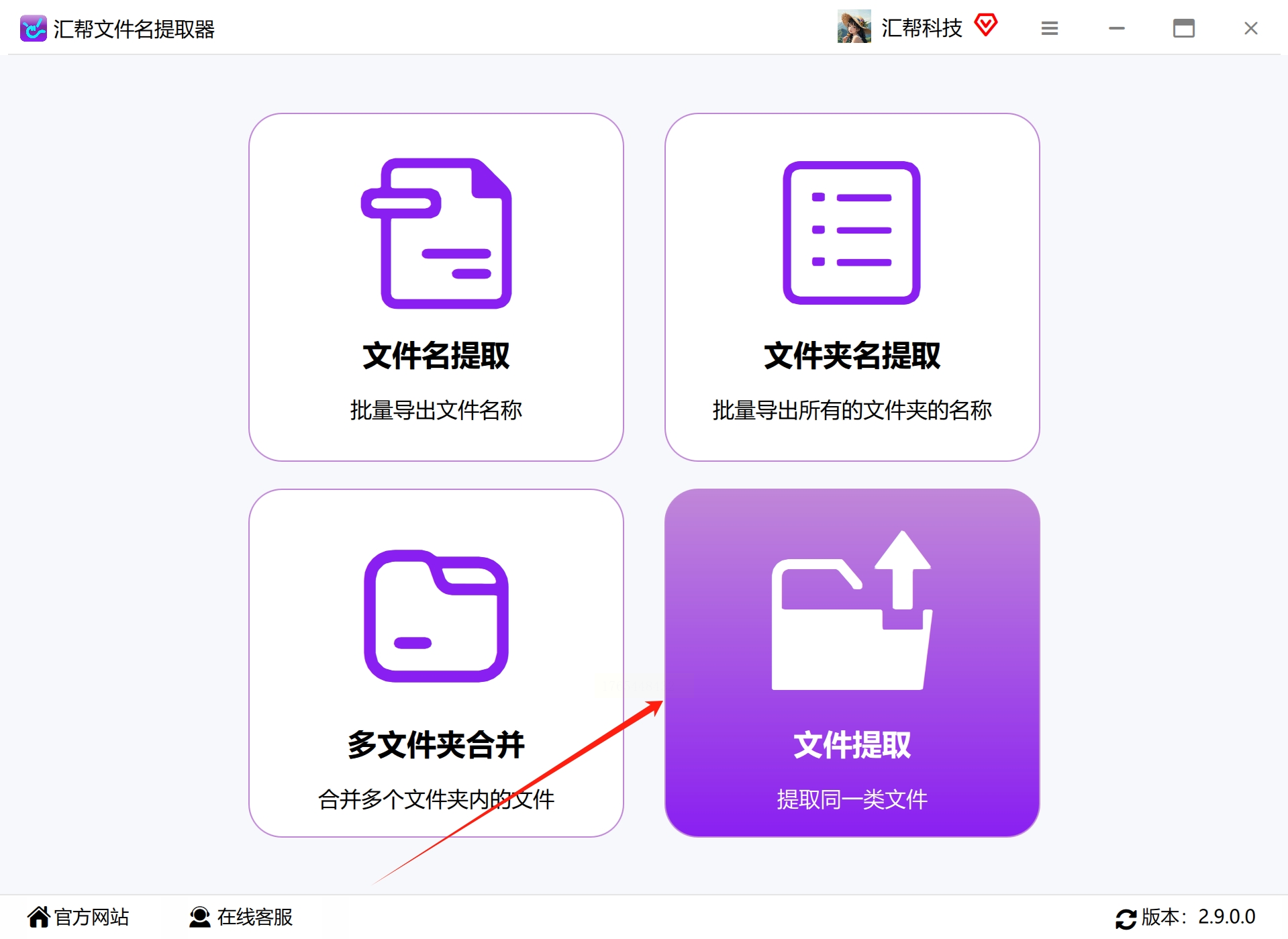
1. 启动软件并选择功能
首先,在计算机上安装并打开“汇帮文件名提取器”软件。在主界面中,找到“文件提取”或类似命名的功能模块,点击进入操作页面。该模块通常设计简洁,引导用户逐步完成提取任务。
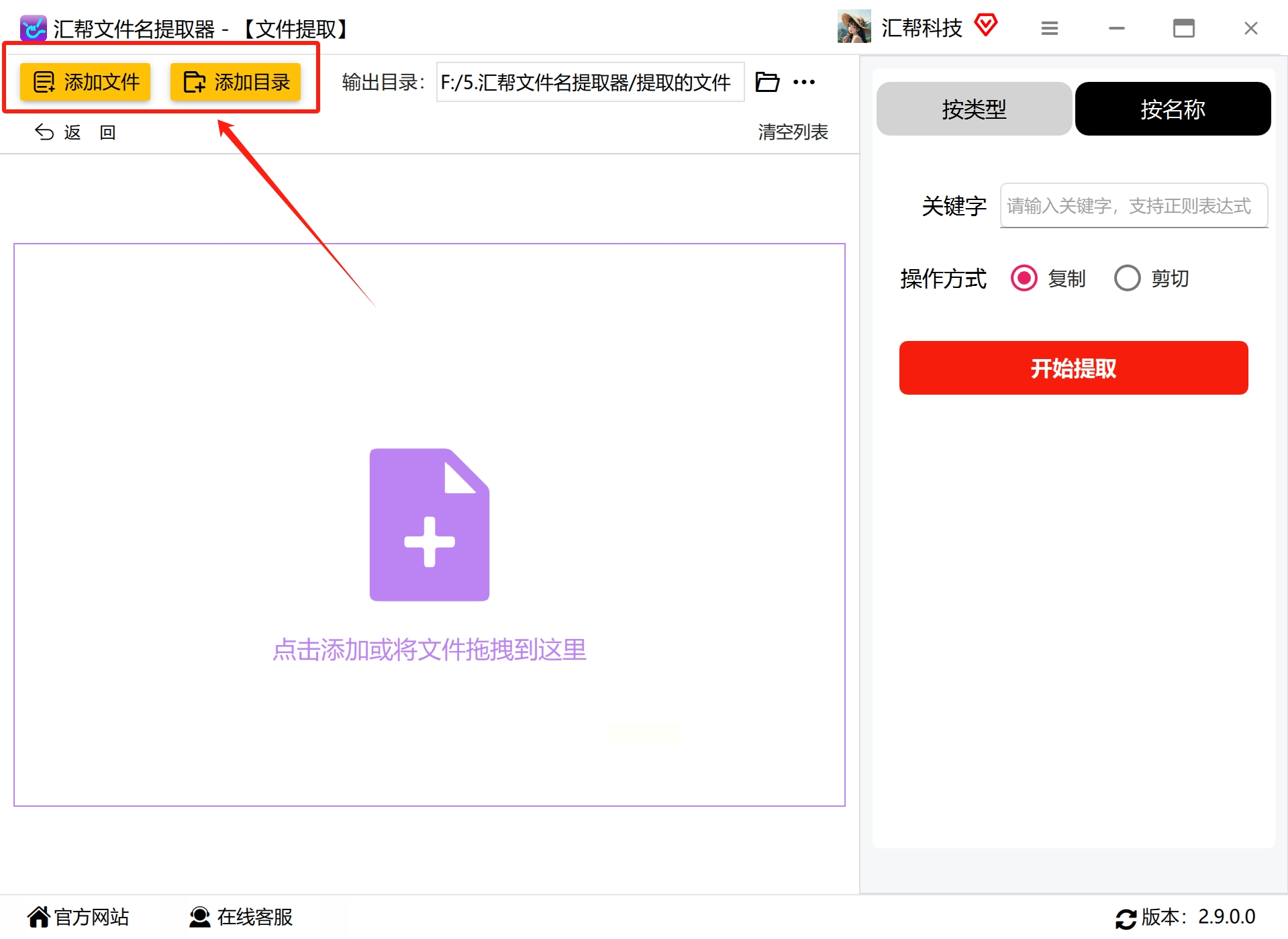
2. 添加目标文件夹
在操作界面中,点击“添加”或“导入”按钮,选择需要处理的文件夹。软件支持批量添加多个文件夹,您可以根据实际需求,一次性导入所有包含待整理文件的目录。添加后,界面会显示文件夹列表,方便后续操作。
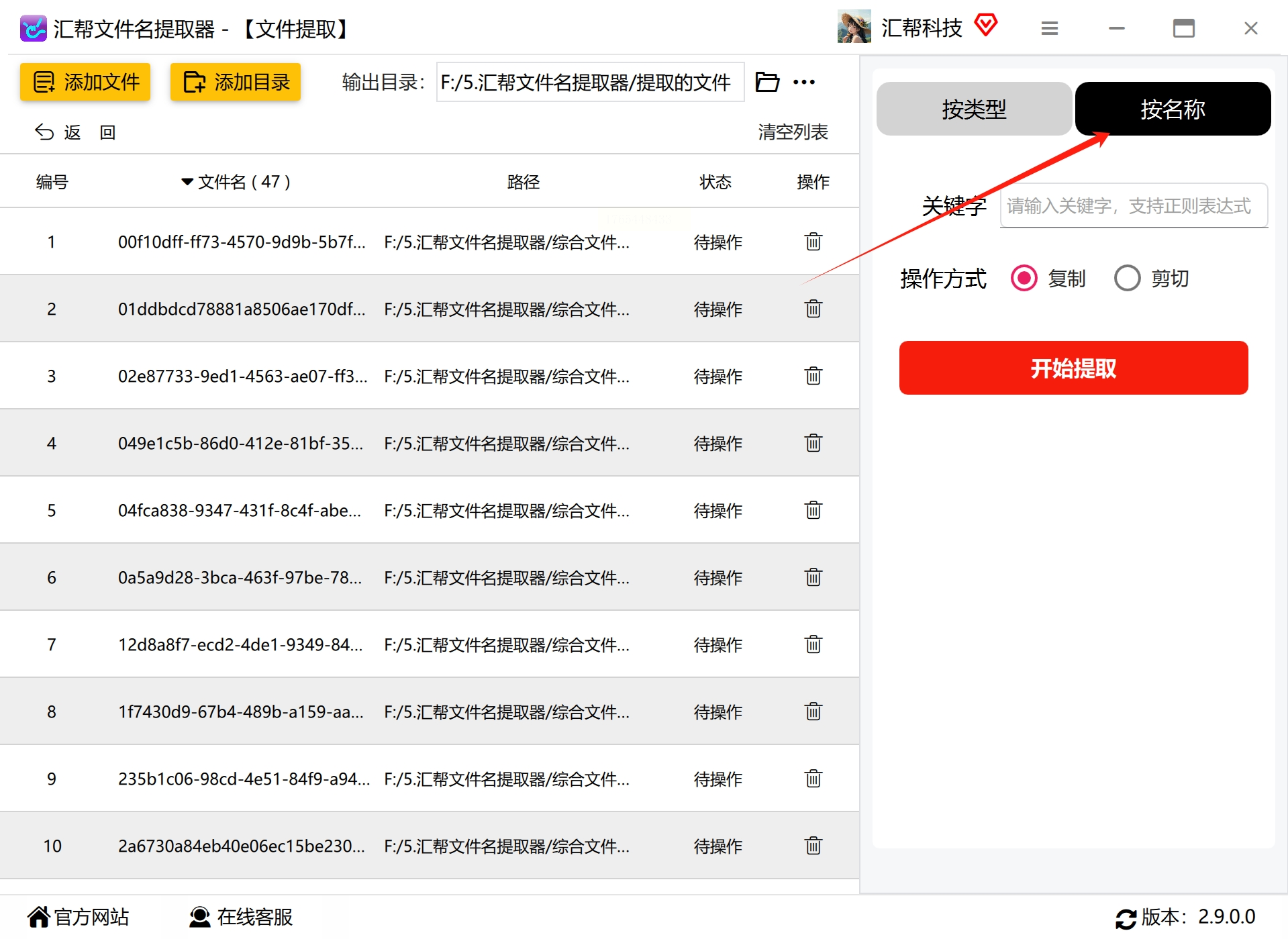
3. 选择提取方式
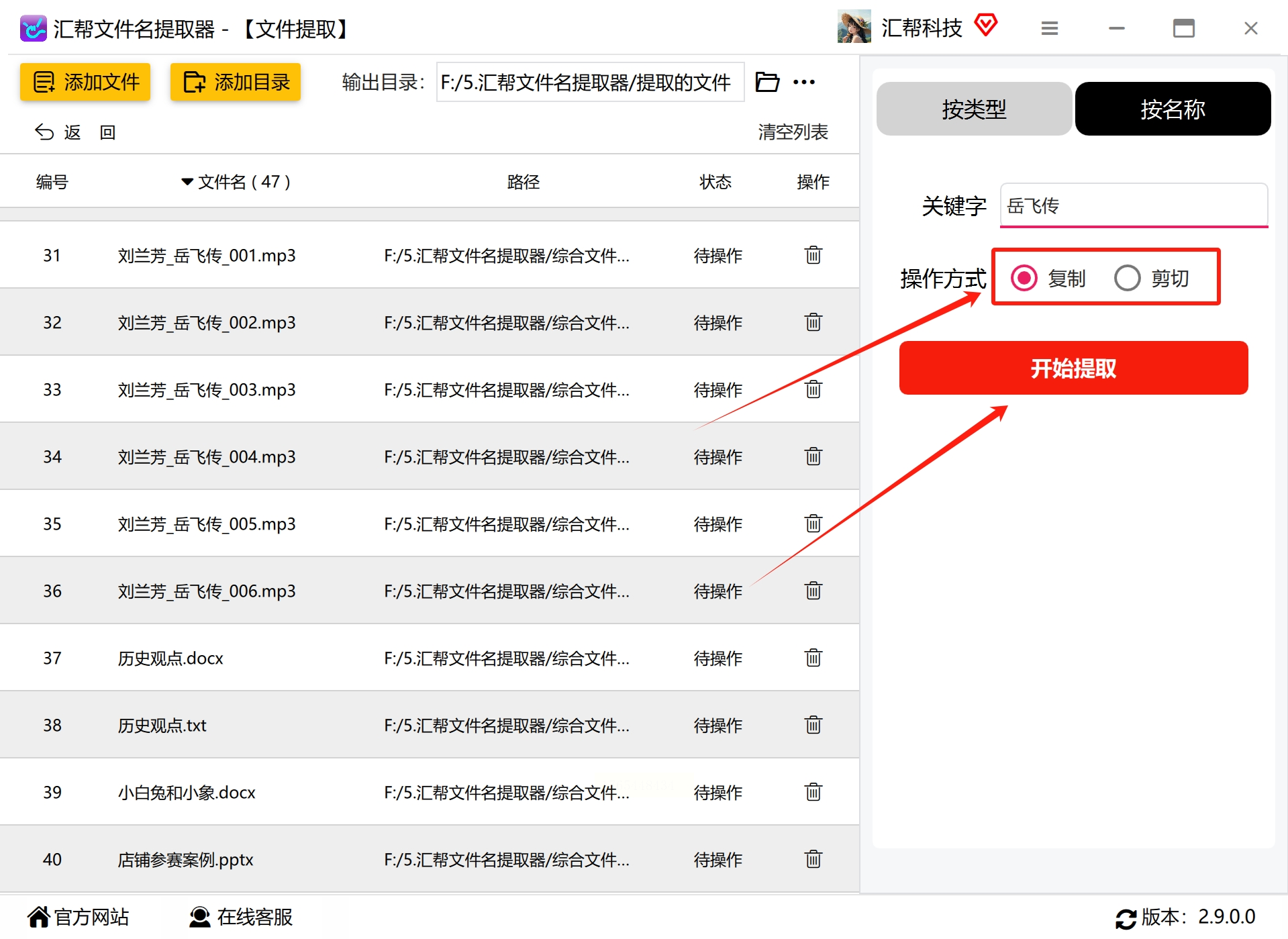
软件一般提供多种提取模式,如按文件类型、名称、大小等筛选。这里我们需要选择“按名称提取”选项,以便根据文件名进行归类。该模式允许输入完整或部分文件名,灵活适应不同命名规则。
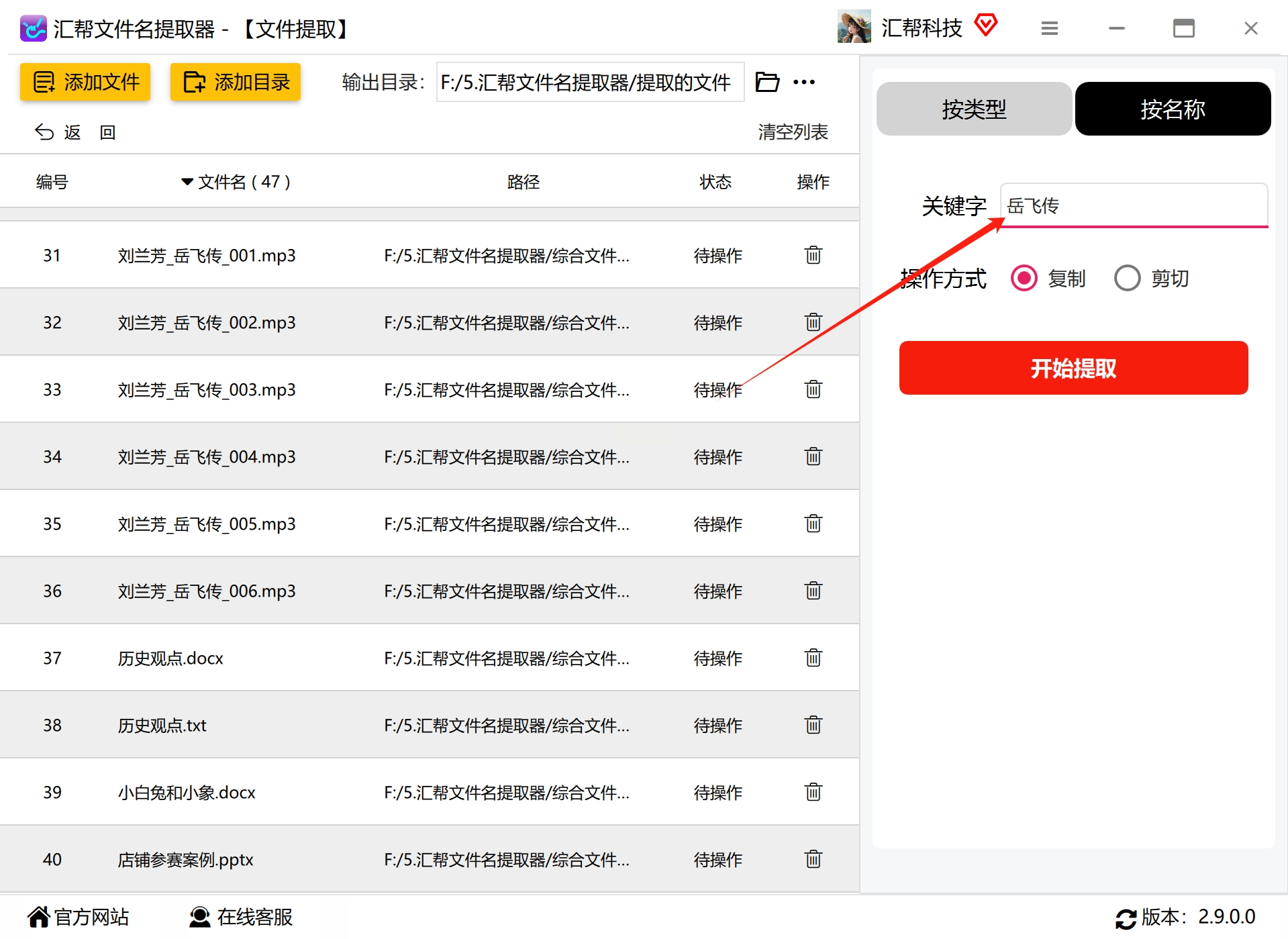
4. 输入关键字
在“关键字”或“搜索词”输入框中,键入需要提取的文件名称。如果文件命名有共同前缀或后缀,也可输入部分关键词进行模糊匹配。例如,若所有学生档案均以“学生姓名_档案”格式命名,可输入“_档案”来提取相关文件。
5. 设置输出选项
选择文件提取后的操作方式,如“复制到新文件夹”或“移动到新文件夹”。建议初次使用时选择“复制”,保留原始文件以防误操作。同时,指定输出目录,即提取后文件的保存位置。确保该目录有足够存储空间。
6. 开始提取并查看结果
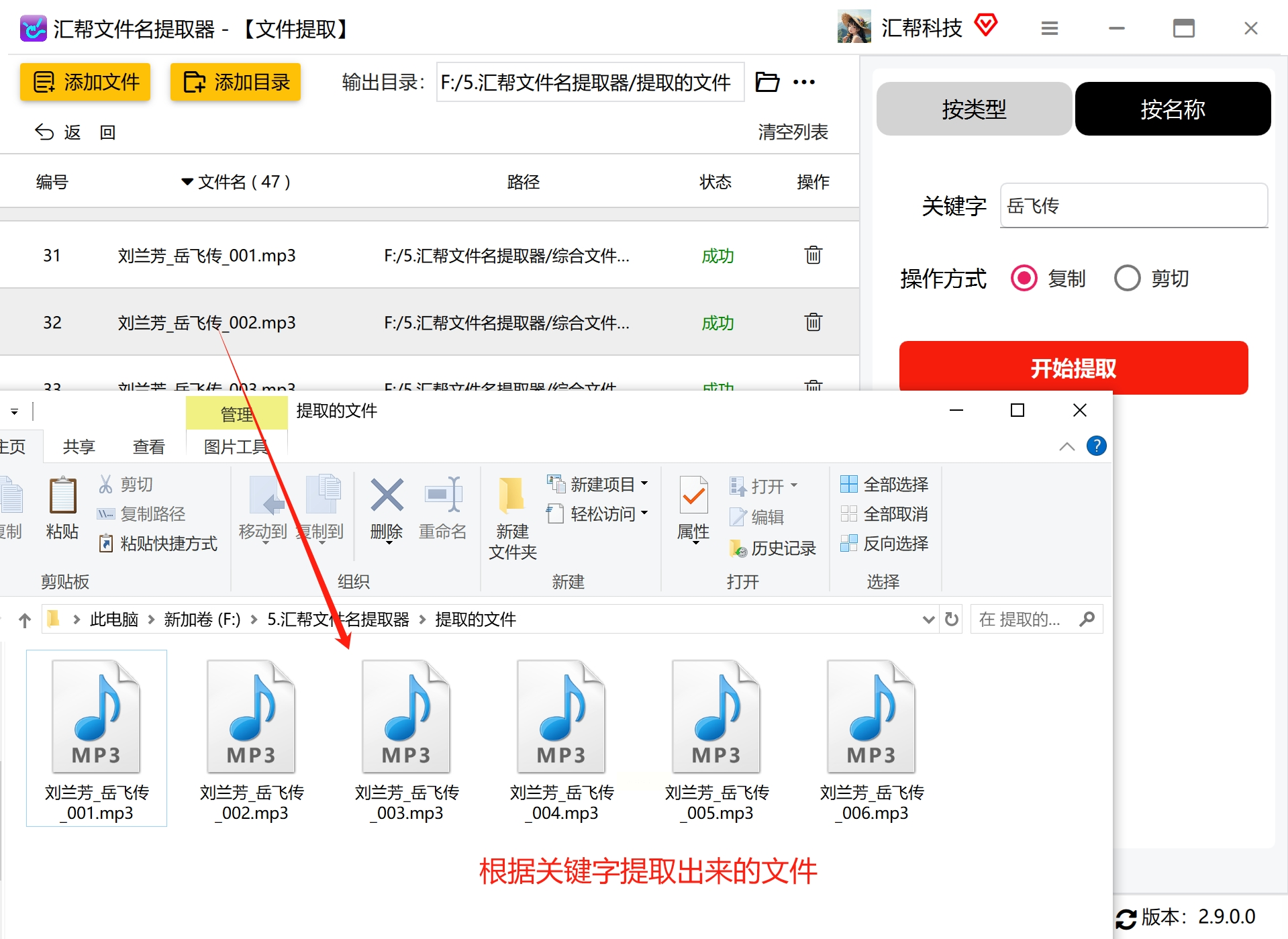
点击“开始提取”或“执行”按钮,软件将自动扫描文件夹,提取同名文件并归类到新创建的文件夹中。处理完成后,软件会提示操作成功。您可前往输出目录查看,每个同名文件将被放置在以该文件命名的独立文件夹内,结构清晰有序。
注意事项:
使用专业软件时,请确保从官方渠道下载,避免安装恶意软件。操作前可先在小批量文件上测试,熟悉流程后再处理大量数据。部分软件可能需要付费激活高级功能,但基本提取功能通常免费可用。
方案二:利用电脑资源管理器搜索并整理文件
对于习惯使用系统自带工具的用户,电脑的资源管理器(Windows系统)或Finder(Mac系统)提供了基础的文件搜索和整理功能。这种方法无需安装额外软件,适合快速处理少量文件。
步骤详解:
1. 打开资源管理器
通过桌面快捷方式或开始菜单启动文件资源管理器。导航至包含待整理文件的文件夹,确保所有目标文件均在此目录或子目录中。
2. 搜索同名文件
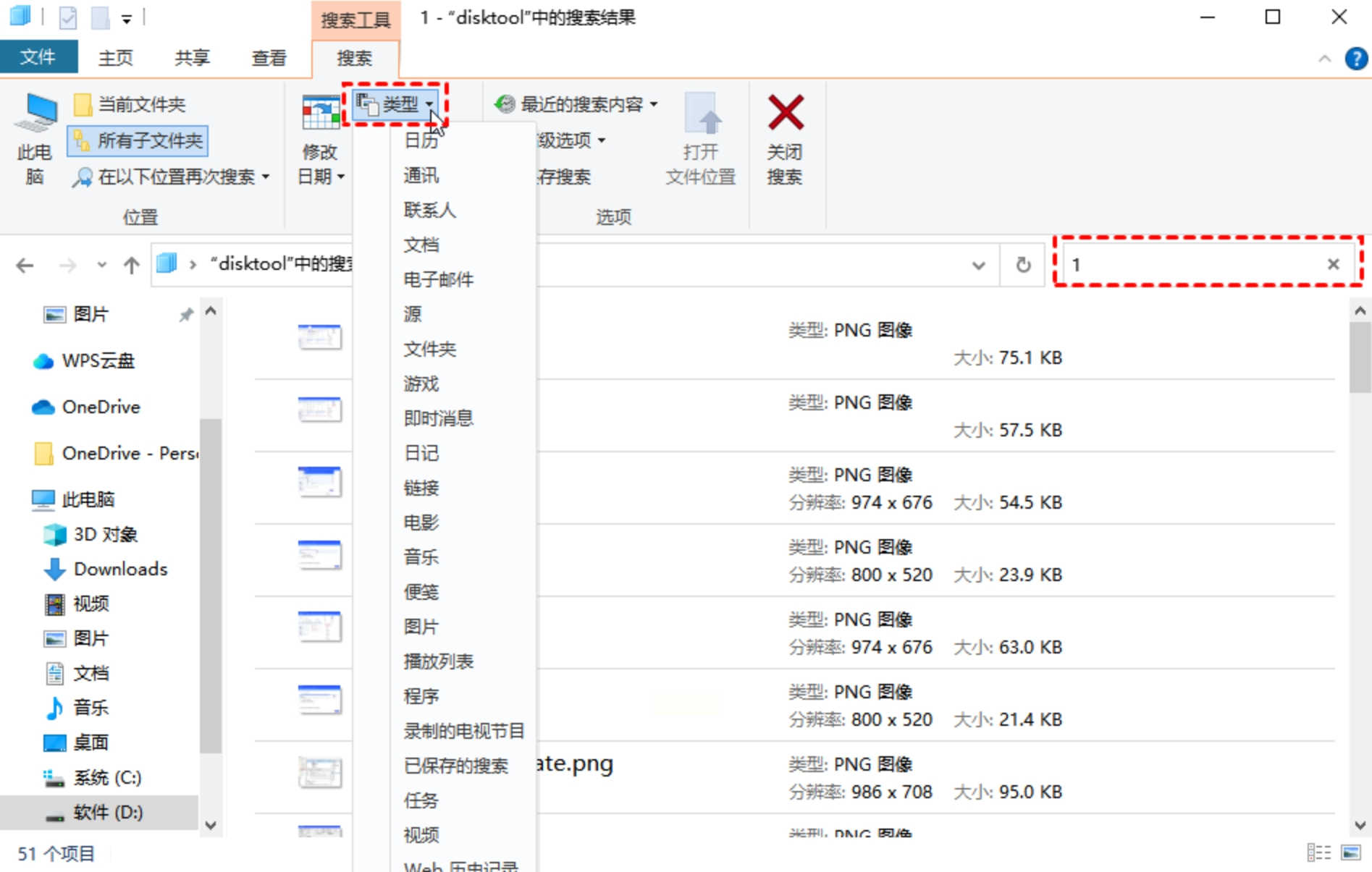
在资源管理器顶部的搜索框中,输入需要查找的文件名或关键词。系统将实时显示匹配结果。例如,输入“报告.docx”可找到所有同名文档。若文件名包含变量部分,可使用通配符(如“*报告*”)扩大搜索范围。
3. 筛选和识别文件
在搜索结果页面,利用右侧的筛选选项(如修改日期、大小、类型)进一步缩小范围。人工检查文件列表,确认哪些是需归类的目标文件。注意区分名称相似但内容不同的文件,避免误操作。
4. 手动创建文件夹并移动文件
对于搜索出的每个同名文件,右键点击并选择“新建文件夹”,以该文件名命名新文件夹。然后,将对应文件拖拽或剪切粘贴至新文件夹内。重复此过程直至所有文件归类完毕。虽然此法较手动,但适用于文件数量较少或需逐个确认的场景。
方案三:使用批处理脚本自动化提取
对于有一定技术基础的用户,批处理脚本(.bat文件)提供高度自动化的解决方案。通过编写简单代码,可快速实现文件提取和归类,适合重复性任务或大规模文件处理。
步骤详解:
1. 创建脚本文件
在目标文件夹中,右键新建一个文本文档,将其重命名为“提取文件.bat”(名称可自定义)。确保文件扩展名显示为.bat,若未显示,需在系统设置中启用“显示文件扩展名”选项。
2. 编辑脚本内容
右键点击.bat文件,选择“编辑”打开文本编辑器。复制以下代码并粘贴到文件中:
```batch
@echo off
setlocal enabledelayedexpansion
for %%f in (*.*) do (
set "filename=%%~nf"
if not exist "!filename!" mkdir "!filename!"
move "%%f" "!filename!\"
)
echo 文件提取完成!
pause
```
代码中,`*.*`表示处理所有文件,您可替换为特定格式(如`*.txt`)。脚本会自动为每个文件创建同名文件夹并移动文件。
3. 保存并运行脚本
保存文件后,双击.bat文件执行脚本。系统将自动遍历当前文件夹,创建文件夹并移动文件。处理过程中,命令行窗口会显示进度,完成后提示“文件提取完成!”。
4. 验证结果
打开文件夹,检查每个文件是否已移入对应同名文件夹。如有问题,可调整脚本代码或恢复备份文件。此方法高效快捷,但需谨慎测试,避免误删原始文件。
注意事项:
批处理脚本直接操作系统文件,操作前务必备份原始数据。代码中的路径和参数需根据实际情况调整,建议先在测试文件夹中运行。若文件名称包含特殊字符,脚本可能出错,需额外处理。
在实际操作中,建议根据文件数量、技术熟练度和时间紧迫性综合选择方法。对于初学者,可从方案一或三开始,逐步熟悉流程;对于技术用户,方案四能提供长期高效的解决方案。无论哪种方法,核心原则都是“先备份,后操作”,确保数据安全。
文件整理不仅是技术活,更是一种良好的习惯。通过自动化工具减少重复劳动,我们能更专注于创造性的工作和学习。希望本指南能帮助您轻松应对文件管理挑战,提升生活和工作效率。如果您有更好的方法或疑问,欢迎分享交流,共同进步!
作者寄语:文件管理看似琐碎,却影响着我们的工作效率和心情。掌握这些实用技巧,就像为数字生活增添了一位得力助手。愿您在整理文件的过程中,也能梳理思路,轻装前行。
