

在日常工作中,我们常常面对大量文件散落在不同文件夹的情况,尤其是需要按创建时间归类整理时,手动筛选不仅耗时还容易出错。本文将详细介绍如何使用工具,通过纯鼠标操作快速实现文件按创建时间合并归档,让你的工作效率提升数倍。
工具一:汇帮文件名提取器(核心工具)
软件名称:汇帮文件名提取器
下载地址:https://www.huibang168.com/download/wGi5oWZ2FL8S
步骤一:进入多文件夹合并功能
打开软件后,在主界面选择"多文件夹合并"选项,进入文件批量处理界面。这个功能支持同时处理多个文件夹,不用再一个个找文件了。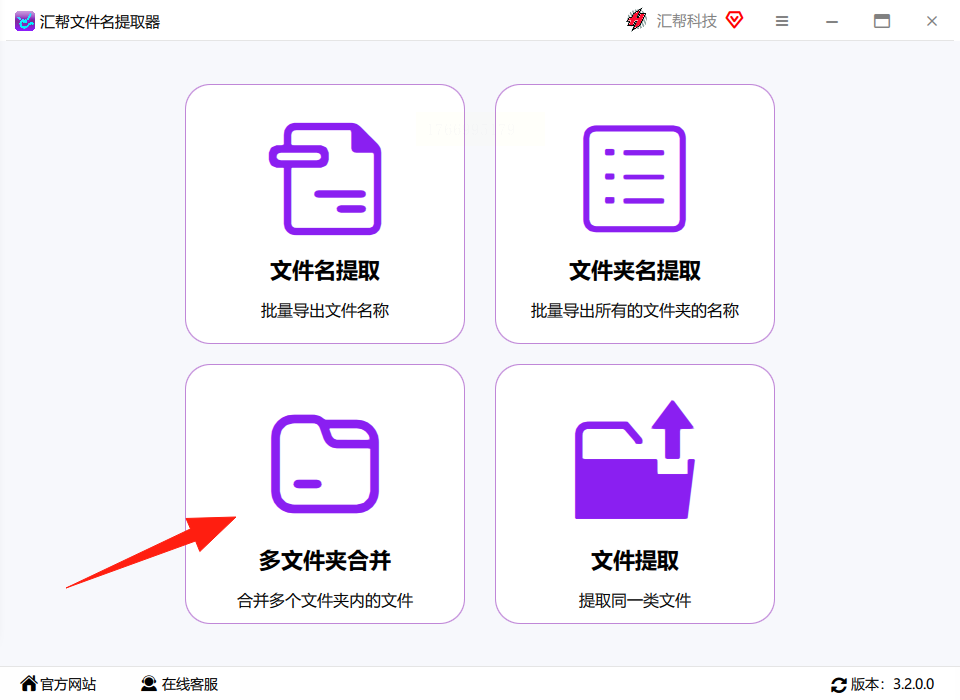
步骤二:批量上传待处理文件夹
在左侧文件列表区域,点击"添加文件夹"按钮,选择你需要合并的所有文件夹。支持一次上传多个独立文件夹,也可以直接拖拽文件夹到上传区域,操作非常灵活。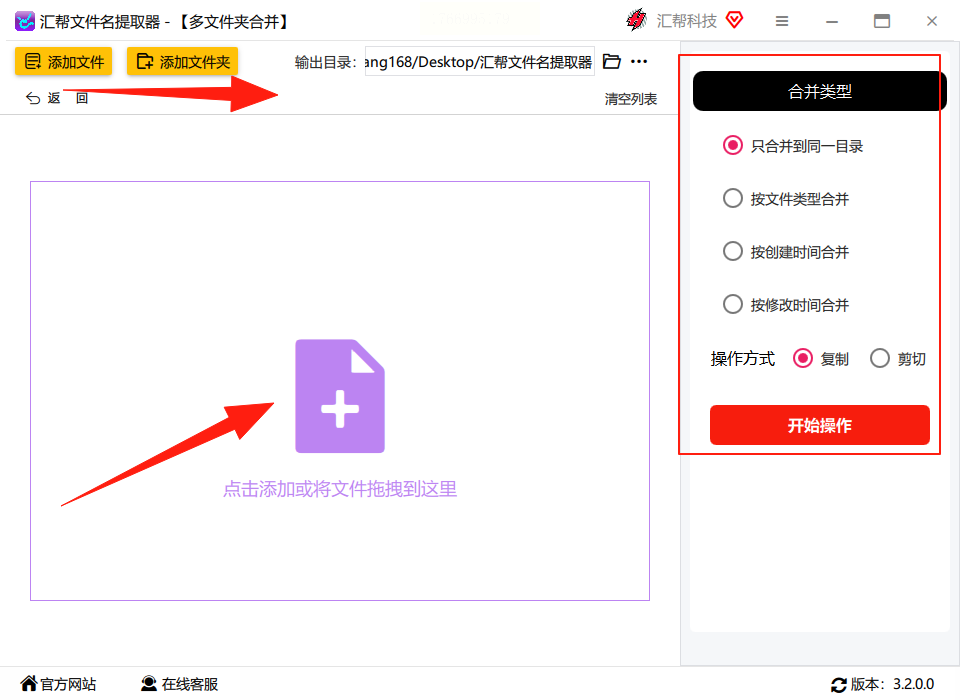
步骤三:设置按创建时间合并参数
上传完成后,右侧界面会显示文件夹内容预览。此时请勾选"按创建时间合并"选项,下方会出现两种操作模式: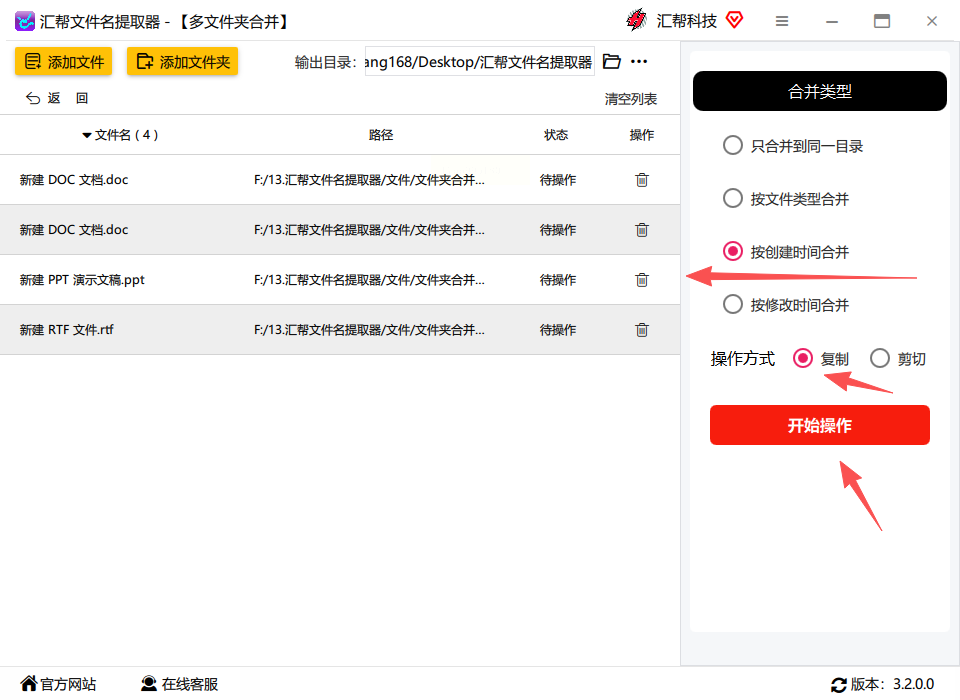
- 复制模式:保留原文件同时创建新文件,适合需要备份的场景
- 剪切模式:直接移动文件(无备份),适合确认后一次性整理
这里建议新手选择"复制",避免误操作丢失文件。
步骤四:开始自动合并
确认参数无误后,点击右下角"开始处理"按钮,软件会自动扫描所有文件的创建时间戳,按时间顺序分类创建新文件夹。处理过程中进度条会实时显示,你可以看到文件正在按时间自动排序。
步骤五:查看合并结果
处理完成后,软件会自动生成一个"按创建时间合并"的总文件夹,内部按年份、月份、日期层级划分,每个子文件夹内的文件都有相同的创建时间,方便快速查阅和调用。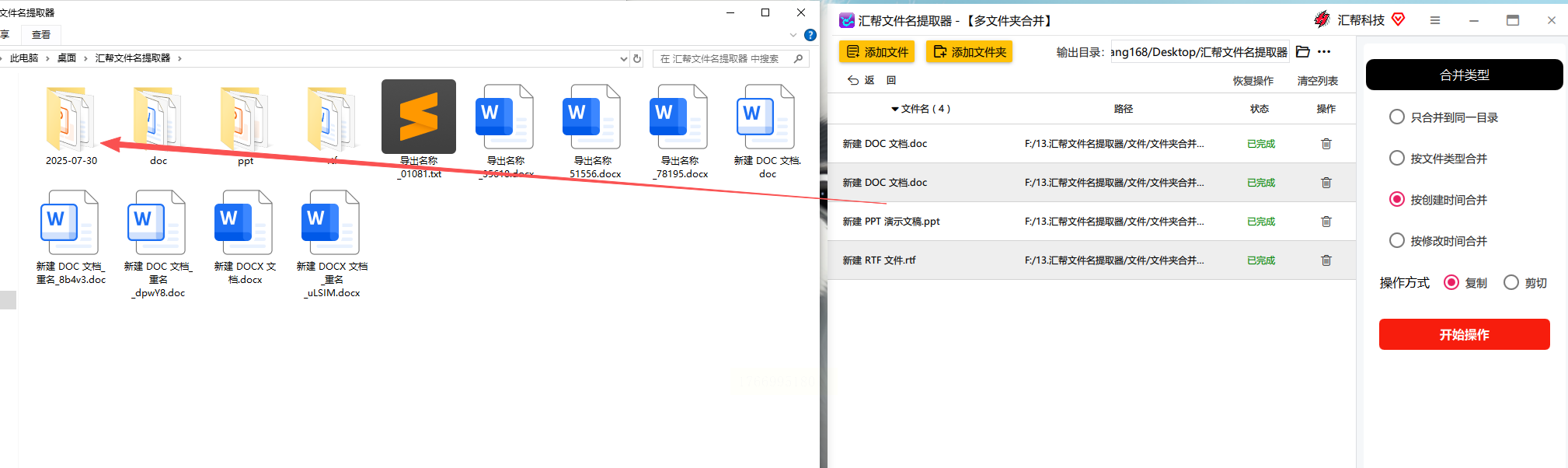
工具二:DropIt(自动化规则整理)
这款免费开源工具适合固定工作流的文件整理。
步骤一:创建时间规则
打开软件后,点击"Rules"菜单,新建一个规则,在"Trigger"选项中选择"Created Date"(创建日期),设置具体时间范围(如"2023年10月"或"近30天内")。
步骤二:配置合并动作
在"Action"选项中选择"Move"或"Copy",并设置目标文件夹路径。之后将需要整理的文件直接拖拽到软件窗口,即可自动按规则合并到对应时间文件夹中。
*提示:适合固定工作流程,比如每天下班前整理当天文件,设置一次规则后每天只需拖拽文件即可。*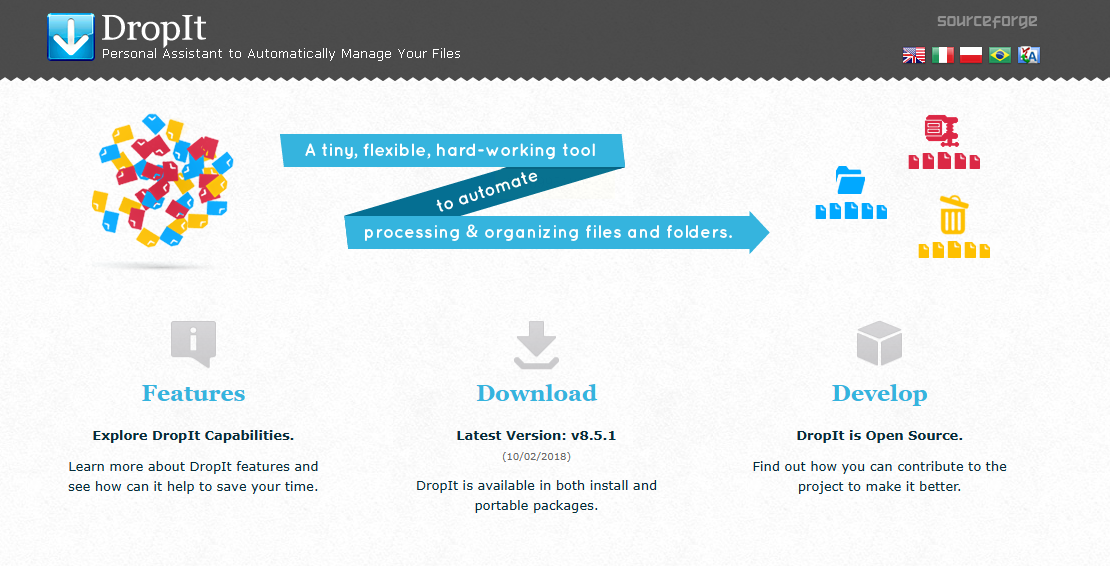
工具三:FreeCommander XE(双面板管理)
这款轻量级双面板文件管理器非常适合新手。
步骤一:设置双面板对比
打开软件后,左侧为源文件夹面板,右侧为目标文件夹面板。先在左侧选择待合并的原始文件,右键点击选择"按创建时间排序"。
步骤二:按时间筛选并移动文件
在右侧面板创建按"创建日期"命名的新文件夹(如"2023-10-15"),然后选中左侧按时间排序后的文件,通过右键菜单选择"复制到"或"移动到"目标文件夹,即可完成分类整理。
*优势:体积仅10MB左右,无广告干扰,适合对电脑性能要求低的设备使用。*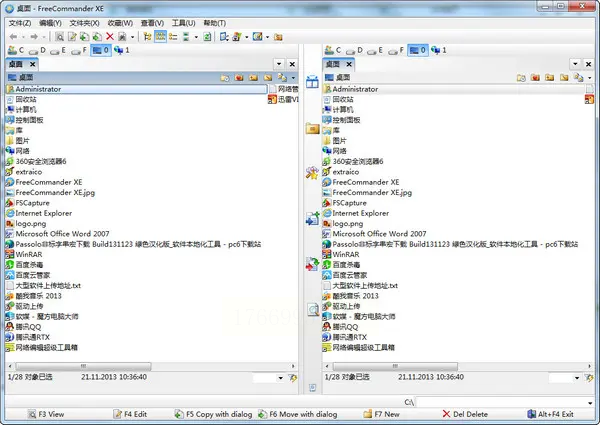
常见问题解答
Q:为什么合并后的文件夹是空的?
A:检查是否误选了"剪切"模式(无备份),若原文件已被移动到其他位置可能导致丢失。建议始终使用"复制"模式,并确保源文件夹路径没有变化。
Q:支持跨磁盘合并吗?
A:支持。无论是同一磁盘还是不同磁盘的文件夹,只要能正常访问都可以上传处理,软件会自动识别创建时间。
Q:处理大量文件时卡顿怎么办?
A:建议先关闭其他占用内存的软件,分批上传文件夹(每次处理不超过20个文件夹),软件会优先处理已选中的文件,不会影响系统正常运行。
现在就打开软件尝试吧!只需三步操作,就能让杂乱的文件变得井井有条,无论是项目复盘、季度总结还是日常办公,都能让你告别"找文件到崩溃"的窘境。记住,工具的价值在于熟练使用,多尝试不同参数组合,你会发现文件整理原来可以如此简单高效!
