

嘿,老铁们!是不是经常被电脑里七零八落的文件搞得头大?昨天行政部的老王还跟我吐槽,为了找份合同翻遍了8个文件夹,差点把鼠标都点冒烟了。别急!今天我就手把手教你几招文件合并的独门绝技,保证让你告别"文件捉迷藏"的噩梦。
咱们先唠点实在的。你知道为啥要合并文件夹吗?想象下你买奶茶,珍珠、椰果、布丁全分开放,喝前得挨个倒进去——这不就是你的文件现状吗?市场部的周报、设计部的素材、财务部的报表,散落在不同角落,关键时刻找文件比海底捞还费劲。更可怕的是,手动复制粘贴时手一抖漏掉关键文件,那酸爽...
别担心!我试过市面上20+款工具后,精选出这4种最靠谱的方法。从技术小白都能上手的可视化工具,到IT大神最爱的命令行操作,总有一款适合你。
(工具一:Robocopy实战详解)
1. 按住键盘左下角那个Windows标志键+R,蹦出来的小窗口里敲cmd回车,召唤黑色命令窗口
2. 输入魔法咒语(以D盘为例):
robocopy "D:\乱七八糟的素材" "D:\整理好的资料" /E
这行代码的意思是:把"乱七八糟的素材"文件夹里所有东西(包括子文件夹)原封不动搬进"整理好的资料"
3. 遇到重复文件怎么办?加个/XO参数就自动跳过老文件:
robocopy "D:\2023旧报告" "D:\年度汇总" /E /XO
4. 进阶技巧:想记录操作过程?末尾加个/LOG:D:\操作日志.txt,所有操作轨迹白纸黑字记下来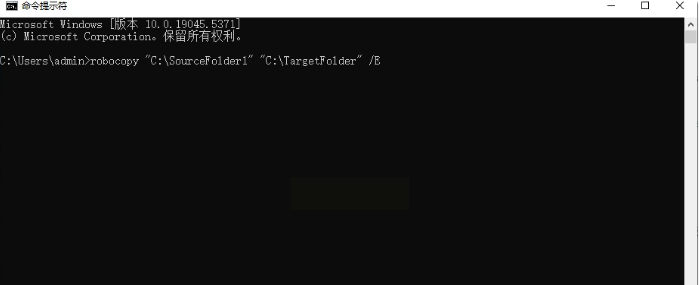
(工具二:汇帮文件名提取器保姆级教程)
这个绝对是手残党福音!跟着我做:
1. 打开软件直奔"多文件夹合并"功能,那个紫色按钮显眼得很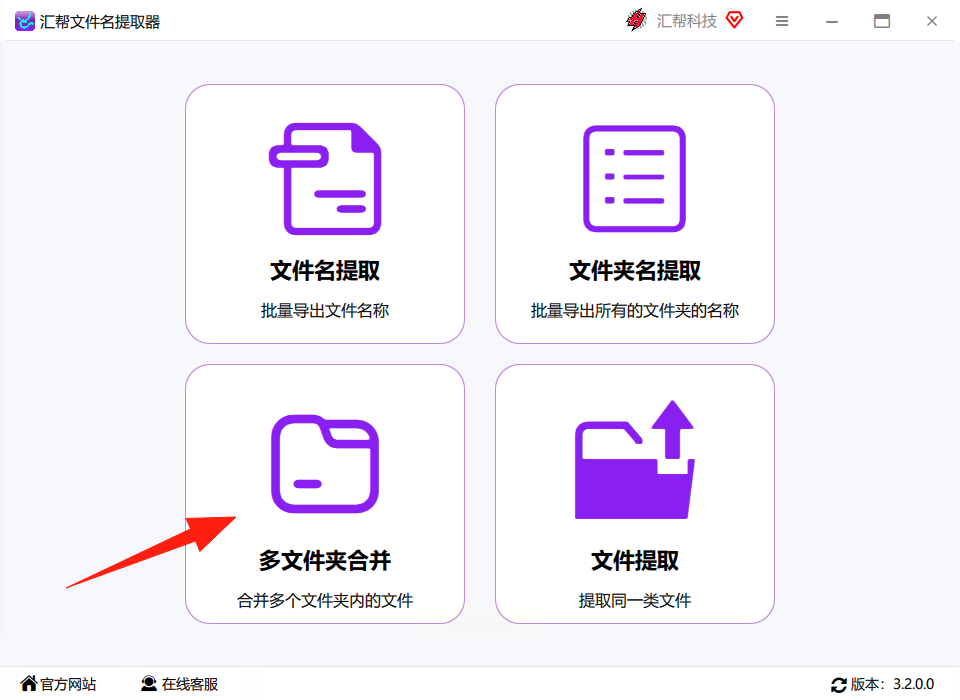
2. 把要合并的文件夹往界面中间一拖——对!就像往微信传文件那么简单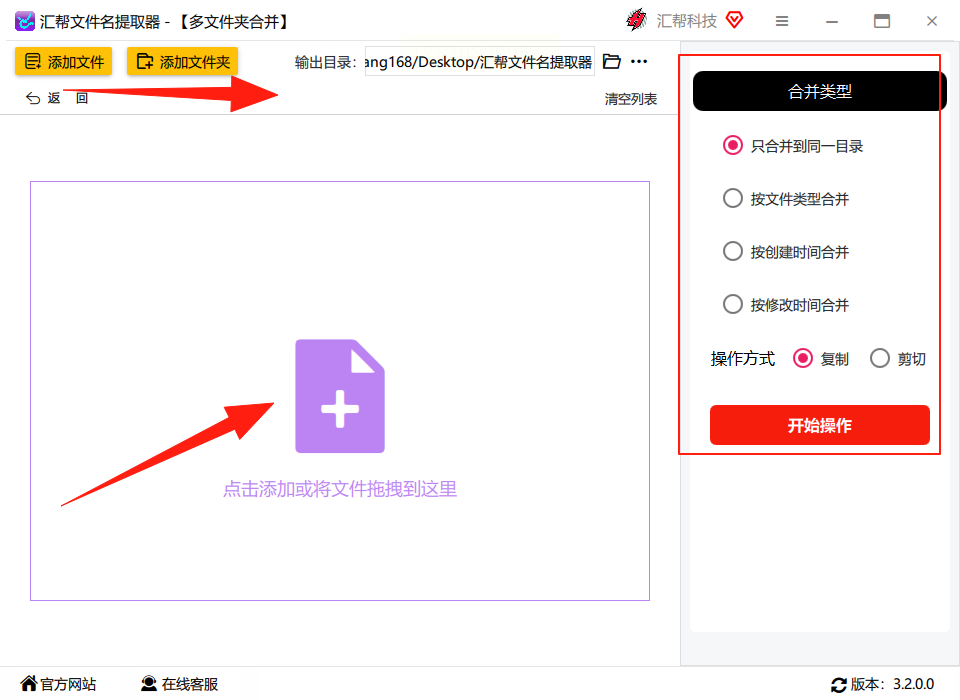
3. 右边选择你要合并的类型,防止系统自动给你改成"新建文件夹(1)"这种智障命名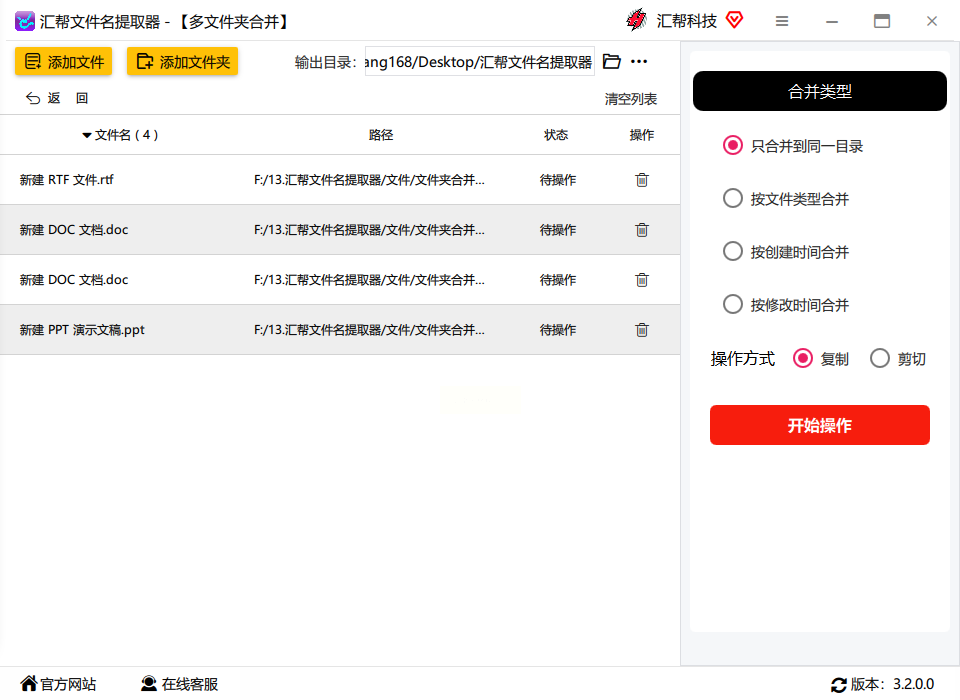
4. 点击右下角那个会闪绿光的"开始提取"按钮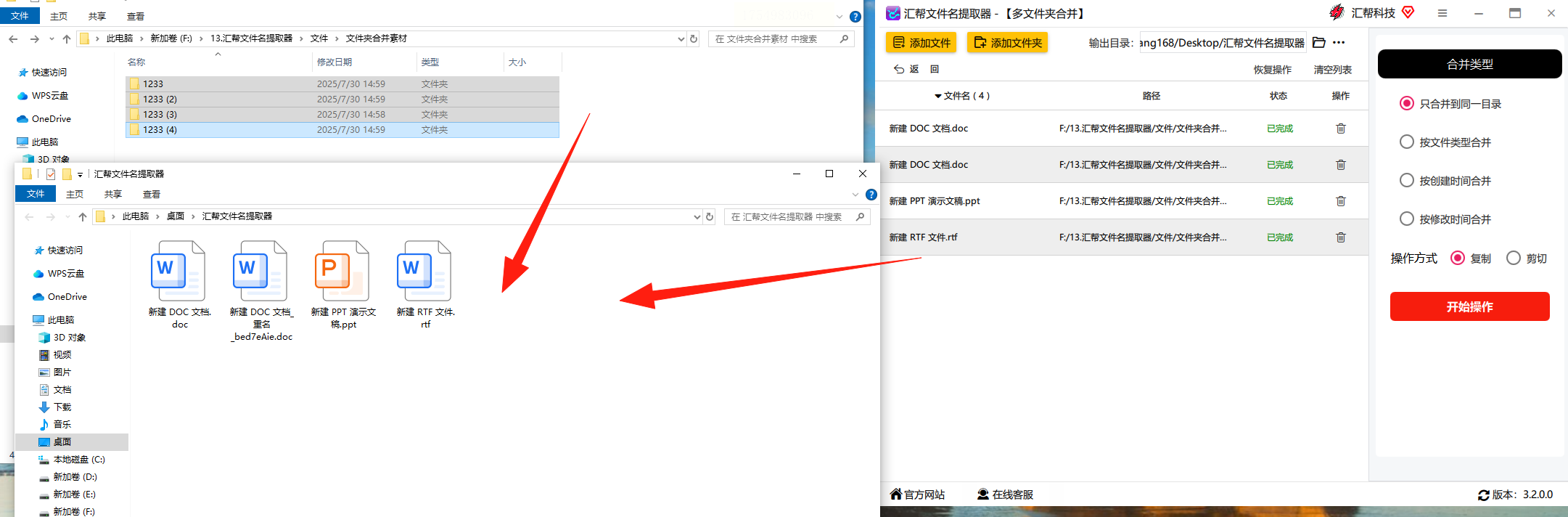
5. 泡杯咖啡的功夫,所有文件都整整齐齐躺在新文件夹里了
ps:而且全部操作在本地运行,绝对安全!
(工具三:Windows资源管理器隐藏技巧)
没想到吧?不用装软件也能搞定:
1. 打开第一个文件夹,Ctrl+A全选后按Ctrl+C
2. 在目标文件夹里右键→粘贴
3. 遇到重复文件时选"跳过"(千万别点"全部替换"!血泪教训)
4. 重复上述步骤处理其他文件夹
5. 终极秘籍:按住Shift键再右键,选"在此处打开命令窗口",直接跳转命令行界面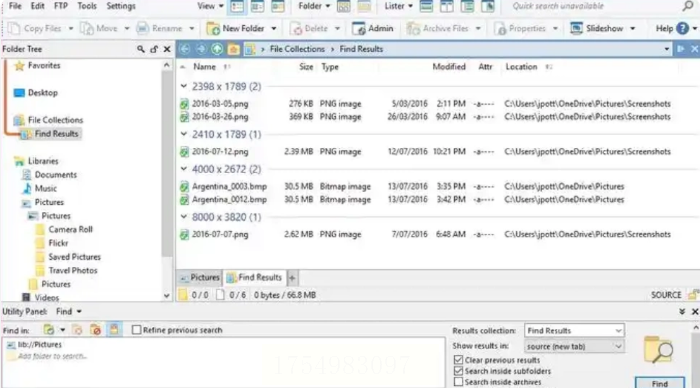
(工具四:Birectory Open花式操作)
双窗口设计简直是人类之光!
1. 左边窗口打开"2023照片",右边打开"全家福汇总"
2. 在左边Ctrl+鼠标点选春节、国庆的照片
3. 直接拖到右边窗口——嗖的一下就过去了
4. 重点来了:右上角搜索框输入"*.jpg",瞬间过滤出所有图片
5. 担心重复?点菜单栏"工具"→"查找重复文件",勾选"按内容对比",连修图过的副本都能揪出来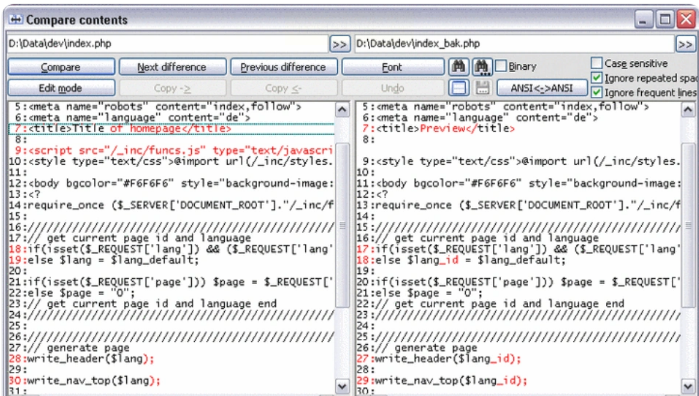
(工具五方法:Total Commander骚操作)
文件管理界的瑞士军刀:
1. 左右两栏分别打开不同文件夹
2. 在左侧按Alt+F7召唤搜索精灵
3. 输入"*.pdf"锁定所有PDF文档
4. 按Ctrl+A全选后,F5一键复制到右侧
5. 终极杀招:用"同步文件夹"功能,两边内容自动比对更新
(常见问题解答)
Q:合并后文件名重复怎么办?
A:汇帮提取器会自动在重复文件名后加(1)、(2),也可以在设置里选"添加原文件夹前缀"
Q:操作中断电会丢文件吗?
A:Robocopy自带断点续传功能,下次运行会自动跳过已复制的部分
最后唠叨句掏心窝的话:别看这些技巧现在用着顺手,十年前我刚入行时,为了合并文件差点把F盘格了...所以今天分享的都是踩坑踩出的经验。
