

在数字化办公时代,我们的电脑里往往堆积着大量文件:工作文档、学习资料、音频视频、设计素材等。这些文件如果没有统一管理,每次查找都像“大海捞针”。比如:
- 项目管理场景:一个软件开发项目可能包含数百个代码文件、测试报告和设计稿,需要按Excel清单快速归类;
- 教学场景:大学老师需要从共享文件夹中筛选学生提交的作业,按学号清单整理;
- 个人管理场景:音乐爱好者想从混乱的下载文件中整理出收藏的无损音乐,需要按曲名清单提取。
传统方法依赖手动搜索,不仅耗时,还可能因文件名细微差异(如大小写、空格)导致遗漏。Excel清单作为结构化数据载体,能精准匹配文件名,结合工具或代码实现自动化提取,大幅提升效率。

本文将详细介绍4种根据Excel清单找文件的方法,涵盖工具辅助、代码操作等不同场景,帮助你摆脱文件海洋的困扰,提升工作学习效率。
根据Excel清单找文件的方法一:使用汇帮文件名提取器(适合非技术用户)
操作步骤:
1. 启动软件
双击桌面图标启动。首次使用会弹出功能引导窗口,可快速了解核心操作。

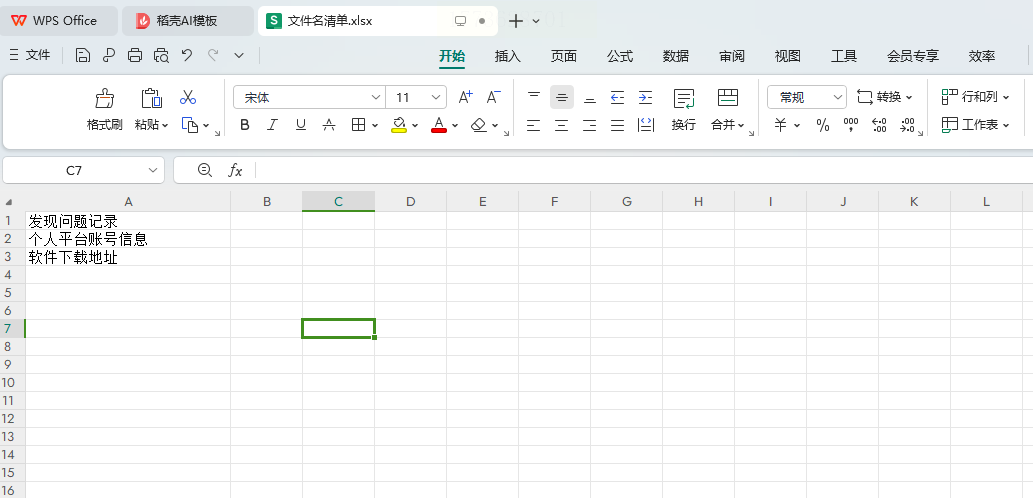
2. 准备Excel清单
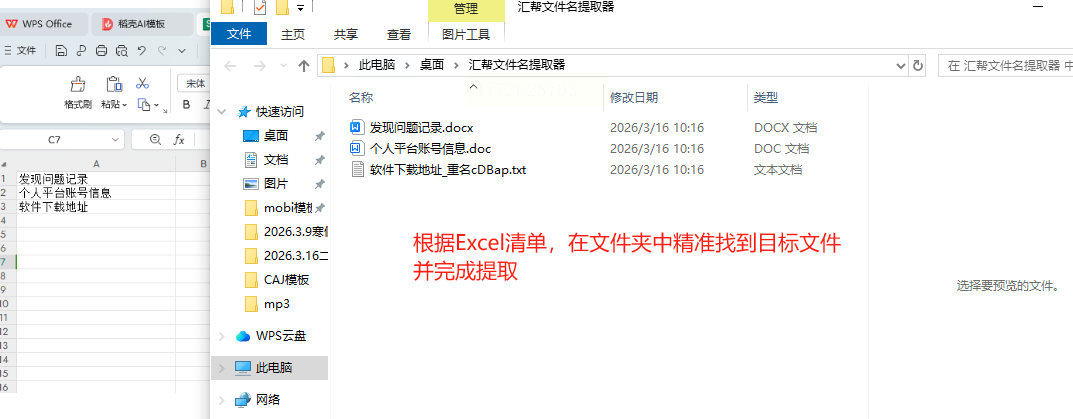
打开Excel软件,新建工作表,第一列输入需要提取的文件名,确保Excel文件与目标文件夹中的文件名完全一致,包括空格、特殊符号等细节。
3. 设置提取范围
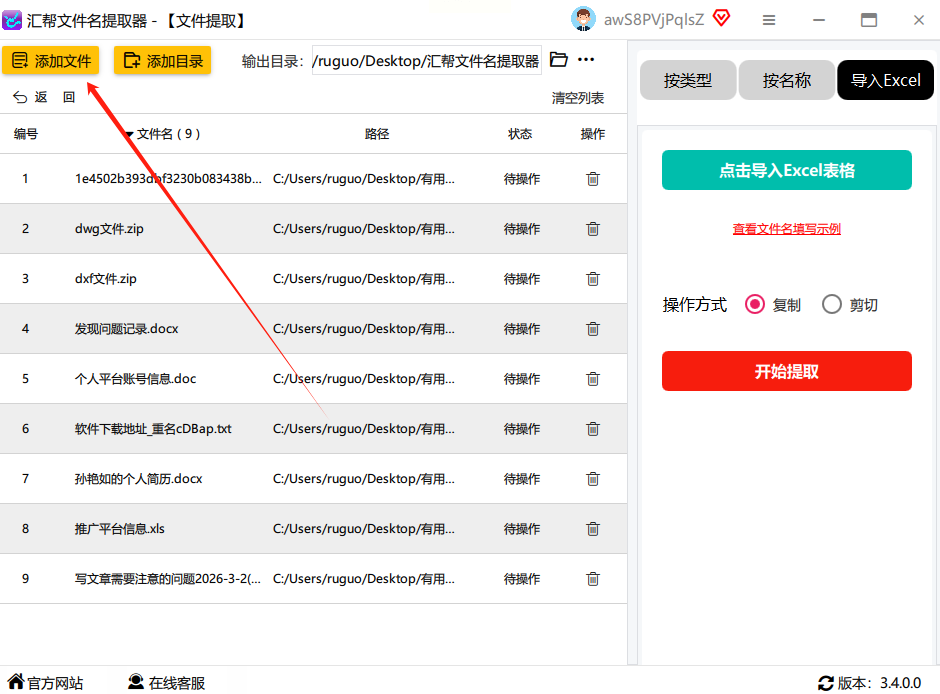
在软件主界面点击“添加目录”,选择包含目标文件的文件夹(可多选),支持批量导入多个文件夹。例如:如果文件分散在“文档”“资料”“图片”三个文件夹,分别添加即可。
4. 指定保存位置
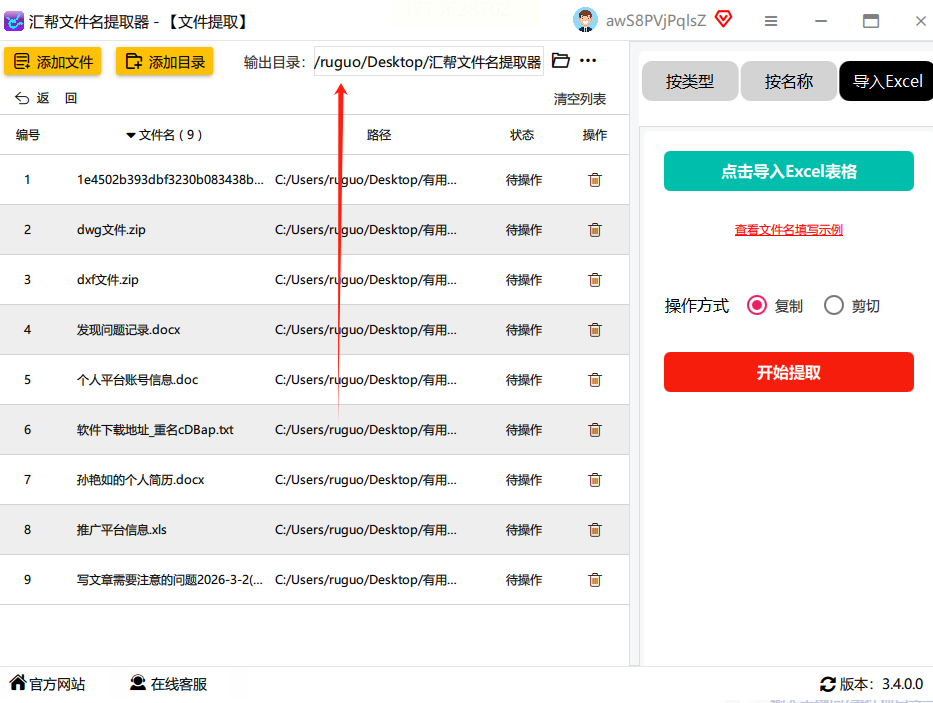
在“输出目录”下拉框选择路径,建议在桌面新建“提取结果”文件夹,方便后续查找。若未提前创建,软件会提示是否自动生成,按提示操作即可。
5. 导入Excel清单
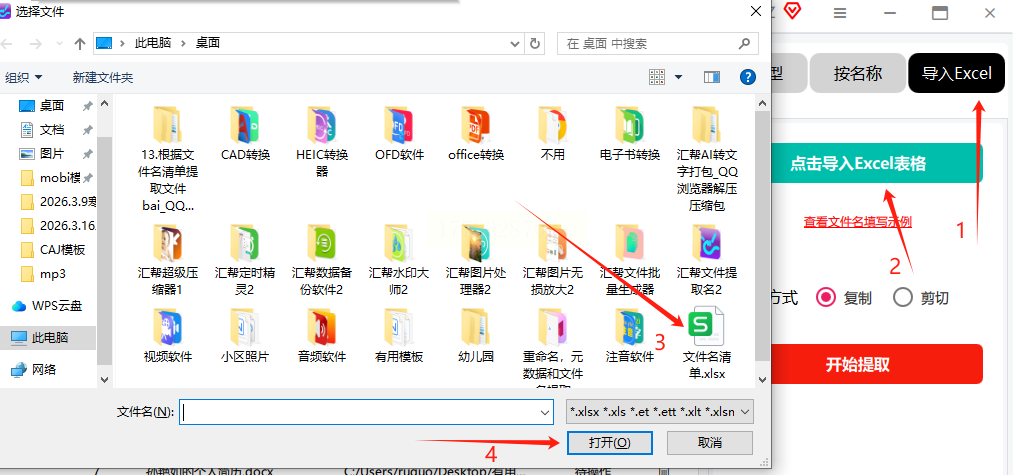
点击右侧“导入Excel”按钮,选择准备好的清单文件。软件会自动识别列数据,确认文件名列无误后,点击“开始匹配”。
6. 执行提取
选择“复制”或“剪切”操作(复制保留原文件,剪切移动文件),点击“开始提取”。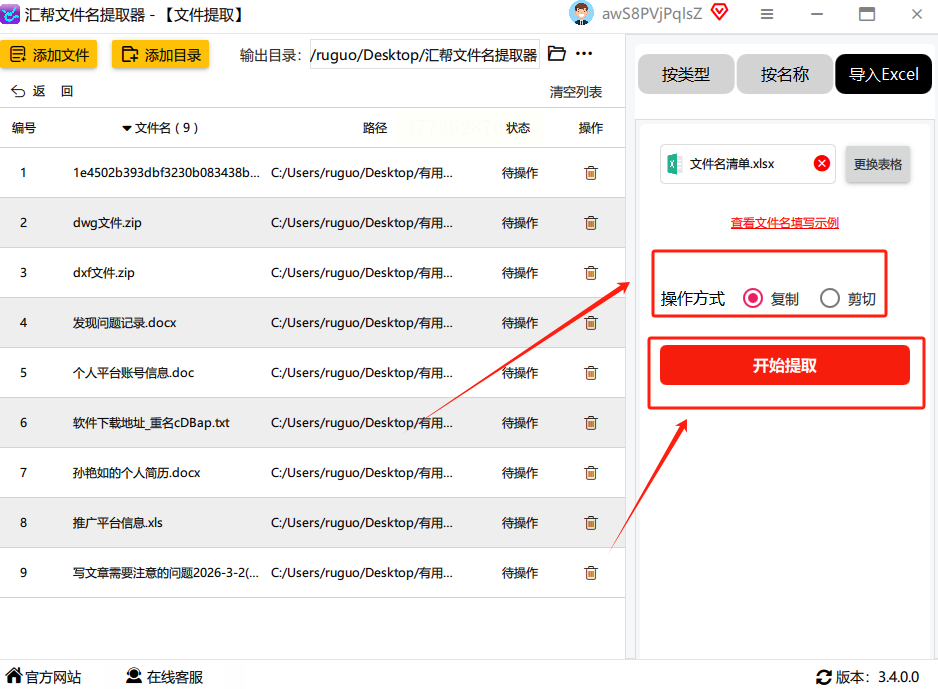
进度条完成后,目标文件会自动汇总到指定文件夹。
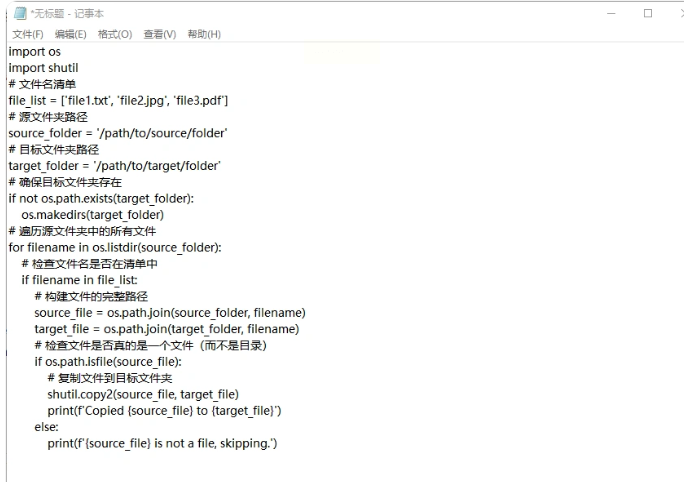
根据Excel清单找文件的方法二:Python脚本批量提取(适合有基础编程能力)
代码实现步骤:
```python
import os
import shutil
# 1. 定义文件清单(可替换为Excel读取)
file_list = ["报告.docx", "数据.xlsx", "图片.jpg"]
source_folder = "C:/Users/Documents/项目资料" # 源文件夹路径
target_folder = "C:/Users/Documents/提取结果" # 目标文件夹路径
# 2. 确保目标文件夹存在
if not os.path.exists(target_folder):
os.makedirs(target_folder)
# 3. 遍历源文件夹并筛选文件
for filename in file_list:
for root, dirs, files in os.walk(source_folder):
if filename in files:
source_path = os.path.join(root, filename)
target_path = os.path.join(target_folder, filename)
shutil.copy2(source_path, target_path) # 保留文件元数据
print(f"已提取:{filename}")
```
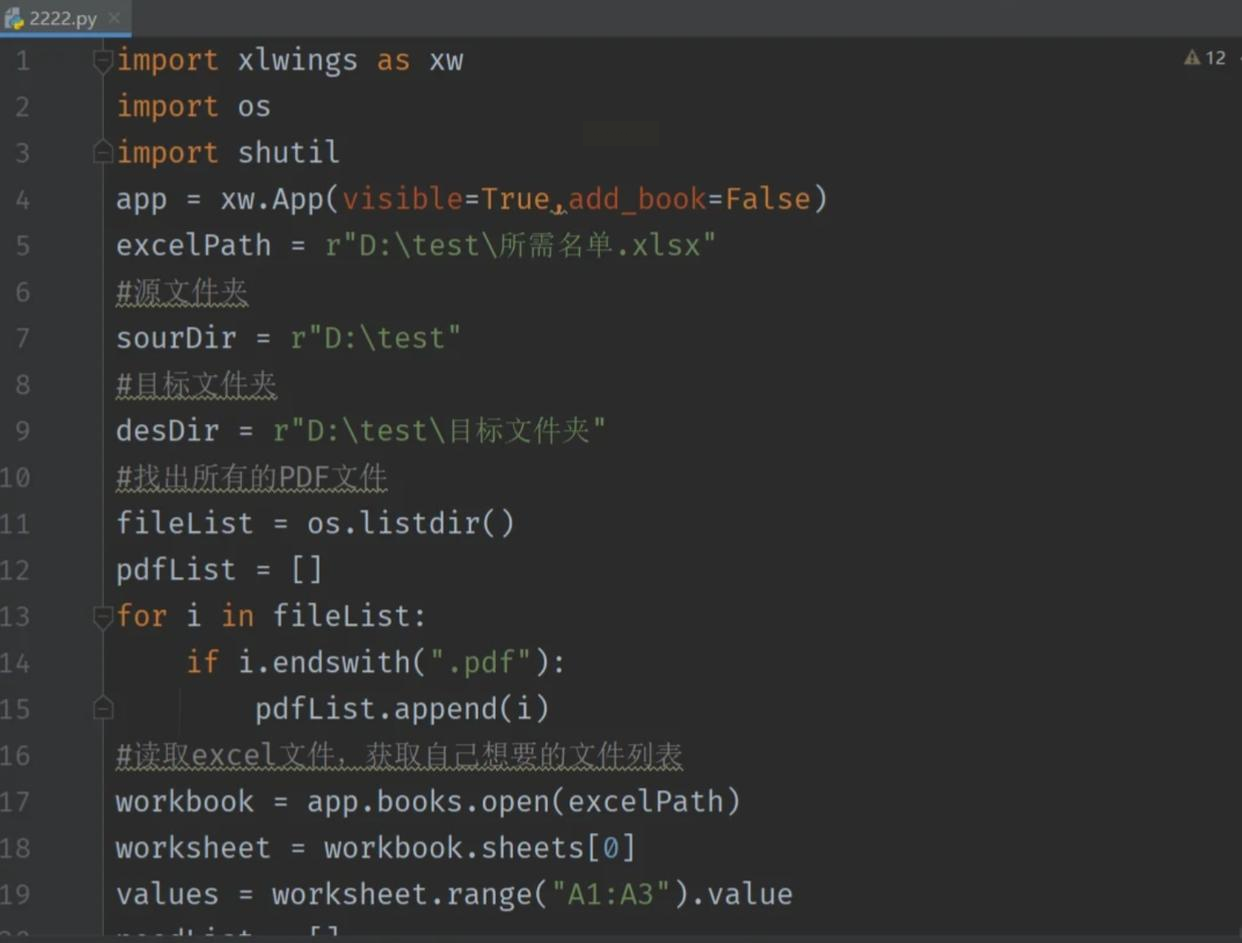
进阶应用:从Excel读取清单
若Excel清单数据量大,可通过`pandas`库读取:
```python
import pandas as pd
df = pd.read_excel("文件清单.xlsx")
file_list = df["文件名"].tolist() # 提取Excel列数据
```
优势:可处理复杂场景,如按文件修改日期、大小等多条件筛选,适合技术人员批量自动化操作。
根据Excel清单找文件的方法三:Excel函数+VBA宏(适合Excel深度用户)
操作步骤:
1. 准备Excel清单
在Excel中建立两列:A列“文件名”,B列“目标路径”。例如:
| A列(文件名) | B列(目标路径) |
|--|-|
| 报告1.docx | C:/项目/文档/ |
| 设计图.png | C:/项目/图片/ |
2. 使用VBA宏提取文件
按下`Alt+F11`打开VBA编辑器,插入模块并粘贴以下代码:
```vba
Sub 提取文件()
Dim 源路径 As String
Dim 目标路径 As String
Dim 行号 As Integer
For 行号 = 2 To 100 ' 从第2行开始读取数据
源路径 = Cells(行号, 2).Value & Cells(行号, 1).Value
目标路径 = Cells(行号, 3).Value & Cells(行号, 1).Value
If Dir(源路径) "" Then
FileCopy 源路径, 目标路径
End If
Next
End Sub
```
按F5运行宏,即可按B列路径自动复制A列文件名到目标位置。
注意:需提前在Excel设置“允许宏运行”,适合熟悉Excel公式的办公人员。
根据Excel清单找文件的方法四:PowerShell命令行(适合系统管理员)
命令实现:
```powershell
# 1. 从Excel读取文件名(需安装ImportExcel模块)
Import-Module ImportExcel
$file_list = Import-Excel -Path "文件清单.xlsx" | Select-Object -ExpandProperty 文件名
# 2. 定义路径并提取文件
$source = "C:\Users\Public\Documents"
$dest = "C:\目标文件夹"
foreach ($file in $file_list) {
$source_file = Join-Path $source $file
if (Test-Path $source_file) {
Copy-Item $source_file -Destination $dest -Force
}
}
```
优势:适合Windows系统环境,支持复杂路径匹配,可集成到批处理脚本中实现定时任务。
掌握文件管理技巧看似“小事”,实则是职场竞争力的重要组成部分。高效的文件提取能力不仅能提升个人工作效率,更能培养系统化思维:
- 长期习惯养成:学会Excel+工具/代码的组合操作,为后续自动化办公打下基础;
- 职业技能加分:在简历中突出“文件自动化处理”能力,尤其适合项目管理、数据分析岗位;
- 思维模式培养:从“被动等待”到“主动规划”,建立“目标导向”的工作习惯。
文件管理能力是数字时代的必备技能。记住,效率的提升往往来自“标准化流程+工具辅助”,从今天起,用清单思维重构你的文件管理体系吧!
