

大家是不是经常遇到这种情况:电脑里存了几百个文件,领导突然要你把所有文件名整理成表格,或者要提取特定格式的文件名?手动一个个复制粘贴的话,眼睛都要瞎了,还容易出错!我之前也被这种事情折磨得够呛,后来同事给我推荐了几款工具,现在才发现原来提取文件名可以这么简单!今天就把这5个超实用的方法分享给你们,不管是新手还是老手,都能快速搞定文件整理的烦恼,赶紧学起来吧!

一、汇帮文件名提取器:一键提取,新手必备神器
操作步骤(超详细版):
1. 打开软件:双击桌面上的汇帮文件名提取器图标,第一次打开可能需要稍微等一下加载。打开后你会看到一个简洁的界面,左边有几个功能选项,直接点【文件名提取】这个按钮,进入操作页面。

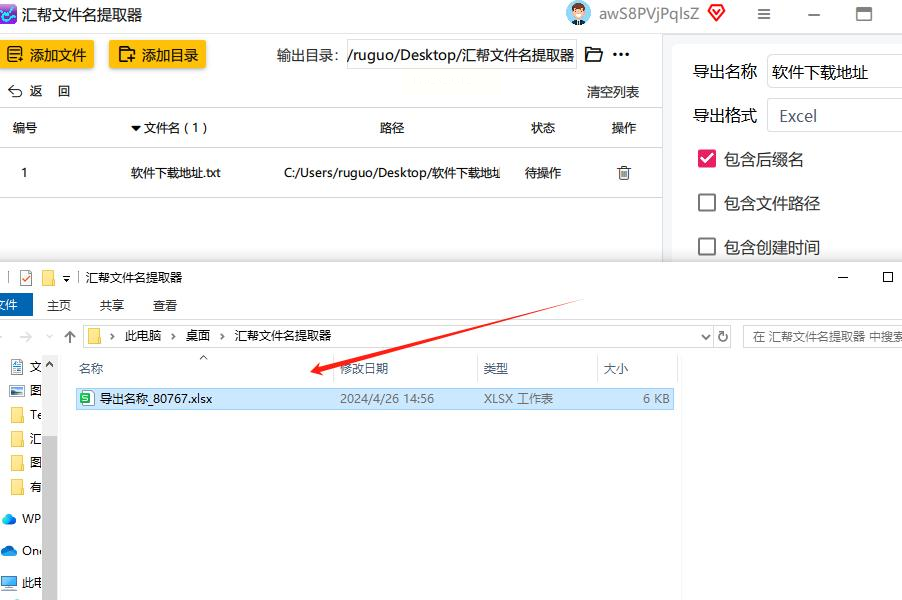
2. 导入文件:在界面左上角,有两个按钮——【添加文件】和【添加目录】。如果是单个文件,就点【添加文件】,一个个选中;如果是整个文件夹里的所有文件,直接点【添加目录】,找到你要处理的文件夹,一键导入全部文件,这样就不用一个个选啦!

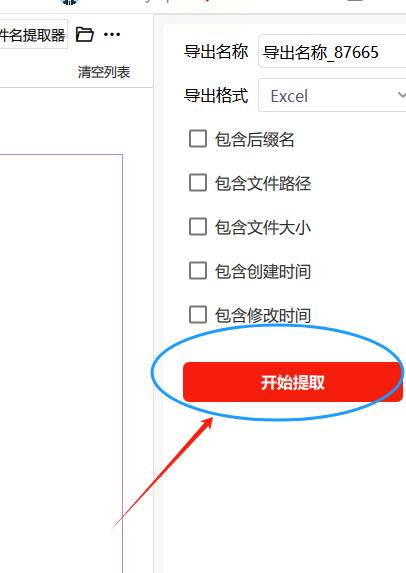
3. 设置提取内容:右边有几个小方框,比如“包含后缀名”“包含创建时间”“包含修改时间”这些。根据你的需求勾选,比如只需要文件名本身就不用勾选其他的,如果要带格式信息,就把对应的选项打上勾。这里要注意,别勾选太多无关的,不然导出的文件会太复杂哦。
4. 选择导出格式:在界面下方,有个“导出格式”的下拉菜单,Excel、TXT、CSV三种格式任你选。如果要后续用Excel处理,选Excel格式最方便;如果只是临时看一下,TXT格式也可以。然后在“导出文件名”那里,给你的文件起个名字,比如“我的文件列表”,再选一个导出的位置,最好选个自己容易找到的文件夹,比如桌面。

5. 开始提取:点击右下角那个醒目的“开始提取”按钮,软件就会自动开始工作啦!等进度条走完,它会弹出一个提示框,说“提取成功”。这时候你点“打开导出文件夹”,就能看到刚提取好的文件了,打开Excel表格看看,文件名是不是整整齐齐都在里面了?
二、松明文件名提取器:批量处理,效率翻倍
1. 下载安装:先去官网(如果公司有内部软件库就从那里下,没有的话自己找正规渠道)下载松明文件名提取器,安装过程很简单,一直点下一步就行。
2. 选择功能:打开软件后,左边菜单栏有个“提取文件名”的选项,点一下进入主界面。
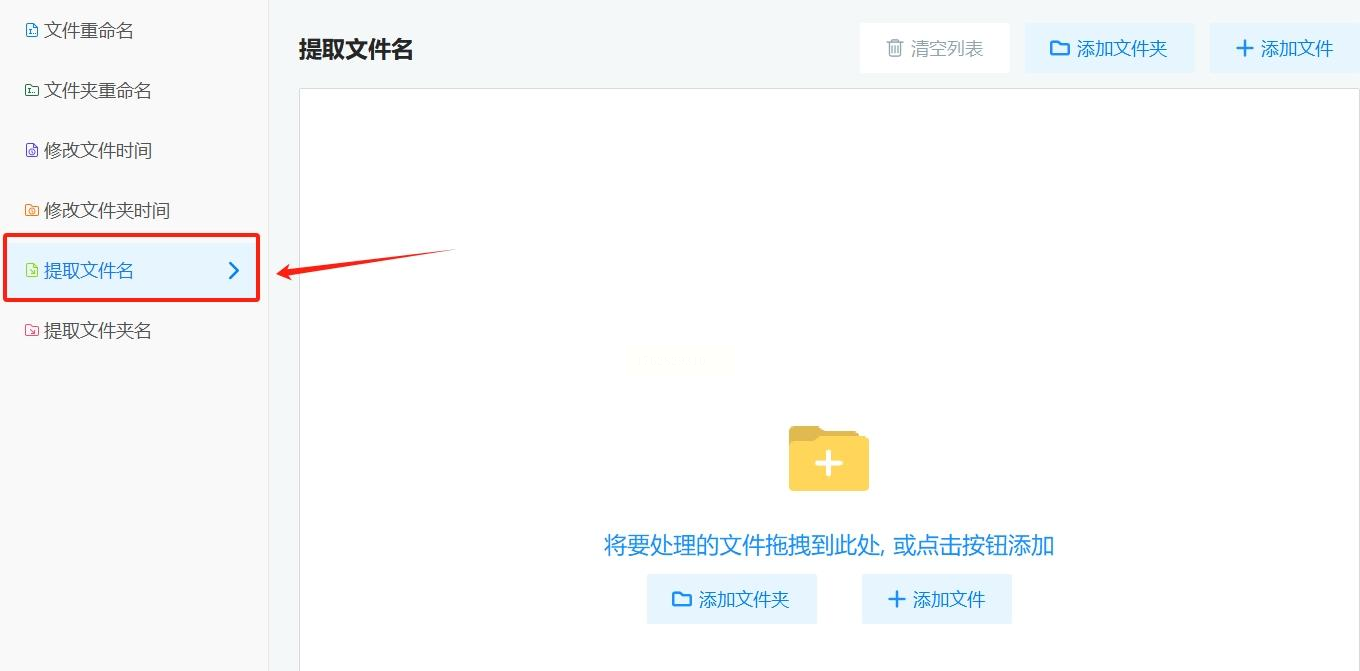
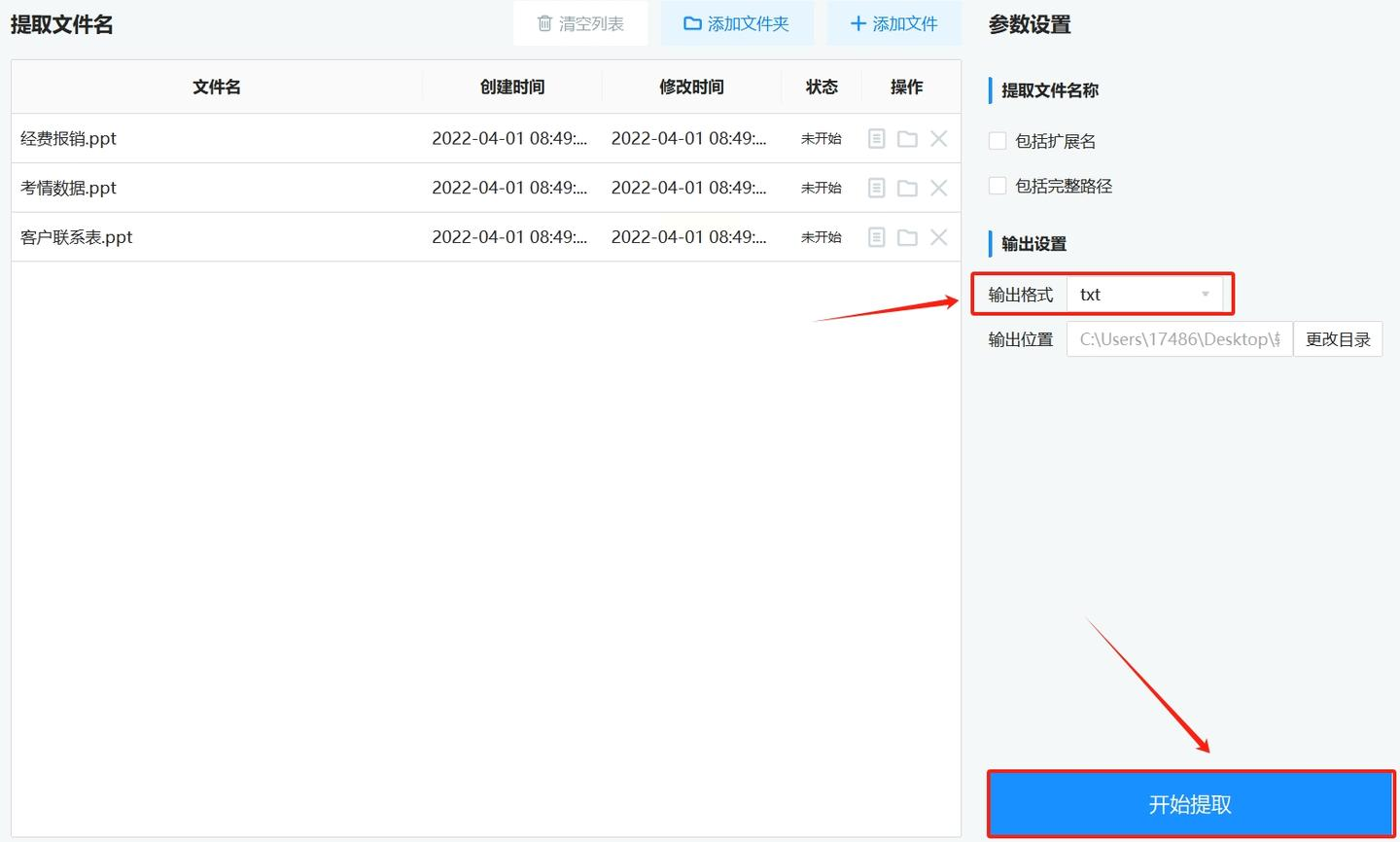
3. 添加文件:中间有个“添加文件夹”或者“添加文件”的按钮,和汇帮的操作一样。如果是批量处理多个文件夹,就点“添加文件夹”,把几个文件夹都选上;如果是单个文件,就点“添加文件”。这里可以多选,直接按住Ctrl键点选你要的文件,或者用Ctrl+A全选整个文件夹的文件,都很方便。

4. 设置输出格式:右边会弹出一个格式设置窗口,你可以选择导出为TXT、Excel还是CSV。如果要把文件名单独列出来,就选“仅文件名”;如果要带其他信息,比如修改日期,就把对应的选项打开。
5. 开始导出:确认所有设置都对了之后,点右下角的“开始提取”,软件就会自动把所有文件名提取出来,然后导出到你指定的文件夹。等它提示完成后,直接打开那个文件夹就能看到结果了,是不是超简单?
三、Windows命令提示符:老司机必备,无需安装软件
1. 打开CMD:按Win+R键,弹出运行窗口,输入“cmd”,回车,就打开命令提示符了。
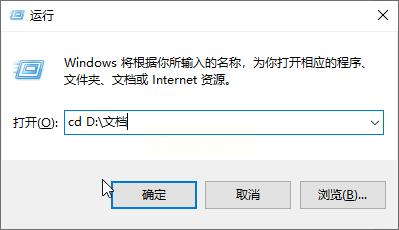
2. 进入目标文件夹:比如你的文件在D盘的“项目资料”文件夹里,就输入“cd D:\项目资料”,然后回车,这样就进入到目标文件夹了。如果路径里有空格,直接写清楚就行,比如“cd D:\我的文档\项目”。
3. 执行提取命令:输入“dir /b > 文件名列表.txt”,这个命令的意思是把当前文件夹里的所有文件名,不带路径地列出来,然后保存到一个叫“文件名列表.txt”的文件里。回车之后,你就能看到一个新的文本文件生成了。
4. 查看结果:回到刚才的文件夹,找到“文件名列表.txt”,双击打开,里面就是所有文件名了,每个文件名占一行,直接复制粘贴到Excel里就能用了。
四、Bat文件:批量提取多文件夹名称,适合电脑高手
1. 新建文本文档:在你要处理的文件夹里,右键点击空白处,选“新建”→“文本文档”,随便命名,比如“提取文件名.bat”(注意扩展名可能默认是txt,后面要改)。
2. 编写代码:打开这个文本文档,输入两行代码:
```
dir *.* /b > 文件名列表.txt
pause
```
第一行是提取当前文件夹的所有文件名,第二行是让程序暂停一下,方便你查看结果。如果要提取多个文件夹,就先写“dir /b > 第一个文件夹.txt”,然后“dir /b > 第二个文件夹.txt”,但要注意每个文件夹要单独处理。
3. 保存为Bat文件:点击左上角“文件”→“另存为”,把“保存类型”改成“所有文件”,文件名改成“提取文件名.bat”(去掉原来的.txt后缀),点保存。
4. 运行Bat文件:双击这个.bat文件,它会自动生成一个“文件名列表.txt”,里面就是所有文件名了。如果要提取子文件夹的名称,再重复一遍这个步骤,换个文件夹路径就行。
五、资源管理器:零工具提取,小白也能操作
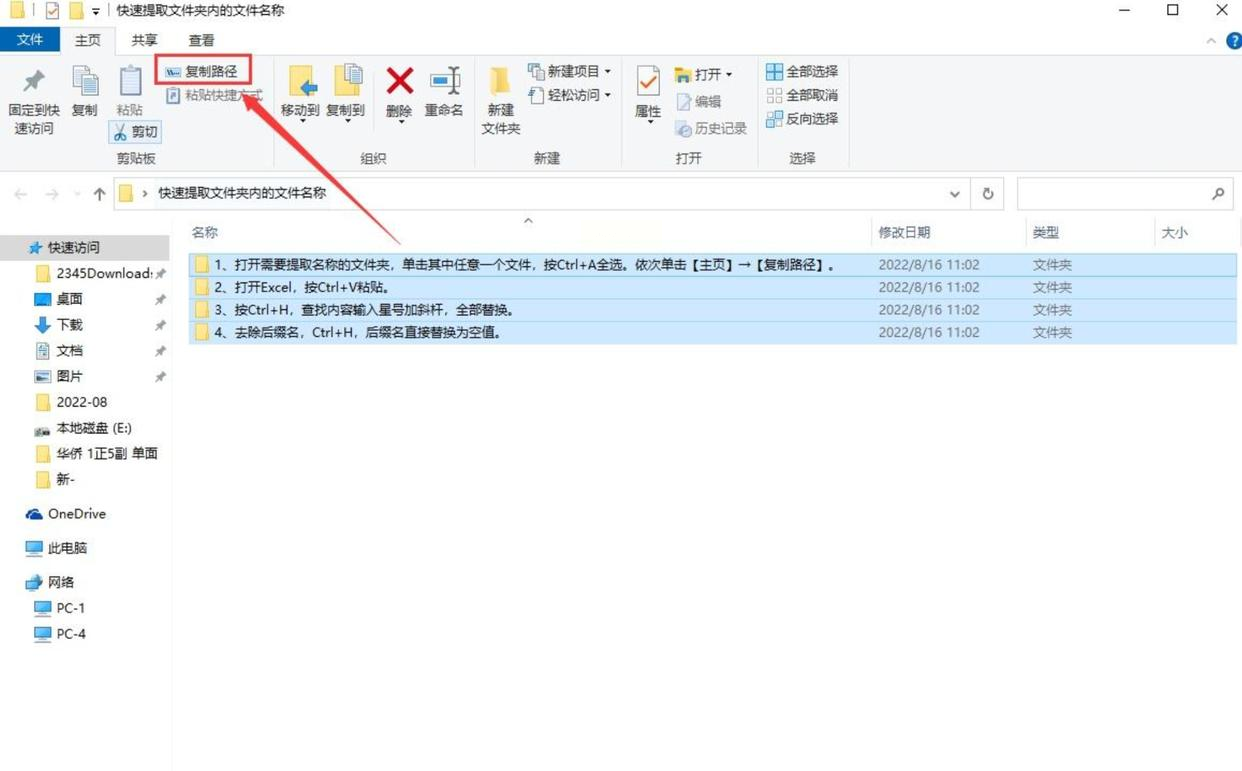
1. 全选文件:打开目标文件夹,按Ctrl+A全选所有文件,或者按住Ctrl键手动选你要的文件。
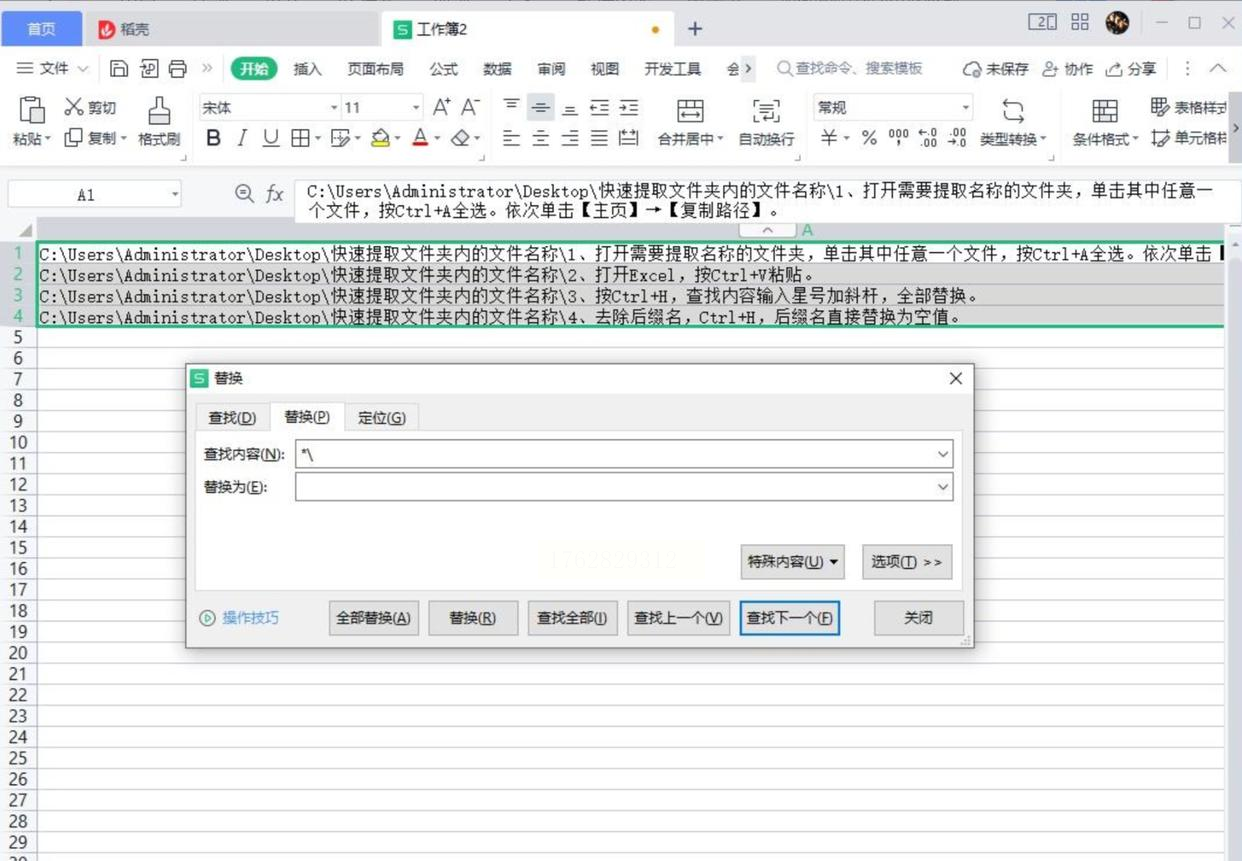
2. 复制路径:按Ctrl+C复制,然后打开Excel,按Ctrl+V粘贴,这时候你会看到每个文件的完整路径都被复制进去了。
3. 去除路径:按Ctrl+H打开“查找和替换”,在“查找内容”里输入“*”(星号),“替换为”留空,然后点“全部替换”。这样路径就被替换成文件名了。
4. 去除后缀名:如果还要去掉文件的扩展名,比如“文档.docx”变成“文档”,再按一次Ctrl+H,在“查找内容”里输入“.*”(点加星号),“替换为”留空,点“全部替换”,这样就只留下文件名了。
其实提取文件名的方法有很多,关键是找到适合自己的工具。如果你是新手,汇帮文件名提取器和松明文件名提取器最方便,一键操作,不用记命令;如果你是老司机,Windows命令提示符和Bat文件更灵活,适合批量处理;如果不想安装软件,资源管理器的方法也能应急。
之前我每次遇到这种情况都要加班到很晚,现在用这些方法,半小时就能搞定几百个文件的整理。而且这些工具都很安全,只要从正规渠道下载就行。赶紧收藏起来,下次遇到文件整理的问题,就能直接用了!如果还有其他问题,比如导出格式不对、路径找不到,随时可以问我,咱们一起解决办公难题!
