

在日常工作中,你是不是也经常遇到这种糟心事:领导甩过来一个文件夹,里面是几百份合同、图片或者设计稿,然后淡淡地说一句:“把这份清单整理成Excel发给我。”
那一刻,你的内心是崩溃的。如果一个个文件F2重命名,复制,再粘贴到Excel里,几百个文件可能一上午就没了,而且眼睛盯着屏幕都快瞎了,还容易漏掉或敲错。手动操作不仅效率低得吓人,还特别容易出错,甚至被领导怀疑你的工作能力。
别担心,这个问题我太有体会了!今天这篇文章,我就把自己压箱底的6种“批量复制文件名到Excel文档”的绝招分享给你。从傻瓜式软件到黑客命令行,保证总有一款适合你,让你轻轻松松当个“办公达人”。
 > 运行环境要求: 本文介绍的方法均适用于 Windows 10/11 系统。部分方法在Mac OS上也可以参考,但具体操作界面会略有不同。另外,文件量越大,软件法的优势就越明显。
方法一:【首推】汇帮文件名提取器(零门槛,效率拉满)
如果你不想学复杂的命令,也不想用经常出错的“非法代码”,这个方法绝对是你批量导出文件名的首选。
具体操作步骤如下:
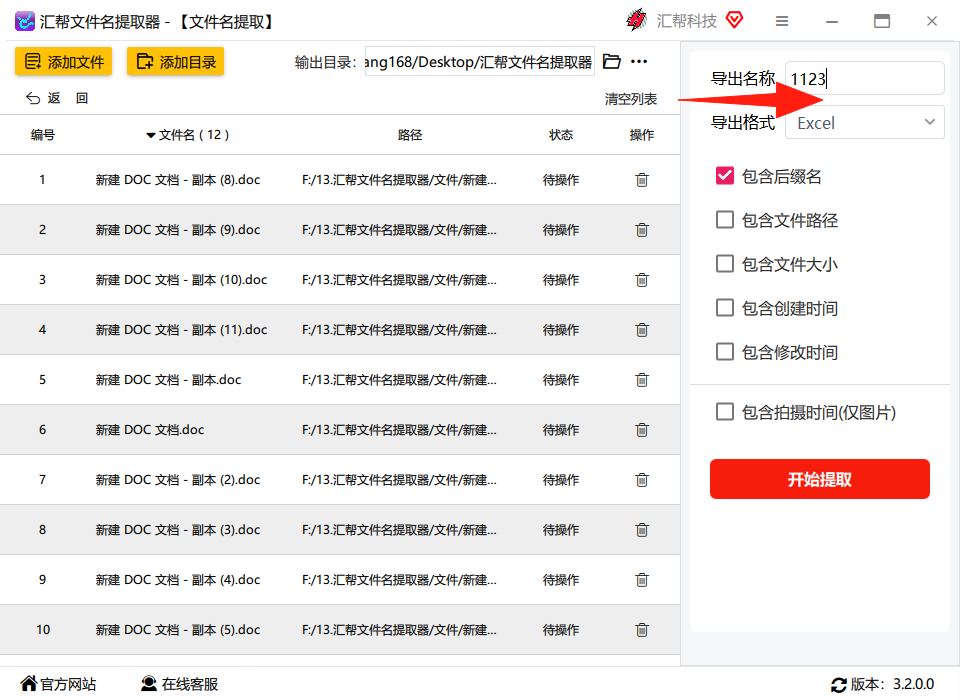
第一步:打开神器,找到核心功能首先,下载并打开【汇帮文件名提取器】这个软件。一开始界面可能看起来很专业,但你只需要记住一个关键点:点击左侧菜单栏里的“文件名提取”功能。对,就这么简单,点一下就进到了核心工作区。
 第二步:把文件“扔”进去进入提取界面后,把你的整个文件夹里的文件都选中,然后直接用鼠标拖拽到软件界面中。理论上,一次性拖入几千个文件都不会卡顿,非常稳定。文件列表在左侧显示,而你要关心的就是右侧的“设置参数”区域。这里你可以勾选你需要的文件名信息,比如:文件名、文件后缀名、文件大小、创建时间等等,你想要导出的信息,全凭你的喜好,选中即可。
 第三步:选择Excel格式在导出格式这一栏,软件支持三种主流格式:【Excel、TXT、Word】。我们今天的目的是弄到Excel里,所以直接在“导出格式”这里选择“Excel”就行。这里说句题外话,如果你后续还需要用这些数据进行批量重命名或者做其他处理,TXT格式也是个不错的选择,但作为日常整理清单,Excel肯定是最通用的。
 第四步:命名、提取,搞定!最后一步,在“导出名称”那里给你要生成的Excel文件取个名字,比如“11月项目文件清单”。取好名字后,点击最下方那个显眼的 “开始提取” 按钮。
 第五步:见证奇迹的时刻等待几秒钟,软件就会告诉你“提取完成”。这时候,你可以在软件指定的输出目录下,看到一个崭新的Excel文件。打开看看,是不是所有文件名已经整整齐齐地排列好了?而且最牛的是,原始文件夹里的文件一个都没少,它只是帮我“复制”了一份名字清单出来。
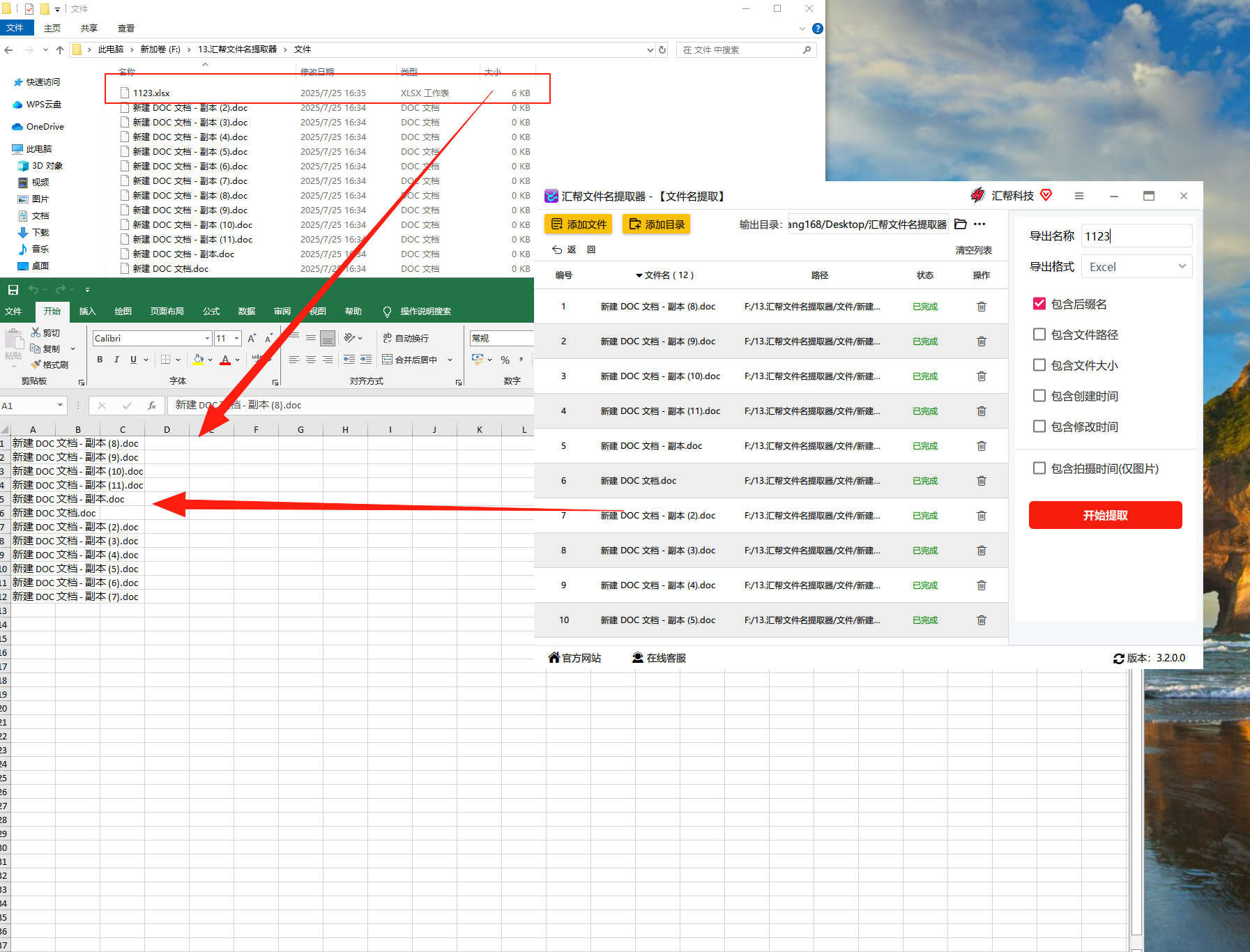 体验总结: 这种方法唯一的感受就是“省心”。不用写代码,不用担心搞坏系统,文件再多也不怕,非常适合需要快速完成任务、不想折腾的上班族。
方法二:纯手工“Ctrl+C/V”(极限考验,防杠专用)
这个方法说出来你可能不信,但确实有很多人在用。就是老方法:选中第一个文件,按F2进入重命名状态,这时候文件名的内容其实是被选中状态,直接Ctrl+C复制,然后打开Excel表,Ctrl+V粘贴。然后再选中第二个文件,重复上述操作……
优点: 完全不需要任何额外的软件。 缺点: 只适合处理文件数量少于10个的情况。如果是几百上千个文件,我建议你直接跳过这个方法,它会告诉你什么叫做“手抽筋”。
方法三:CMD命令黑科技(几分钟速成高手)
这个方法适合想装13或者不想装软件的同学,操作起来也非常快,但需要记住一段命令。
操作步骤:
- 在你要导出的文件夹路径栏里,直接把路径删掉,输入
cmd,然后按回车键。 - 这时就会弹出一个黑乎乎的CMD命令提示符窗口。
- 输入命令:
dir /b > 文件名清单.txt,然后按回车。 - 然后你回到文件夹,就会发现多了一个叫“文件名清单.txt”的文本文件。
- 打开这个TXT,你会发现所有文件名都列出来了,然后你全选复制,粘贴到Excel里即可。如果只想要不带后缀名的文件名,可以先用“查找替换”功能,在Excel里把文件类型(比如
.pdf)全部替换成空。
优点: 系统自带,无需额外安装,速度极快。 缺点: 需要记命令,对新手不大友好;导出的结果是个TXT,需要二次处理才能变成完美的Excel表格。
方法四:Windows自带的PowerShell(更强大的黑科技)
这是CMD命令的升级版,功能和灵活性都更强,就是命令稍微长一丢丢。
操作步骤:
- 同样在文件夹路径里输入
PowerShell并回车。 - 输入命令:
dir | % {$_.Name} | Out-File 文件名清单.txt。 - 系统就会自动生成一个包含所有文件名的TXT文件。为什么推荐这个?因为PowerShell可以支持很多高级筛选,比如只导出图片文件、只导出特定类型的文件。
优点: 功能更强大,可以对文件进行筛选。 缺点: 命令比CMD长,对小白来说心理门槛略高。
方法五:Excel的宏代码(进阶玩家专属)
如果你本身对Excel比较熟悉,那么用“宏”来搞,也是一个很硬核的选择。
操作步骤:
-
打开Excel,按下键盘上的
Alt+F11快捷键,打开VBA编辑器。 -
点击“插入” -> “模块”。
-
在打开的空白窗口中,粘贴以下代码:
Sub ListFileNames() Dim xFd As FileDialog Dim xFdItem As Variant Dim xRow As Long Dim xFileName As String Set xFd = Application.FileDialog(msoFileDialogFolderPicker) If xFd.Show = -1 Then xFdItem = xFd.SelectedItems(1) xRow = 1 xFileName = Dir(xFdItem & "\" & "*.*") Do While xFileName <> "" Cells(xRow, 1) = xFileName xRow = xRow + 1 xFileName = Dir Loop End If End Sub -
关闭VBA编辑器,然后在Excel菜单栏的“视图”下,找到“宏”按钮,运行刚才创建的“ListFileNames”宏。
-
系统会弹出一个对话框让你选择文件夹,选中后,所有文件名就瞬间出现在Excel表格里了。
优点: 纯Excel操作,没有外部依赖。 缺点: 代码复杂,对Excel不熟的人很难操作,而且宏偶尔会报错或者被安全软件拦截。
方法六:在线批量工具(省心无安装)
如果你电脑权限不够,不让装软件,也不想搞复杂的代码,可以在网上搜索“批量导出文件名在线工具”。这类工具通常是一个网页,你上传文件夹(或压缩包),它就能帮你生成一个Excel或TXT文件。
优点: 免安装,用完即走,非常方便。 缺点: 需要上传文件,大文件或公司敏感数据不建议上传,小心信息泄露。而且很多在线工具都有文件数量、文件大小的限制,超过就要收费。
注意事项
- 文件路径问题: 使用命令法时,确保你的文件夹路径中没有中文字符,否则可能报错。如果有,用软件法最稳妥。
-
文件类型: 如果只想导出特定类型的文件(比如
.jpg图片),可以先在文件夹里搜索*.jpg,然后把搜索到的文件全选复制到另一个文件夹,再进行批量导出操作。 - 数据安全: 对于公司内部、财务报表等敏感数据,强烈建议使用方法一或者方法二(少量文件),避免使用在线工具。
结尾总结
今天给大家分享了6种“批量复制文件名到Excel文档”的方法,从最傻瓜但稳定性最好的汇帮文件名提取器,到最原始的纯手工操作,再到稍微需要一点门槛的命令行和宏代码。
如果你是电脑小白,或者面对的文件数量极其庞大(比如几千个),我强烈推荐你使用 【汇帮文件名提取器】 ,它几乎能应对所有场景,效率最高,出错率最低。如果你只想临时搞一下,不想装软件,那么CMD命令法是最快的。如果你追求极致的免费和可定制性,那么Excel宏是终极选择。
好了,赶紧去试试吧。以后再遇到这种需要“批量复制文件名到Excel文档”的活儿,别再傻乎乎地一个一个手动复制了,选个最适合你的方法,你会发现,原来工作能这么轻松!如果觉得有用,别忘了点赞收藏,咱们下期再见!
