

哎,是不是每次电脑里文件一多就头大?特别是名字长得像、内容又不一样的文件,堆在一起那叫一个乱。想找个合同、项目图,得挨个文件夹翻半天,时间全浪费在找东西上了。别急,今天我就给大伙儿支支招,分享5个超级实用的办法,教你按照文件名称进行文件分类。这些方法没什么门槛,你选一个顺手的一练就会,从此文件管理轻轻松松。

一、汇帮文件名提取器
咱们先来看第一个,也是我个人最推荐、最省事的办法——用“汇帮文件名提取器”软件。这个工具专门解决“按名字归类”这种需求,操作简单得离谱,一次能处理几万个文件,关键还不收费。
来,直接上步骤:
第一步:下载打开软件去官网把“汇帮文件名提取器”下下来,安装好后双击打开。在主界面里,你一眼就能看到“文件提取”这个功能,直接点进去。
 第二步:把文件加进去点击“添加文件”或者“添加文件夹”,把你想提取的那些乱七八糟的文件都选中。注意哦,这里没有任何数量和大小限制,你哪怕有10万个文件,它也能一口气吃进去。
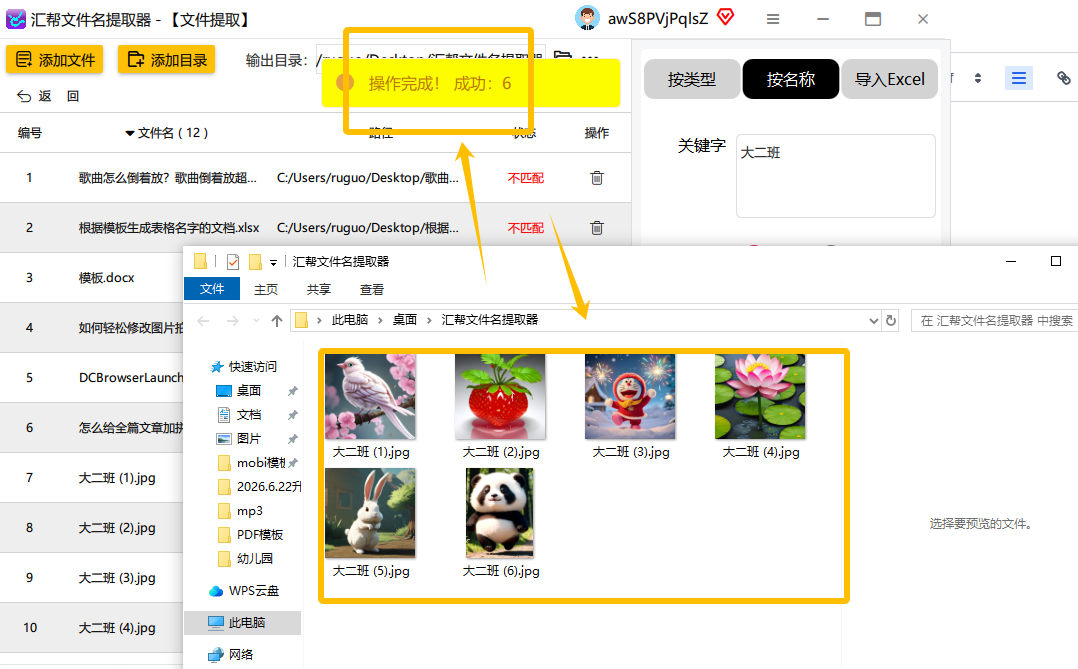
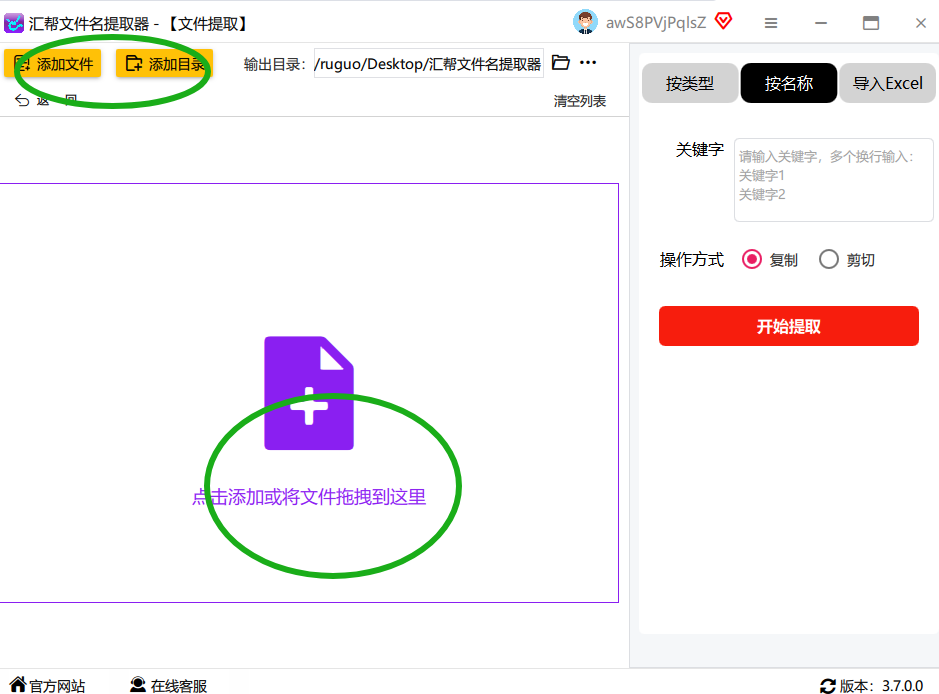 第三步:选对提取方式重点来了!在提取方式这里,有三个选项:按类型、按名称、按Excel。我们要做的可是按照文件名称进行文件分类,所以必须选“按名称”。
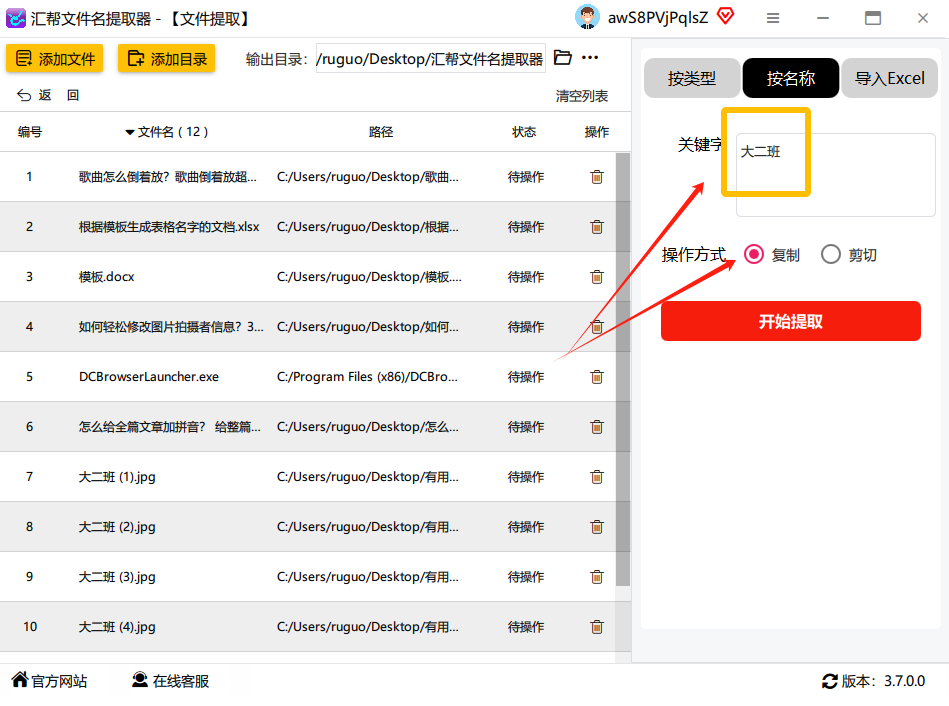
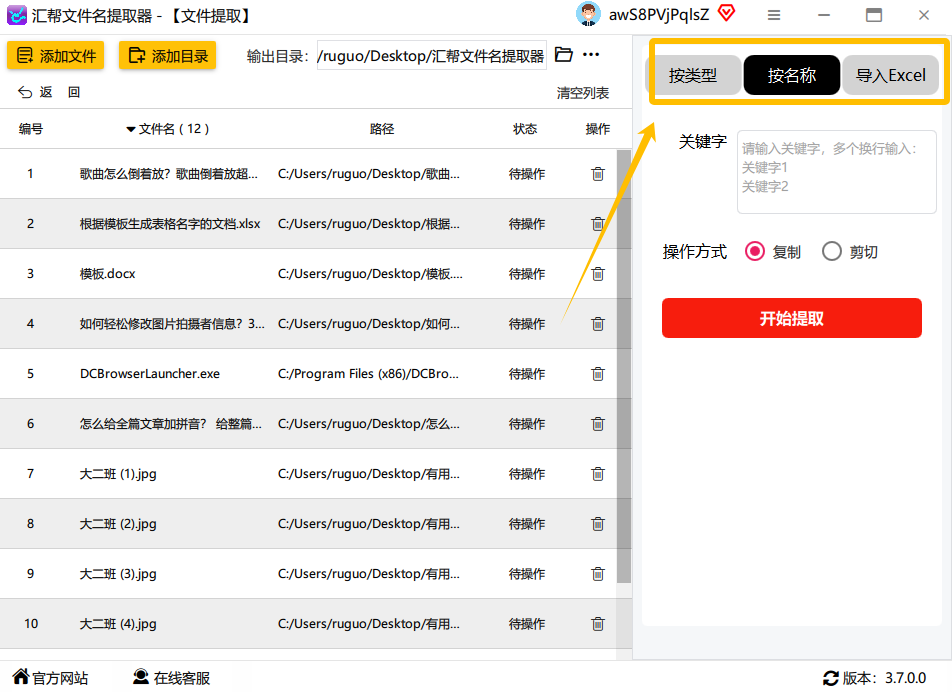 第四步:输入关键字在下面的“关键字”框里,输入你需要的文件名或者关键词。比如你想把所有“会议纪要”相关的文件挑出来,就输入“会议纪要”。它还支持模糊搜索,哪怕文件名叫“2024会议纪要v1”,只要包含“会议”两个字也能被找到。输出目录默认在桌面,你也可以自己指定到其他盘。
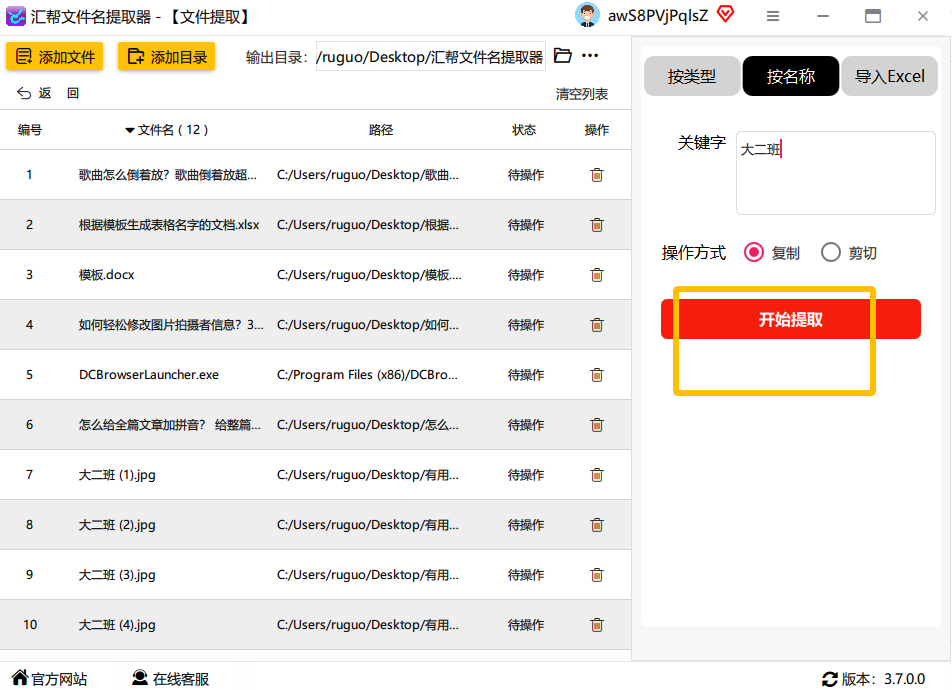
 第五步:一键提取设置好后,点一下“开始提取”按钮。你会看到进度条嗖的一下就跑完了。
 第六步:查看结果提取成功后,打开你指定的输出目录,会发现里面已经躺好了所有带“会议纪要”关键字的文件,一个个都整整齐齐的。
二、用Excel VBA代码提取文件(适合有点编程基础的朋友)
如果你平时经常用Excel,也愿意稍微学一点点代码,那这个方法也会很香。通过VBA写一小段代码,就能把指定名称的文件拷贝或移动到新文件夹。
操作不难,照着下面走就行:
第一步:准备名称清单打开一个Excel文件,在A列里从上往下输入你要提取的文件的完整名称(包括后缀名,比如“项目汇报.pptx”)。
 第二步:粘贴代码按
Alt + F11 打开VBA编辑器,插入一个模块,然后把下面的代码复制进去:
Sub CopyFilesByName()
    Dim fso As Object
    Dim path_input As String, path_output As String
    Dim row_end As Long, i As Long

    ' 源文件夹和目标文件夹的路径,记得根据自己电脑修改!
    path_input = "C:\Users\你的用户名\Desktop\原始文件夹"
    path_output = "C:\Users\你的用户名\Desktop\目标文件夹"

    row_end = Cells(Rows.Count, "A").End(xlUp).Row

    Set fso = CreateObject("Scripting.FileSystemObject")

    For i = 2 To row_end  ' 假设第一行是标题
        If fso.FileExists(path_input & "\" & Cells(i, "A").Value) Then
            fso.CopyFile path_input & "\" & Cells(i, "A").Value, _
                         path_output & "\" & Cells(i, "A").Value, True
        End If
    Next i

    MsgBox "完成!"
End Sub
第三步:运行关掉编辑器,在Excel里按 Alt + F8,选“CopyFilesByName”,点“运行”。几秒钟后,目标文件夹里就会有你指定的那些文件了。
三、使用“文件智能管理箱”按名称归类
如果你手头有“文件批量管理工具”这类软件(很多系统优化工具包里都带),也可以利用它的“智能管理箱”功能来按照文件名称进行文件分类。
操作流程比写代码简单:
第一步:进入功能打开软件,找到“文件智能管理箱”,点击进入“文件批量管理任务”。
第二步:添加文件点击“添加文件”,把需要整理的源文件全部导入进来。
 第三步:设置归类规则在任务列表里,选择“按文件数量归类”。这里设置“每1个原文件”单独复制或移动到新文件夹。注意,这个功能主要是把每个文件单独放到以其名称命名的文件夹里。如果你要提取多个同名文件,需要设置其他规则。这里为了演示,我们用它来做单个文件的文件夹分类。
 第四步:选择保存位置点击“选择”按钮,确定新文件夹要放到哪里。
 第五步:命名规则勾选“以首文件名称命名”,这样每个文件的文件夹名就是它自己的名字。
 第六步:添加并执行单击“添加本任务”,把规则加到任务列表,然后点击“开始执行”。
第七步:查看结果执行完了打开目标文件夹,每个文件都乖乖待在和它名字一样的文件夹里。
四、用“天图文件管理工具”按名称归类
另一个流行的软件是“天图文件管理工具”,它的操作逻辑和“智能管理箱”类似,但针对“按名称提取”这个需求更直接。
具体步骤:
第一步:进入功能打开软件,选择“文件智能管理箱”里的“文件批量管理任务”。
第二步:添加文件点击“添加文件”按钮,把要处理的文件全部加进去。
 第三步:选择任务类型在任务名称下拉框里,选择“按文件名称归类”。然后在“文件名称”输入你要匹配的关键字(比如“合同”),在“目标文件夹”里选择存放位置。
 第四步:添加并执行点击“添加本任务”,把任务添加到列表,然后按“开始执行”。
第五步:检查结果打开保存的文件夹,所有包含关键字的文件都自动跑过去了。

五、Windows自带搜索+手动整理(零成本但费力)
如果以上工具你暂时不想装,或者手头文件不多,那也可以用系统自带的方法按照文件名称进行文件分类。
步骤如下:
- 打开文件夹:进入你存放杂乱文件的文件夹。
- 使用搜索:在右上角的搜索框中输入你要找的关键字,比如“设计图”,Windows会自动列出所有文件名包含“设计图”的文件。
-
全选并复制:按
Ctrl + A全选搜索结果中的文件,然后Ctrl + C复制。 -
新建文件夹并粘贴:在目标位置新建一个文件夹(比如“设计图汇总”),打开后按
Ctrl + V粘贴。
注意事项与选择建议
- 操作前请备份:无论用哪个方法,特别是涉及“剪切”操作时,建议先把源文件备份一份,防止误删。
- 文件名规范:想要按照文件名称进行文件分类效率高,最好平时养成规范命名的习惯(比如“项目-类型-日期-版本”)。
- 软件选择:如果你是个零基础小白,首推“汇帮文件名提取器”,操作最简单,一步到位。如果你喜欢折腾,可以试试VBA代码。如果需要更复杂的批量管理,后两种工具也不错。
好了,以上就是5个非常实战的教你按照文件名称进行文件分类的方法。从最傻瓜的软件操作,到需要动手写代码,再到系统自带的方法,总有一款适合你。别再让文件乱到影响心情了,挑一个今天就开始整理吧!
