

一、为什么需要批量提取PDF文件名?
在数字化办公场景中,PDF文件已成为合同、报告、文档等资料的主要载体。但随着文件数量激增,手动管理变得异常繁琐:当你需要整理数百份合同进行归档时,逐个打开确认文件名效率极低;当团队协作时,通过微信/邮件发送零散PDF文件难以核对完整性;当项目结束需要提交文档清单时,手动录入文件名极易出错。批量提取PDF文件名到Excel能通过Excel清单可快速按类型、日期、部门等维度分类,替代传统文件夹嵌套结构。Excel支持关键词搜索,无需打开文件即可定位目标,尤其适合千级文件管理。提取清单可与原始文件核对,避免手动输入错误,提升数据准确性
多个PDF文档怎么提取文件名?简单操作一键搞定

方法一:使用汇帮文件名提取器批量提取所有PDF的文件名
软件名称:汇帮文件名提取器
下载地址:https://www.huibang168.com/download/wGi5oWZ2FL8S
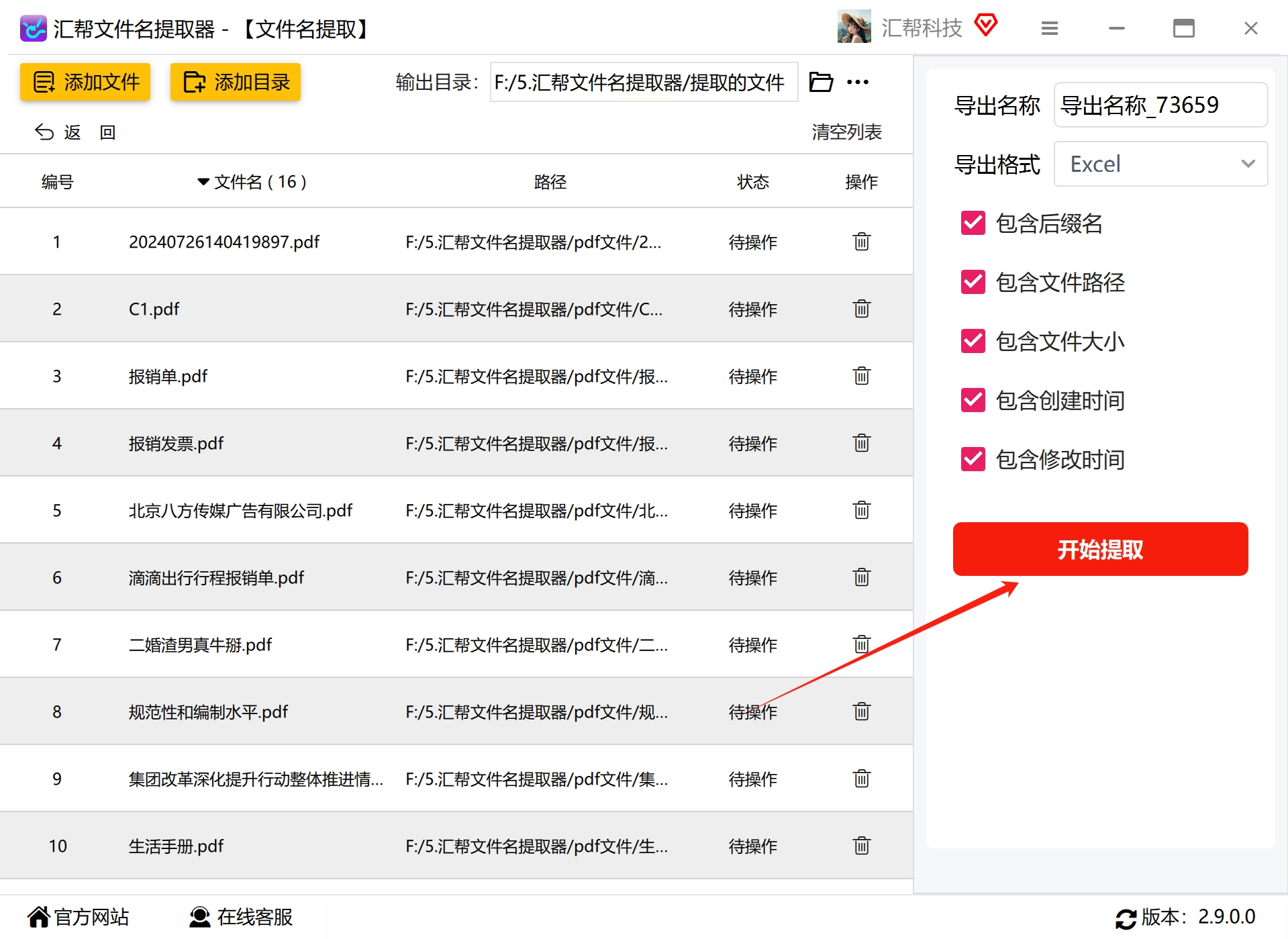
1. 功能导航:进入主界面后选择【批量文件处理】→【文件名提取】
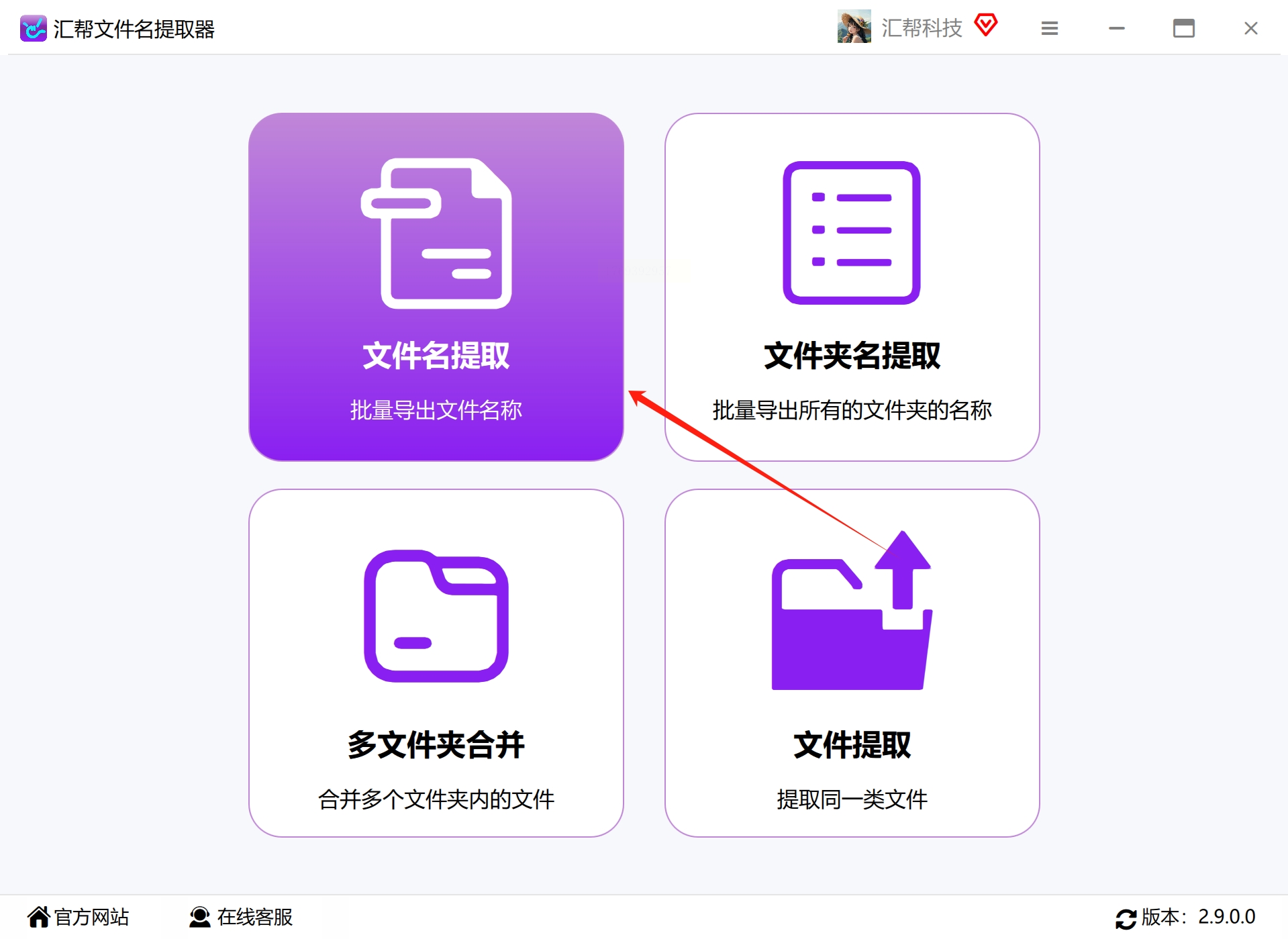
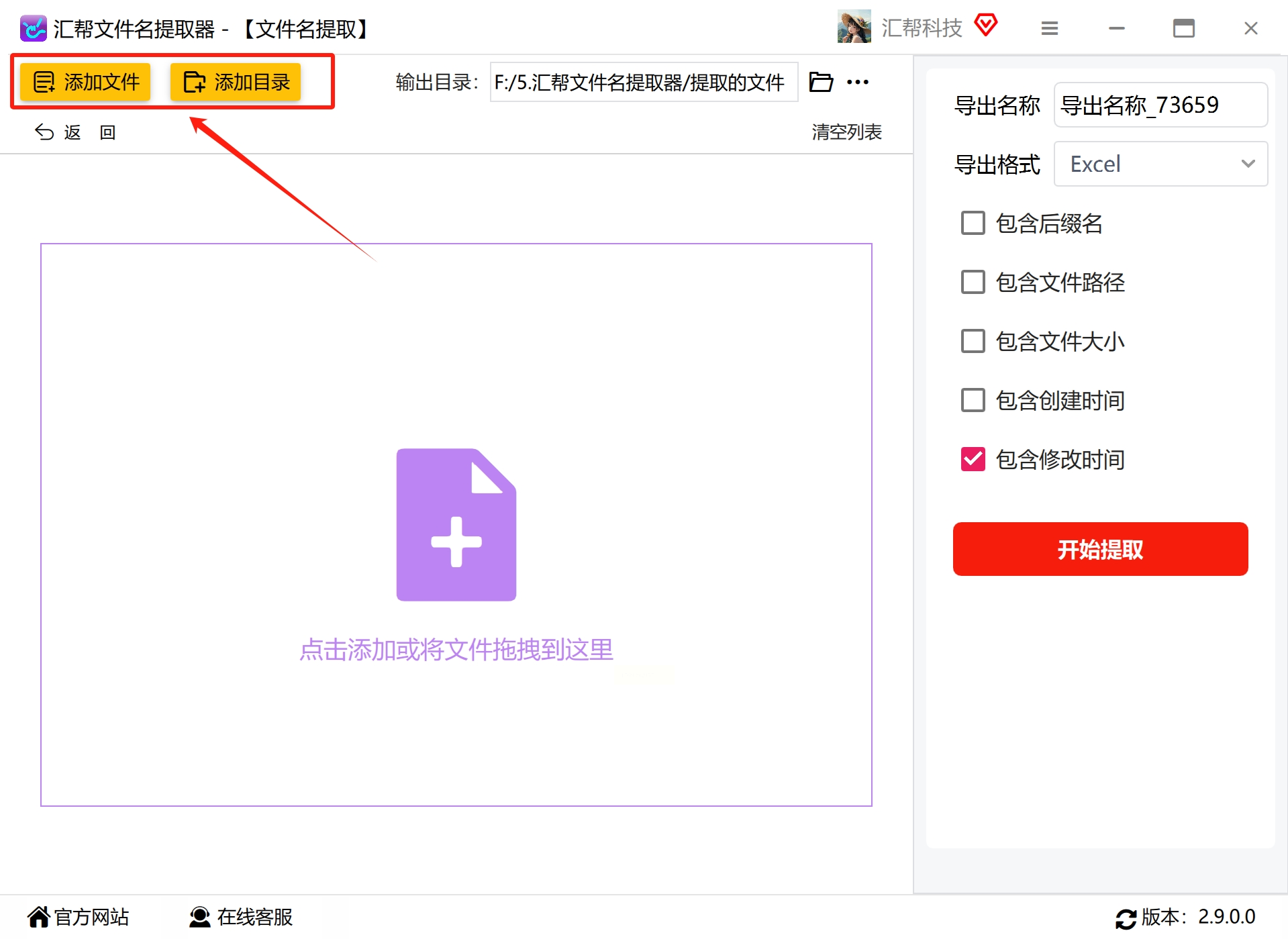
2. 文件批量导入:
- 点击【添加文件】或拖拽文件到处理区
- 支持通配符筛选(如*.pdf)或文件夹整批导入
- 处理进度实时显示,防止误操作
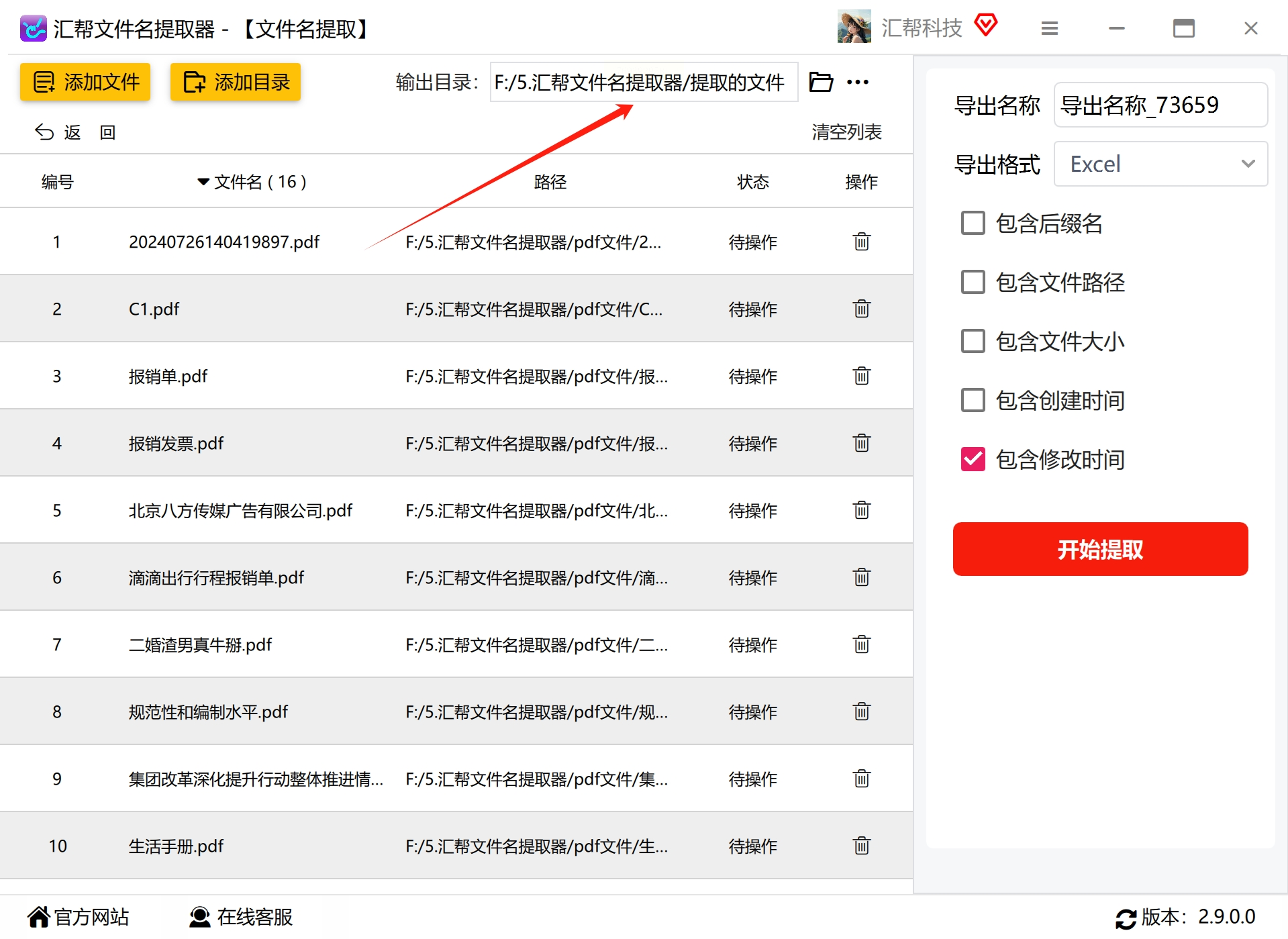
3. 自定义提取规则:
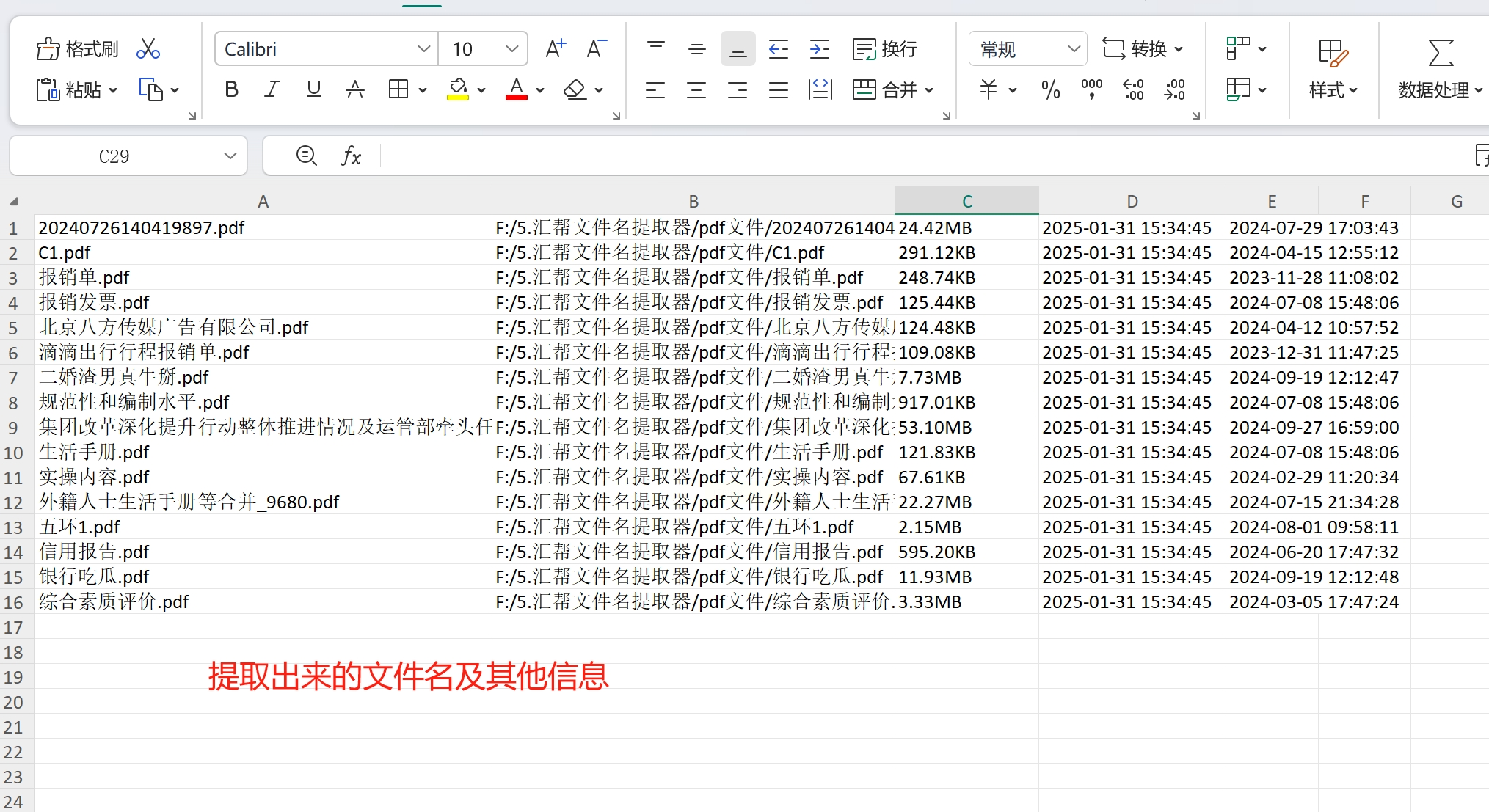
- 基础规则:提取名称/路径/日期/大小
- 进阶规则:可设置排除特定格式(如排除已处理文件)
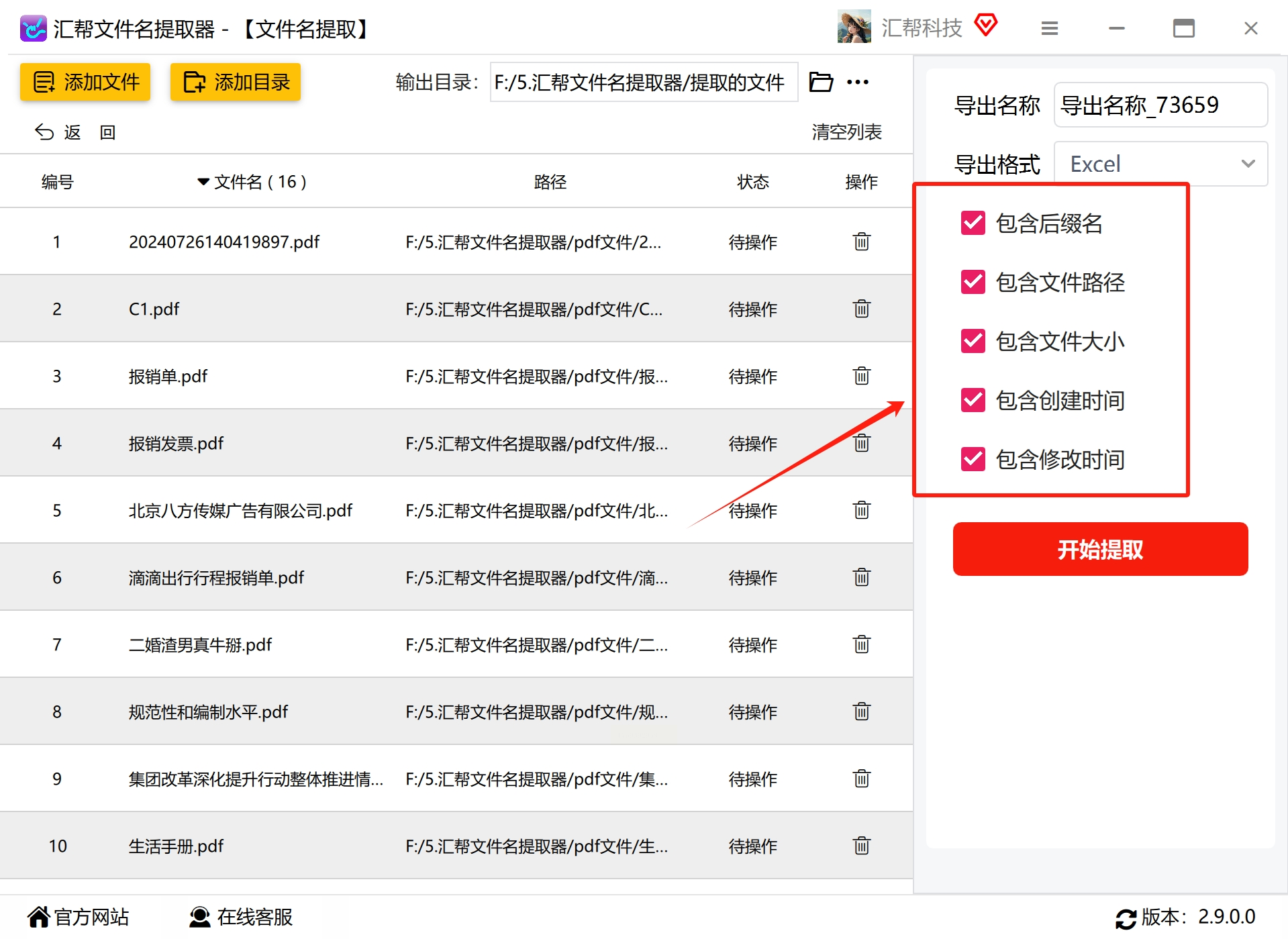
4. 导出设置:
- 选择导出格式为Excel 97-2003(.xls)或.xlsx
- 自定义列标题,支持多维度信息提取
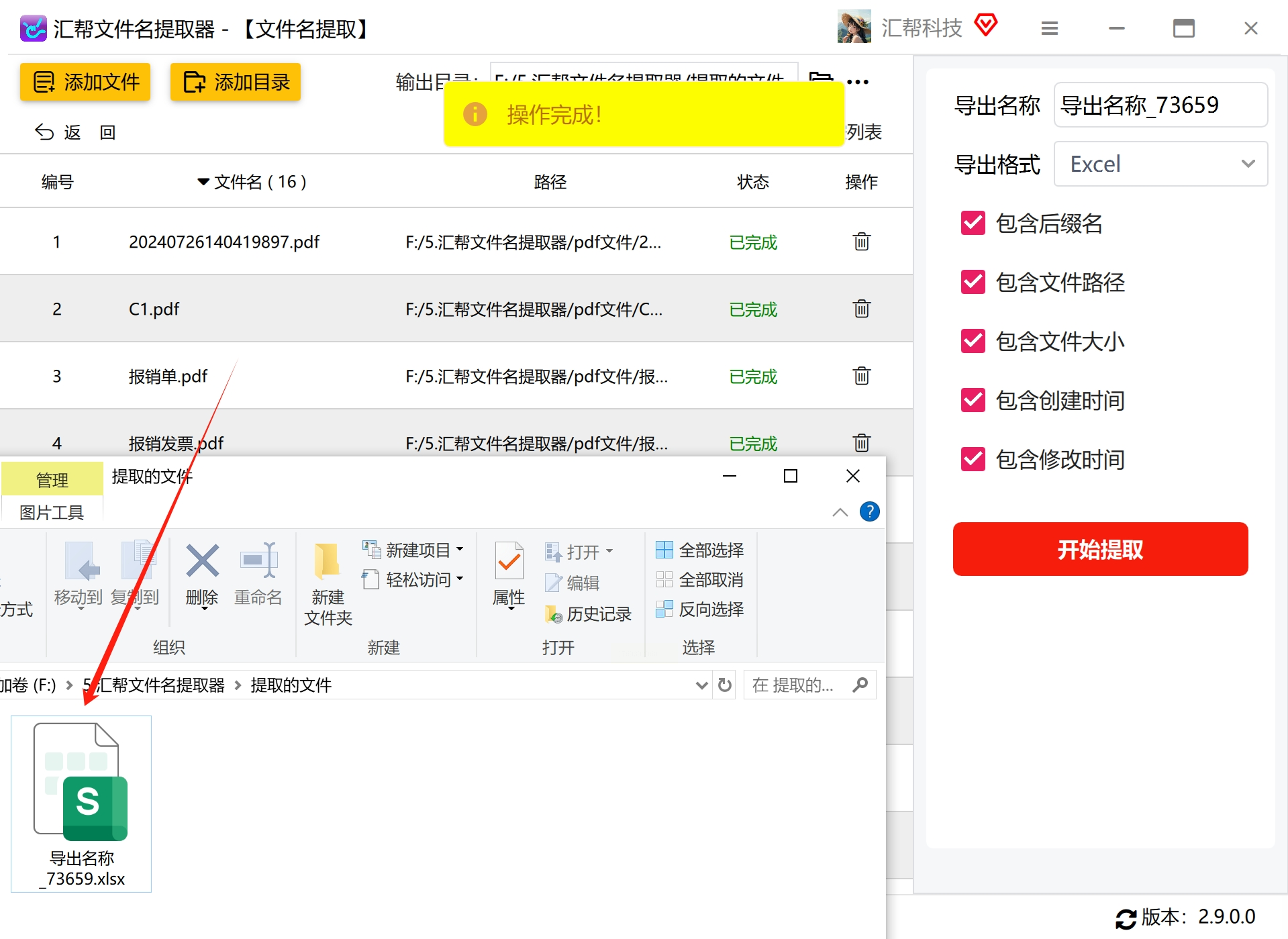
5. 执行提取:点击【开始提取】,完成后自动生成Excel清单
方法二:金舟批量重命名软件(适合重命名与提取结合)
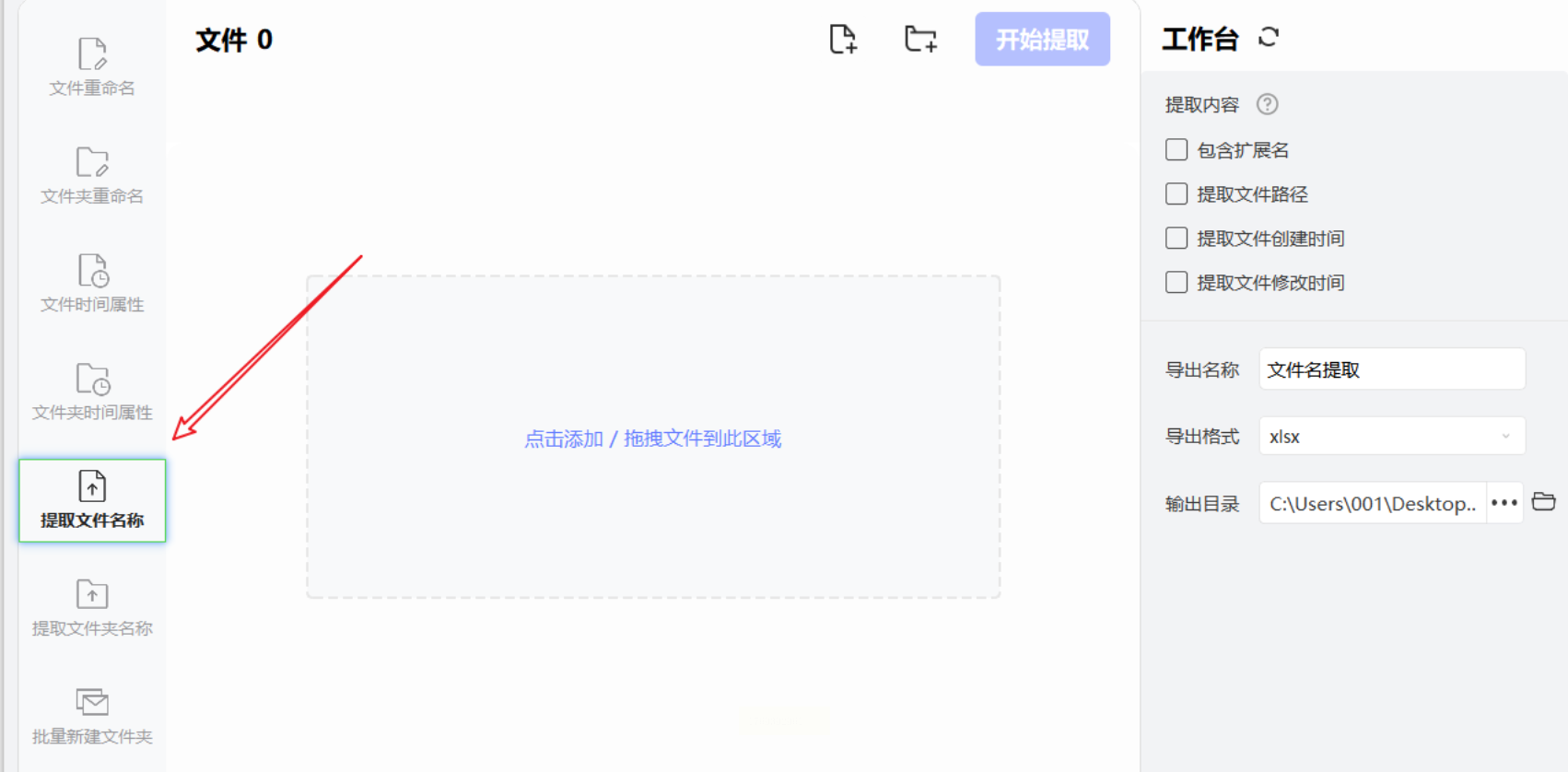
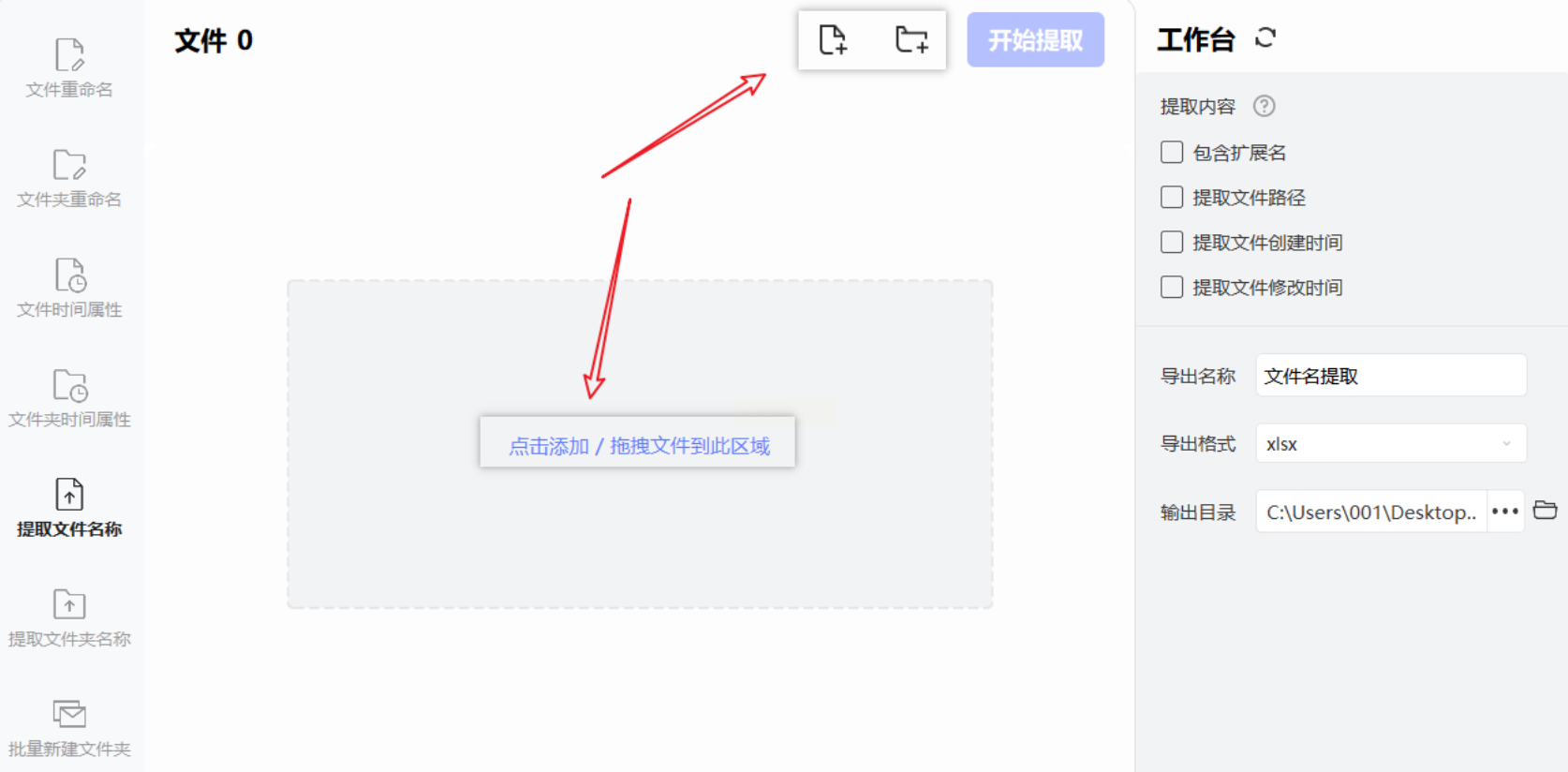
1. 启动软件:双击桌面图标进入,选择左侧【提取文件名称】
2. 文件添加:
- 方式A:点击【添加文件】逐个选择PDF
- 方式B:直接拖拽文件夹到处理区(自动识别PDF文件)
- 支持文件预览,确认无遗漏后操作
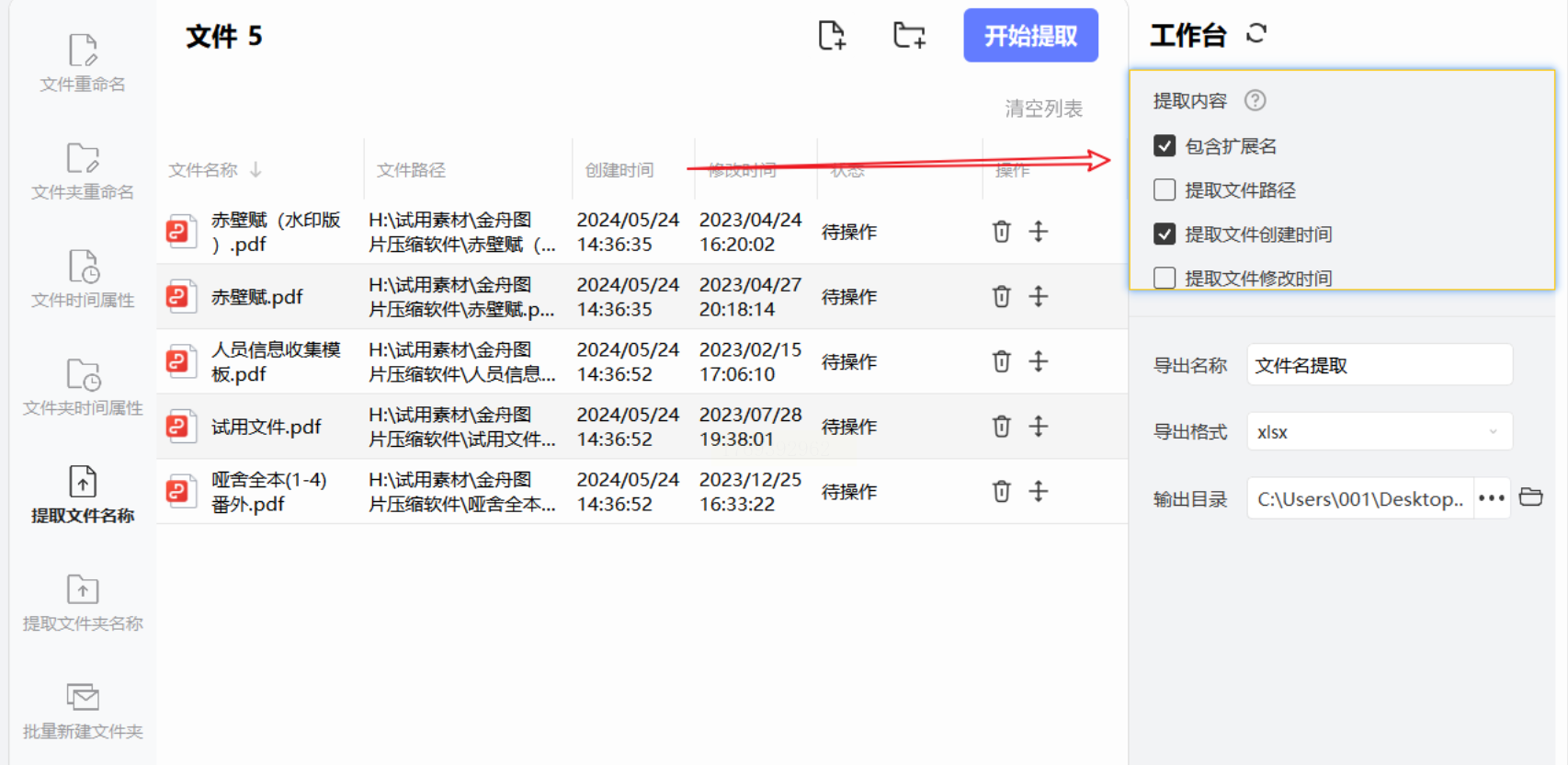
3. 提取配置:
- 提取选项:勾选“文件名”“扩展名”“创建日期”
- 路径处理:选择“仅名称”或“名称+路径”
4. 输出设置:
- 导出格式:Excel 2016格式(兼容更好)
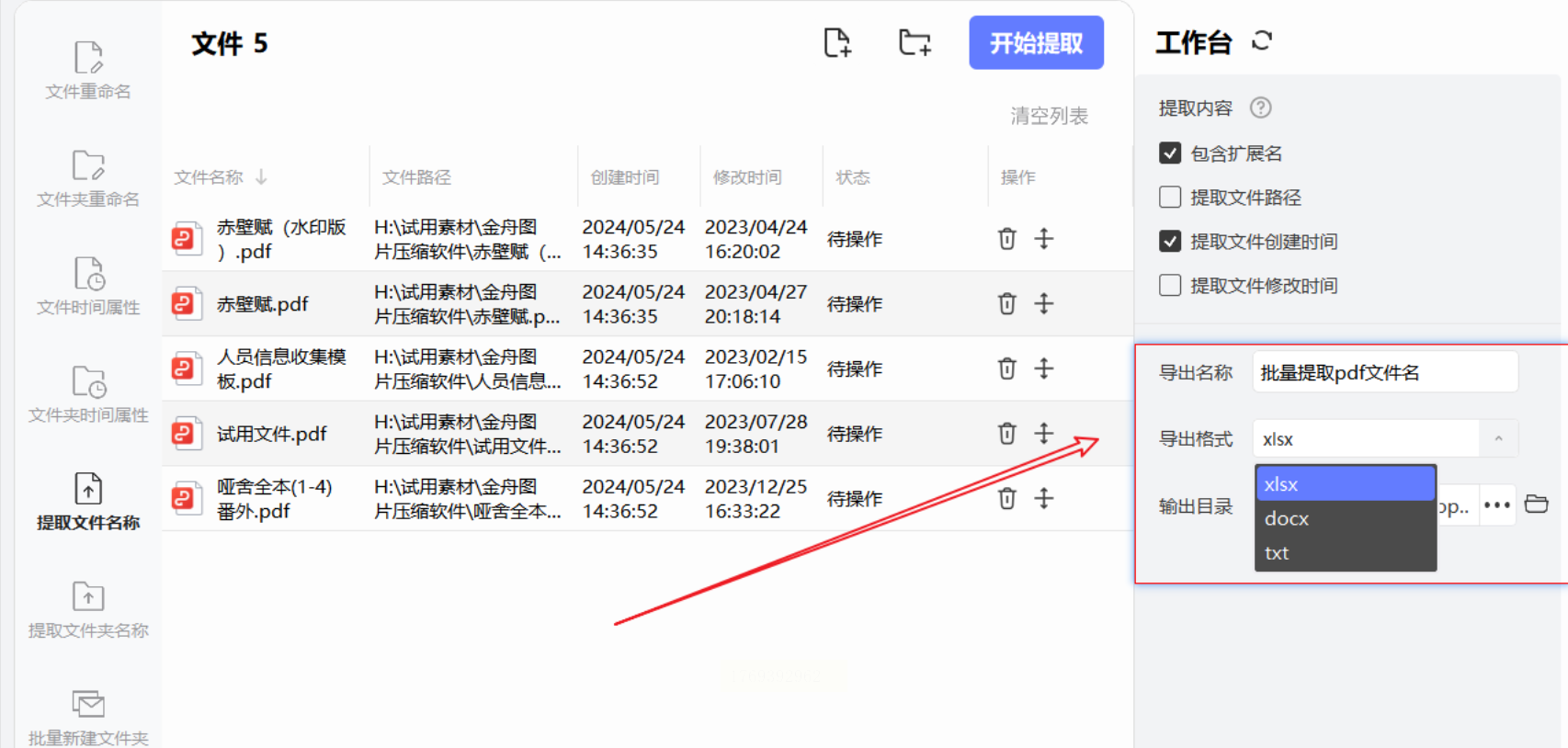
- 输出路径:自定义保存位置,建议新建专门文件夹
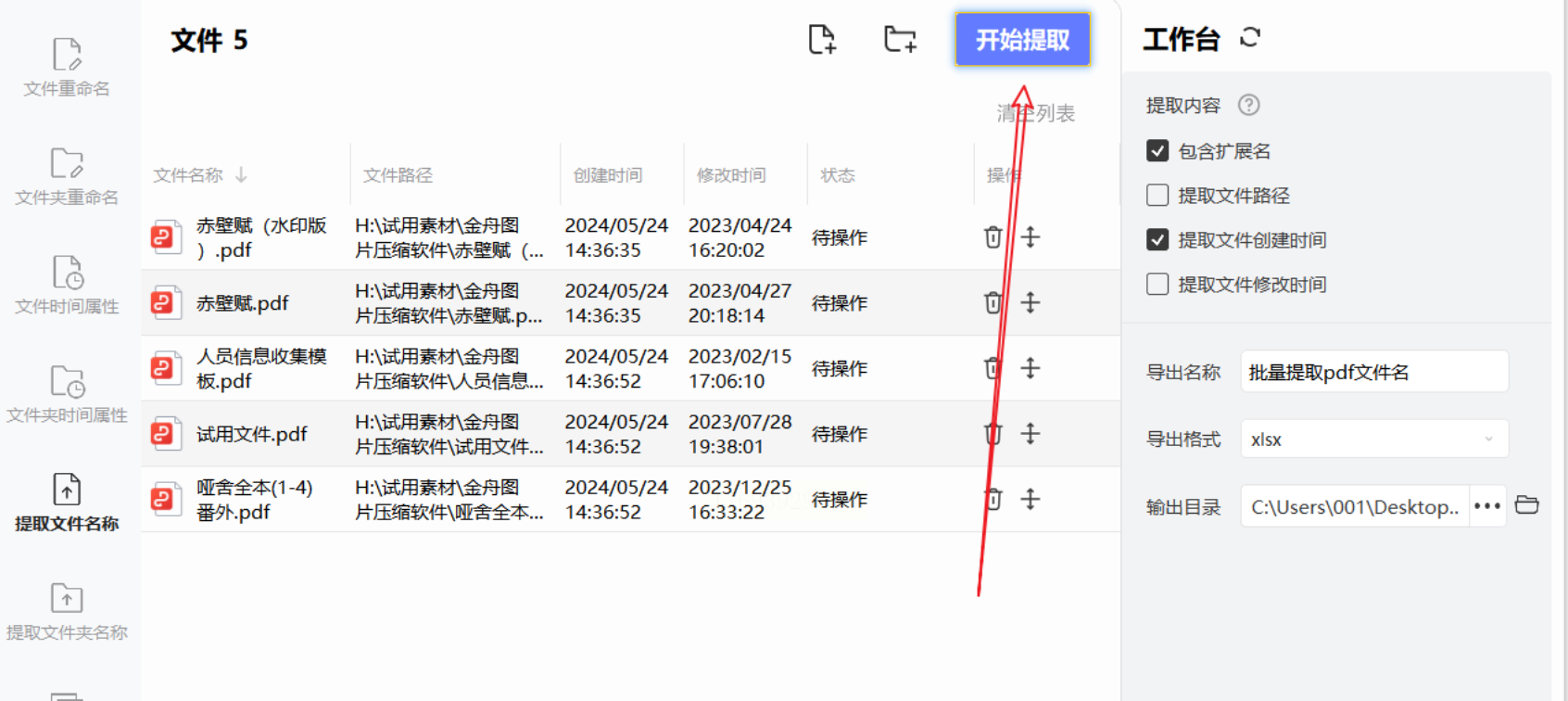
5. 执行操作:点击【开始提取】,完成后在指定路径查看结果
方法三:使用Python脚本(适合技术人员与自定义需求)
适用场景:熟悉Python基础,需要处理特殊命名规则或自动化工作流
前置条件:
- 已安装Python 3.8+环境(Windows/Linux/Mac通用)
- 安装必要库:`pip install os pathlib pandas`
基础脚本示例:
```python
import os
import pandas as pd
# 1. 设置目标文件夹路径
folder_path = r"D:\项目资料\PDF文件" # 替换为实际路径
# 2. 遍历文件夹获取所有PDF文件
pdf_files = []
for root, dirs, files in os.walk(folder_path):
for file in files:
if file.endswith('.pdf'):
full_path = os.path.join(root, file)
file_name = os.path.basename(file)
file_size = os.path.getsize(full_path)
pdf_files.append({
'文件名称': file_name,
'完整路径': full_path,
'文件大小(KB)': file_size // 1024
})
# 3. 生成Excel文件
df = pd.DataFrame(pdf_files)
df.to_excel('PDF文件清单.xlsx', index=False)
print("提取完成!文件清单已保存到当前目录")
```
进阶扩展:
- 添加异常处理:跳过损坏的PDF文件
- 整合时间戳:提取文件创建/修改时间
- 实现增量更新:对比现有清单与新文件差异
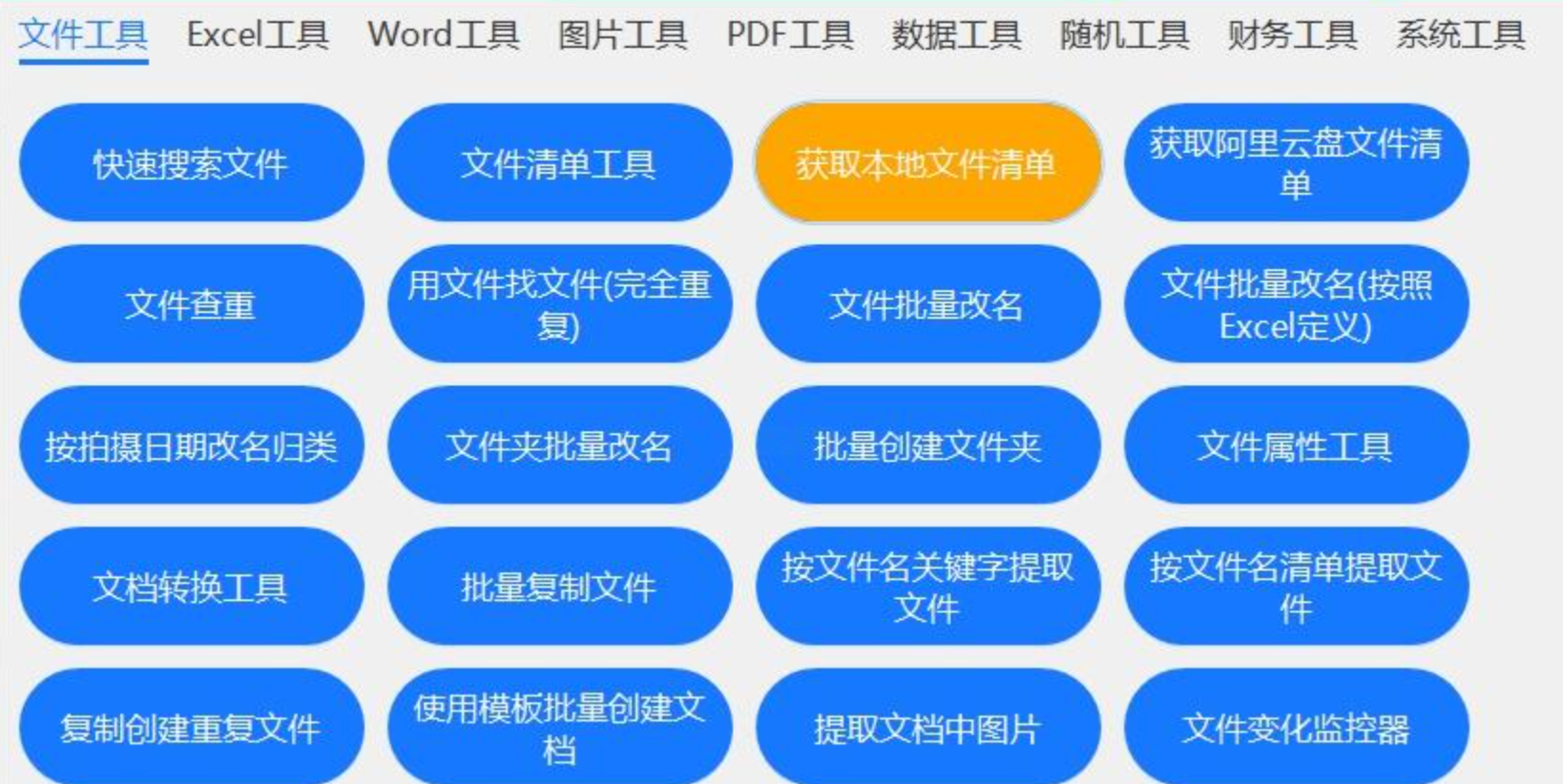
方法四:黑猫工具箱提取PDF名称到Excel
1. 工具获取:从官方渠道下载黑猫工具箱便携版(无需安装)
2. 文件导入:
- 点击【选择目录】按钮,定位到目标文件夹
- 自动扫描所有文件类型,可筛选仅显示PDF
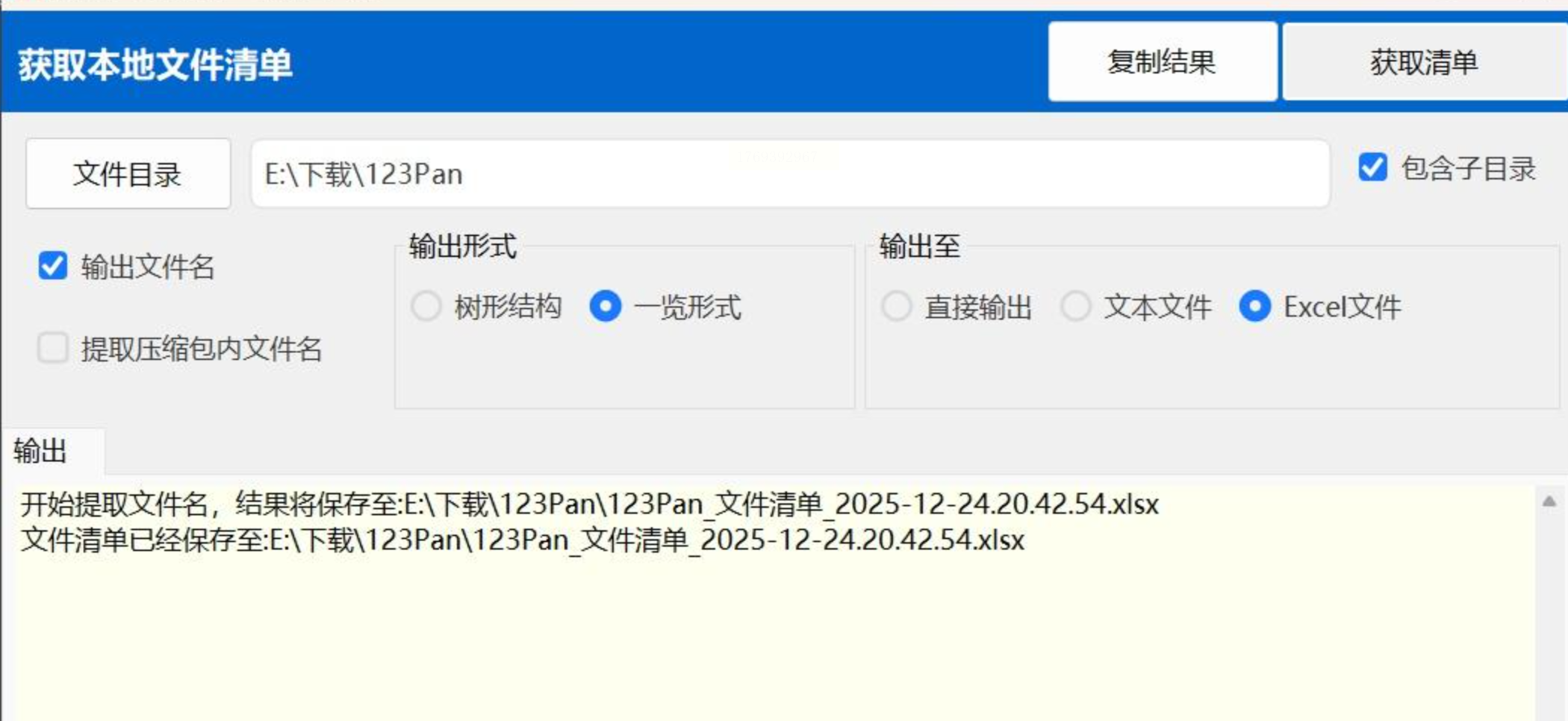
3. 清单生成:
- 点击【生成清单】按钮,系统自动提取信息
- 支持导出为Excel或TXT格式
4. 清单管理:
- 生成后可在内置编辑器修改文件名
- 支持批量添加备注信息
