

平时办公或者存素材的时候,是不是总被一堆零散文件夹搞得头大?比如按日期建的文件夹、按项目分的子文件夹,还有各种小杂件,找文件翻来翻去,整理起来又慢又累。其实合并文件夹根本不用那么复杂,今天给大家分享几个Windows上超好用的工具,不用代码不用复杂组合,操作就像复制粘贴一样简单,不管是少量文件夹还是批量合并都能搞定,合并后文件不丢失,还能自动处理同名文件,新手跟着点几下就能学会,让你的文件归档更规整,找起来也方便多了。
工具一:WinRAR
经典的压缩解压工具,用压缩合并的方式处理文件夹超顺手,速度也快,适合需要同时压缩和合并的情况,Windows系统都能兼容。
- 先安装打开WinRAR,找到要合并的所有文件夹,按住Ctrl键一个个选中;
- 右键点击选中的文件夹,选“添加到压缩文件”,弹出设置窗口;
- 把“创建自解压格式压缩文件”的勾去掉,点确定生成压缩包;
- 新建个目标文件夹,双击压缩包,点顶部“提取到”选目标文件夹;
- 点确定,压缩包里的文件就自动提取到新文件夹里,完成合并啦。
工具二:汇帮文件名提取器
软件名称:汇帮文件名提取器
下载地址:https://www.huibang168.com/download/wGi5oWZ2FL8S
专门处理文件名提取和文件夹合并的工具,操作简单,支持批量合并,拖拽上传文件夹就搞定,适合新手和需要批量处理的情况。
1. 打开汇帮文件名提取器,直接选“多文件夹合并”这个功能;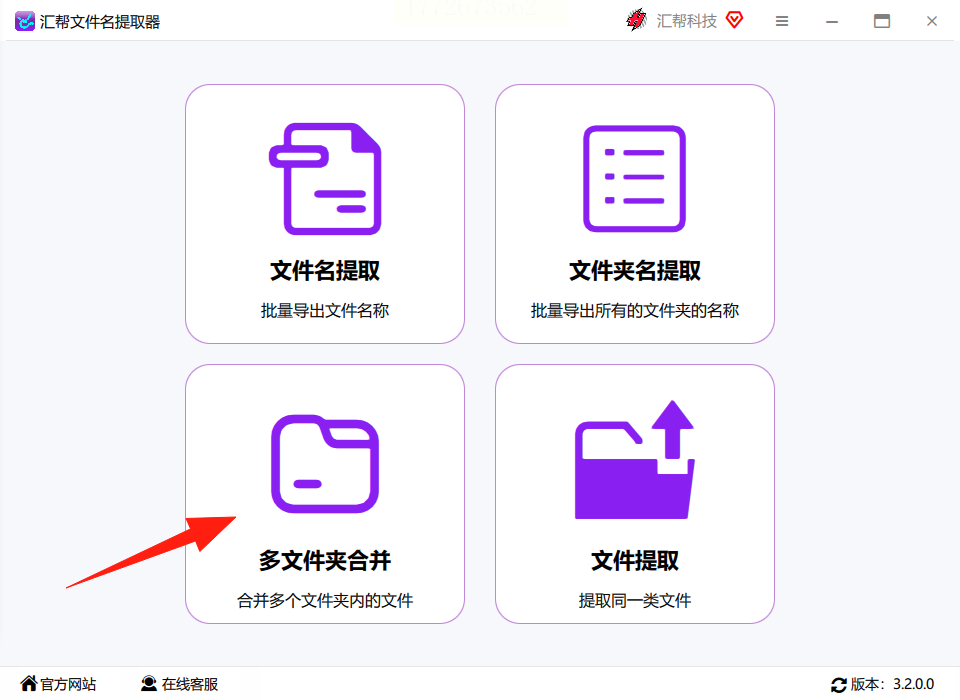
2. 左边点“上传文件夹”,把要合并的文件夹一个个拖进去,右边选合并类型,建议选“合并到同一目录”;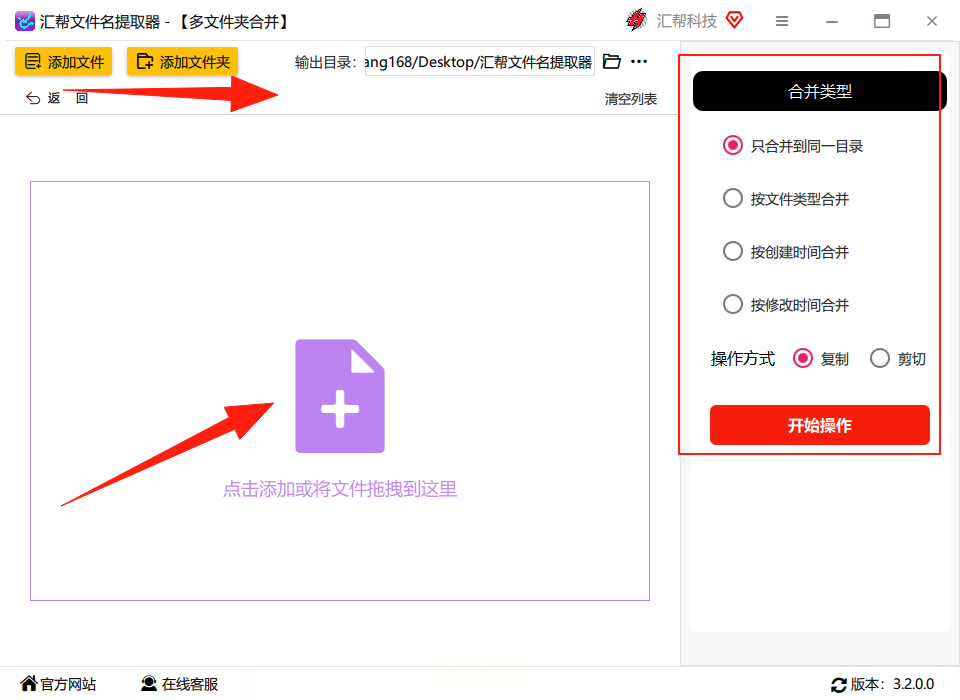
3. 操作方式选“复制”更保险,因为复制会备份源文件,剪切的话源文件会被替换,选完点开始操作;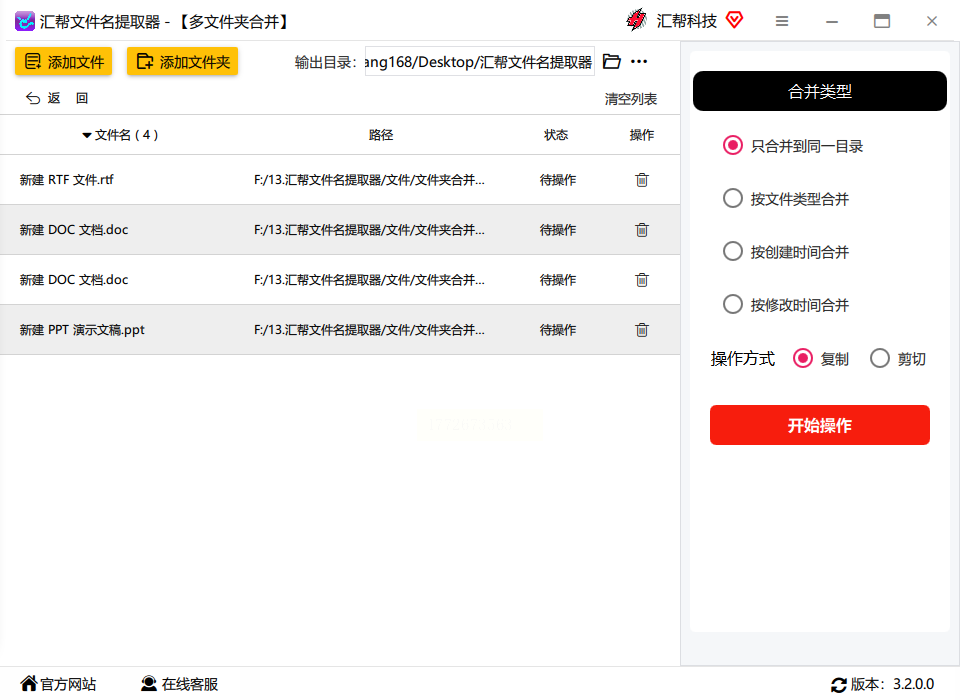
4. 等它处理完,会自动生成一个新文件夹,里面就是所有文件合并后的内容了。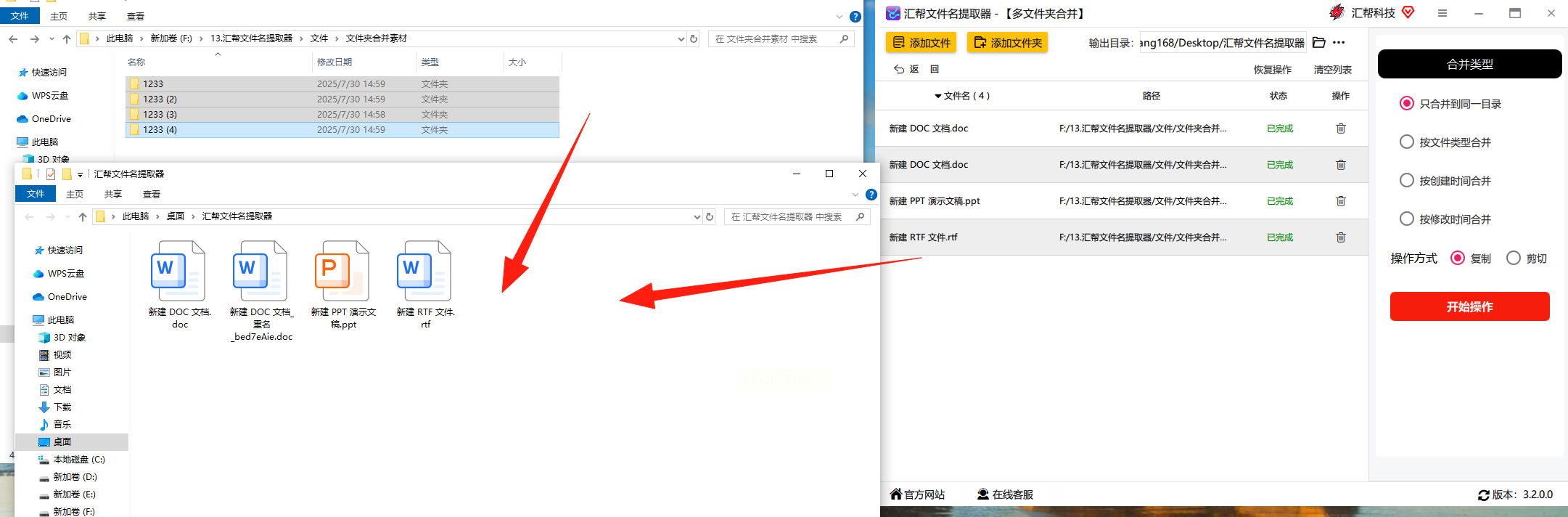
工具三:智能文件命名大师
能批量上传文件夹,合并类型和操作方式都能选,比如复制或者剪切,自动处理同名文件,适合经常整理文件的办公族。
1. 打开软件选“文件夹合并”,右边直接上传要合并的文件夹,支持批量拖进去;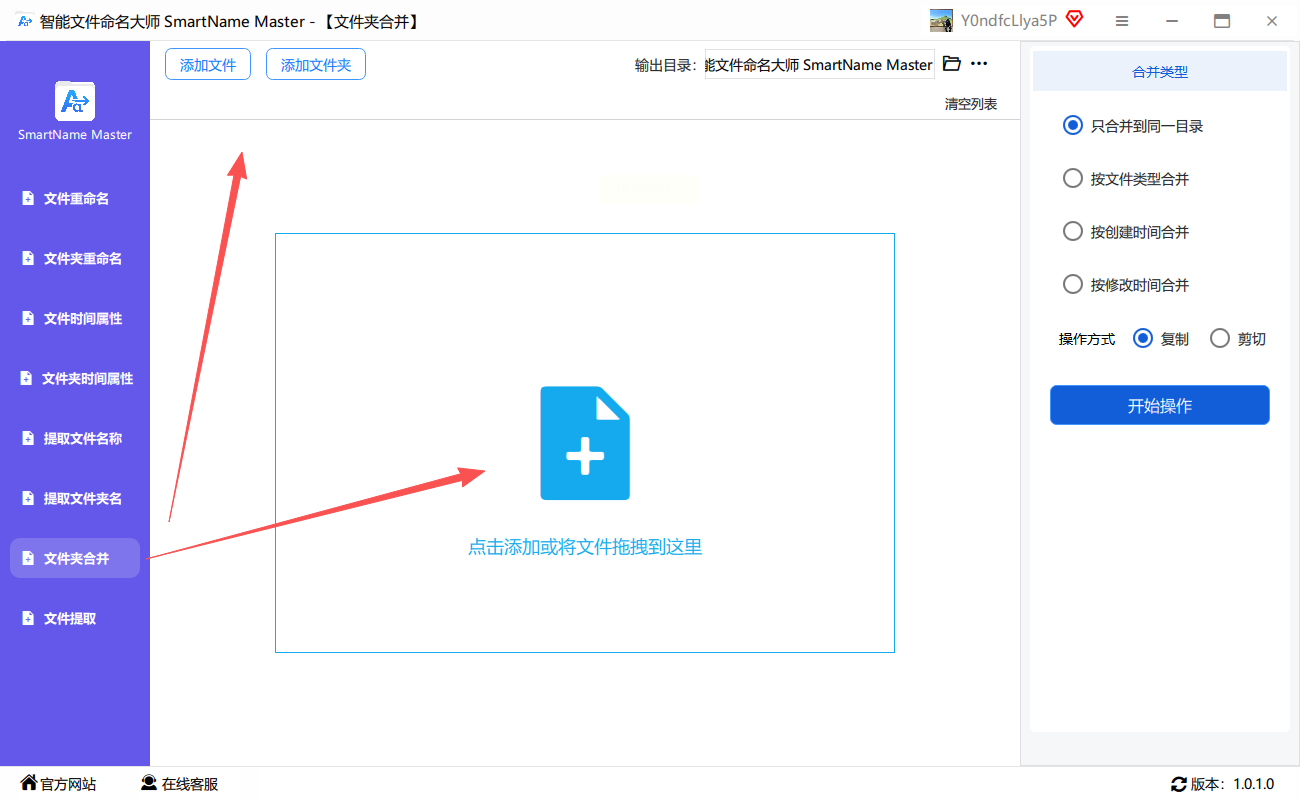
2. 选合并类型(比如合并到同一目录),操作方式选复制(备份源文件)或剪切(源文件会删除);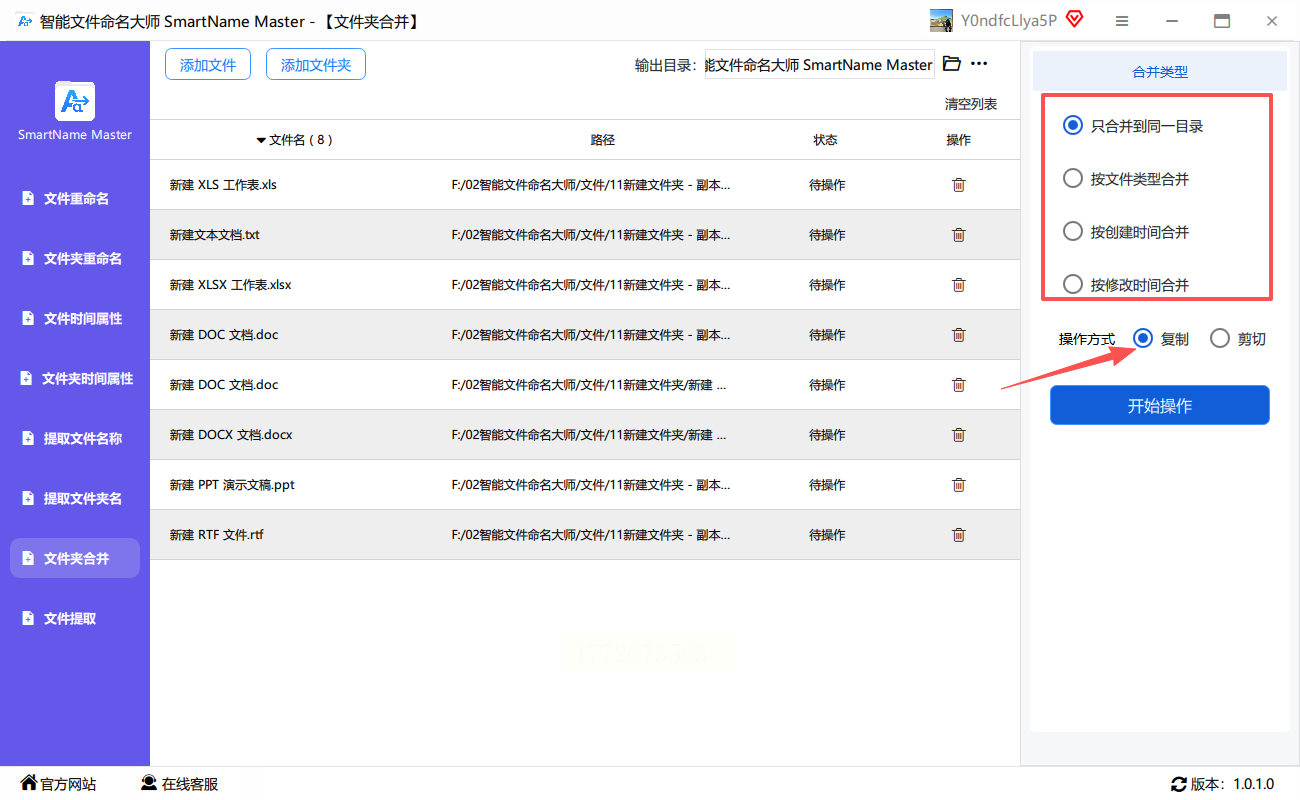
3. 选好输出目录,点开始操作,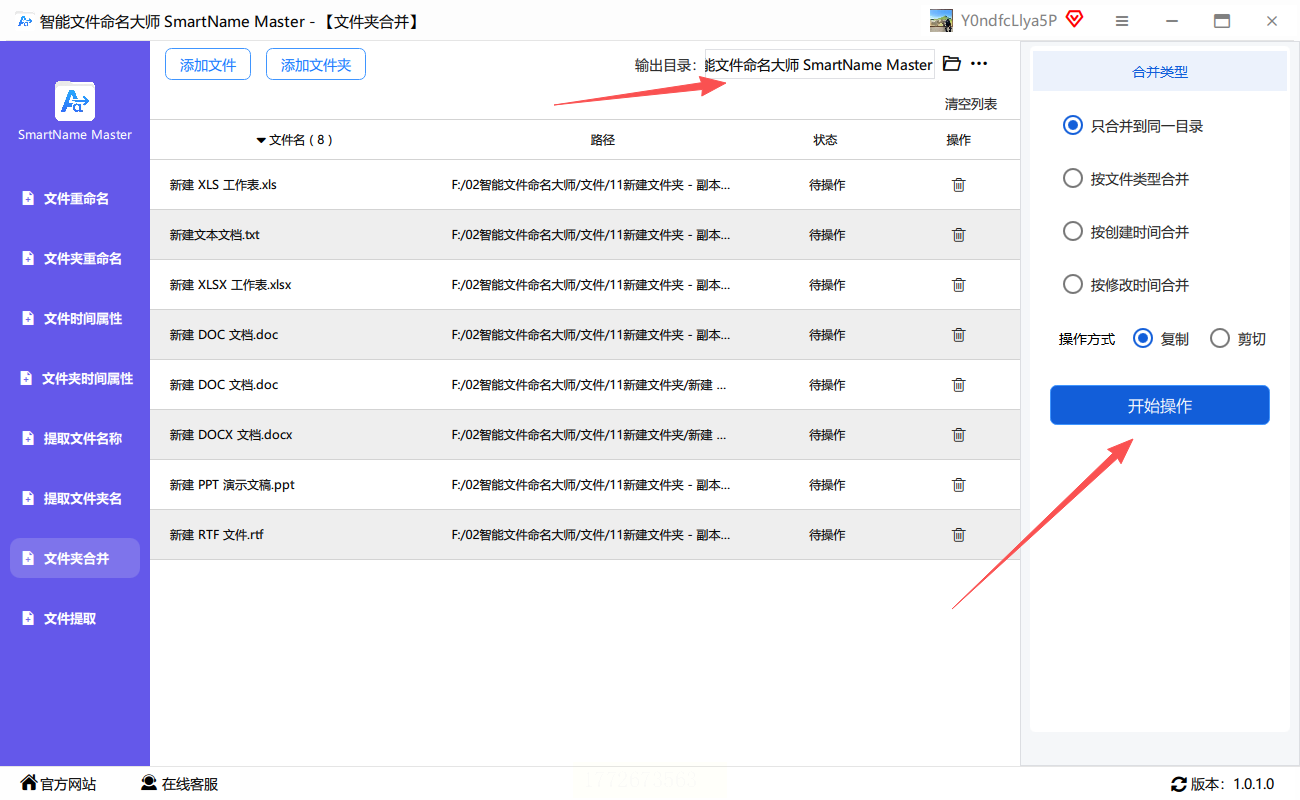
4. 等进度条走完,目标文件夹里就有所有文件啦。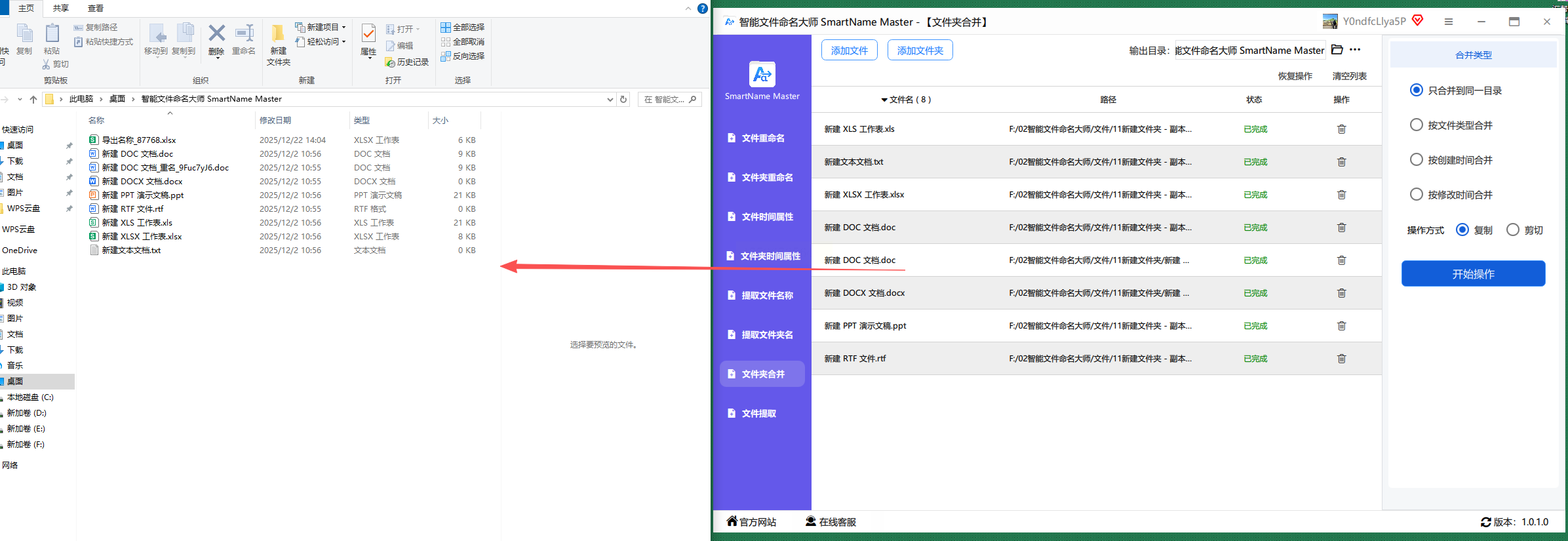
工具四:7-Zip
开源免费的解压工具,能通过压缩再解压的方式合并文件夹,操作简单没广告,临时合并少量文件夹超合适。
1. 下载安装7-Zip,打开软件找到要合并的所有文件夹,按住Ctrl选中;
2. 右键选“7-Zip”→“添加到压缩包”,不用调参数直接点确定生成压缩包;
3. 新建个目标文件夹,右键压缩包选“7-Zip”→“提取到当前文件夹”;
4. 提取完把所有文件和文件夹移动到目标文件夹,合并就完成了。
工具五:Total Commander
双窗口文件管理工具,操作方便,支持批量合并,还能自动处理同名文件,适合经常管理大量文件夹的人。
1. 打开软件后左边窗口定位到要合并的文件夹所在目录,右边窗口打开目标文件夹(提前建好);
2. 左边按住Ctrl选中所有要合并的文件夹,拖到右边目标文件夹里;
3. 遇到同名文件会弹出提示,选“覆盖”“跳过”或“重命名”,确认后所有文件就自动合并到目标文件夹了。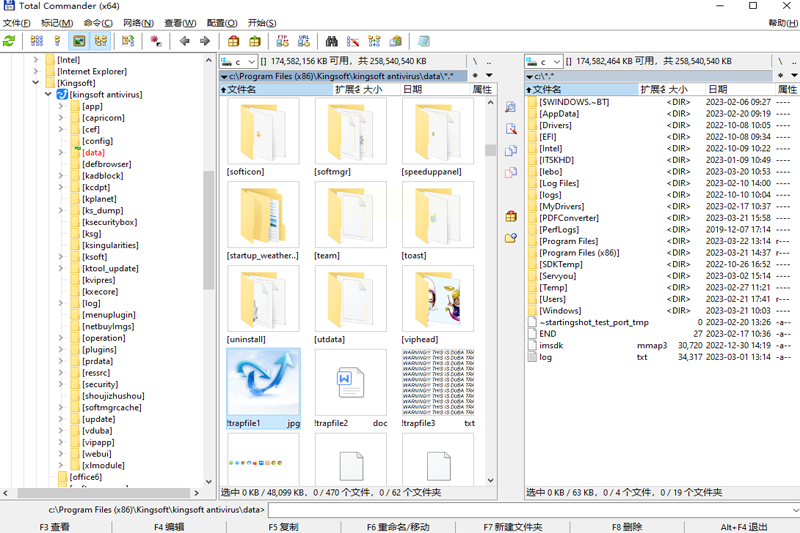
工具六:Multi Commander
轻量级双窗口管理器,启动快没广告,支持批量合并,还能筛选文件后再合并,新手用起来也不复杂。
1. 官网下载安装后打开,左边窗口找到要合并的文件夹,右边窗口打开目标文件夹;
2. 左边选中所有文件夹(可以拖拽框选或者Ctrl+多选),右键选“复制到”,选右边目标文件夹;
3. 勾选“包括子文件夹”确保所有内容都合并,点确定就自动处理了,合并完去目标文件夹看就行。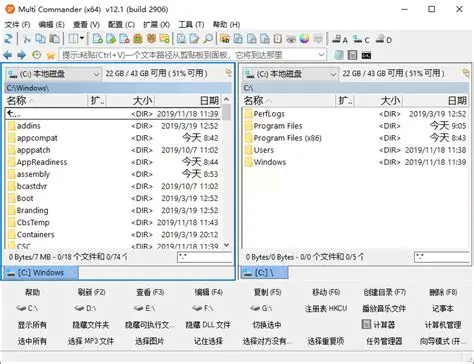
工具七:XYplorer
专业的文件管理工具,支持标签页操作,能智能合并文件夹,还能筛选文件后合并,适合经常处理大量文件的专业用户。
1. 打开软件,用顶部标签页分别打开要合并的文件夹和目标文件夹;
2. 在源文件夹标签页里,按住Ctrl选中所有要合并的文件夹;
3. 右键选“复制到”,下拉菜单里选目标文件夹路径;
4. 弹出同名文件处理提示,选“自动重命名”“覆盖”或“跳过”,点确定就合并完成,目标文件夹里就能看到所有内容了。
这些工具基本覆盖了不同需求,不管是新手想快速合并,还是办公族需要批量处理,选一个顺手的工具跟着操作就行。合并文件夹其实没那么难,关键是找对工具,操作时记得选复制备份源文件更保险,同名文件的处理也别慌,按提示选覆盖、跳过或者重命名都可以。整理完文件夹后,下次找文件再也不用翻来翻去,效率直接翻倍。赶紧试试这些方法,让你的文件管理更轻松吧!
