

不知道你有没有遇到过这种情况——电脑里攒了几百张图片,客户或领导一句“把文件名整理成表格发我”,你就得一张张右键重命名、复制、粘贴到Excel里,折腾一下午,眼睛都快瞎了。更崩溃的是,下次换了个文件夹,同样的活儿还得再干一遍。
其实,如何把图片文件名整理到excel中这件事,根本没有你想的那么复杂。市面上早就有了成熟的批量提取工具,也有不少免费技巧可以借用。今天我就把自己踩过坑之后整理出来的4个方法全部分享出来,从一键式软件到Windows自带命令都有,保证你读完就能上手。

方法一:用“汇帮文件名提取器”,一键批量导出图片名称
这个方法是我自己一直在用的,操作极其简单,几乎没有学习成本。它本质上是一个专门用来提取文件名的工具,支持把图片名称、后缀名、大小、创建时间等信息一并导出到Excel表格中,特别适合处理大量图片的场景。
步骤1:打开软件,选择“文件名提取”功能
下载并打开“汇帮文件名提取器”,在软件首页就能看到“文件名提取”选项,点击进入即可。整个界面很干净,没有乱七八糟的弹窗,对电脑小白也很友好。
 步骤2:添加图片文件
进入功能页面后,你可以点击“添加文件”按钮选择图片,也可以直接把图片文件夹里的文件拖拽到软件窗口中。两种方式都支持,看个人习惯。我一般直接全选拖进去,非常快。
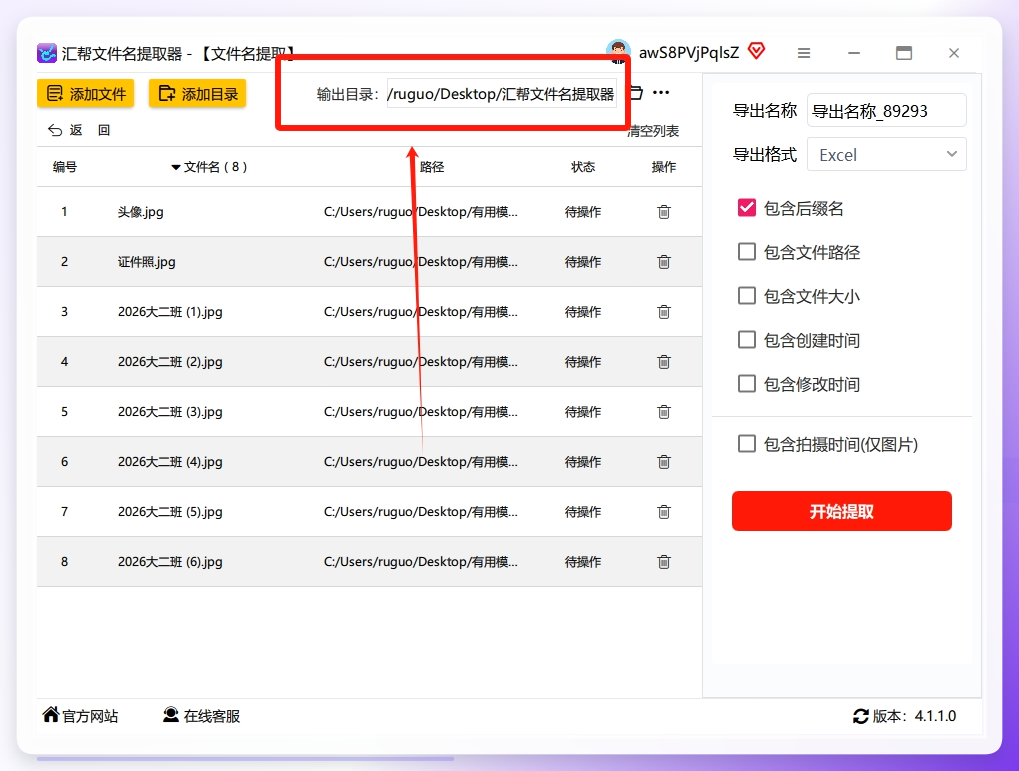
 步骤3:设置Excel文件的保存位置
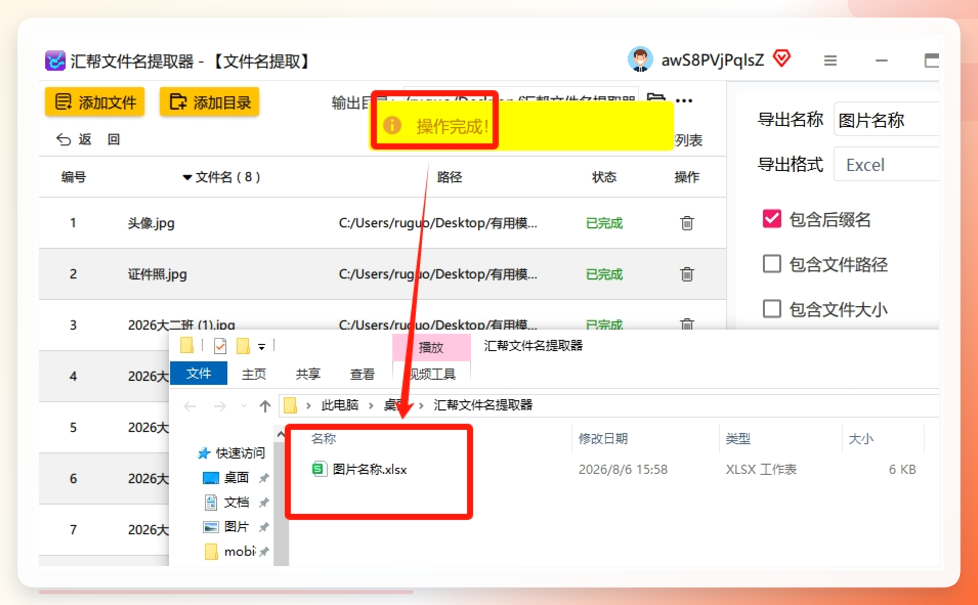
在软件顶部,你需要选择一个输出文件夹,用来存放最终生成的Excel表格。建议单独建一个文件夹,方便后面找。
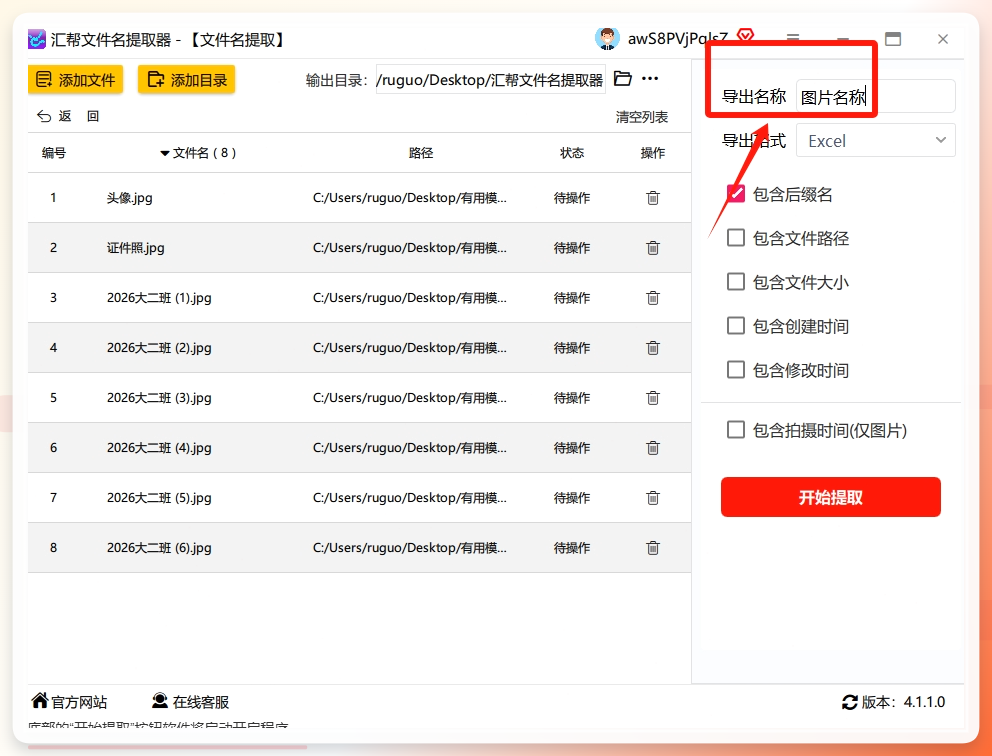
 步骤4:自定义Excel文件名
软件默认会生成一个文件名,你也可以根据自己的需要修改,方便后续识别和管理。
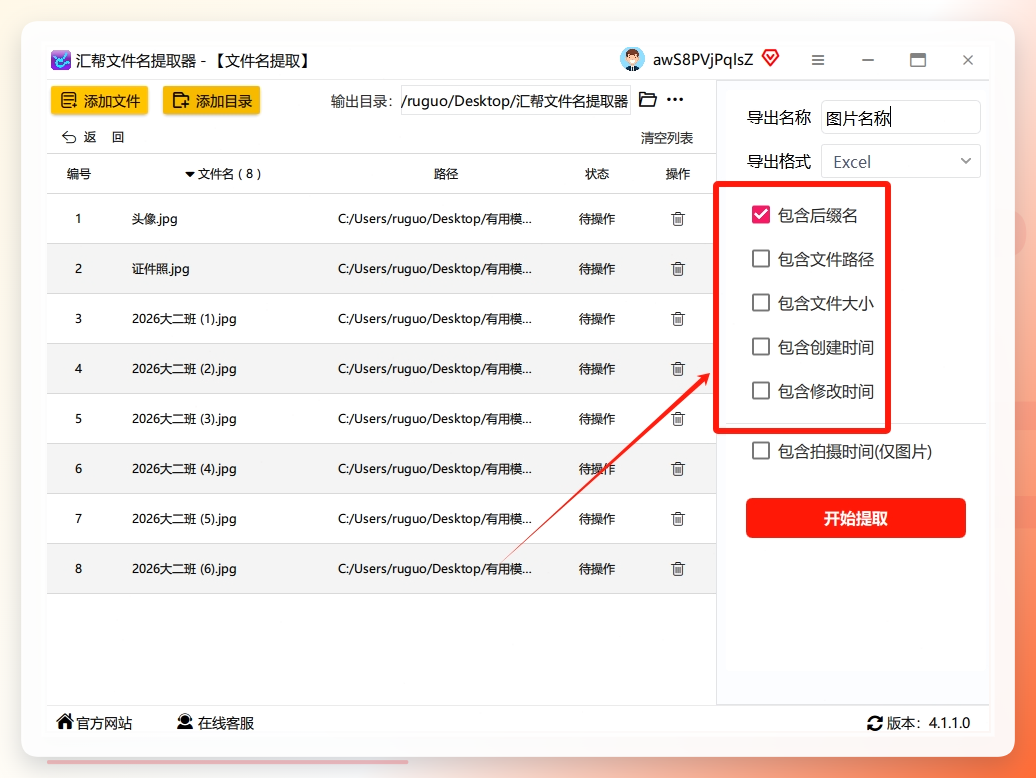
 步骤5:勾选需要提取的图片信息
除了图片文件名,软件还支持提取其他附带信息,包括后缀名、文件路径、文件大小、创建时间、修改时间等。你可以根据实际需求勾选,不需要的可以不选,表格看起来会更清爽。
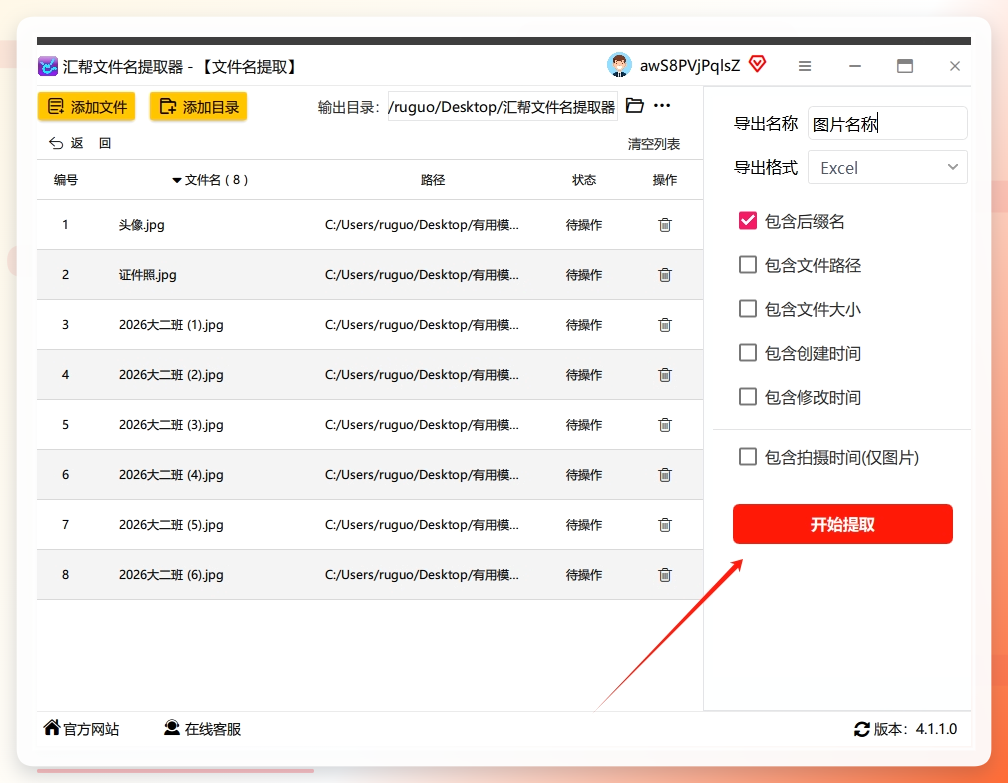
 步骤6:点击“开始提取”,等待完成
设置好之后,点击底部的“开始提取”按钮,软件就会自动运行。整个过程很快,几百张图片也就是几秒钟的事。
 完成后,去你刚才设置的输出目录里,就能看到生成的Excel文件了。
 打开这个Excel文件,你会发现所有图片名称已经整整齐齐地排列好,一目了然。
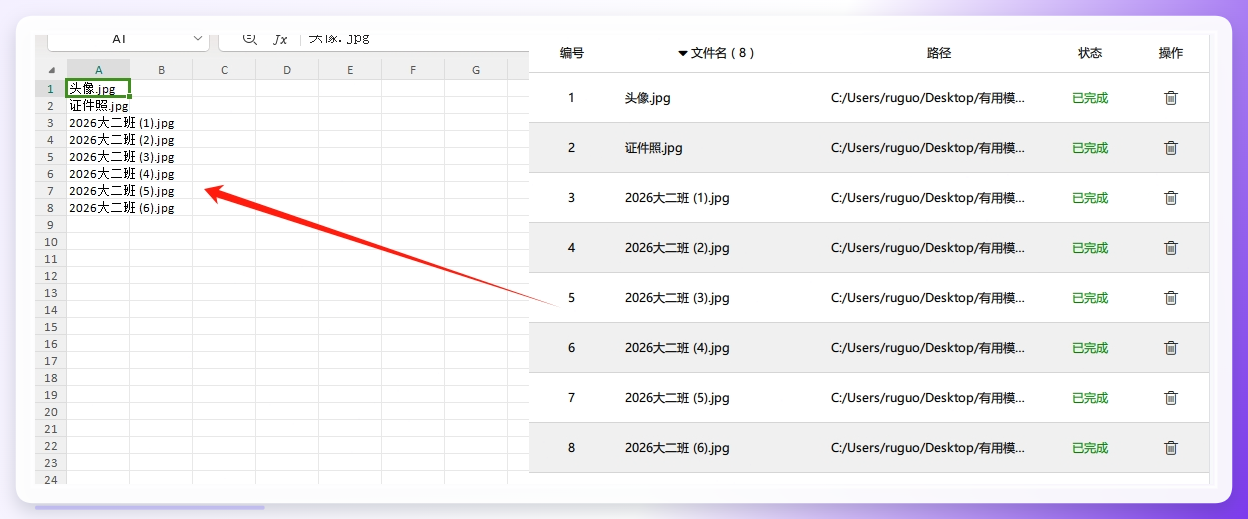 可以说,用这个工具来回答“如何把图片文件名整理到excel中”的问题,是最省心、最不容易出错的方案。尤其是对办公效率有要求的朋友,强烈推荐试一试。
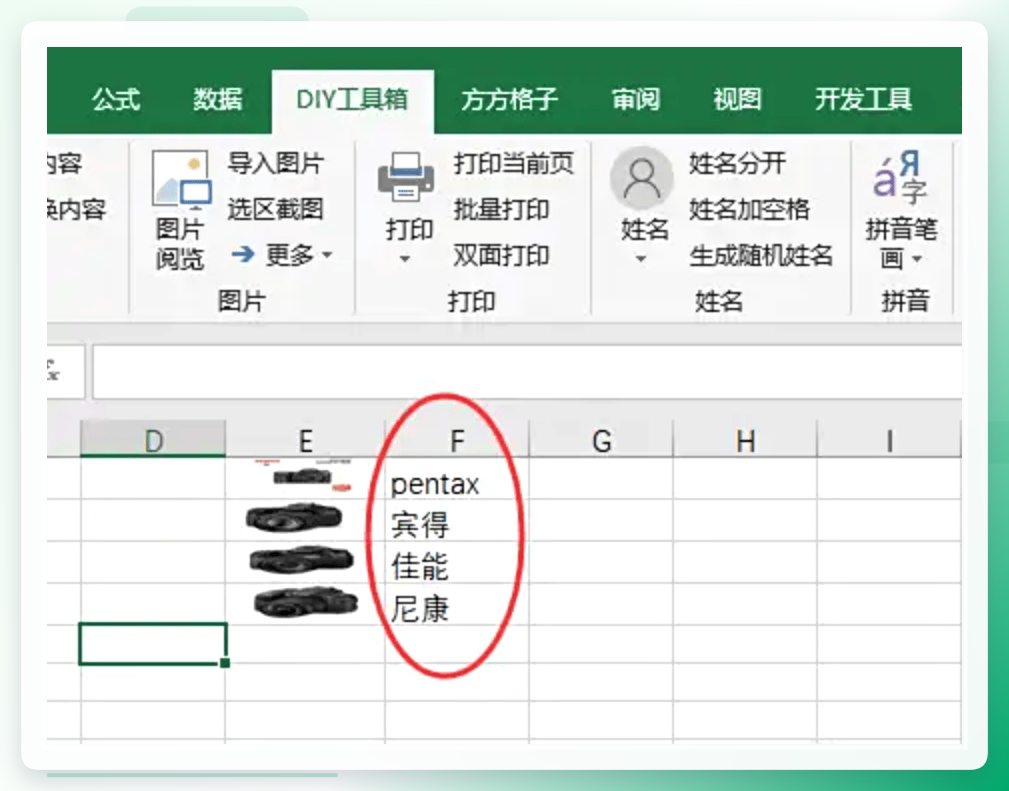
方法二:Excel插件“DIY工具箱”,不用写代码也能批量导入
有的朋友可能会说:“我不想单独装一个软件,能不能就在Excel里搞定?”答案是:可以,前提是你安装了带“DIY工具箱”功能的Excel插件。
这个插件在很多办公电脑上都有预装,如果你打开Excel后没看到对应的选项卡,可能需要自行安装一下。具体操作如下:
1. 找到“DIY工具箱”选项卡
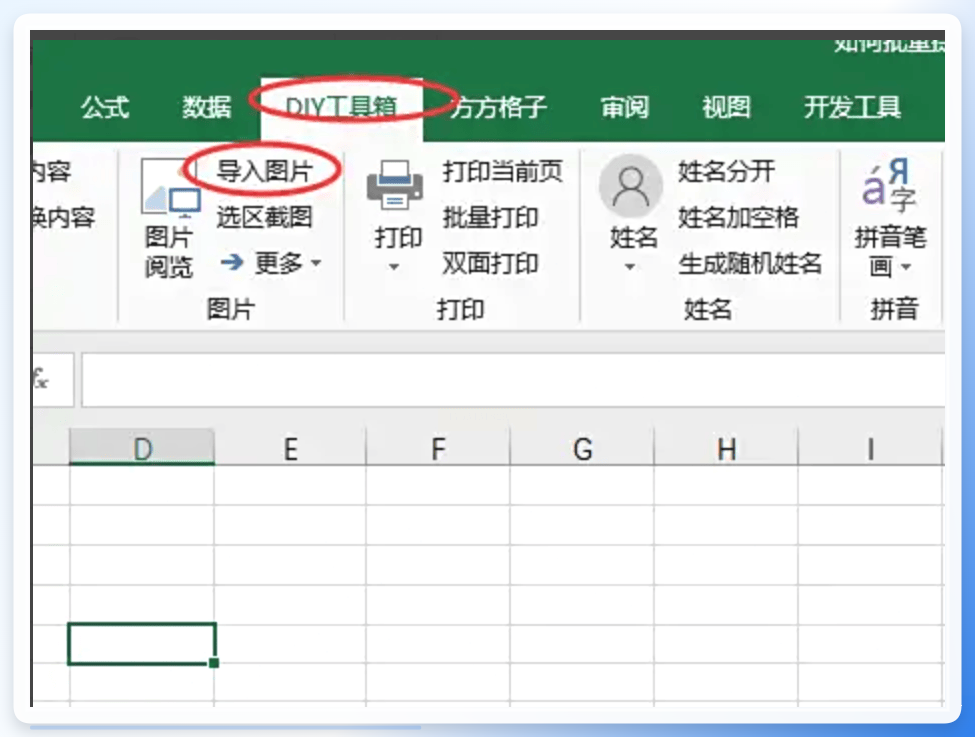
打开Excel,在顶部菜单栏找到“DIY工具箱”,点击进入。如果找不到,可以检查一下Excel插件管理里是否已经启用。
 2. 选择“导入图片”
在DIY工具箱中,找到“导入图片”功能,点击后会弹出文件选择窗口。你可以用Ctrl+A全选所有图片,一次性导入,效率很高。
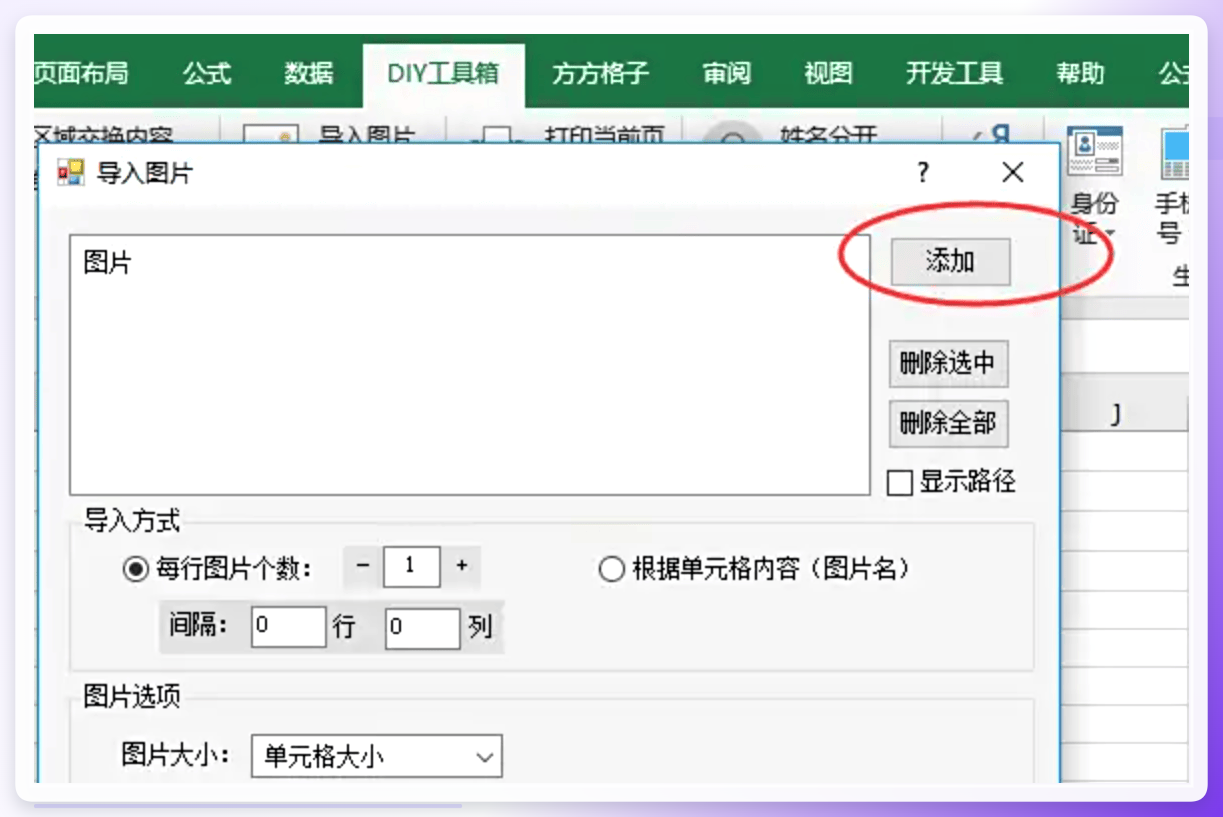 3. 务必勾选“标注图片名”
这一步非常关键!很多人在这一步翻车,导进来之后发现只有图片、没有文件名。一定要勾选“标注图片名”选项,否则名字不会自动带出来。
4. 指定名字放置的位置
用鼠标点击Excel中的任意一个单元格,比如A1,程序就会从这个位置开始,把图片一一插入,并在旁边标出对应的文件名。
5. 按需删除图片,只保留名称
如果你只需要文件名而不需要图片本体,直接右键删除图片即可,单元格里的名字会保留下来。最后调整一下列宽,一份干净的图片名称清单就完成了。
方法三:VBA编程——适合想装X的职场新人
如果你学的是计算机相关专业,或者想在同事面前露一手,用VBA写个宏命令也是个不错的选择。代码我已经帮你写好了,直接复制粘贴就能用。
操作步骤:
- 打开Excel,按 Alt+F11 进入VBA编辑器。
- 在菜单栏点击“插入”→“模块”,把下面的代码粘贴进去:
Public Sub PicName()
Dim Pth As String
Dim Pic As String
ActiveSheet.Range("A1").Select
Pth = "E:\你的文件夹路径" '重点修改这里!
Pic = Dir(Pth & "\*.jpg")
Do While Pic <> ""
Selection = Pic
Pic = Dir
Selection.Offset(1, 0).Select
Loop
End Sub
- 唯一需要动脑的地方:把代码里的文件夹路径改成你自己的实际路径。注意斜杠方向是
\不是/,也别加多余的空格。 - 按 F5 运行宏,图片文件名就会像瀑布一样批量落到Excel的A列中。
这个方法虽然看起来有点“程序员”气质,但其实并不难,核心就是改一行路径。适合想提升办公技能、又不怕折腾的朋友。
方法四:CMD命令提示符——Windows自带,不用装任何软件
如果你的电脑不方便安装第三方工具,也不想搞插件和代码,那Windows自带的CMD命令就派上用场了。虽然看起来有点“原始”,但胜在免费、无需安装、系统自带。
操作步骤:
- 打开图片所在的文件夹。
- 在文件夹顶部的地址栏里,直接输入
cmd,然后按回车键。 - 在弹出的黑色命令行窗口中,输入以下命令:
dir /b > 文件列表.txt
然后按回车。你会看到文件夹里立刻多出一个“文件列表.txt”的文本文档,里面就是所有图片的文件名。
- 打开这个txt文件,Ctrl+A全选、Ctrl+C复制,然后粘贴到Excel中即可。
这个方法唯一需要注意的是:它会把文件夹里所有格式的文件名都列出来,而不只是图片。如果文件夹里混入了其他类型的文件,记得在Excel里筛选一下,只保留你要的图片名称就行了。
小结与建议
回到开头那个问题:如何把图片文件名整理到excel中?其实答案并不难,关键看你愿不愿意花5分钟找到一个适合自己的方法。
简单总结一下:
追求速度和省心,直接用“汇帮文件名提取器”,批量导出、一步到位,适合经常处理大量图片的办公人群;
不排斥Excel插件,可以试试DIY工具箱,功能强大但要留意勾选“标注图片名”;
喜欢折腾代码,VBA方案能让你在同事面前小小炫耀一下;
临时应急、不想装任何东西,CMD命令是最快的救火方案。
不管你选哪一种,效率都比手动复制粘贴快上几十倍。方法没有绝对的好坏,适合自己的就是最好的。
希望这篇文章能帮你摆脱机械重复的体力活,把宝贵的时间留给更重要的事。
