

想象一下,当你负责一个大型项目时,团队成员分散在不同文件夹中提交了数十个文档;或者你需要整理个人音乐收藏,却要从成百上千首歌曲中找到指定的几首。这种情况下,手动逐个文件夹翻找文件简直是对时间的巨大浪费。根据Excel清单提取文件的功能,就像为文件库安装了智能导航系统,能让你在几秒钟内定位到目标文件,尤其适合以下场景:
- 项目文档汇总:需要从分散的项目文件夹中按清单提取所有相关文件
- 资源整理:个人学习资料、音乐、图片等文件的分类管理
- 批量处理:企业财务报表、合同文件等需要按清单筛选的场景
掌握这种方法,不仅能节省时间,还能避免因文件名相似而误删、漏删文件的风险,让你的文件管理更加有序高效。

根据Excel清单提取文件?这4个方法帮你精准提取,简单又高效
方法一:使用Python编程实现根据Excel清单提取文件(适合有基础编程能力者)
具体操作步骤
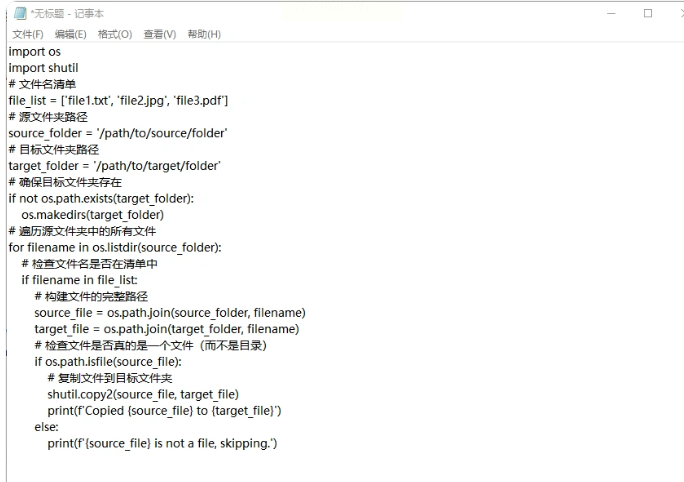
1. 导入必要的库
```python
import os
import shutil
```
- `os`模块用于处理文件路径和目录
- `shutil`模块用于文件的复制和移动操作
2. 定义文件清单和路径
```python
# 替换为你的实际数据
file_list = ["报告1.docx", "数据.xlsx", "图片.jpg", "视频.mp4"]
source_folder = "D:/项目资料" # 源文件夹路径
target_folder = "D:/提取结果" # 目标文件夹路径
# 如果目标文件夹不存在则创建
if not os.path.exists(target_folder):
os.makedirs(target_folder)
```
3. 遍历源文件夹并筛选文件
```python
for filename in os.listdir(source_folder):
file_path = os.path.join(source_folder, filename)
# 检查是否为文件且文件名在清单中
if os.path.isfile(file_path) and filename in file_list:
# 复制文件到目标文件夹
shutil.copy2(file_path, target_folder)
print(f"已复制: {filename}")
```
4. 验证结果
运行代码后,打开目标文件夹检查是否所有文件都已正确复制。如果有文件未被复制,可能是文件名不匹配或路径错误,需检查Excel清单与实际文件名是否完全一致(包括后缀名)。
完整代码示例
```python
import os
import shutil
# 配置参数
file_list = ["报告1.docx", "数据.xlsx", "图片.jpg", "视频.mp4"]
source_folder = "D:/项目资料"
target_folder = "D:/提取结果"
# 创建目标文件夹
if not os.path.exists(target_folder):
os.makedirs(target_folder)
# 遍历并筛选文件
for filename in os.listdir(source_folder):
file_path = os.path.join(source_folder, filename)
if os.path.isfile(file_path) and filename in file_list:
shutil.copy2(file_path, target_folder)
print(f"已提取: {filename}")
print("提取完成!")
```
使用注意事项
- 确保Excel清单中的文件名与实际文件完全一致(包括大小写和后缀名)
- 路径中避免使用中文或特殊字符,防止编码问题
- 对于超过1000个文件的场景,建议分批处理以避免内存占用过高
方法二:借助专业工具“汇帮文件名提取器”(适合非编程用户),也能根据Excel清单提取文件
软件名称:汇帮文件名提取器
下载地址:https://www.huibang168.com/download/wGi5oWZ2FL8S
具体操作步骤
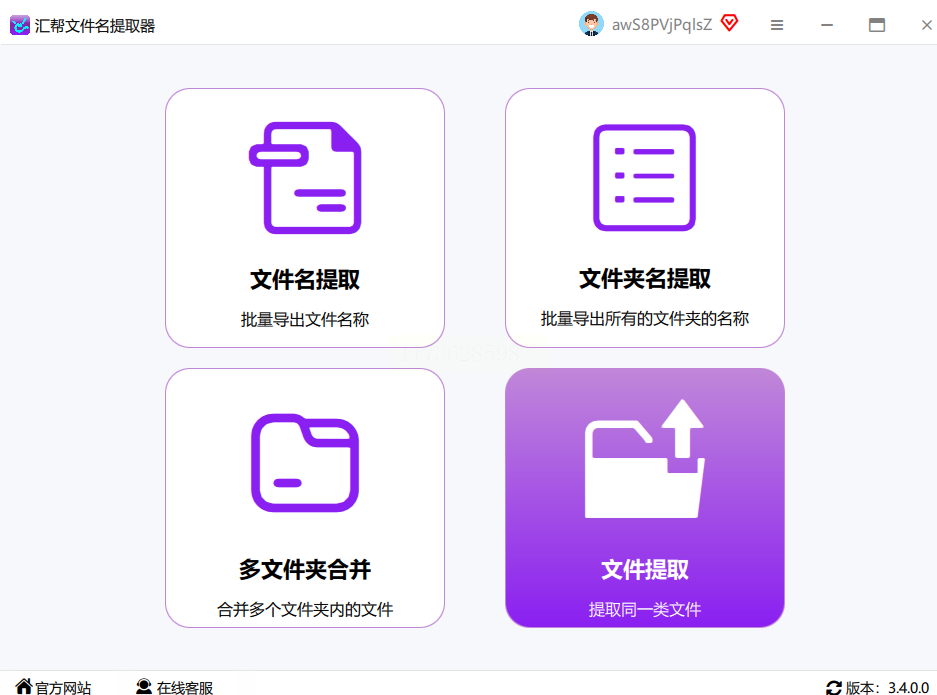
1. 安装并启动软件
- 从官网下载“汇帮文件名提取器”并安装
- 启动软件后,点击主界面的“文件提取”选项
2. 准备Excel清单
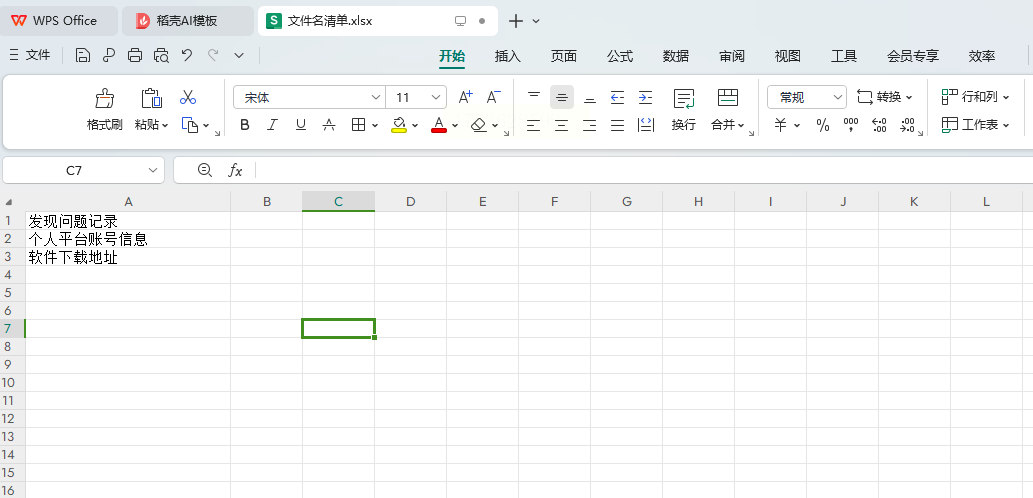
- 新建Excel表格,在第一列输入所有需要提取的文件名
- 确保文件名与文件夹中的实际文件名完全一致(包括后缀名)
- 保存Excel文件(建议命名为“提取清单.xlsx”)
3. 设置提取范围
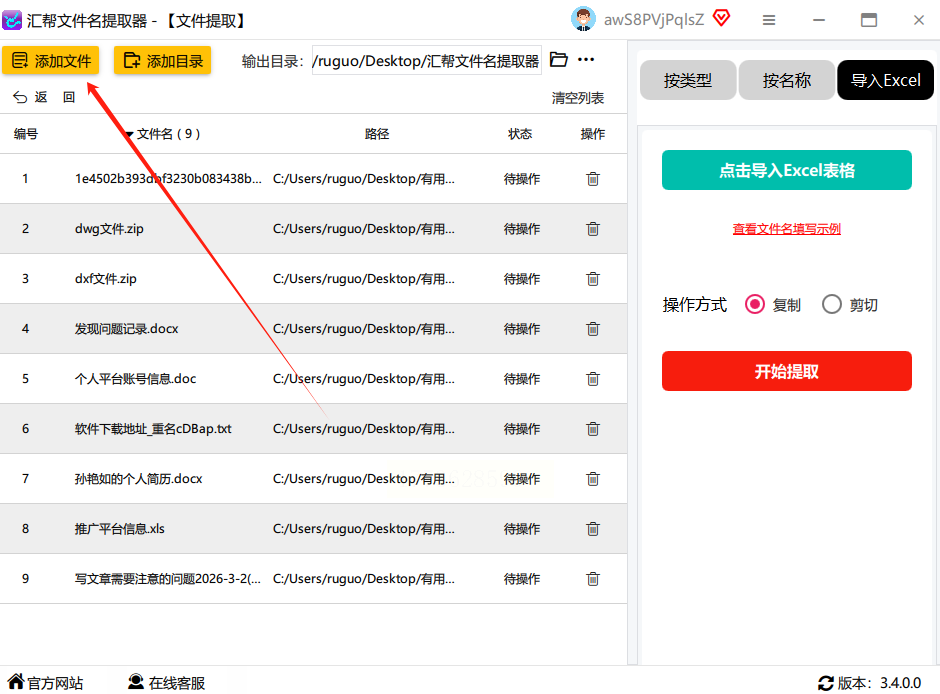
- 点击“添加目录”按钮,选择包含目标文件的主文件夹
- 可同时添加多个文件夹,覆盖所有可能的文件位置
- 勾选“包含子文件夹”选项,确保所有层级的文件都被扫描
4. 配置输出设置
- 在“输出目录”中选择目标文件夹(建议新建专门的提取文件夹)
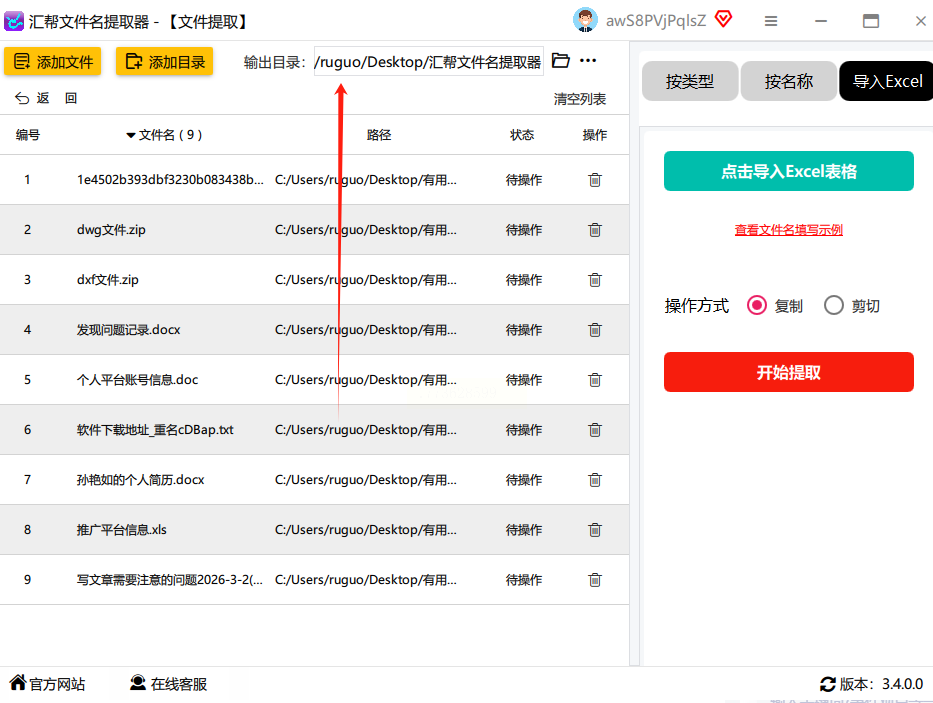
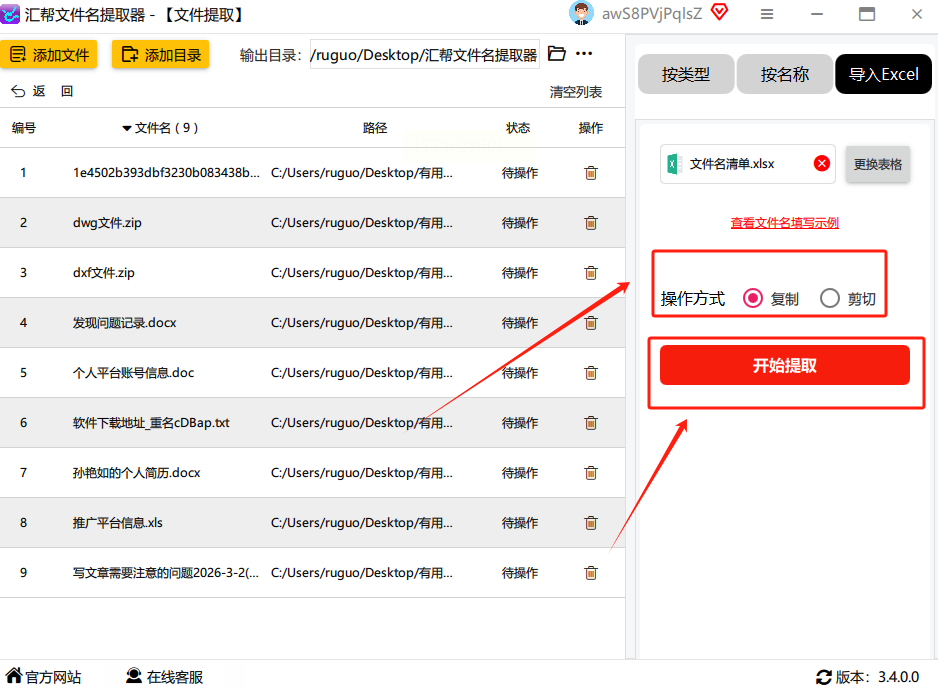
- 选择“操作方式”:复制(保留原文件)或剪切(移动文件)
- 建议选择“复制”以保留原始文件位置,避免误操作
5. 导入Excel清单
- 点击“导入Excel”按钮,选择准备好的清单文件
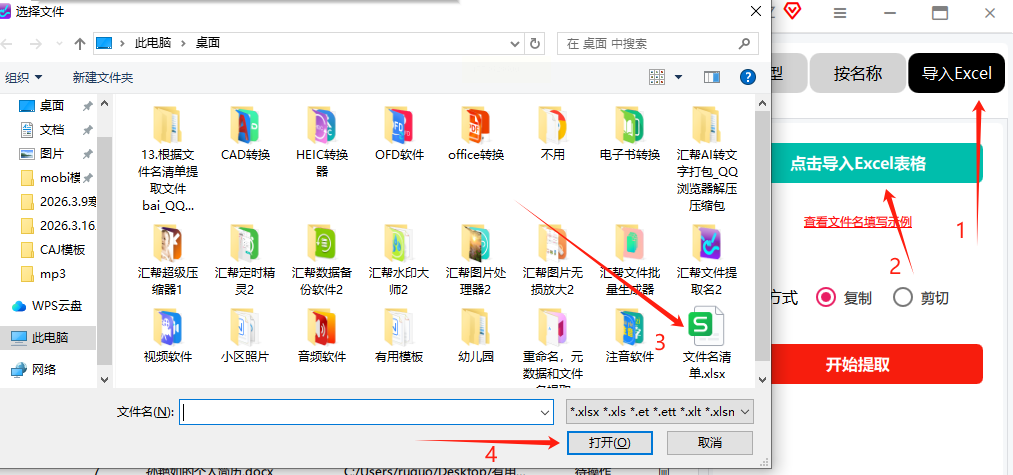
- 确认Excel中文件名列与软件设置的“匹配字段”一致
- 点击“开始提取”,软件将自动扫描并复制文件
6. 验证结果
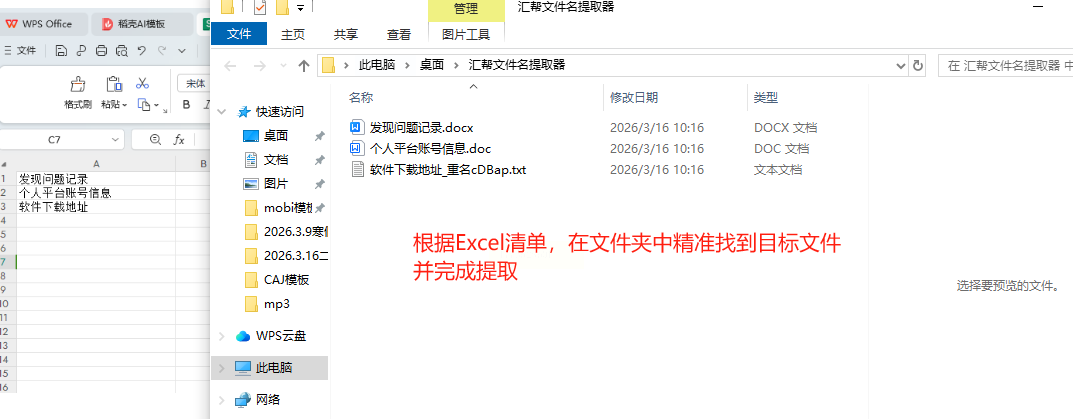
- 提取完成后,打开目标文件夹检查文件是否完整
- 如有遗漏,可重新检查Excel清单或文件路径设置
方法三:利用Excel自带功能实现根据Excel清单提取文件(适合仅需基础操作的用户)
具体操作步骤
1. 准备Excel清单
- 打开Excel,在A列输入所有需要提取的文件名
- 在B列输入对应的源文件路径(例如:D:/项目资料/文件1.docx)
- 在C列输入目标文件路径(例如:D:/提取结果/文件1.docx)
2. 使用HYPERLINK函数创建文件链接
```excel
=HYPERLINK(B2, "查看文件")
```
- 此公式会在单元格中创建可点击的文件链接
- 点击链接可直接打开文件(但无法提取文件)
3. 使用VBA宏实现文件复制
```vba
Sub 提取文件()
Dim i As Integer
Dim sourcePath As String
Dim targetPath As String
' 设置循环范围
For i = 2 To 10 ' 假设数据从第2行开始
sourcePath = Cells(i, 2).Value ' 源文件路径
targetPath = Cells(i, 3).Value ' 目标文件路径
' 复制文件
If Dir(sourcePath) "" Then
FileCopy sourcePath, targetPath
Cells(i, 4).Value = "已复制"
Else
Cells(i, 4).Value = "文件不存在"
End If
Next i
End Sub
```
- 按Alt+F11打开VBA编辑器,粘贴上述代码
- 按F5运行宏,Excel将自动复制文件
4. 验证与调整
- 运行宏后,检查目标文件夹是否有文件被复制
- 如有错误提示,检查文件路径是否正确或文件名是否匹配
方法四:使用命令提示符快速根据Excel清单提取文件(适合熟悉Windows命令行用户)
具体操作步骤
1. 打开命令提示符
- 按Win+R,输入cmd,按回车打开命令提示符
- 或在开始菜单中直接搜索“命令提示符”
2. 导航到目标文件夹
```cmd
cd D:\项目资料 # 进入源文件夹目录
```
3. 使用dir命令筛选文件
```cmd
dir /s /b /a-d "*.docx" > file_list.txt
```
- /s:搜索子文件夹
- /b:使用简洁格式输出
- /a-d:排除文件夹(只显示文件)
- 将结果重定向到文本文件
4. 结合Excel清单筛选
- 将生成的file_list.txt导入Excel,与原清单对比
- 使用VLOOKUP函数匹配文件名
- 生成目标文件路径列表
5. 使用xcopy命令复制文件
```cmd
xcopy "D:\项目资料\*.docx" "D:\提取结果\" /s /y
```
- /s:复制子文件夹中的文件
- /y:覆盖已存在的文件而不提示确认
6. 验证结果
- 打开目标文件夹检查复制结果
- 如需精确匹配Excel清单,需先将清单转换为命令行参数
选择建议:
- 新手首选:汇帮文件名提取器或Excel自带方法
- 专业需求:Python编程或命令行方法
- 紧急情况:Excel函数+VBA宏组合
- 批量导出:优先使用Python或汇帮软件
操作注意事项
1. 文件名一致性:确保Excel清单中的文件名与实际文件完全一致(包括大小写和后缀名),避免因"File"和"file"、"docx"和"DOCX"等差异导致提取失败。
2. 路径格式:Windows系统中路径使用反斜杠(\)或正斜杠(/),但需统一格式,避免混合使用导致错误。
3. 备份文件:在进行大量文件操作前,建议备份原始文件,防止意外覆盖或删除。
4. 重复文件处理:设置目标文件夹时,选择"跳过已有文件"或"覆盖"选项,根据实际需求决定。
5. 权限问题:涉及系统文件夹或受保护文件时,需以管理员身份运行相关工具。
掌握文件管理技巧不仅能解决眼前的问题,还能带来长期的职业优势:
1. 时间管理能力:高效的文件处理方法能节省约30%的工作时间,让你专注于更有价值的任务。
2. 职业竞争力:熟练使用Excel、Python等工具的员工在项目管理、数据分析等岗位上更具优势。
3. 问题解决思维:面对复杂问题时,能通过多种工具组合找到解决方案,培养系统思维。
4. 个人成长:学习自动化工具的使用,能提升数字化素养,适应未来办公环境的变化。
根据Excel清单提取文件的方法,从简单的Excel函数到复杂的Python编程,再到专业的第三方软件,覆盖了不同用户的需求场景。无论你是零基础的办公人员,还是需要批量处理的专业人士,都能在这里找到适合自己的解决方案。通过掌握这些方法,你不仅能解决当前的文件管理难题,更能培养高效工作的习惯,在信息爆炸的时代中保持竞争力。
记住,工具只是手段,关键在于理解自己的需求场景,选择合适的方法,并在实践中不断优化。随着技术的发展,文件管理工具会不断更新,但核心的高效工作思维将永远是成功的关键。现在就选择一种方法尝试操作,相信你会发现文件管理原来可以如此轻松!
