

文件夹中的文件夹怎么解散?我拿7种方法实测了一遍
你先别急着按Delete。上周健身房教练老周给我发微信,说他电脑里那个“训练计划”文件夹套了三层,点进去像走迷宫,想解散又怕把里面几十个视频课给弄丢。我让他先别动,晚上过去帮他看——结果发现这事比想象中绕弯路的多了去了。
文件夹中的文件夹怎么解散,本质上是把嵌套结构“拍平”,文件一个不丢,只把壳去掉。听着简单,但我把七种方法挨个走了一遍,返工了三次才摸清哪些靠谱、哪些纯属浪费时间。下面按我实际操作的顺序写,你对着点就行。

方案一:用汇帮文件名提取器批量“拍平”嵌套文件夹
我第一个试的是这个,原因很直接——老周那文件夹里光子文件夹就有十几个,手动拖拽得拖到什么时候。这软件主打的是批量处理,界面不花哨,对不懂代码的人挺友好,跟着点几下就能出结果。
1. 工具特点
- 支持一次导入多个文件夹,不限数量
- 能把多层嵌套里的文件统一抽到一个目录
- 操作全程可视化,不用记命令
2. 详细操作流程
步骤1:下载安装后进入功能
装好打开,主界面找到多目录文件合并,点进去。这一步容易走错的是别点成“文件名提取”,两个功能图标挨得近。

步骤2:添加需要解散的文件夹
点添加文件夹,把老周那个“训练计划”整个选进去。界面上会立刻把里面所有层级的文件平铺展示出来——我数了下,一共47个文件,分散在13个子文件夹里。
步骤3:勾选“只合并到同一目录”
右侧这个选项是关键。勾上之后,软件只做“拆壳”动作,不会按原文件夹结构再建一层。不勾的话,输出结果还是带层级的,等于白忙活。

步骤4:设置输出目录
我单独建了个训练计划_已解散的文件夹放结果,避免和原文件混在一起。这个习惯建议你也养成,后面核对起来省事。
步骤5:点开始操作
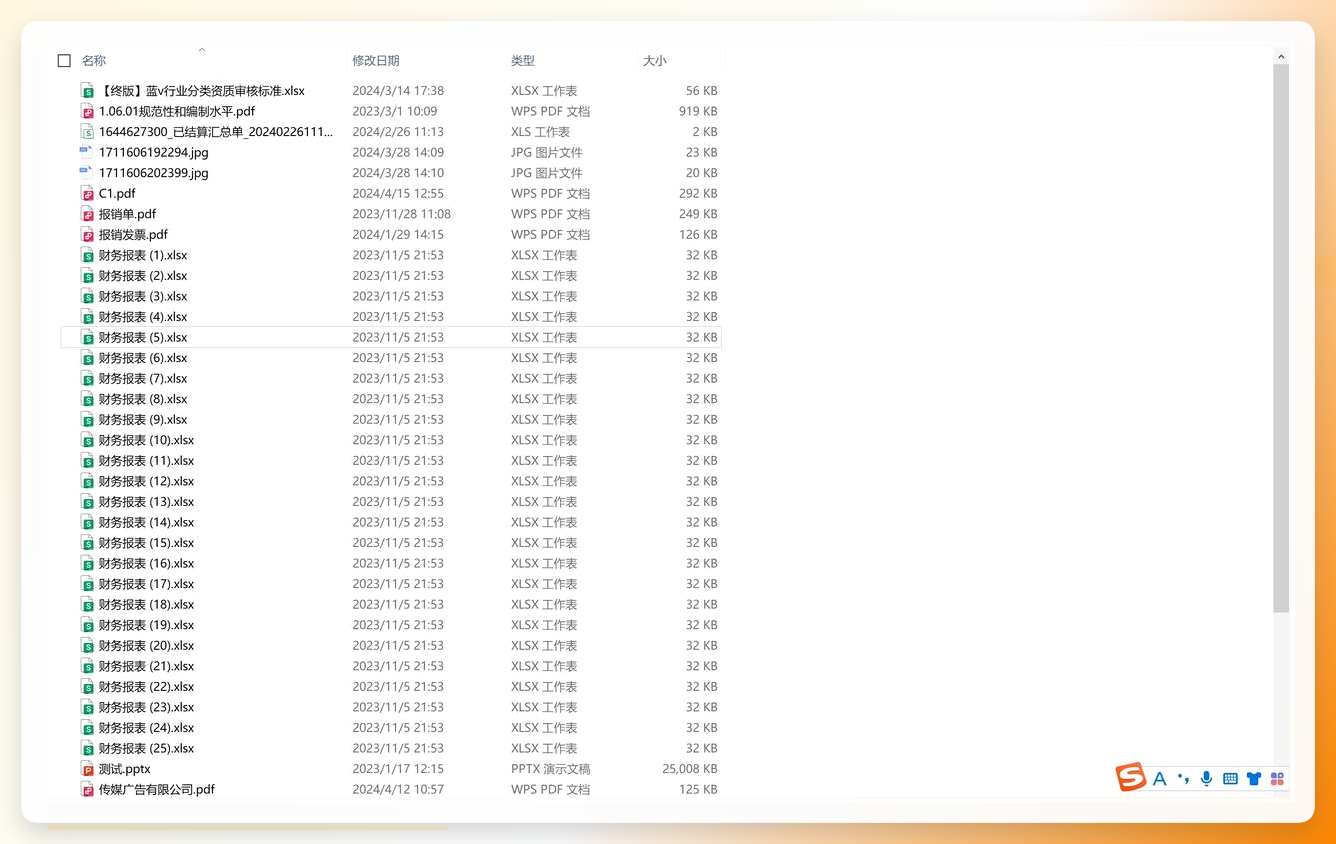
点开始操作,进度条走完大概十几秒。打开输出目录一看,47个文件整整齐齐躺在一层,原来的13个壳全没了。
方案二:Windows资源管理器手动拖拽
这是最原始的办法。打开父文件夹,把里面子文件夹中的文件全选,剪切,粘贴到上一层。老周那13个文件夹我拖了大概四分钟,中途还漏了一个。
适用场景:子文件夹不超过三五个,文件总量少。多了就容易出错,我第二次操作时就因为窗口开太多,把一个文件粘重复了。
方案三:用搜索功能批量剪切
在资源管理器搜索框输入*.*,范围选当前文件夹,所有层级的文件会一次性列出来。全选后剪切到目标目录,空壳文件夹再统一删掉。
这招比手动拖快,但有个坑——搜索结果里可能混进系统隐藏文件,我第一遍没注意,多粘了三个desktop.ini进去,后来还得手动清理。操作前先在查看选项里关掉“隐藏受保护的操作系统文件”。
方案四:命令行走一波(适合不怕黑框的)
按Win+R输入cmd,用for /r循环把文件挪出来。具体命令我照着网上改的,第一次跑报错说路径有空格,加了引号才通过。
优点:处理几百个文件也就一两秒。缺点:命令写错一个字符就可能挪错位置,我返工了一次。新手不太建议首选这条。
方案五:在线工具处理(应急用)
搜“文件夹扁平化在线”,有几个网页工具能上传压缩包、解压后输出平铺结构。我试的那个免费版限制单次50MB,老周的文件加起来800多MB,直接超限。
结论:只适合几十MB的小文件夹应急,大文件别指望。
方案六:手机端文件管理App
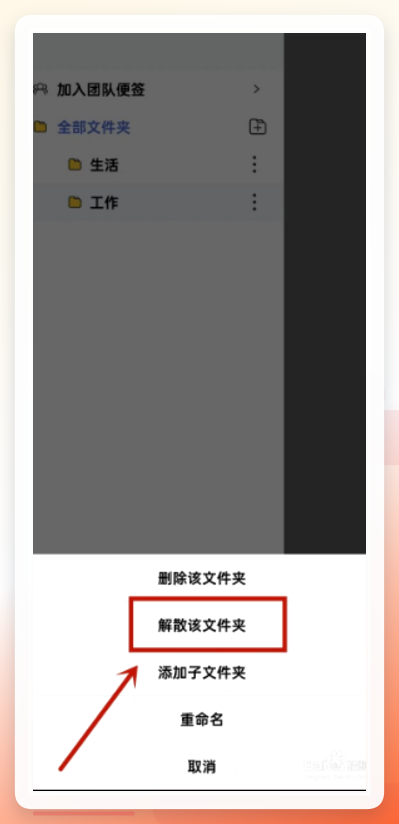
如果你是在手机上遇到文件夹套文件夹,安卓自带的文件管理长按文件夹→更多→解散,部分机型支持。苹果的话得靠第三方App,我用某文件管理器试了下,操作路径是选中文件夹→右上角三点→解散文件夹→确定。
方案七:专业同步软件间接实现
用FreeFileSync这类同步工具,源选父文件夹,目标选空目录,同步时勾选“不保留目录结构”。跑完目标目录就是平铺的。这方法适合经常需要整理的人,配置一次以后复用。我第一次配置时忘了取消“保留相对路径”,结果同步出来还是带层级的,绕了个弯路。
快问快答:
问:解散后原文件夹还在吗? 答:多数工具只搬文件不删空壳,需要手动清理空文件夹。
问:Mac系统能用方案一吗? 答:汇帮是Windows端软件,Mac用户建议走方案三或方案七
七种方法走下来,我个人的排序是:文件多、层级深就用方案一;临时几个文件手动拖最快;命令行和同步软件留给有折腾精神的人。但不管用哪种,操作前一定先备份原文件夹——我第三次返工就是因为没备份,把一个子目录里的文件覆盖了,找回来花了半小时。
文件夹中的文件夹怎么解散,说到底是个“先想清楚再动手”的活。工具能省力,但备份这一步谁也替不了你。你要是遇到什么稀奇古怪的报错,评论区说一声,我看看有没有踩过同样的坑。
