

为什么需要修改拍摄时间?
在整理老照片时,你有没有遇到过这样的情况:孩子的成长纪念册里,明明是周岁照片却显示两年后,旧相机拍摄的全家福日期乱成一团?这些因为相机设置错误、系统时间不准导致的时间错乱,不仅会让照片排序混乱,更会影响我们回忆过去的体验。
修改拍摄时间的意义远不止做纪念册。比如隐私保护时,删除照片前可以隐藏真实日期;旅行vlog中统一时间戳方便剪辑;还有历史照片归档时,让同一场景的照片按真实时间排列更具研究价值。掌握这个技能,无论是家庭相册整理、自媒体内容创作还是档案管理,都能让你的素材更规范、更有价值。
怎么修改图片拍摄时间和日期?学会这三个方法不用愁

方法1:电脑端就用“汇帮元数据编辑器”软件来修改图片的拍摄时间和日期
软件名称:汇帮文件名提取器
下载地址:https://www.huibang168.com/download/wGi5oWZ2FL8S
1. 下载安装软件
在百度搜索“汇帮元数据编辑器”,安装时注意选择“自定义安装”,选择需要安装的位置
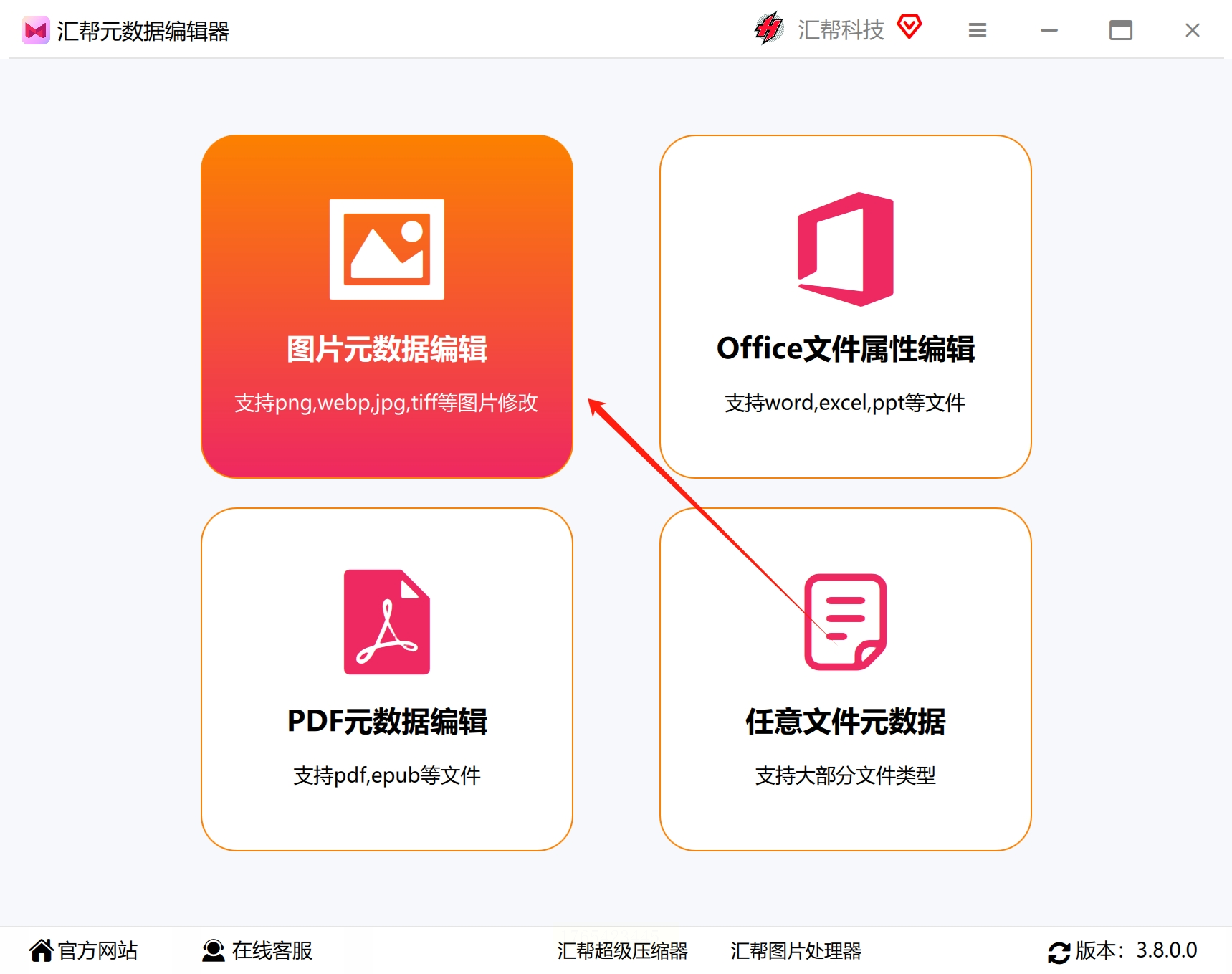
2. 选择“图片元数据编辑”功能
打开软件后,在主界面选择“图片元数据编辑”(处理视频同理选“视频元数据编辑”),支持批量导入和拖放操作。
3. 导入需要修改的文件
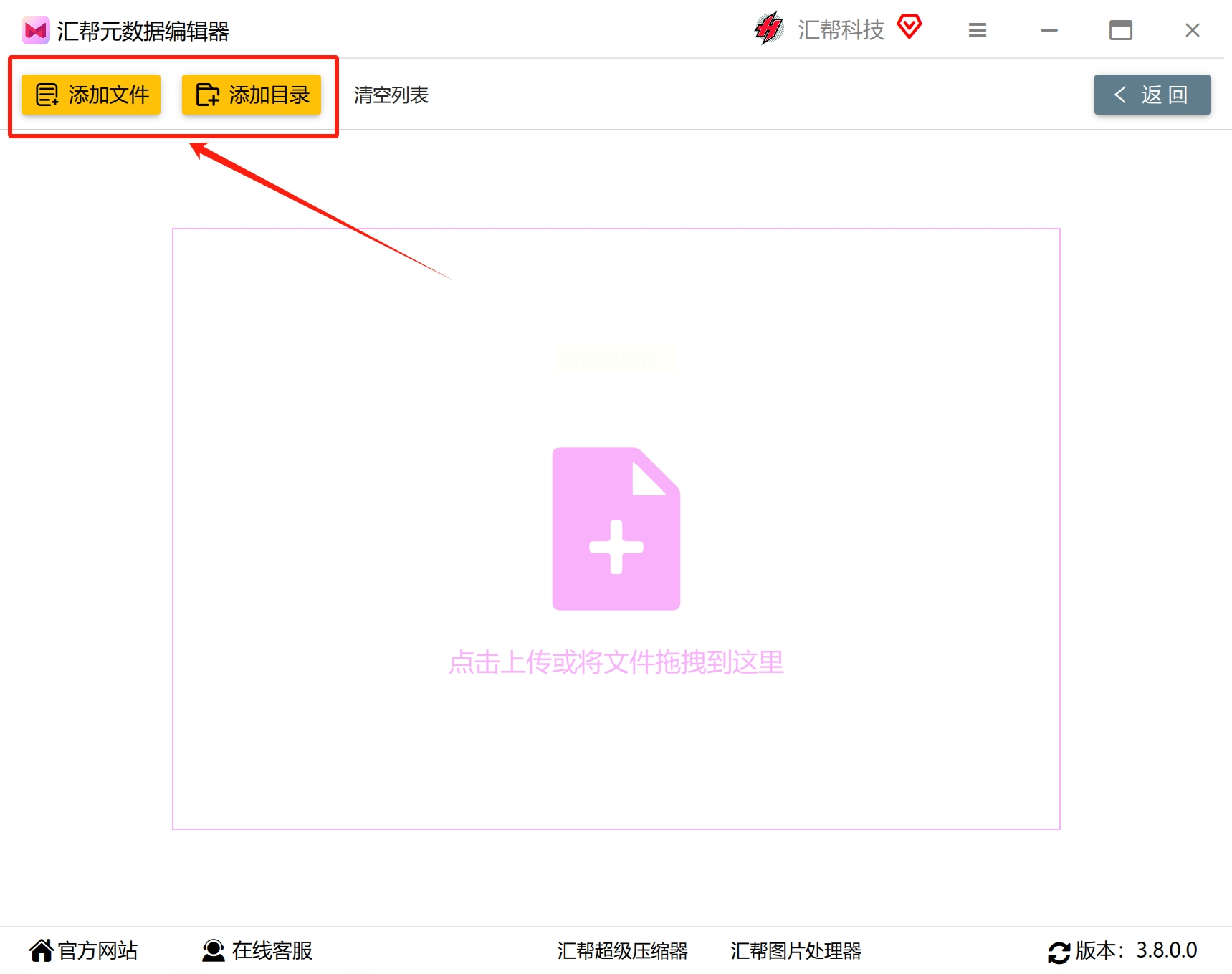
点击“添加文件”或直接拖文件夹到软件,支持JPG、PNG、RAW等20+格式,也可勾选“添加目录”批量导入文件夹。
4. 修改元数据时间
导入后右侧会显示照片EXIF信息,找到“拍摄时间”栏,点击时间后的编辑图标,弹出日历窗口选择正确日期。
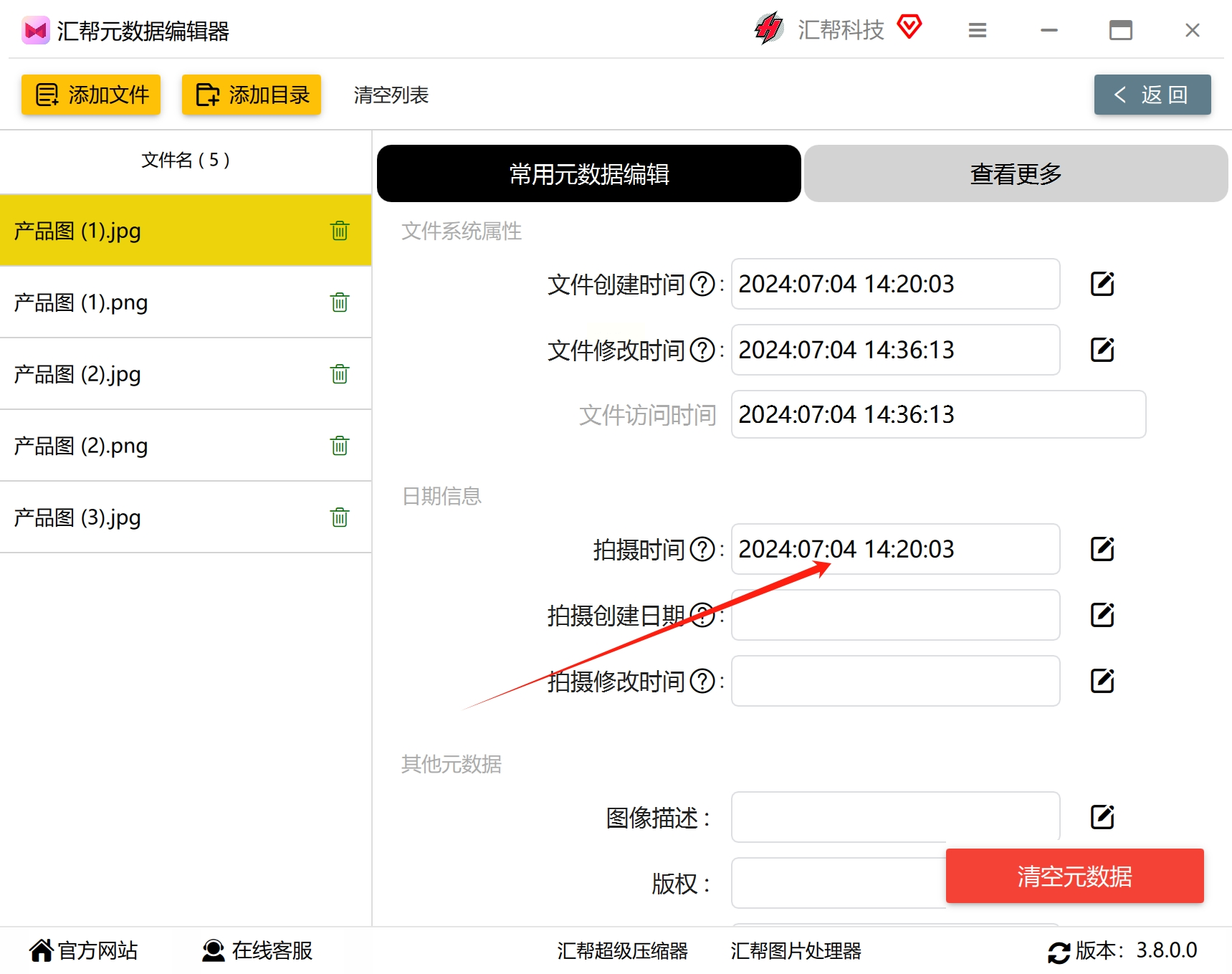
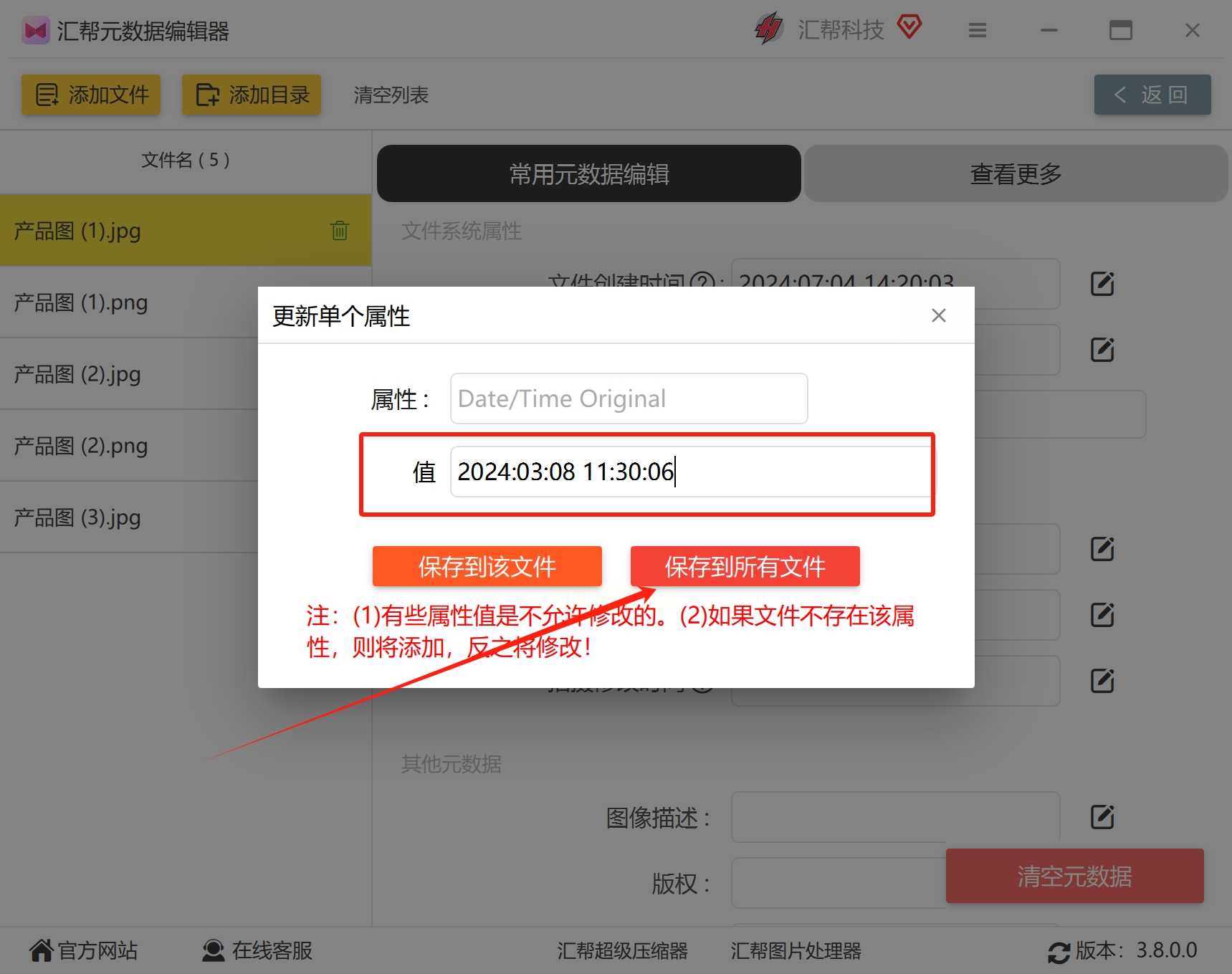
- 重要提示:注意区分“拍摄时间”“修改时间”“创建时间”,修改时需确保修改的是“拍摄时间”(即EXIF中的Original Date)。
5. 保存修改并验证
点击“保存到所有文件”,稍等进度条走完,右键点击图片属性→“详细信息”,检查“拍摄日期”是否正确。
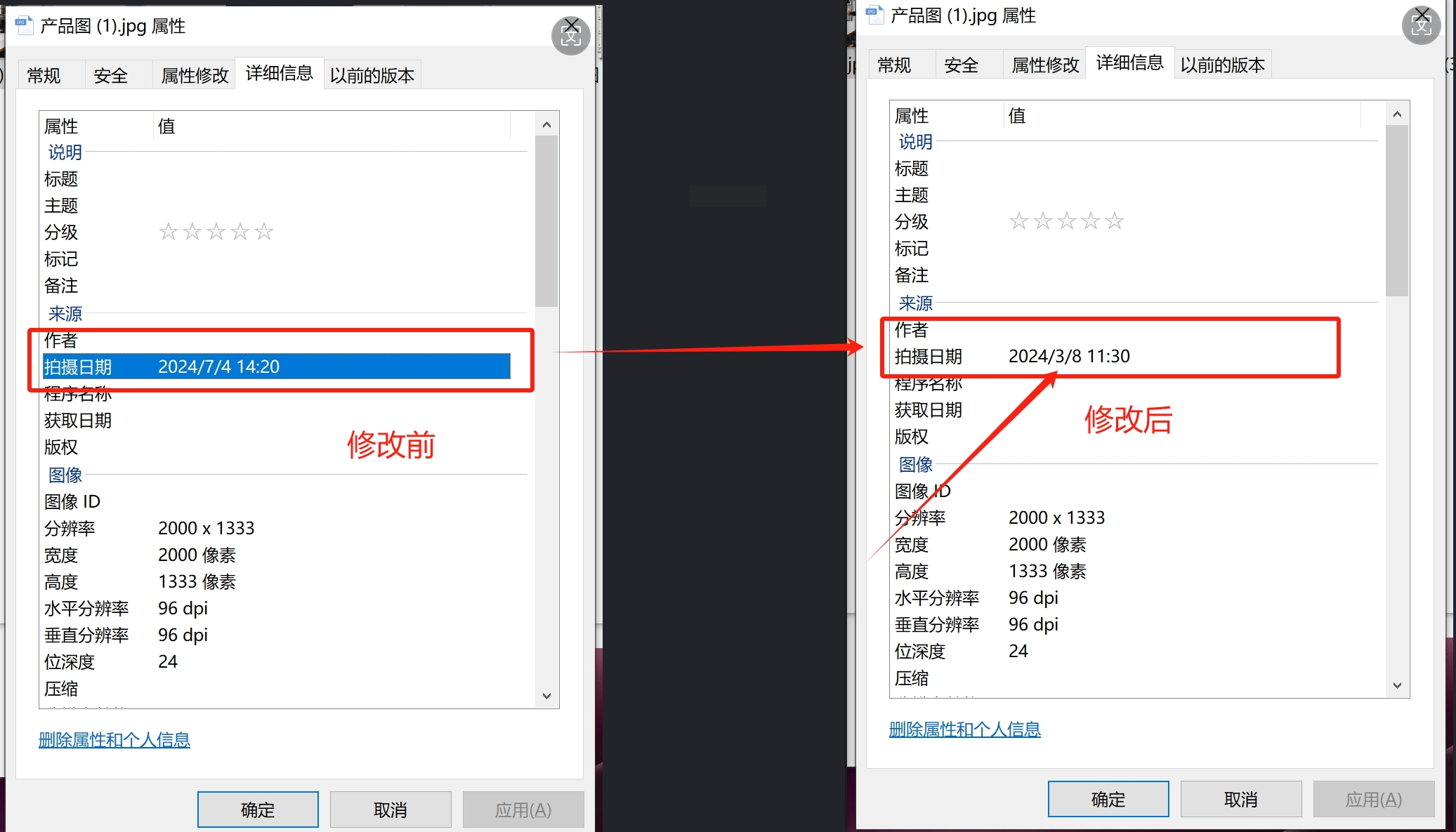
方法2:手机相册自带功能快速修改图片的拍摄时间
1. 打开相册找到目标照片
打开手机相册,找到需要修改时间的照片,点击右上角“...”或长按照片选择“详情”/“更多信息”。

2. 进入元数据编辑界面
苹果手机在照片详情页向上滑动,能看到“拍摄时间”“修改时间”等信息;安卓手机通常在“更多”菜单里找到“调整时间”选项。
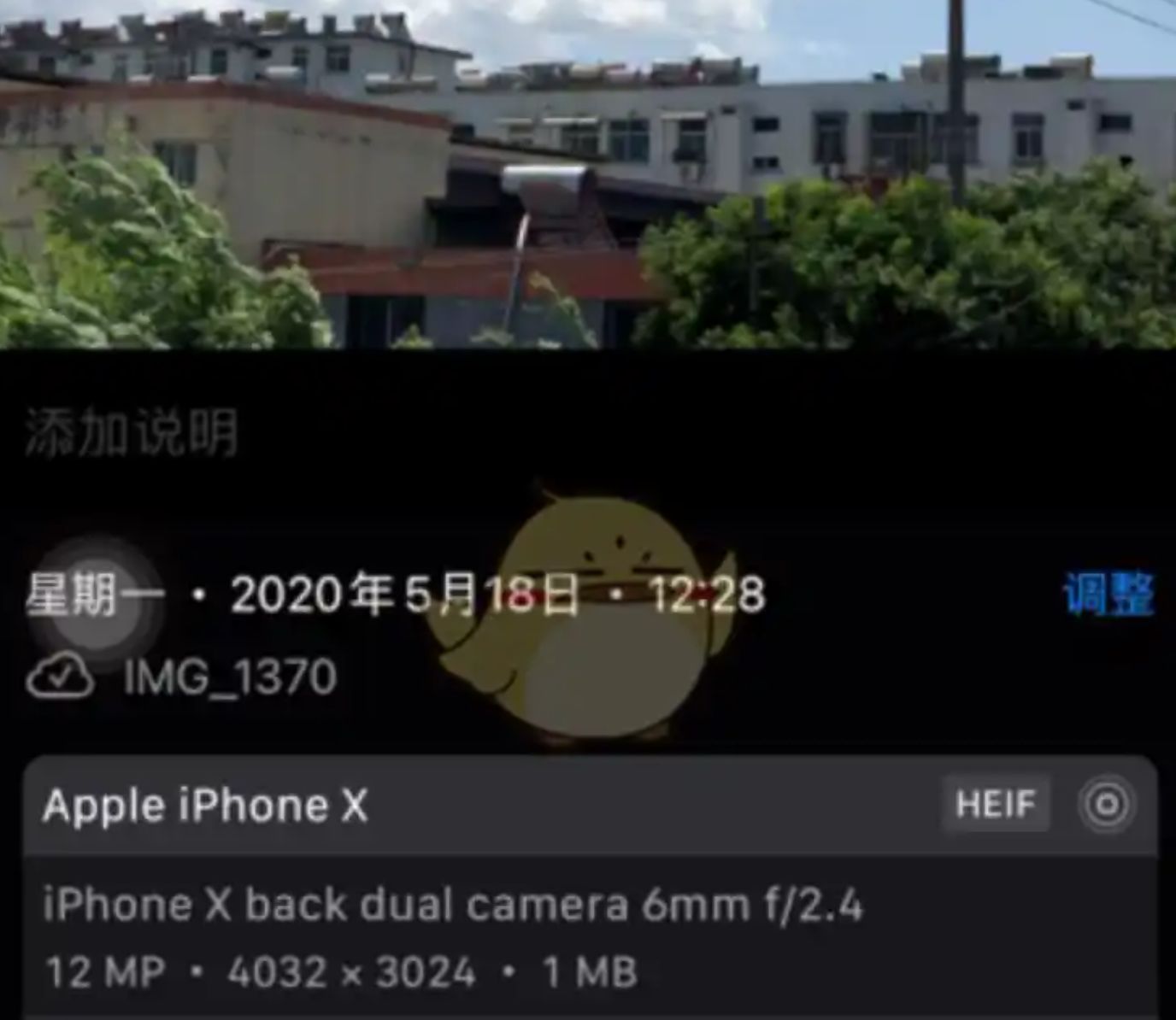
3. 修改时间并保存
点击“编辑”按钮(苹果是右上角“编辑”,安卓可能叫“修改”),直接在日期时间栏输入正确时间,格式一般是“年-月-日 时:分”,改完后按“完成”或“保存”即可。
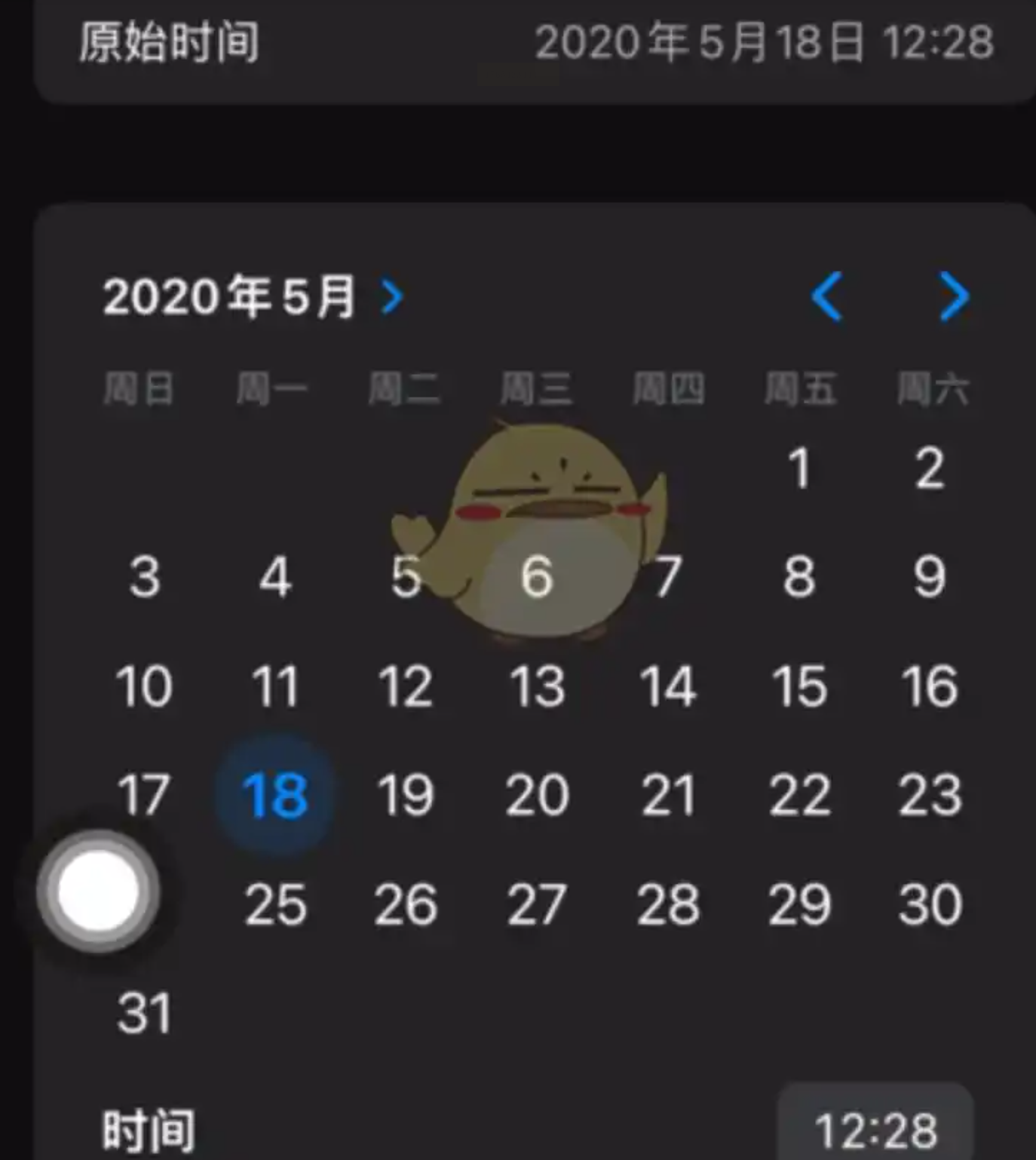
注意:手机自带编辑可能仅支持单张修改,且无法修改RAW格式照片的EXIF时间,适合快速处理普通JPG照片。
方法三:专业EXIF编辑器精准修改(适合摄影爱好者/档案管理)图片拍摄信息
1. 安装ExifTool
- Windows:从官网下载安装包,一路点击“下一步”;
- Mac:打开终端,输入`brew install exiftool`(需先安装Homebrew);
- Linux:`sudo apt-get install exiftool`。
2. 在命令行中修改时间
打开命令提示符(Windows)或终端(Mac/Linux),输入:
`exiftool -DateTimeOriginal="2023:10:01 14:30:00" 文件名.jpg`
- 格式说明:`-DateTimeOriginal=YYYY:MM:DD HH:MM:SS`,注意冒号分隔。
3. 批量修改文件夹内所有文件
若需修改同一文件夹所有照片,在该目录打开终端,输入:
`exiftool -DateTimeOriginal="2023:10:01 14:30:00" *.jpg`
如需更复杂规则(如按序号递增时间),可配合Excel生成命令行批量处理。
注意事项:
- 专业软件修改可能影响照片“修改时间”,建议修改前备份原文件;
- 部分相机RAW文件修改后可能导致照片色彩偏差,需谨慎操作。
掌握这些方法后,无论是整理家族老相册、制作vlog时间线,还是规范历史资料归档,都能让时间线回归真实,让回忆更有条理。记住修改时保留原文件备份,避免因操作失误导致珍贵素材损坏。
