

在日常办公和生活中,我们经常需要从大量分散的文件中快速找到特定文件。无论是整理项目资料、备份重要文档还是处理学习资源,面对成百上千个文件时,手动查找往往耗时又容易出错。本文将分享四种实用方法,帮助你利用Excel清单高效定位并提取目标文件,涵盖命令行操作、专业工具使用、Python脚本编写等不同场景,让你根据自身技能水平灵活选择,轻松解决文件混乱带来的困扰,提升工作和学习效率。

方法一:使用命令提示符(适合有基础电脑操作经验者)
操作步骤:
1. 打开命令提示符
按下`Win+R`组合键,输入`cmd`并回车,或直接在开始菜单搜索"命令提示符",右键选择"以管理员身份运行"。(注意:管理员权限可确保搜索覆盖所有文件夹,避免权限不足导致的遗漏)
2. 输入搜索命令
在命令行窗口中输入:
```
dir /s /b "文件名"
```
其中:
- `/s`:表示在所有子文件夹中搜索
- `/b`:仅显示文件路径,不显示额外信息
- `"文件名"`:替换为你要查找的完整文件名(含后缀,如"财务报表.xlsx")
示例:搜索所有包含"Q3数据"的PDF文件:
```
dir /s /b "Q3数据.pdf"
```
3. 记录结果并提取
执行命令后,窗口会列出所有匹配文件的完整路径。此时可按`Ctrl+C`复制路径,或右键点击标题栏选择"编辑→标记",用鼠标选中结果后按`Enter`复制。
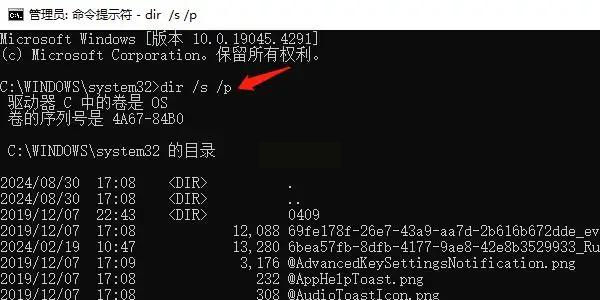
注意:若文件名包含空格或特殊字符(如"2023-年度报告"),需用引号包裹;若需区分大小写,需在搜索前输入`chcp 65001`切换为UTF-8编码。
方法二:使用汇帮文件名提取器(适合无编程基础的普通用户)
软件名称:汇帮文件名提取器
下载地址:https://www.huibang168.com/download/wGi5oWZ2FL8S
操作步骤:
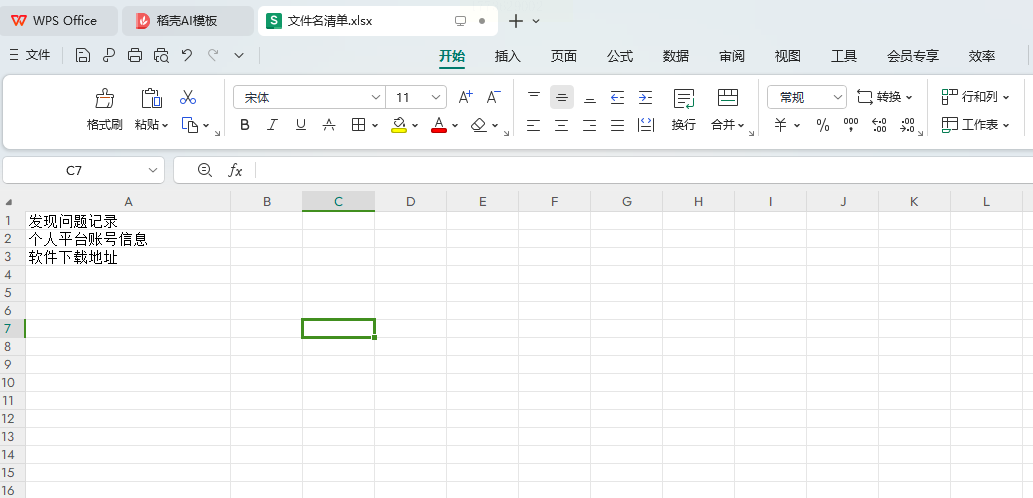
1. 准备Excel清单
新建Excel表格,在A列逐行输入需要提取的文件名(必须包含后缀,如"营销方案.docx"),确保无重复、无多余空格。
2. 启动软件并设置提取范围
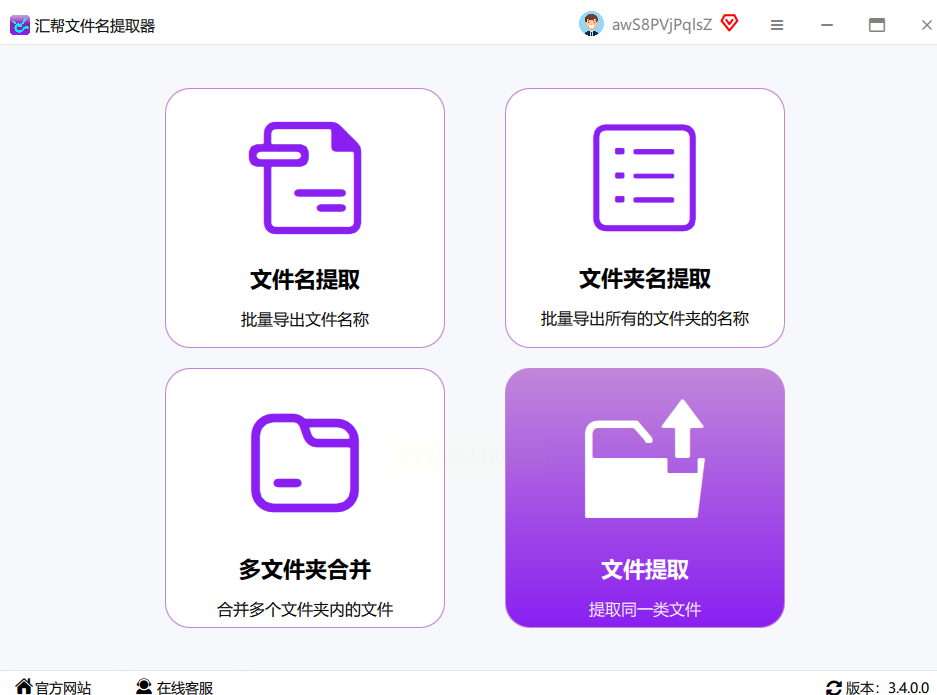
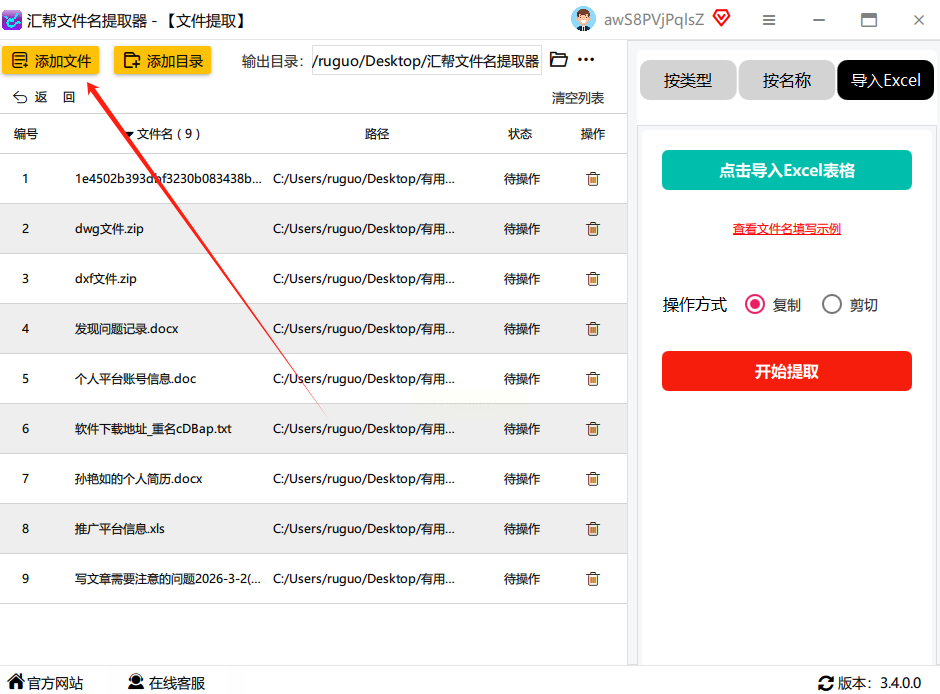
打开软件后,点击左侧"文件提取"→"添加目录",选择需要搜索的主文件夹(如"D:\项目资料"),软件会自动扫描所有子文件夹。
3. 导入Excel清单
点击"导入Excel"按钮,在弹出窗口中选择准备好的清单文件,软件会自动匹配文件名。
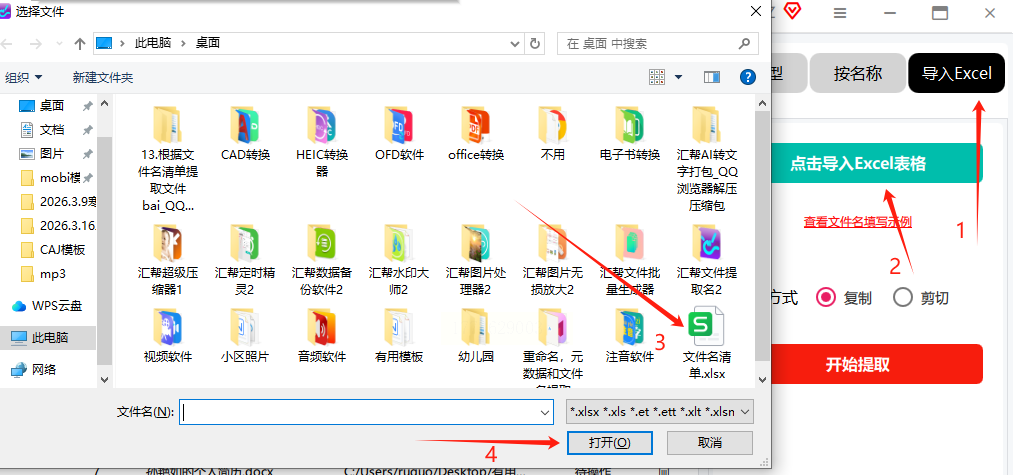
4. 设置提取参数
- 输出目录:建议选择新建的专门文件夹(如`E:\提取结果\2023Q4`),避免与原文件混淆
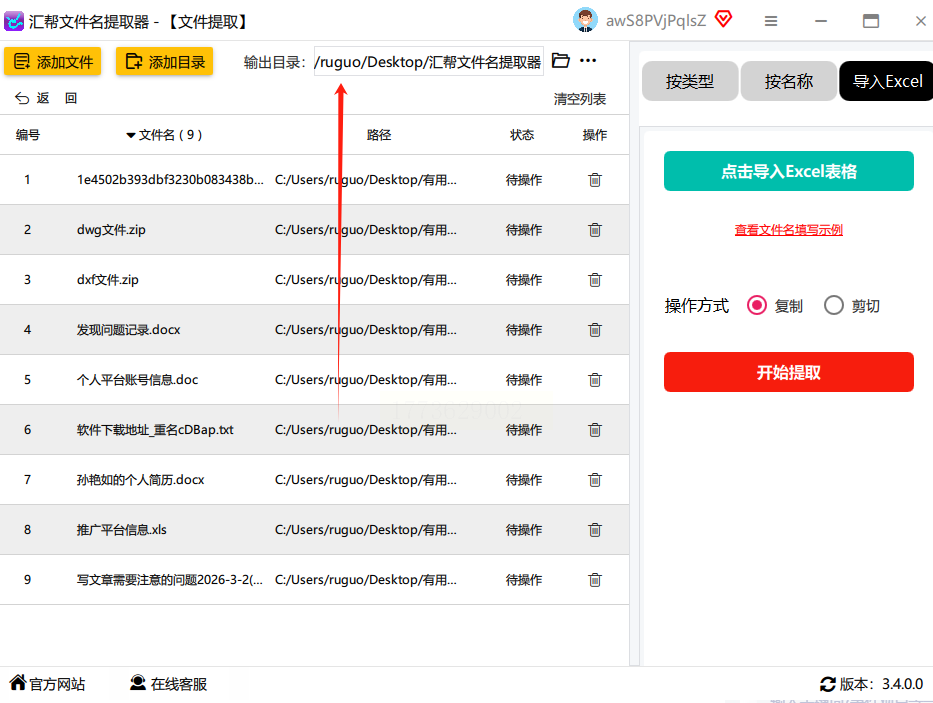
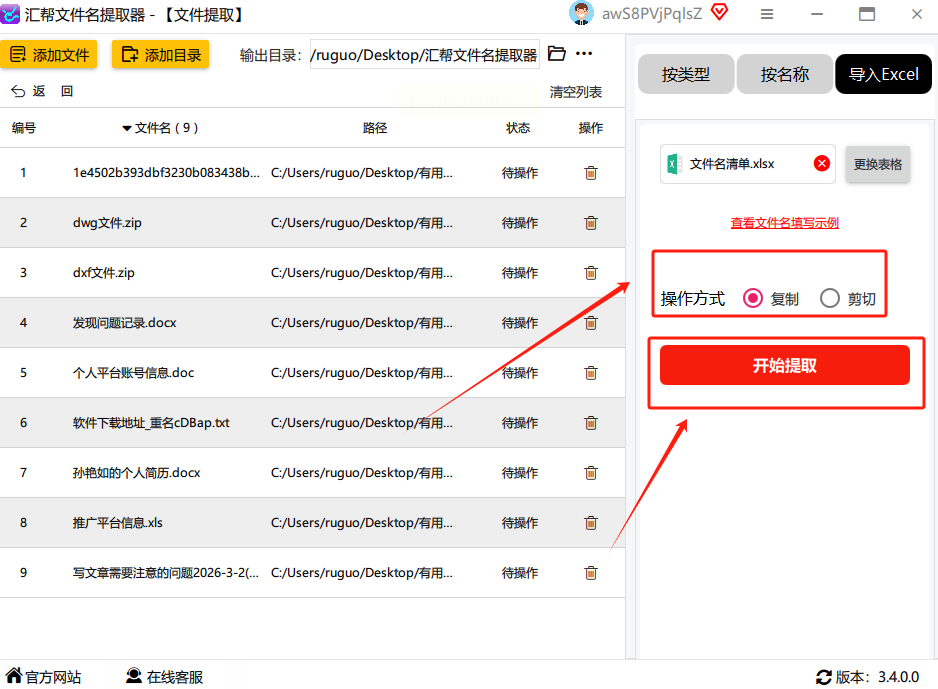
- 操作方式:选择"复制"(保留原文件位置)或"移动"(仅保留提取后文件)
- 覆盖规则:若目标文件已存在,可选择"跳过"或"覆盖"
5. 执行提取
点击"开始提取",软件会自动筛选匹配文件并复制到目标目录。
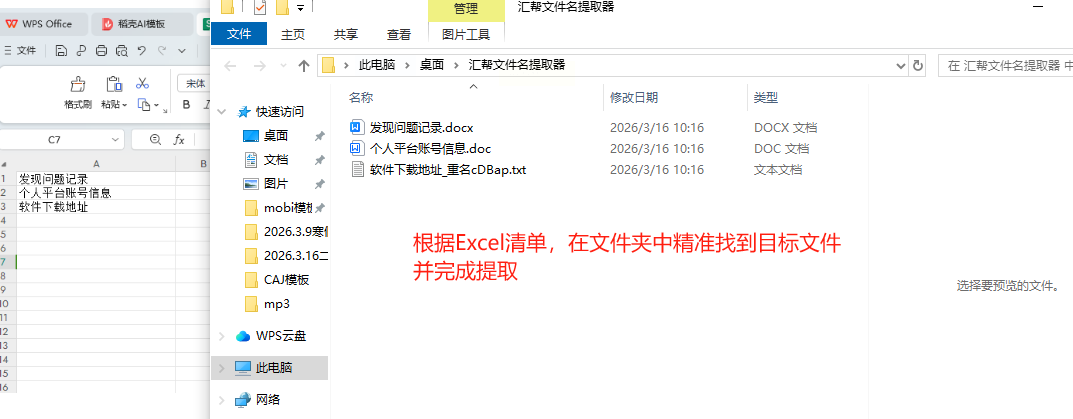
完成后可直接打开输出文件夹核对结果,首次使用时建议抽查2-3个文件,确认路径无误。
方法三:Python脚本筛选(适合有基础编程知识的用户)
操作步骤:
1. 安装Python环境
从官网下载Python安装包(推荐Python 3.8+),安装时勾选"Add Python to PATH",确保可在命令行直接调用。
2. 编写筛选脚本
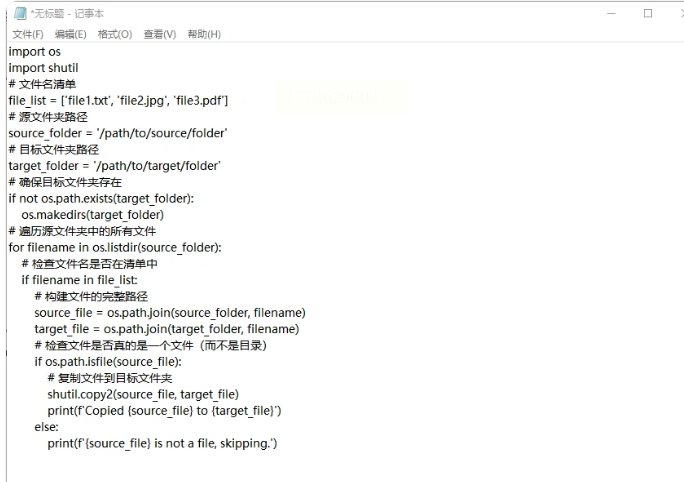
新建文本文件,粘贴以下代码并保存为`extract_files.py`:
```python
import os
import shutil
def extract_files(file_list_path, source_dir, target_dir):
# 读取Excel文件名清单(需安装openpyxl库:pip install openpyxl)
import openpyxl
wb = openpyxl.load_workbook(file_list_path)
ws = wb.active
filenames = [row[0] for row in ws.iter_rows(min_row=2, values_only=True)] # 跳过表头
# 遍历源文件夹
for root, dirs, files in os.walk(source_dir):
for file in files:
if file in filenames:
source_path = os.path.join(root, file)
target_path = os.path.join(target_dir, file)
# 避免重复复制
if not os.path.exists(target_path):
shutil.copy2(source_path, target_path) # copy2保留文件元数据
print(f"已提取:{file}")
# 调用函数(替换为你的实际路径)
file_list_path = "C:/Users/用户名/文件名清单.xlsx"
source_dir = "D:/项目资料"
target_dir = "E:/提取结果"
extract_files(file_list_path, source_dir, target_dir)
```
3. 安装依赖并运行
在命令行执行:
```
pip install openpyxl
python extract_files.py
```
方法四:借助文件管理器快速筛选(适合纯图形界面操作)
操作步骤:
1. 按名称快速定位
打开文件资源管理器,按`Ctrl+F`激活搜索框,直接输入文件名关键词(如"Q3"),系统会实时显示匹配文件。若需精确匹配后缀,可在搜索框输入:`文件名.*.后缀`(如"报告.*.pdf")。
2. 批量复制/移动
搜索结果显示后,按`Ctrl+A`全选匹配文件,按住`Ctrl`键可取消多选。右键选择"复制到文件夹"或"移动到文件夹",指定目标位置即可。
掌握文件提取技能不仅能解决眼前的麻烦,更能培养"系统化思维":
- 时间管理:减少重复搜索文件的时间,可将节省的20%时间用于深度工作
- 协作效率:标准化的文件提取流程,能让团队成员快速获取所需资源
- 数据安全:建立文件索引系统,便于灾难恢复时快速定位关键数据
通过本文介绍的方法,你已掌握从Excel清单提取文件的核心能力。无论你是职场新人还是技术爱好者,都能根据自身条件选择合适的工具,逐步建立起高效的文件管理体系。记住:工具是为目标服务的,关键在于理解不同场景下的最优策略,让数字化办公真正成为提升效率的助力而非负担。
