

拍摄时间作为数字文件的元数据之一,通常嵌入在照片或视频的文件信息中,也称为EXIF(可交换图像文件格式)数据。它不仅记录了拍摄的日期和时间,还可能包含相机型号、光圈、快门速度等详细信息。修正拍摄时间,不仅能帮助我们将记忆准确归位,让成长相册、旅行记录按真实时间轴呈现,也能提升文件管理的效率,便于后期查找与整理。此外,在某些创作或出版场景中,调整拍摄时间也有助于满足特定的时序要求或隐私保护需求。
本文将详细介绍五种修改图片和视频拍摄时间的方法,涵盖手机操作、电脑软件及专业工具等多种途径。每种方法均配有具体步骤说明,读者可根据自身设备条件和使用习惯选择适合的方式。需要注意的是,修改拍摄时间前建议备份原始文件,以避免数据丢失。同时,部分方法可能因设备型号、系统版本或软件更新而存在操作差异,在实际调整过程中可灵活适应界面变化。接下来,我们将逐一展开这些实用教程。
怎么改手机照片的拍摄时间?试试这些方法

方法一:使用“汇帮元数据编辑器”批量修改图片与视频拍摄时间
1. 下载并安装软件
通过搜索引擎查找“汇帮元数据编辑器”的官方网站或可信下载渠道,获取适用于您电脑系统(Windows或macOS)的安装包。下载完成后,按照提示完成安装,桌面或开始菜单中会出现软件图标。
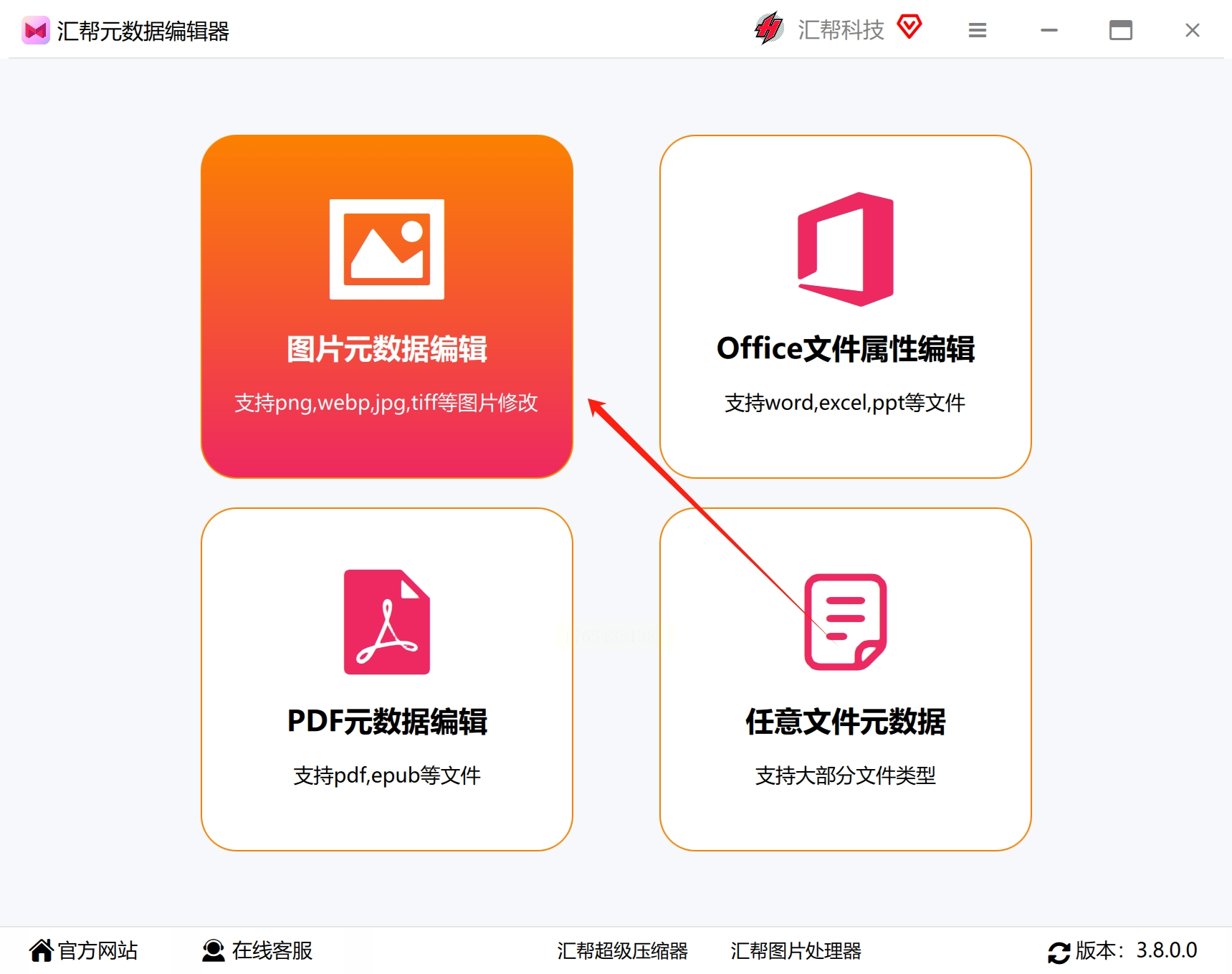
2. 启动软件并选择功能
双击图标运行软件,主界面通常会显示“图片元数据编辑”“视频元数据编辑”或类似选项。根据需要修改的文件类型,点击进入相应功能模块,例如修改图片时间则选择“图片元数据编辑”。
3. 导入需要修改的文件
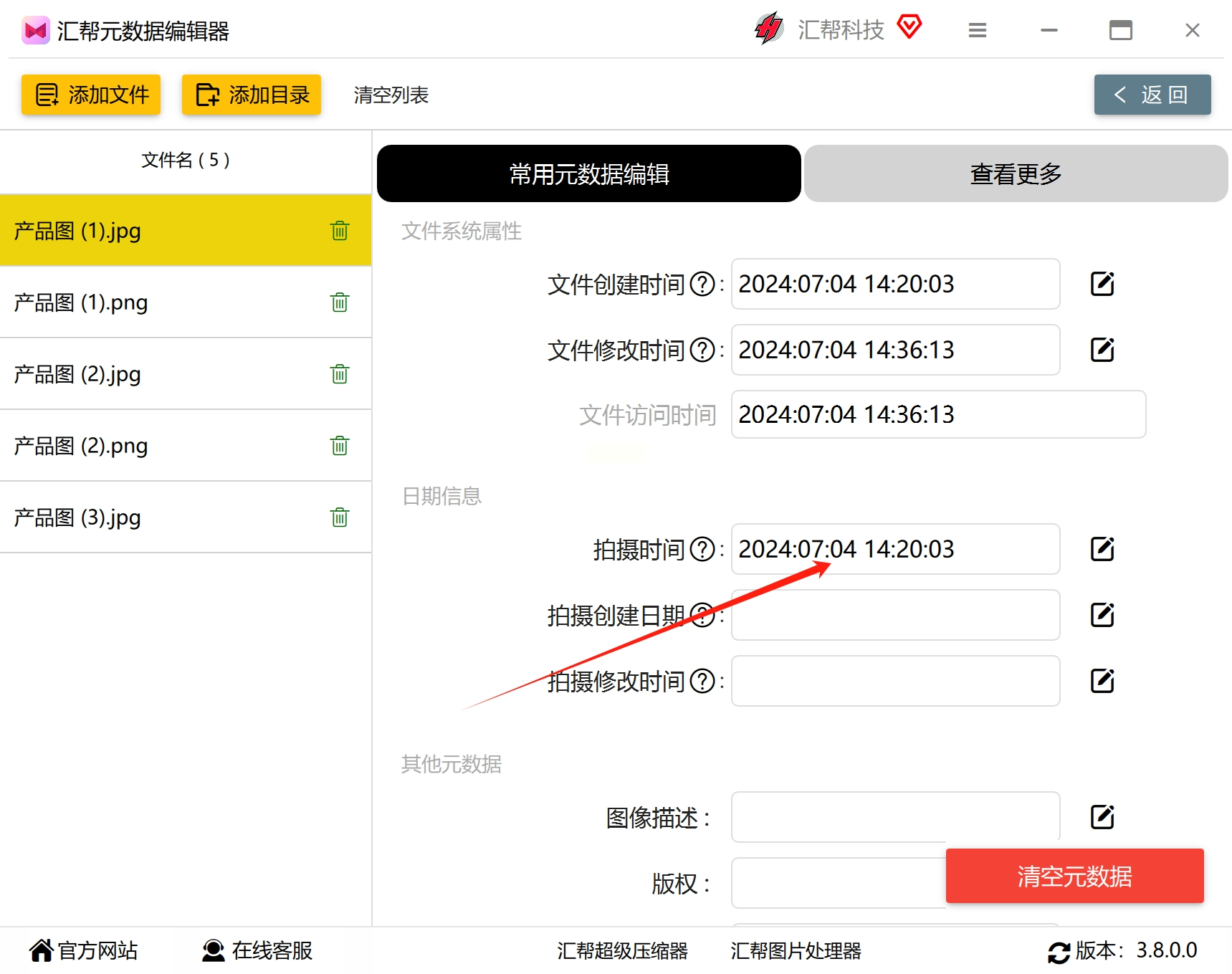
在功能界面中,点击“添加文件”或“添加目录”按钮,从电脑文件夹中选择目标图片或视频。软件支持批量导入,也可直接将文件拖拽至软件窗口。常见格式如JPG、PNG、MP4、MOV等均可兼容。

4. 查看并编辑拍摄时间
文件导入后,界面会以列表或缩略图形式显示,并列出各项元数据信息,如创建时间、修改时间、拍摄时间、相机型号等。找到“拍摄时间”或类似字段,点击右侧的“编辑”按钮或直接点击时间区域,会弹出时间设置窗口。
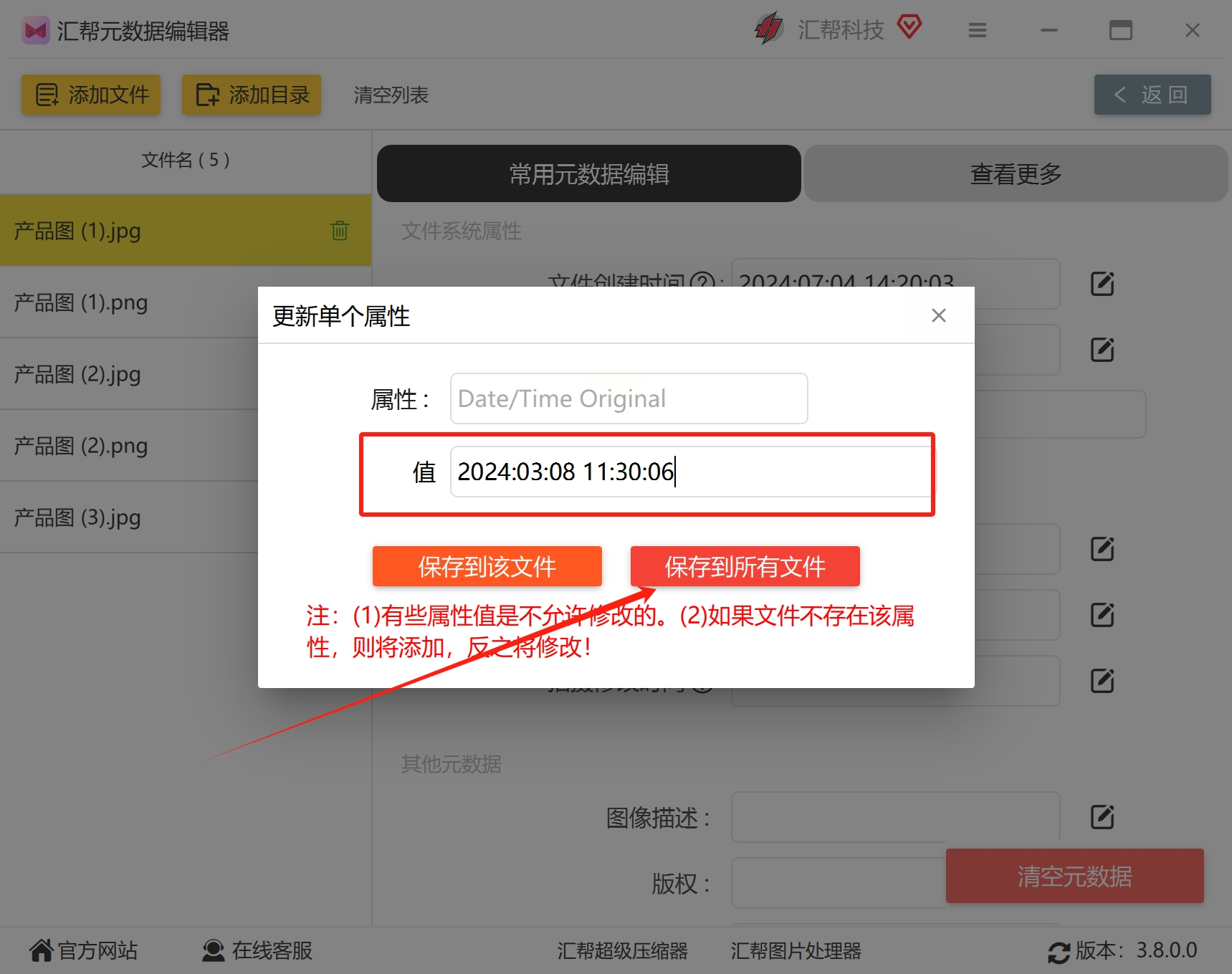
5. 设置新时间并保存
在弹出的窗口中,手动输入或通过日历控件选择正确的拍摄日期和时间。如需批量统一修改,可勾选“应用到所有文件”选项。确认后点击“保存”或“应用”按钮,软件将开始处理文件。
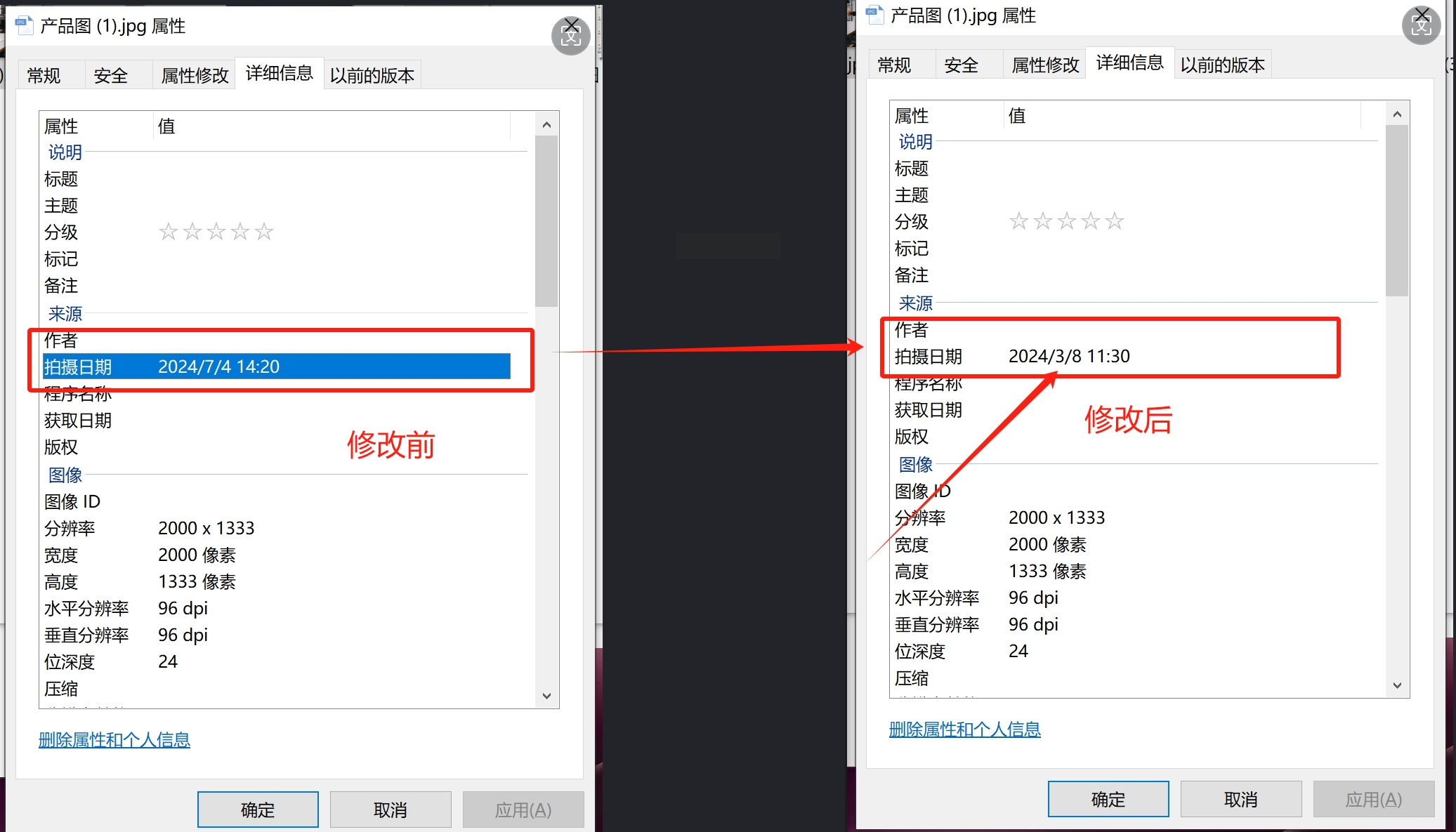
6. 验证修改结果
处理完成后,可在软件中预览已修改的文件,或通过电脑文件资源管理器右键点击文件,选择“属性”>“详细信息”查看拍摄时间是否已更新。建议随机抽查几个文件以确保批量修改准确无误。
注意事项:
使用此类软件前,最好备份原始文件以防操作失误。部分软件可能对视频文件的时间修改支持有限,建议先试用单个文件确认效果。此外,修改元数据不会影响文件画质或内容,但某些云相册或社交平台可能会重新读取文件信息,上传时需留意时间显示。
方法二:通过手机相册应用修改图片拍摄时间
许多智能手机的相册应用都内置了查看和编辑图片信息的功能,适合快速调整单张或少量照片的拍摄时间。以下步骤以常见手机系统为例,不同品牌或版本的界面可能略有区别,但基本逻辑相似。
步骤说明:
1. 打开相册并选择图片
在手机主屏幕或应用列表中找到相册(或照片)应用,点击进入。浏览并选择需要修改拍摄时间的图片,通常可通过单张点击进入大图预览界面。
2. 查看图片详细信息
在图片预览界面中,尝试向上轻扫屏幕或点击菜单中的“详细信息”“信息”等选项(具体名称可能显示为“i”“详情”或类似图标)。此时界面会显示该图片的文件大小、分辨率、拍摄设备及时间等元数据。

3. 进入时间编辑模式
如果该图片由本机拍摄或支持时间编辑,在详细信息界面中可能会看到“调整”“编辑”或类似按钮,通常位于时间日期信息旁。点击该按钮,系统将进入时间修改界面。
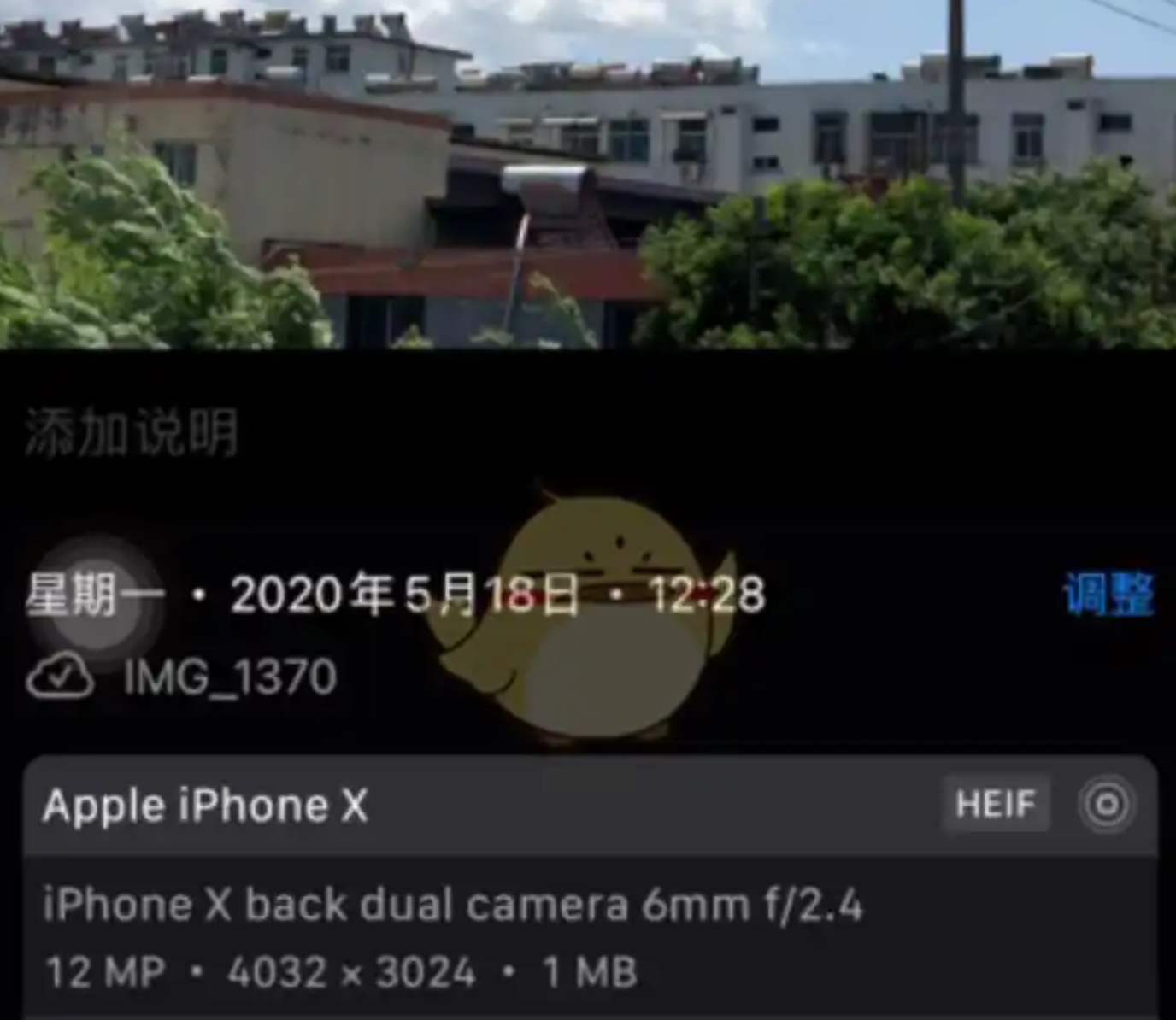
4. 调整日期与时间
在编辑界面中,通过滚动选择器或手动输入的方式,将日期和时间修改为实际拍摄的时间。请注意按年、月、日、时、分的顺序逐一核对。
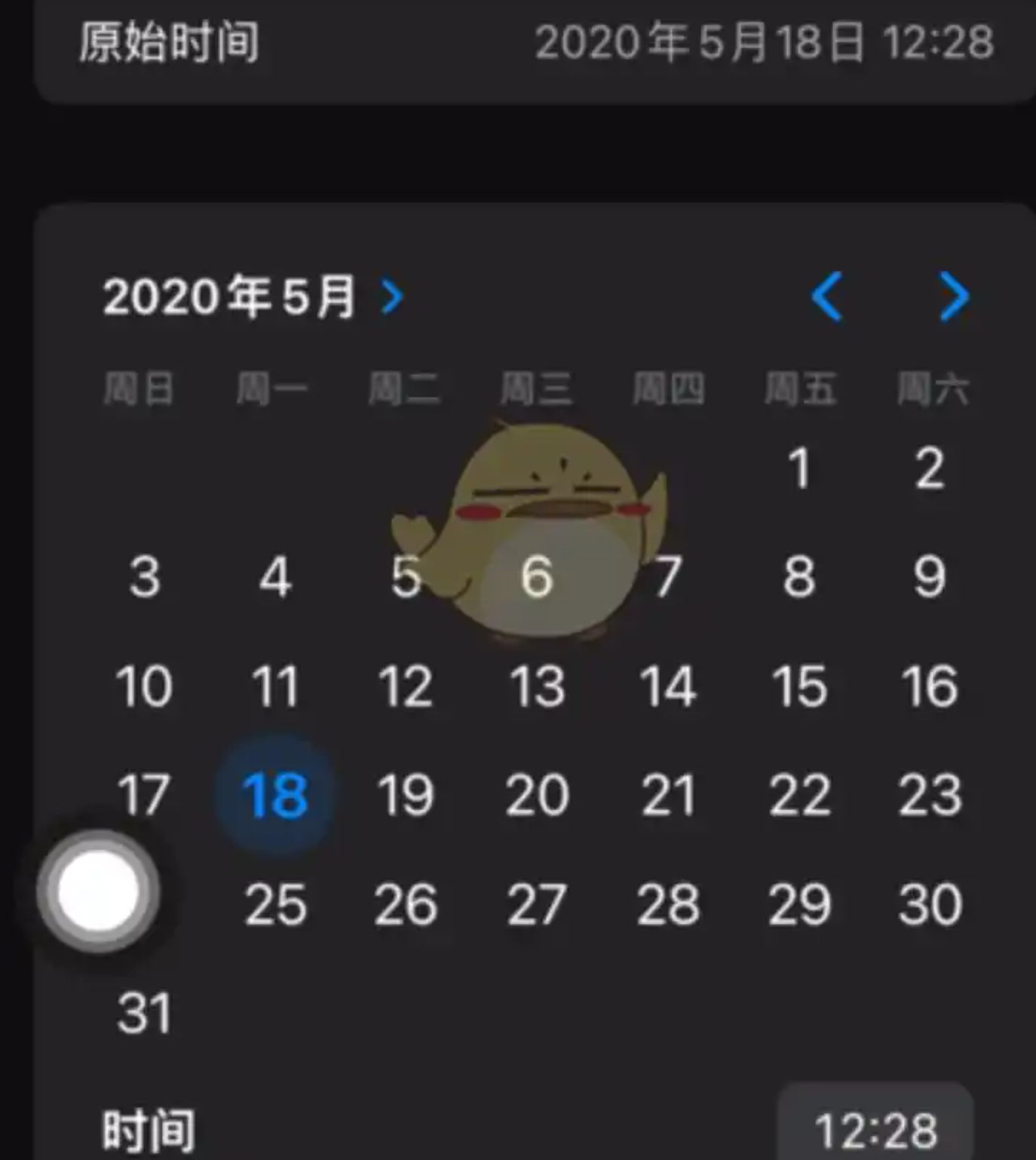
5. 保存修改结果
确认时间无误后,点击界面右上角或底部的“完成”“保存”等按钮。返回相册后,可再次查看图片信息以确认时间已更新。部分系统可能需稍等片刻或刷新相册才能显示更改。
注意事项:
此方法适用于手机直接拍摄或保存在本地的图片,部分从网络下载或经第三方应用处理的图片可能无法直接修改时间。此外,修改后时间信息仅在本机相册中更新,若将图片传输至其他设备,建议检查元数据是否同步更改。
方法三:借助批量重命名软件统一修改图片时间戳
1. 准备图片并打开软件
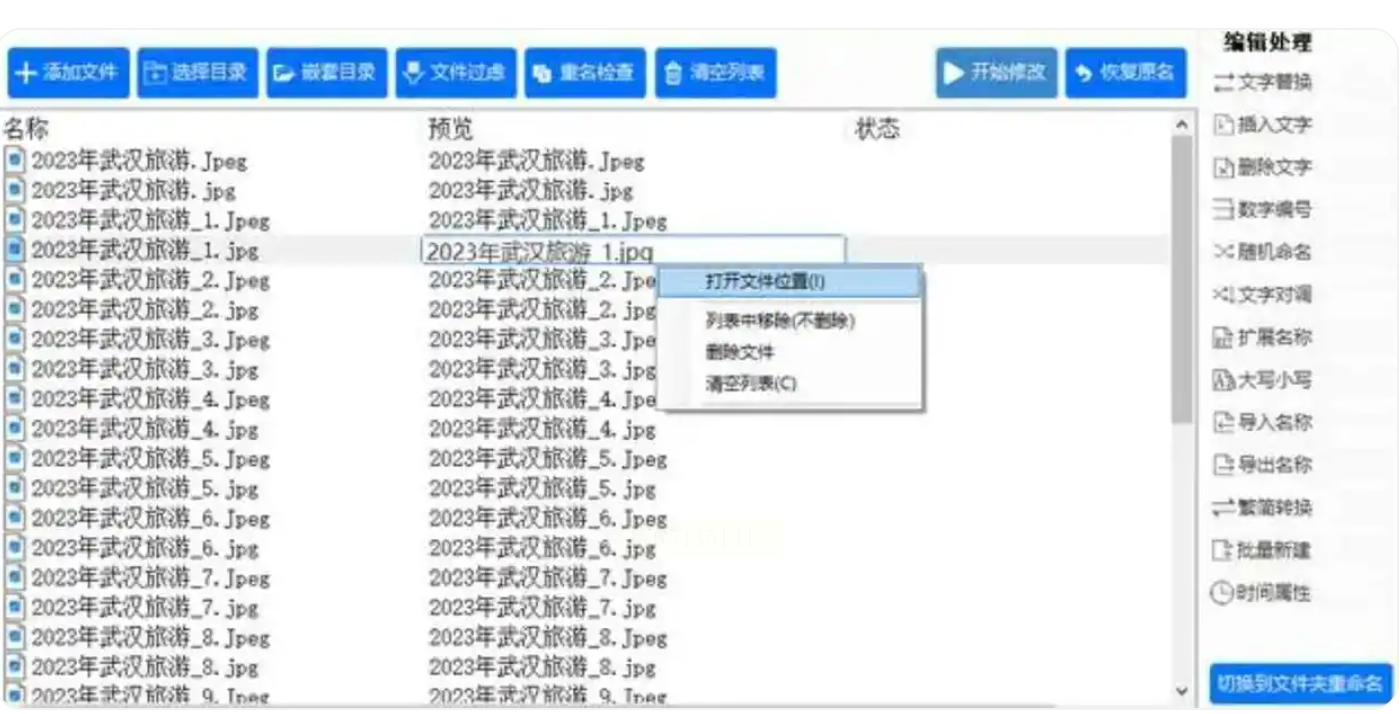
将需要修改的图片集中存放于一个文件夹中,然后在电脑上打开批量重命名软件(如Advanced Renamer、Bulk Rename Utility等)。许多此类软件提供免费版本,可通过搜索引擎下载。
2. 导入图片并选择时间修改功能
在软件中添加目标文件夹或直接拖入图片文件。在功能菜单中找到“日期时间”“时间戳”或类似选项,点击进入调整界面。
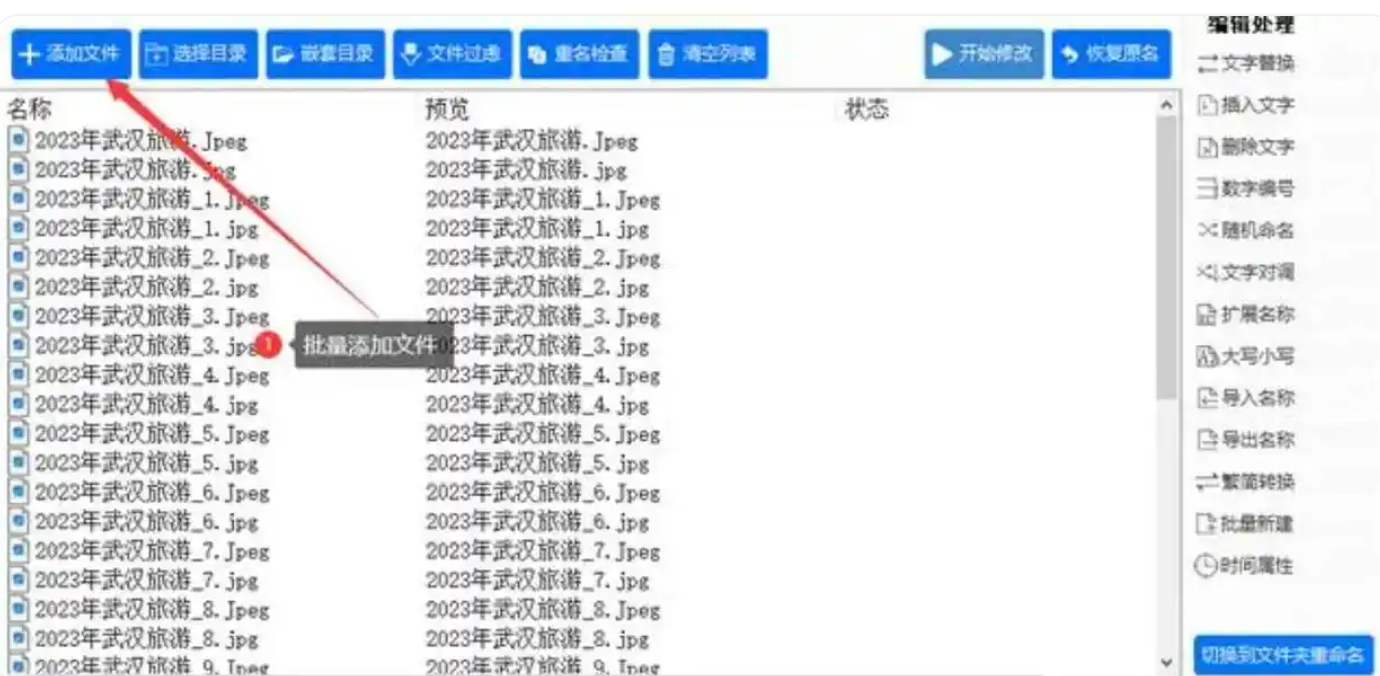
3. 设置新的日期与时间
在时间设置界面,您可以选择统一设置为指定日期,或按原有时间进行偏移调整(如全部提前一天)。通过输入框、日历控件或滑块选择具体时间,软件通常会实时预览修改效果。
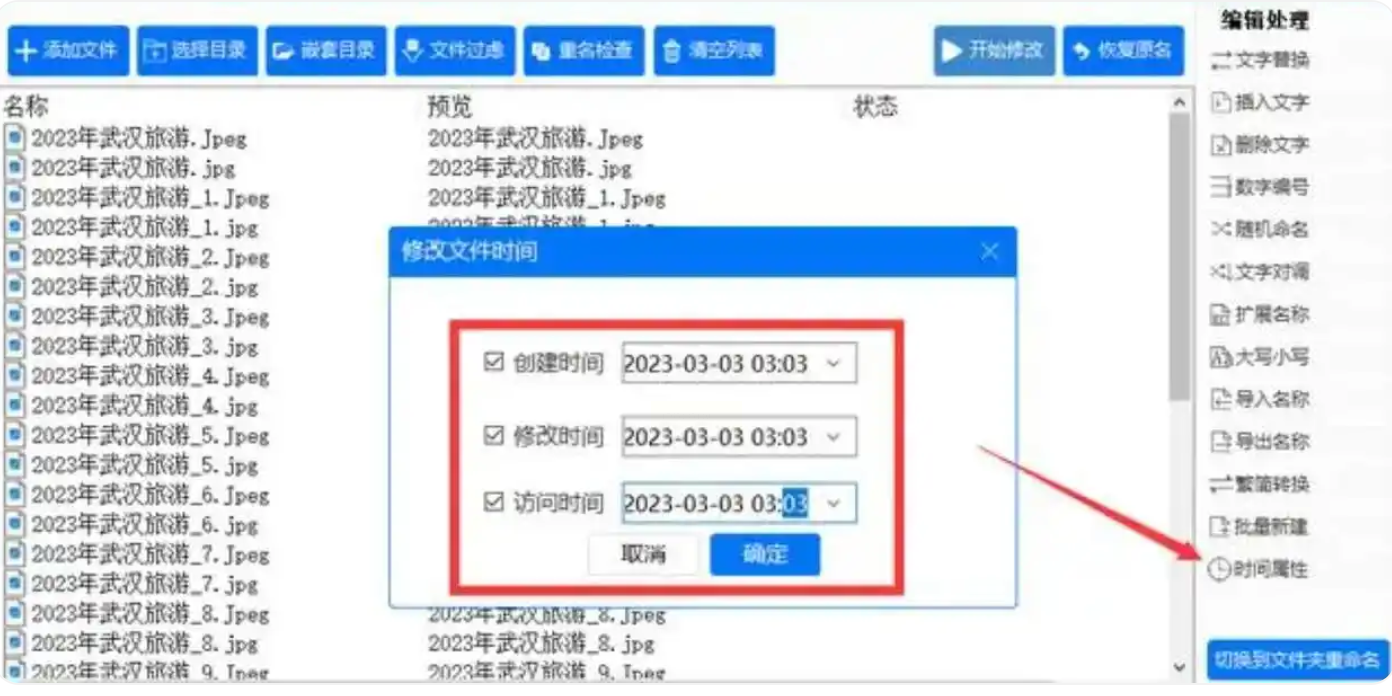
4. 应用修改并检查结果
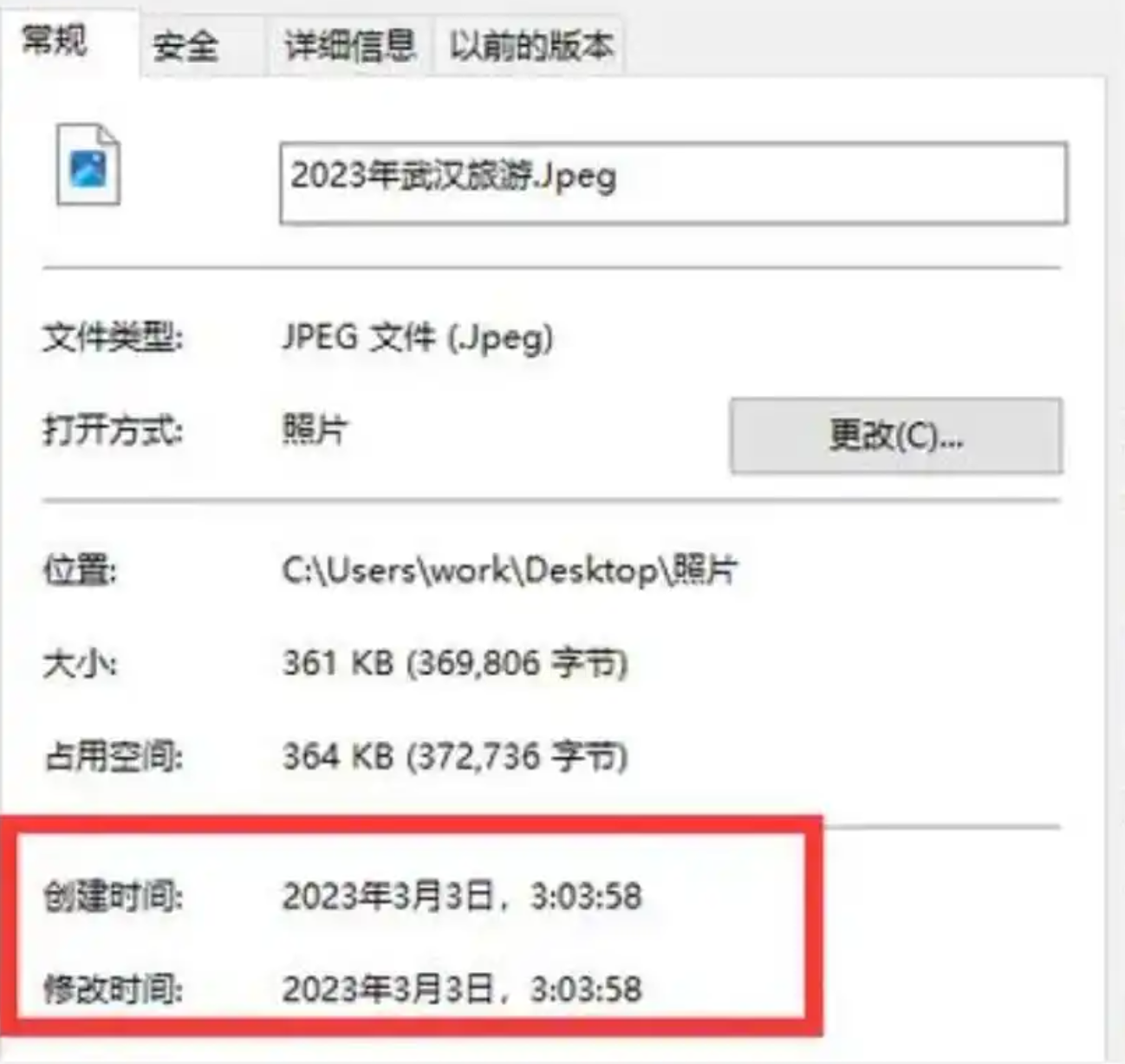
确认设置无误后,点击“应用”“执行”或“重命名”按钮,软件将开始批量处理。完成后,在输出文件夹中右键点击任意图片,选择“属性”>“详细信息”或“常规”,检查时间信息是否已按预期更新。
注意事项:
此方法修改的通常是文件系统的创建/修改时间,而非EXIF内嵌的拍摄时间,因此适用于文件排序整理,但可能不被某些相册软件识别为拍摄时间。操作前请明确需求,并避免混淆不同时间属性。另外,建议先在小批量文件上测试,确认效果后再处理大量图片。
方法五:利用图片查看器调整图像时间戳
1. 用图片查看器打开文件
安装并启动您选择的图片查看器软件,通过“文件”>“打开”菜单或直接拖拽方式导入需要修改的图片。支持批量打开的软件可一次加载多张图片。
2. 找到时间调整功能
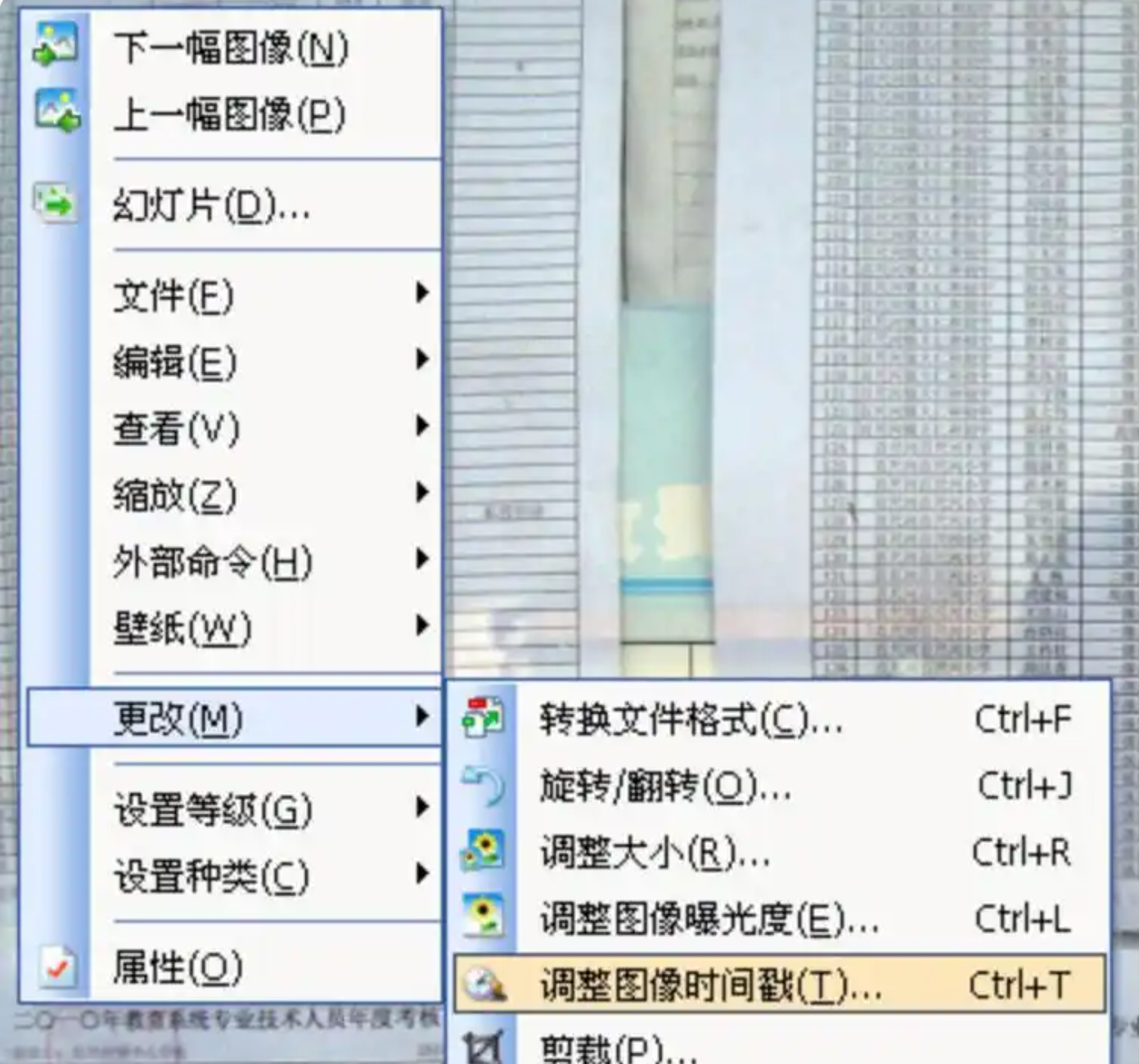
在菜单栏或工具栏中寻找“工具”“编辑”或“批量处理”选项,在下拉菜单中查找“调整时间戳”“更改日期时间”等命令。不同软件的位置可能有所差异,也可尝试右键点击图片寻找相关功能。
3. 选择时间修改模式
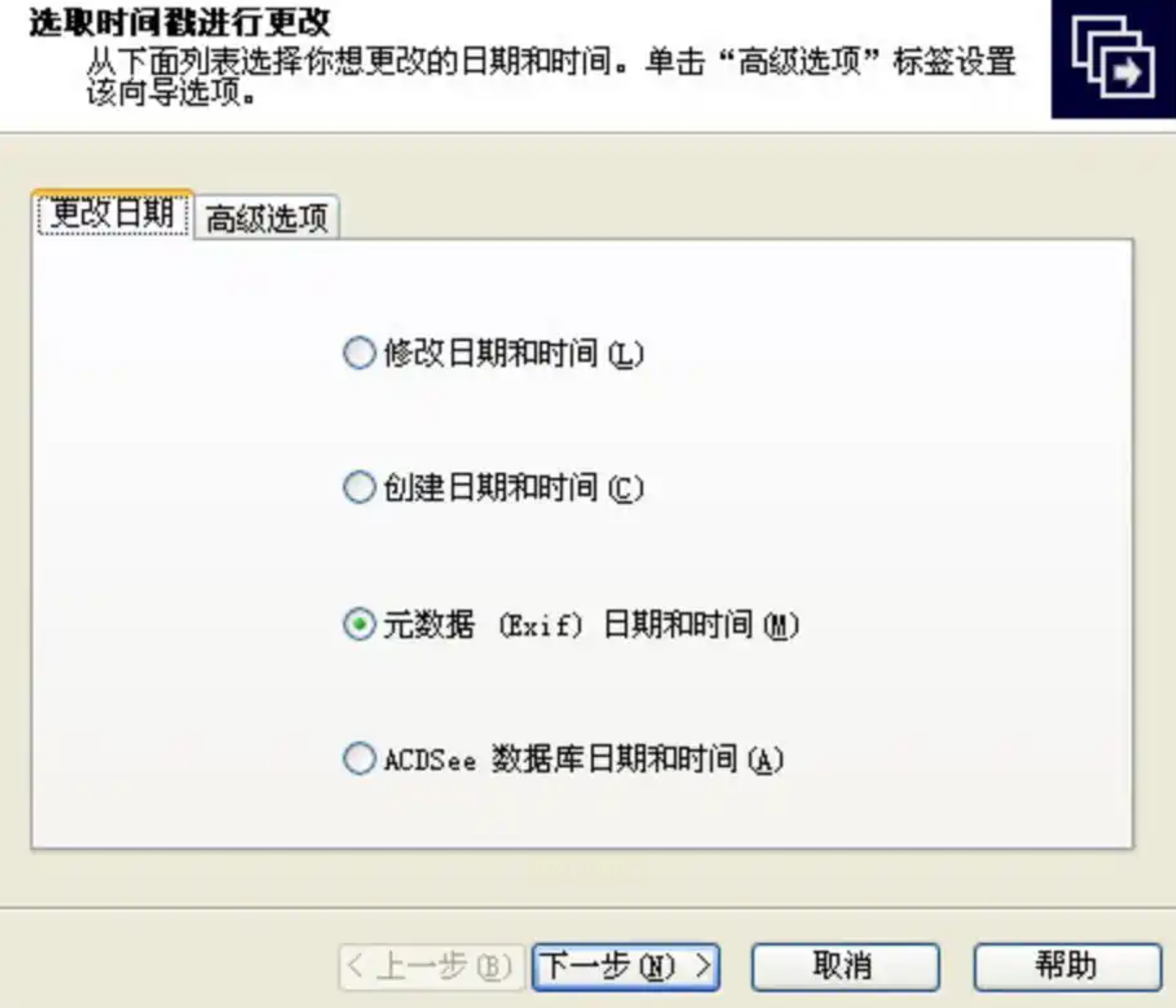
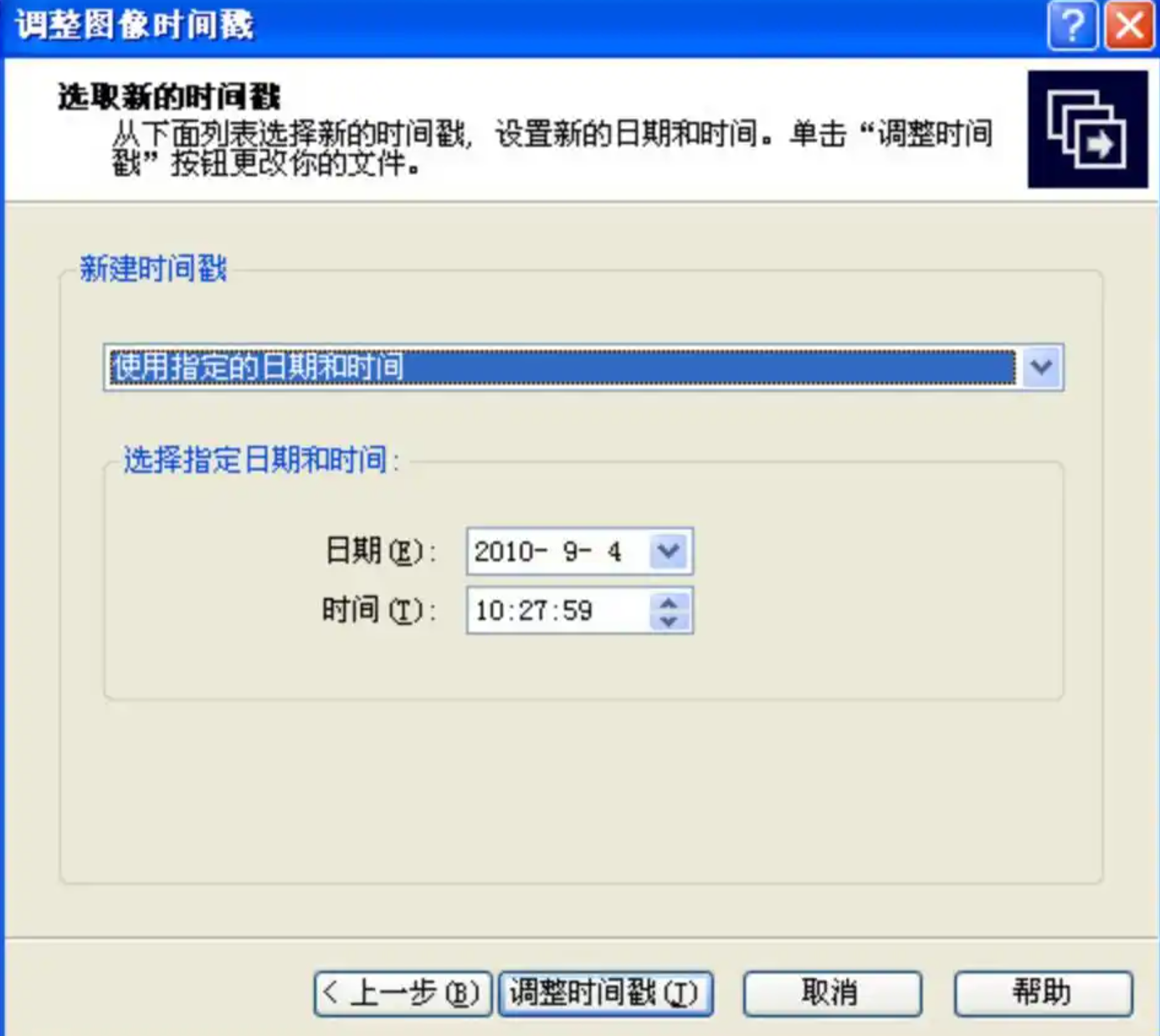
点击时间调整功能后,通常会弹出设置对话框。在对话框中选择“更改日期”“调整元数据时间”等选项,并确保选中“拍摄时间”或“元数据日期”而非仅修改文件时间戳。
4. 输入新时间并确认
在时间设置区域输入正确的拍摄日期和时间,如需批量应用可勾选“应用到所有打开的图像”。点击“确定”或“调整”按钮执行修改。
5. 验证修改效果
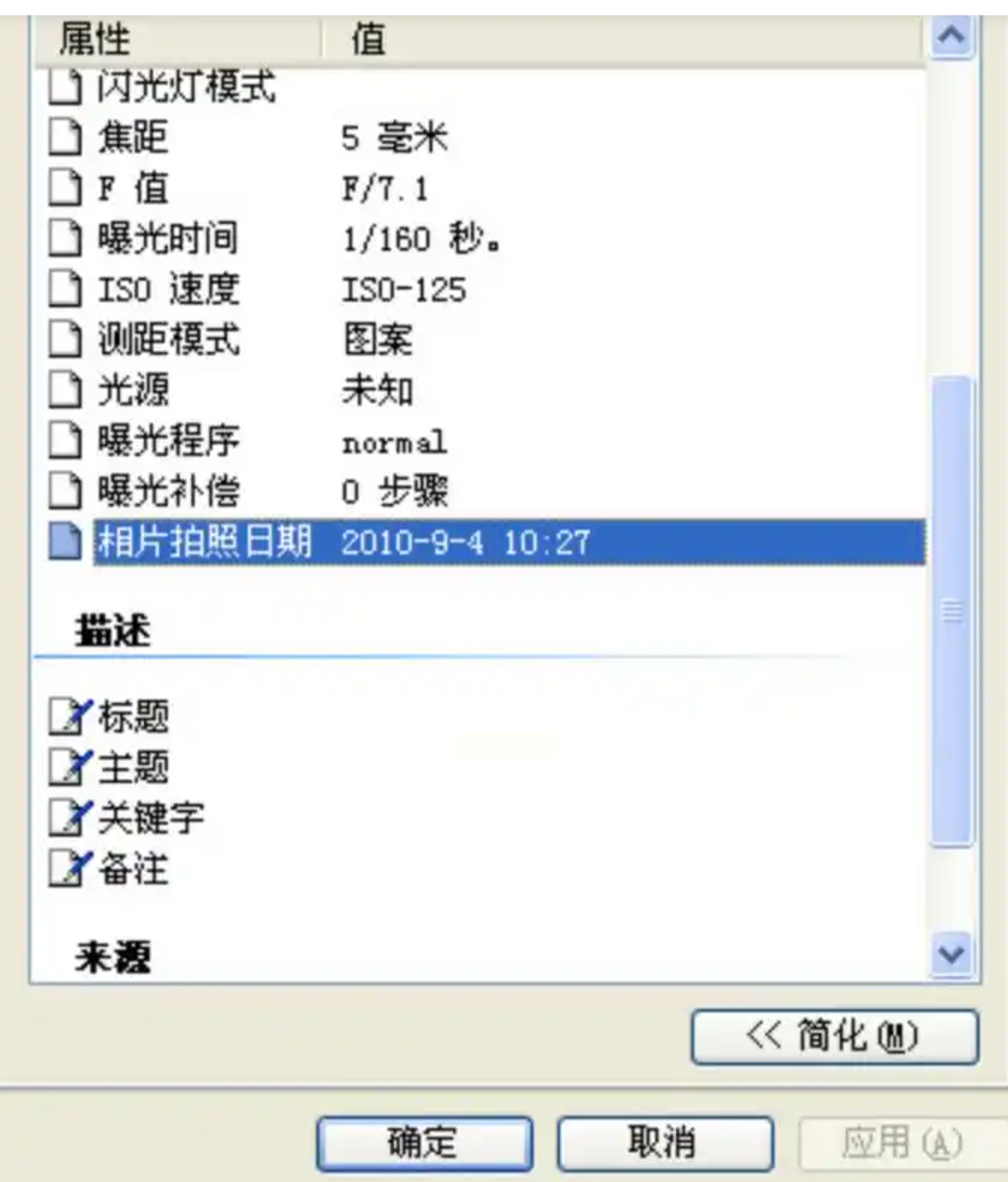
完成后关闭对话框,在查看器中重新打开图片属性窗口,检查拍摄时间是否已更新。也可通过电脑文件属性界面进行二次确认。
数字时代的影像记录让我们的生活记忆更加鲜活,而准确的时间信息如同记忆的坐标,帮助我们在时光长廊中清晰回溯。修改拍摄时间虽是一项技术操作,但其背后是对生活点滴的珍视与整理。希望本文介绍的方法能为您带来实际帮助,让每一张照片、每一段视频都能恰如其分地安放在时间轴上。无论您是为孩子制作成长相册,还是整理旅行回忆,或仅仅是优化工作文件管理,愿这些技巧能让您的数字生活更加有序、温馨。记住,工具是辅助,而真正珍贵的是镜头背后的故事与情感。祝您整理顺利,回忆常新!
