

在电脑里找文件找到头晕?相信不少朋友都经历过这样的场景:下载的资料、项目的文档、日常的照片越积越多,全都堆在桌面或某个磁盘里,文件名五花八门。等到真要找某个文件时,要么靠眼睛在一堆图标里“大海捞针”,要么就得借助系统搜索等上半天。按文件名分类存入文件夹,让同类文件各归各位,是提升工作效率比较直接的方式。
比如做项目结案时,需要把“张三”提交的所有合同、“李四”提交的所有报表单独挑出来汇总,手动一个个新建文件夹、复制、粘贴,不仅耗时,还容易漏。其实,借助一些工具,这件事可以自动化完成。本文将分享几种实用方法,既有免安装的手动操作,也有支持批量处理的本地软件,大家可以根据自己的需求来选择。

方法一:利用“汇帮文件名提取器”批量归类
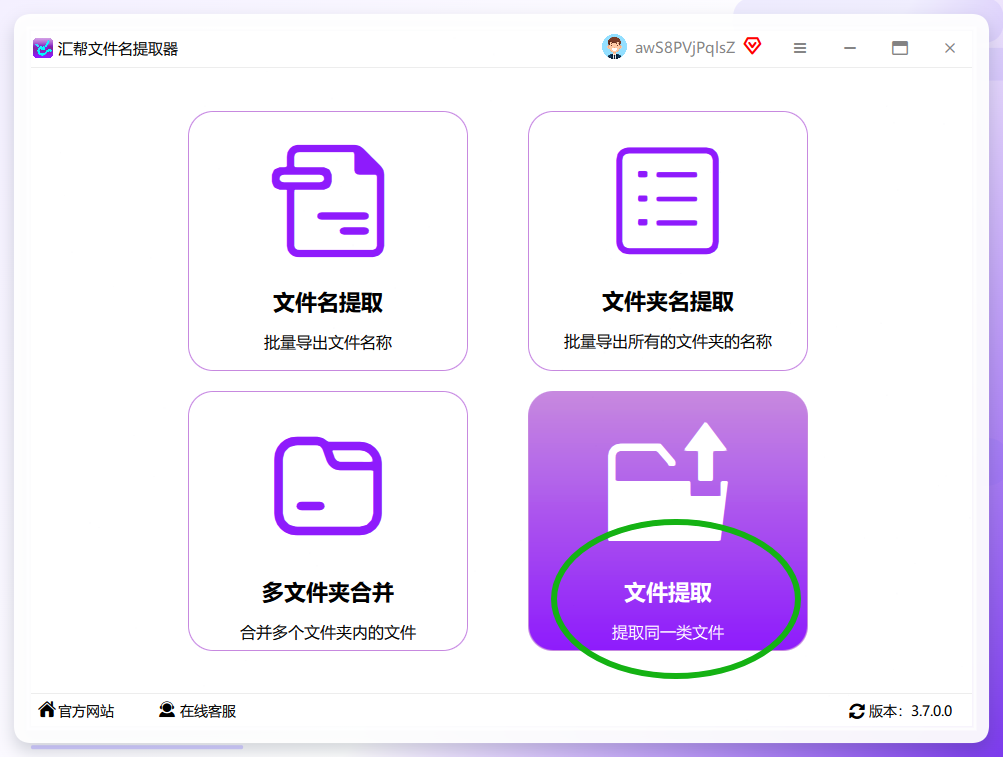
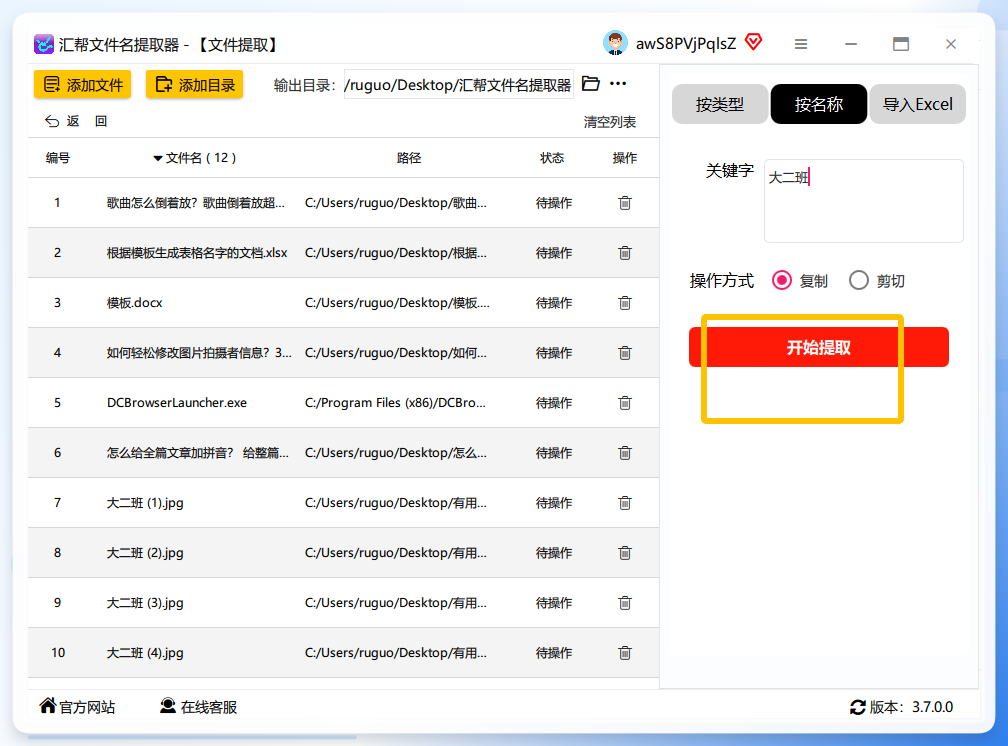
第一步:打开“汇帮文件名提取器”软件,在界面中找到“文件提取”选项,点击进入到软件详情。
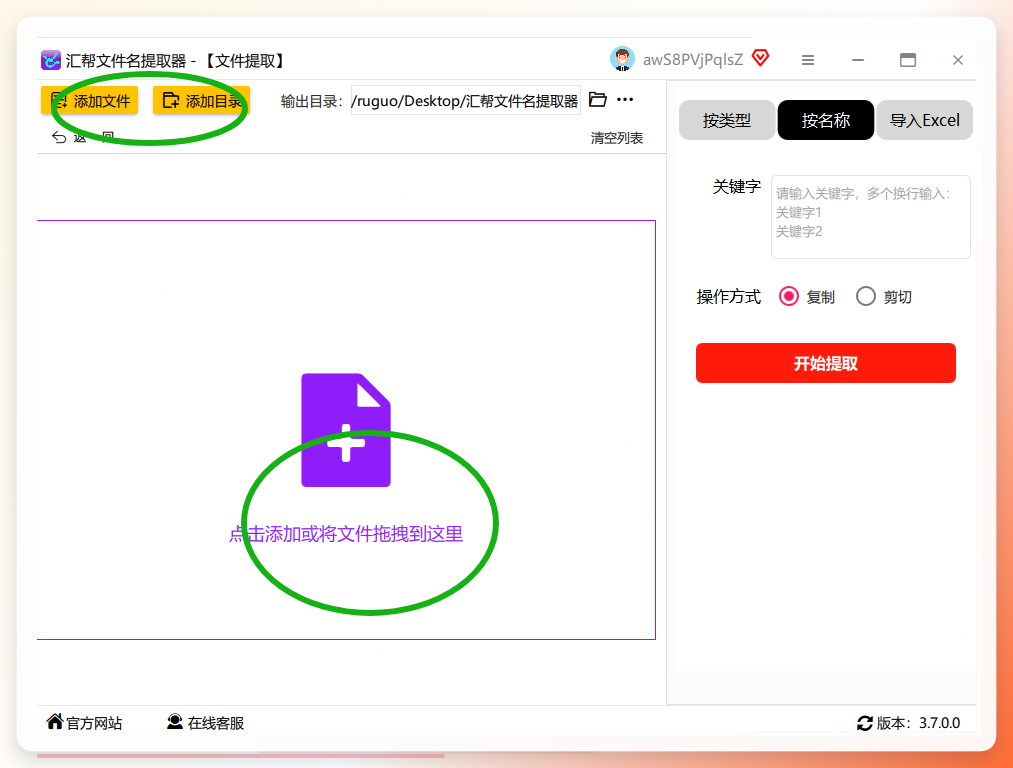
 第二步:把需要整理的文件夹或者文件添加到软件中。这里支持批量添加,没有数量和文件大小的限制,即使面对成千上万的文件也可以一次处理。
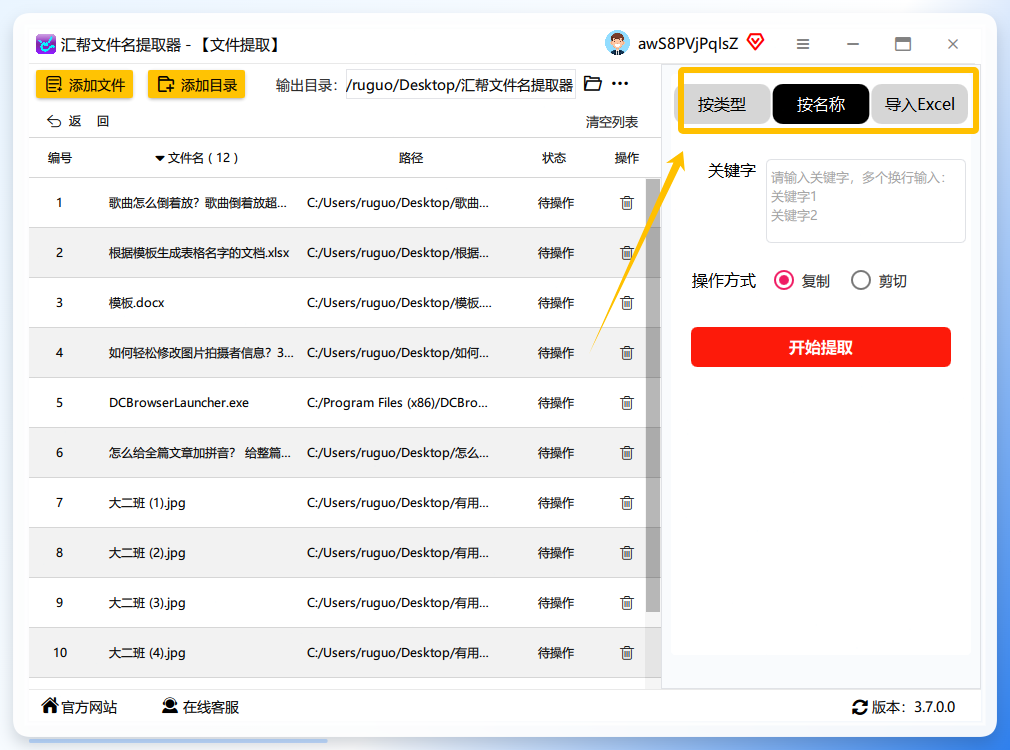
 第三步:在提取方式中,这里提供了三种模式:按类型提取、按名称提取、导入Excel提取。显然,若是想把同名的文件归类到一起,这里我们可以选择“按名称”提取。
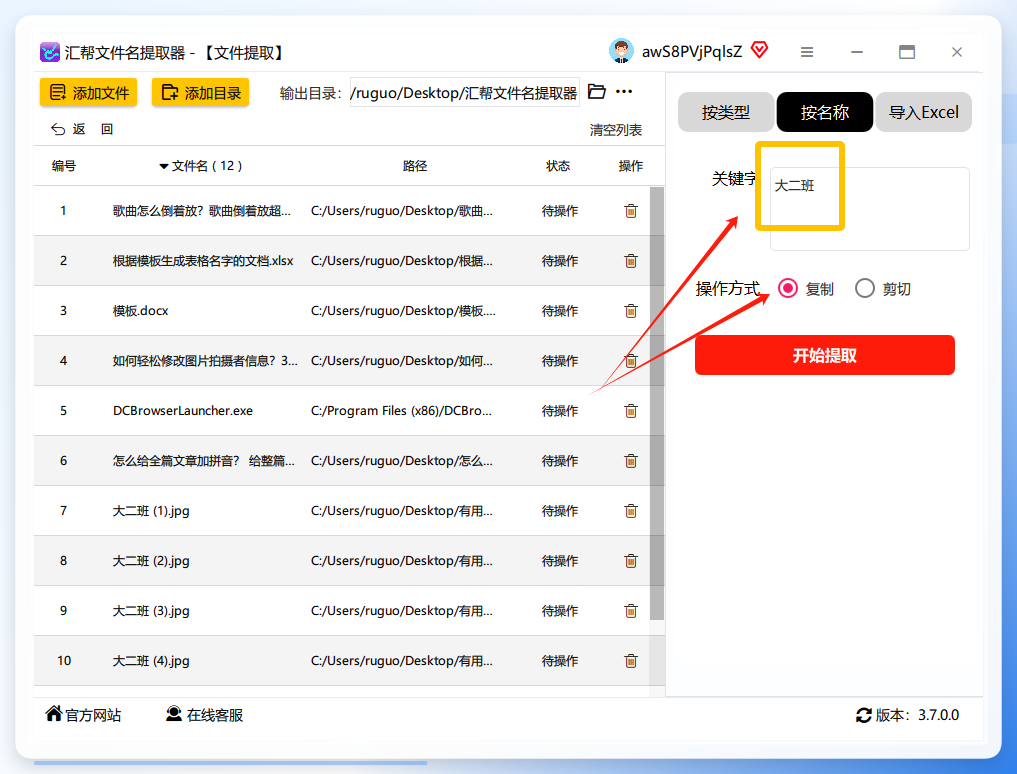
 第四步:在下方关键字编辑框中输入我们想要匹配的文件名称或包含的关键字,这里支持模糊搜索,不必输入全称。输出目录默认是在电脑桌面生成一个新文件夹,当然也可以自定义任意位置。最后根据需要选择提取方式:复制或剪切。
 第五步:点击“开始提取”按钮,软件就会开始扫描并提取包含指定关键字的文件。
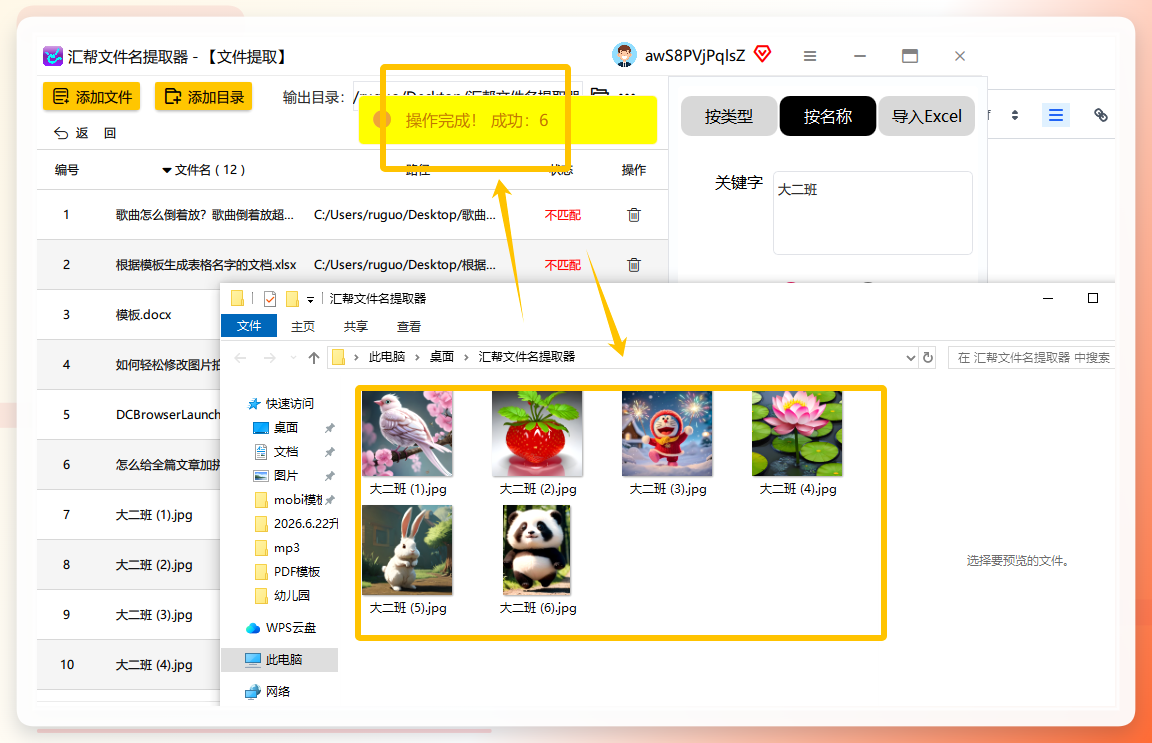
 第六步:提取速度很快,完成后可以点击打开输出目录。在里面就能看到所有包含关键字的文件已经被整齐地归纳好了,直接用就行。
方法二:使用Excel与VBA代码提取同名文件(代码方案)
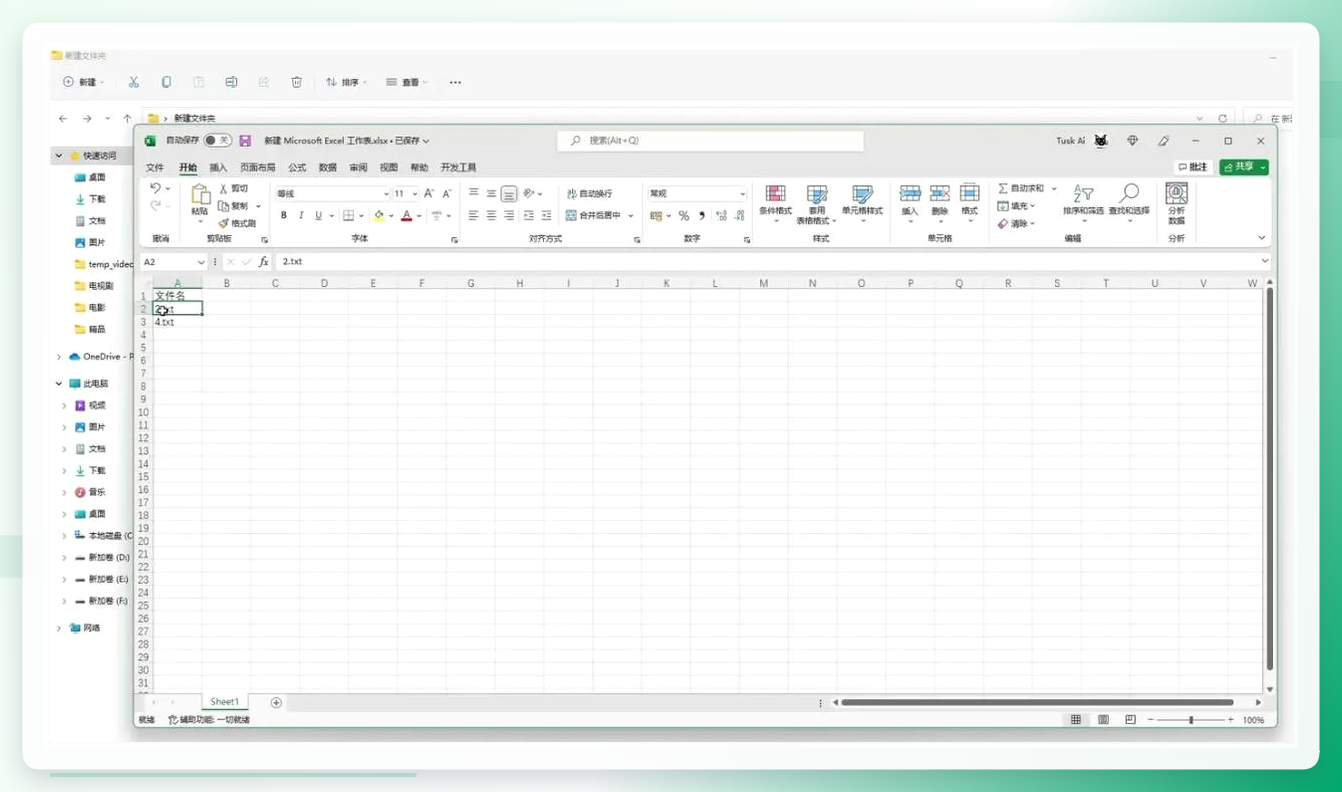
第一步:打开Excel文件,在A列中输入我们想要提取的文件名称(需带后缀名,如 .pdf)。
 第二步:按下
 Alt + F11 键进入VBA编辑器,插入一个新模块,然后输入以下代码(请根据实际路径修改代码中的文件夹地址):
Sub test()
Dim fso As Object
Dim path_fd_input As String
Dim path_fd_output As String
Dim r_end_A As Long

path_fd_input = "C:\Users\85062\Desktop\新建文件夹\A"   '源文件所在文件夹'
path_fd_output = "C:\Users\85062\Desktop\新建文件夹\B"  '目标文件夹'

r_end_A = Cells(Rows.Count, "A").End(3).Row

Set fso = CreateObject("scripting.filesystemobject")

For R = 2 To r_end_A
If fso.FileExists(path_fd_input & "\" & Cells(R, "A").Value) Then
fso.CopyFile path_fd_input & "\" & Cells(R, "A").Value, path_fd_output & "\" & Cells(R, "A").Value, True
End If
Next R
End Sub
第三步:运行这段宏,代码就会自动比对A列里的文件清单,把源文件夹中匹配的文件复制到目标文件夹里。
方法三:使用“文件批量管理工具”进行名称归类(进阶方案)
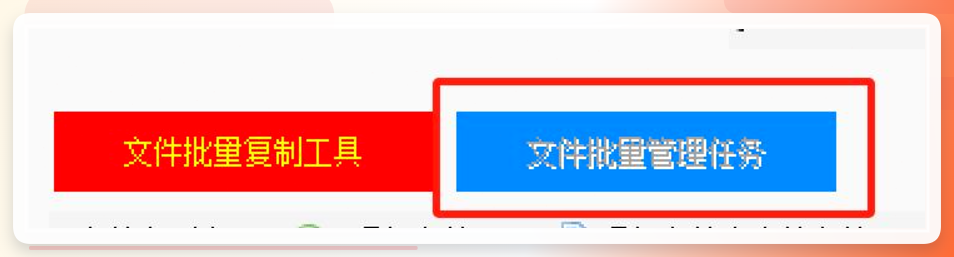
在软件主界面点击“文件智能管理箱”,进入后选中“文件批量管理任务”功能模块。
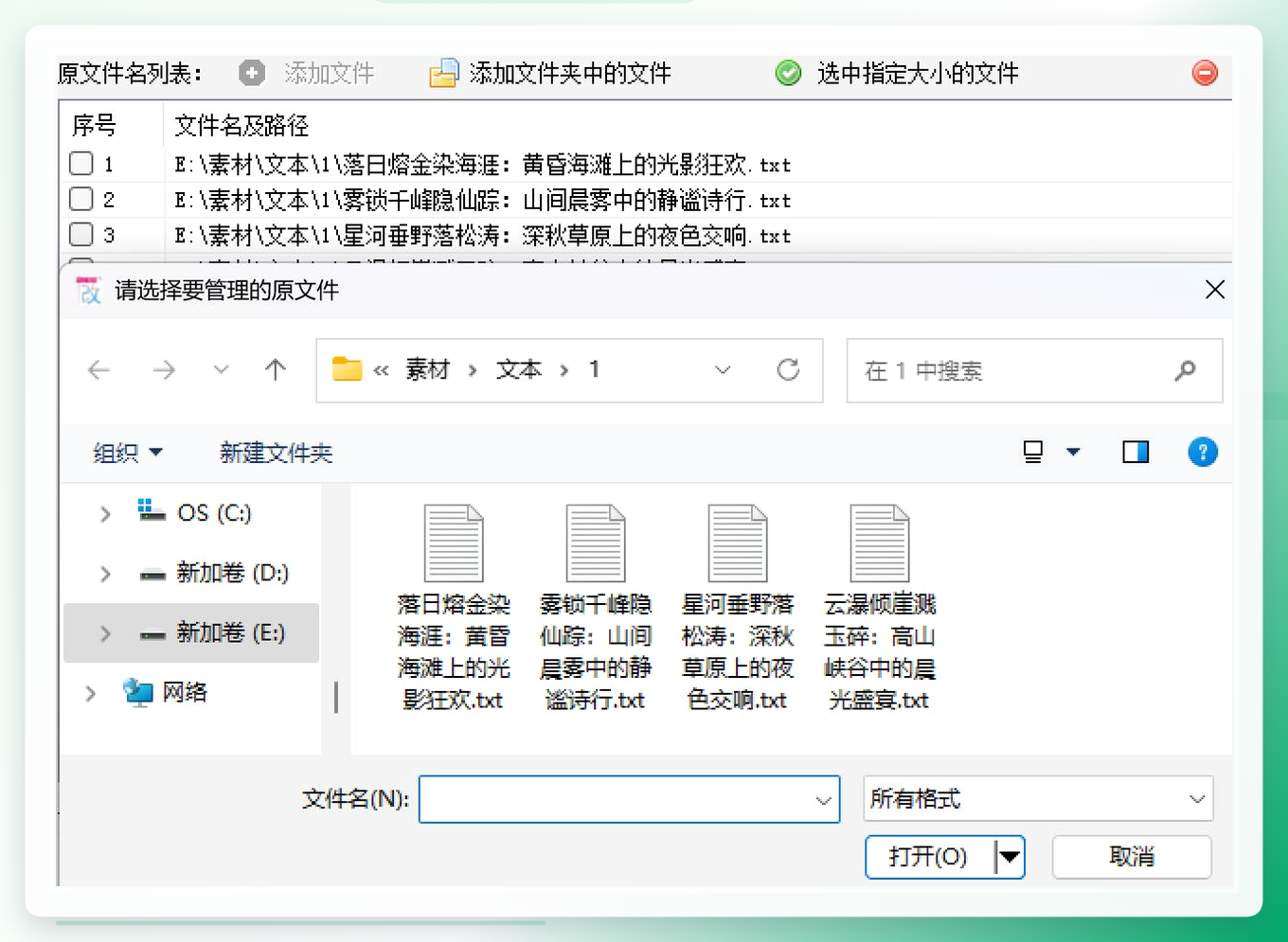
 点击“添加文件”按钮,在弹出的文件选择窗口中批量导入需整理的文件(支持从多个目录同时导入)。
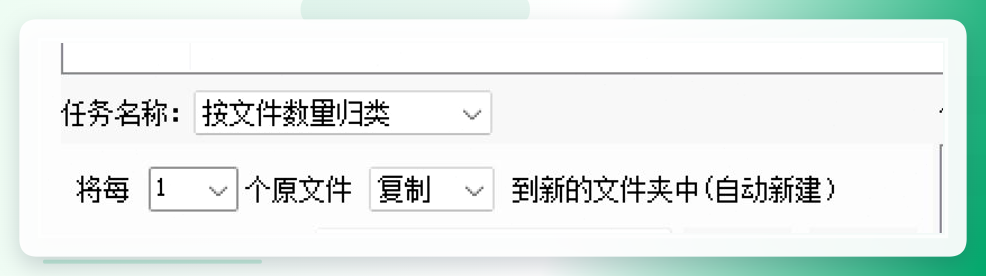
 在任务列表中选择“按文件数量归类”选项,然后设置“每1个原文件”单独复制或移动到自动新建的文件夹中。
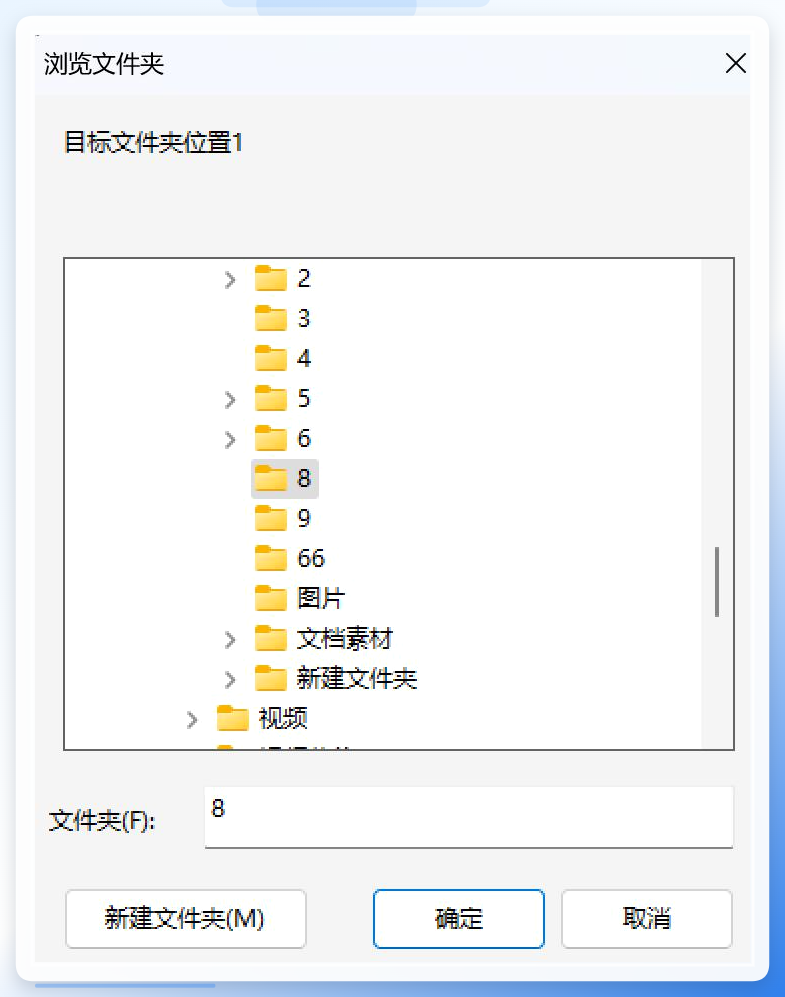
 接着点击“选择”按钮,在路径设置窗口中指定新文件夹保存的位置。
 设置新文件夹命名规则:勾选“以首文件名称命名”选项,这样软件就会提取每个文件自己的名称作为对应文件夹名。
 单击“添加本任务”按钮,将当前的归类规则发送到任务列表(支持同时添加多个不同规则的任务)。
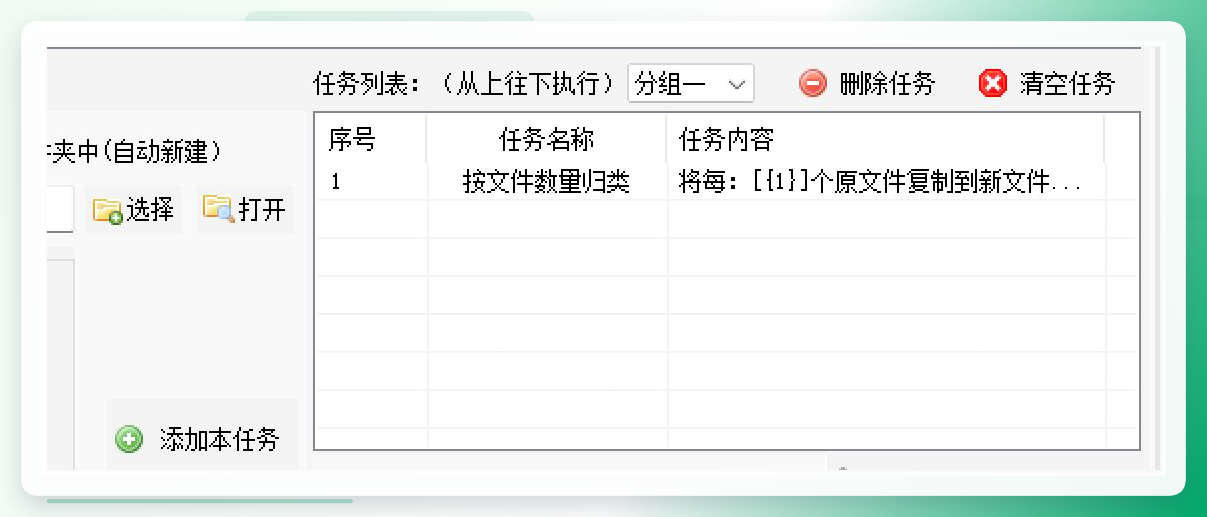 确认任务列表中的设置无误后,点击“开始执行”按钮,软件将自动完成文件的复制/移动及文件夹创建操作。
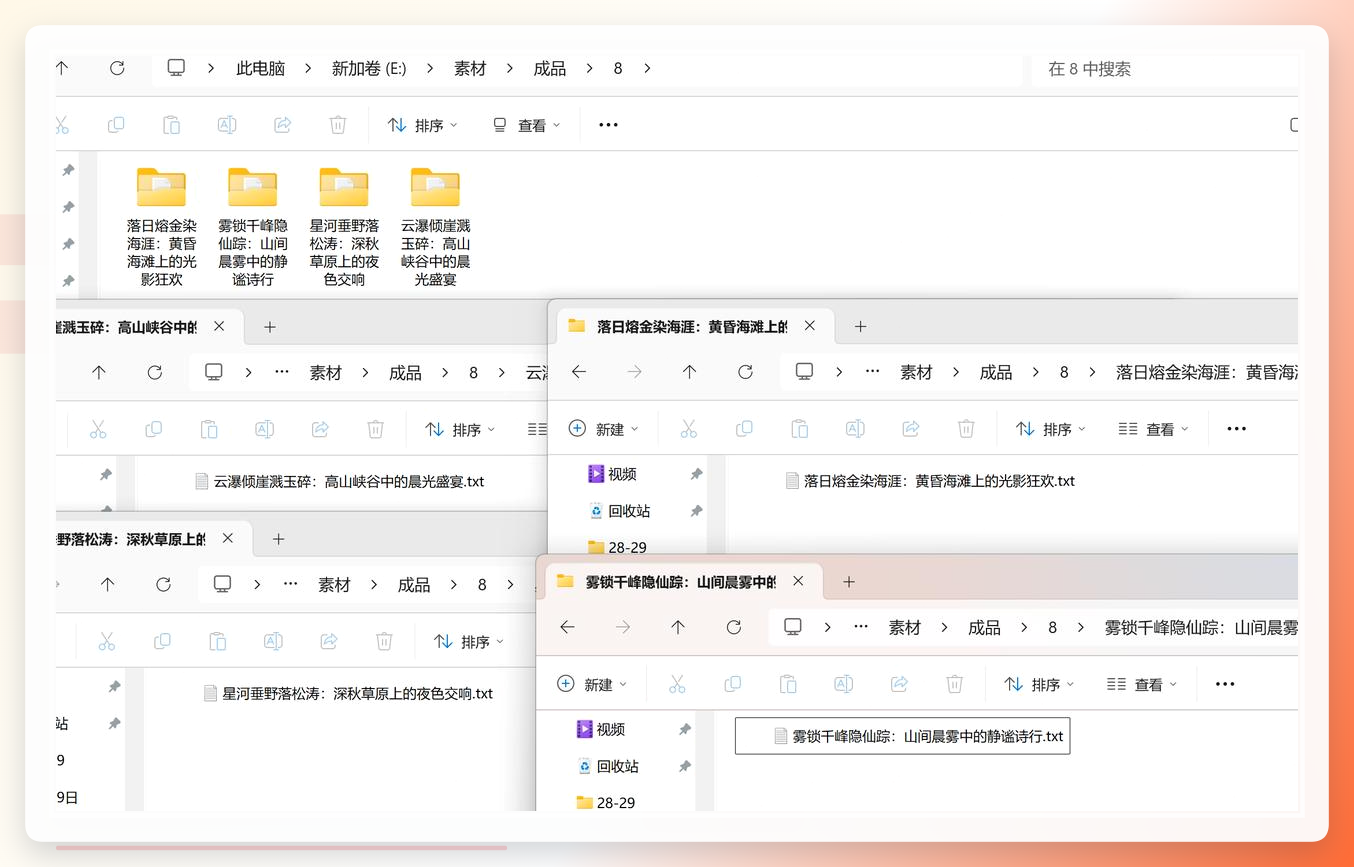
 执行完成后,打开目标路径查看一下结果,可以看到每个文件都被单独归类到同名文件夹中了。
 ---
---
方法四:“天图文件管理工具”操作详解(便捷方案)
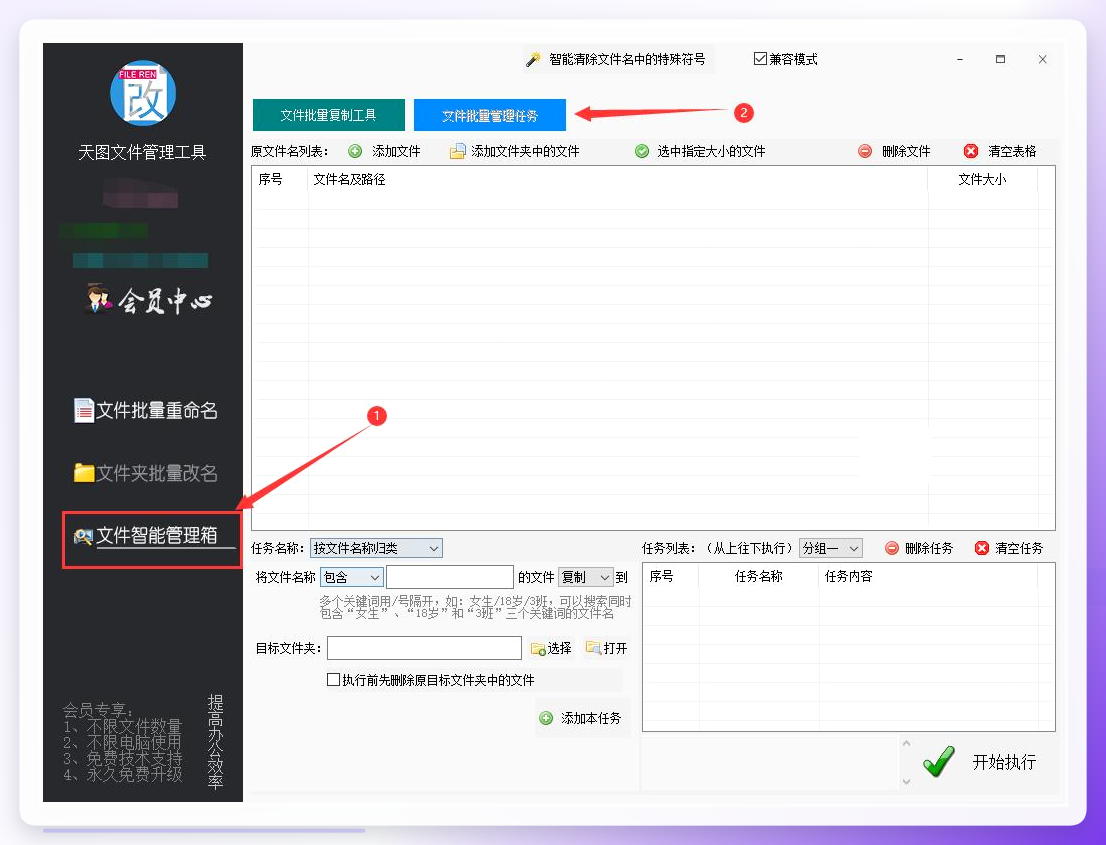
1、打开“天图文件管理工具”,选择“文件智能管理箱”中的文件批量管理任务。
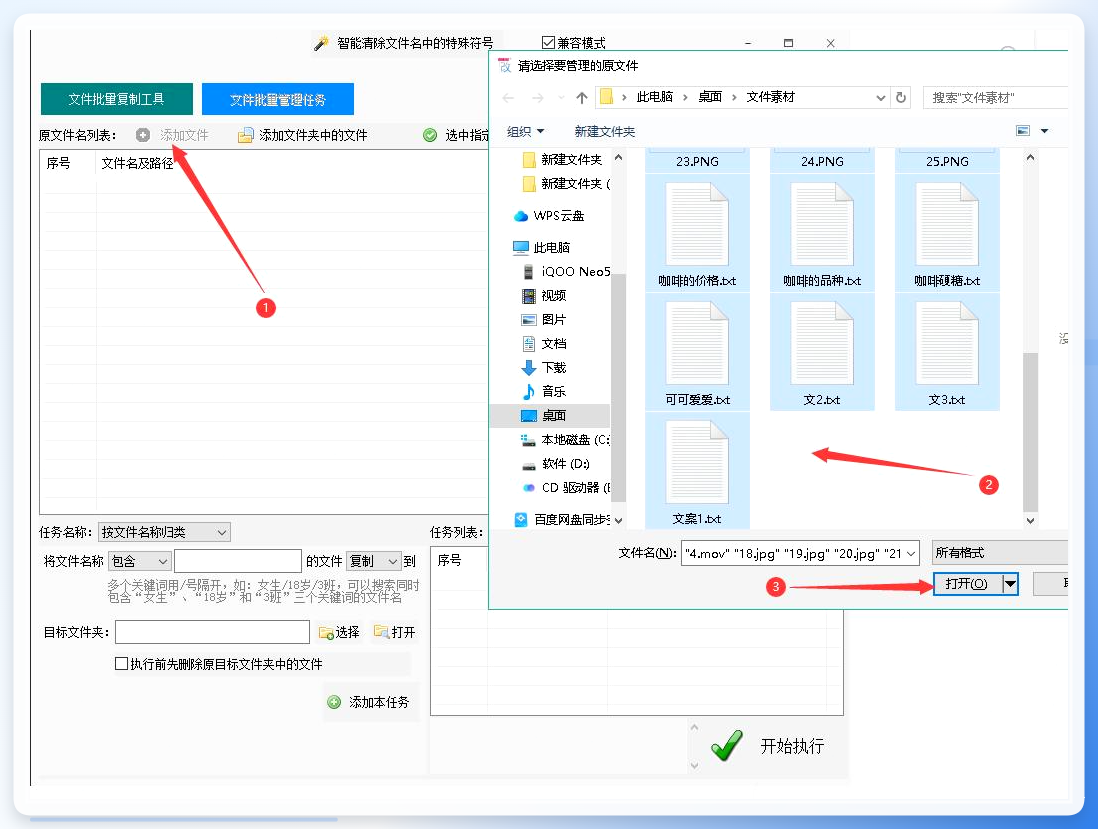
 2、点击“添加文件”按钮,把需要整理的文件全部导入进来。
 3、添加好素材后,在“任务名称”中选择“按文件名称归类”,并输入需要整理的文件名称和要复制到的目标文件夹。
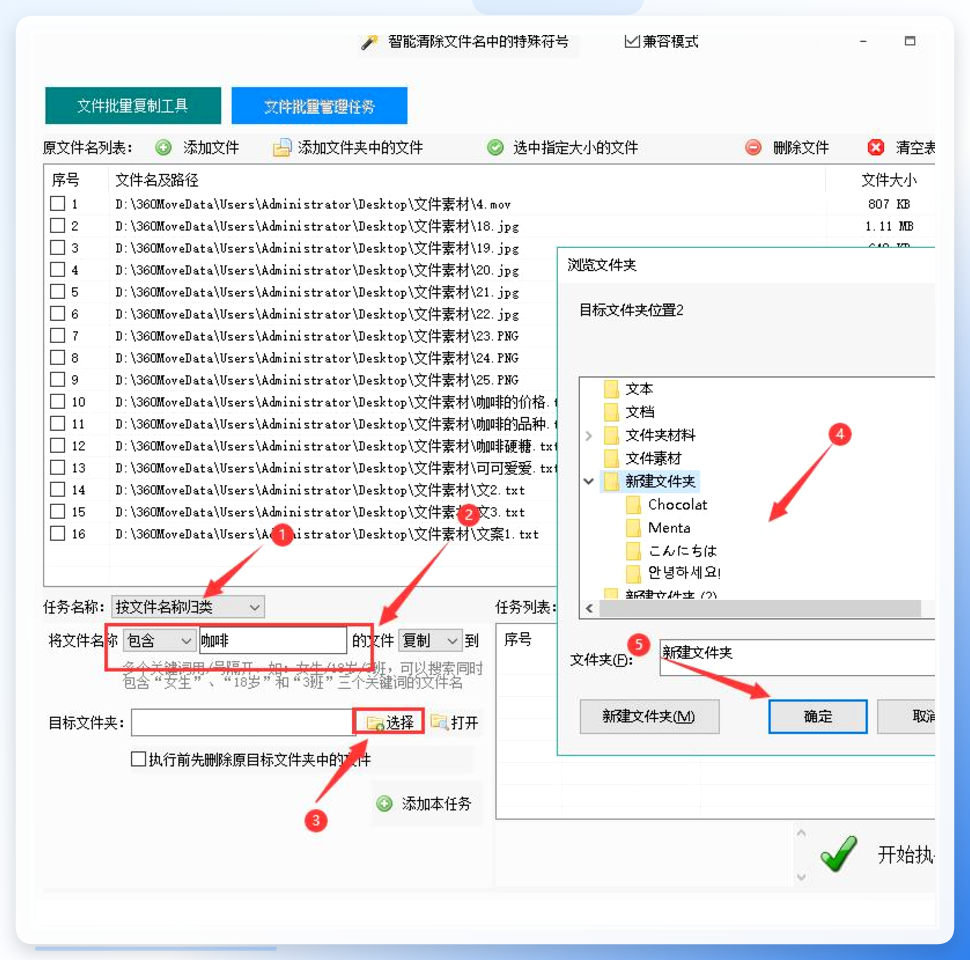 4、全部设置完成后,点击“添加本任务”将任务添加到任务列表,确认无误后点击“开始执行”即可。
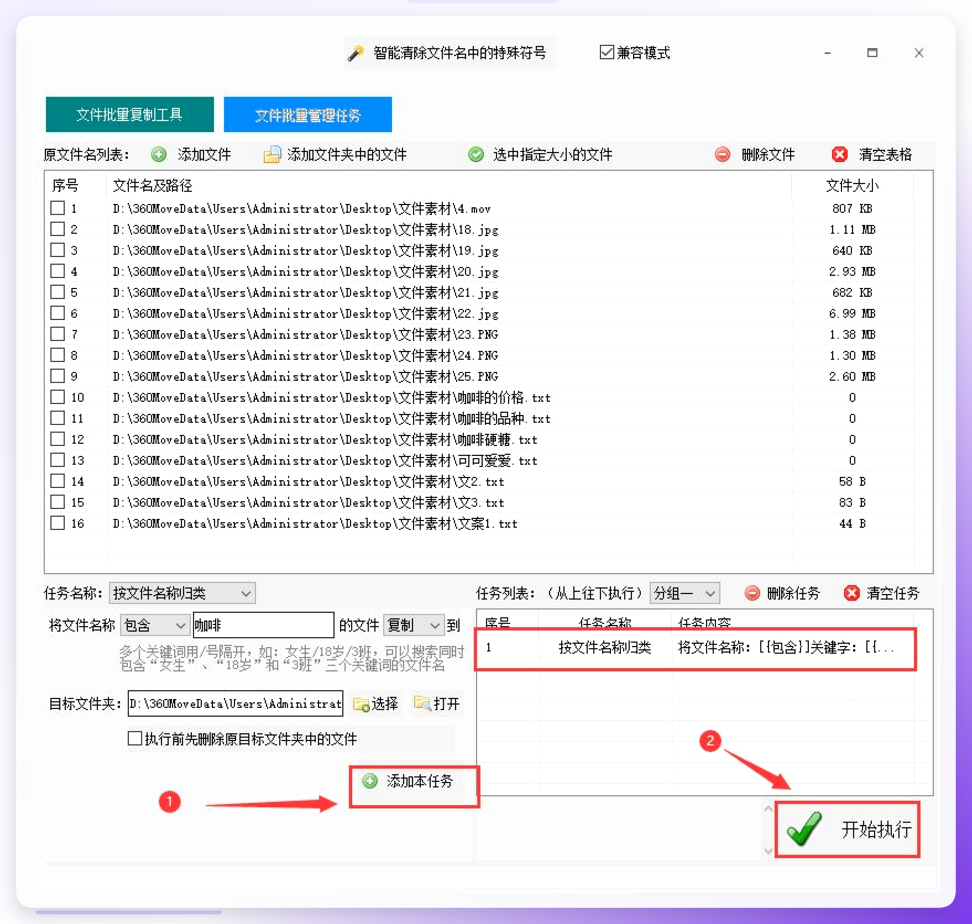 5、稍等片刻,打开目标文件夹就可以看到文件已经归类完成了。
 ---
---
方法五:Windows自带搜索与手动整理(基础方案)
打开文件所在的根目录(比如“此电脑”或某个磁盘),在右上角的搜索框中输入要查找的关键字(例如“合同”或某个文件名)。
系统会自动搜索出所有名称包含该关键字的文件(搜索时间取决于文件总量)。
全选搜索结果(Ctrl+A),右键选择“剪切”,然后新建一个文件夹并命名为对应关键词,粘贴进去即可。
方法六:借助“Everything”快速定位后归类(轻量方案)
打开“Everything”软件,在搜索框中输入目标文件名关键字,软件几乎瞬间筛选出所有匹配文件。
在搜索结果列表中,使用 Ctrl 键或 Shift 键多选需要的文件。
右键点击选中区域,选择“复制到”或“移动到”文件夹选项,并指定目标目录即可完成归类。
注意事项
优先选择“复制”而非“剪切”:尤其在批量处理时,复制更安全,确认分类无误后再手动删除原文件也不迟。
支持模糊搜索:如果记不清完整的文件名,利用工具提供的模糊搜索(只需输入部分关键词)就能匹配到目标文件。
扩展名问题:如果两个文件同名但后缀不同(如 .jpg 和 .png),部分软件在“按名称提取”时可能会一并提取,操作时留意筛选条件。
大文件处理:处理超大文件(如几十GB的视频素材)时,建议先做小批量测试,再执行全量操作,避免磁盘空间不足。
把散乱的文件整理好,其实不需要太多体力劳动。用对工具和思路,“按文件名分类存入文件夹”就能变成几秒钟的事。
综合来看,如果你追求性价比、不想折腾,“Everything”配合手动剪切基本可以应付轻度整理;如果需要处理成百上千个文件、要求精准匹配和自动化归类,“汇帮文件名提取器”这类批处理软件在效率和稳定性上更有优势;而熟悉办公软件的朋友,用Excel VBA也能实现类似效果,只是有少量代码门槛。
建议根据文件总量和整理频率来选择合适的方法。希望这篇文章能帮大家省下一些重复整理文件的时间,把精力放在更重要的事情上。如果你还有什么文件整理方面的疑问,欢迎在评论区留言讨论。
