

在日常的视频素材整理工作中,经常需要把散落在不同文件夹中的mp4文件集中到一个位置。无论是归集项目素材、整理影视资源,还是备份个人拍摄的短视频,手动逐个文件夹打开、全选、复制、粘贴的方式不仅耗时,还容易因遗漏子目录导致文件缺失。这篇文章将围绕 如何一键提取文件夹里多个mp4文件 这个话题,介绍几种经过验证的操作方案,并对比各自的适用场景。

方案一:汇帮文件名提取器(适合批量与自定义需求)
对于需要 如何一键提取文件夹里多个mp4文件 的常见场景,汇帮文件名提取器是一个值得参考的选择。它属于本地运行的批处理工具,不需要联网,也不会把文件列表上传到任何服务器,在隐私安全方面更有保障。
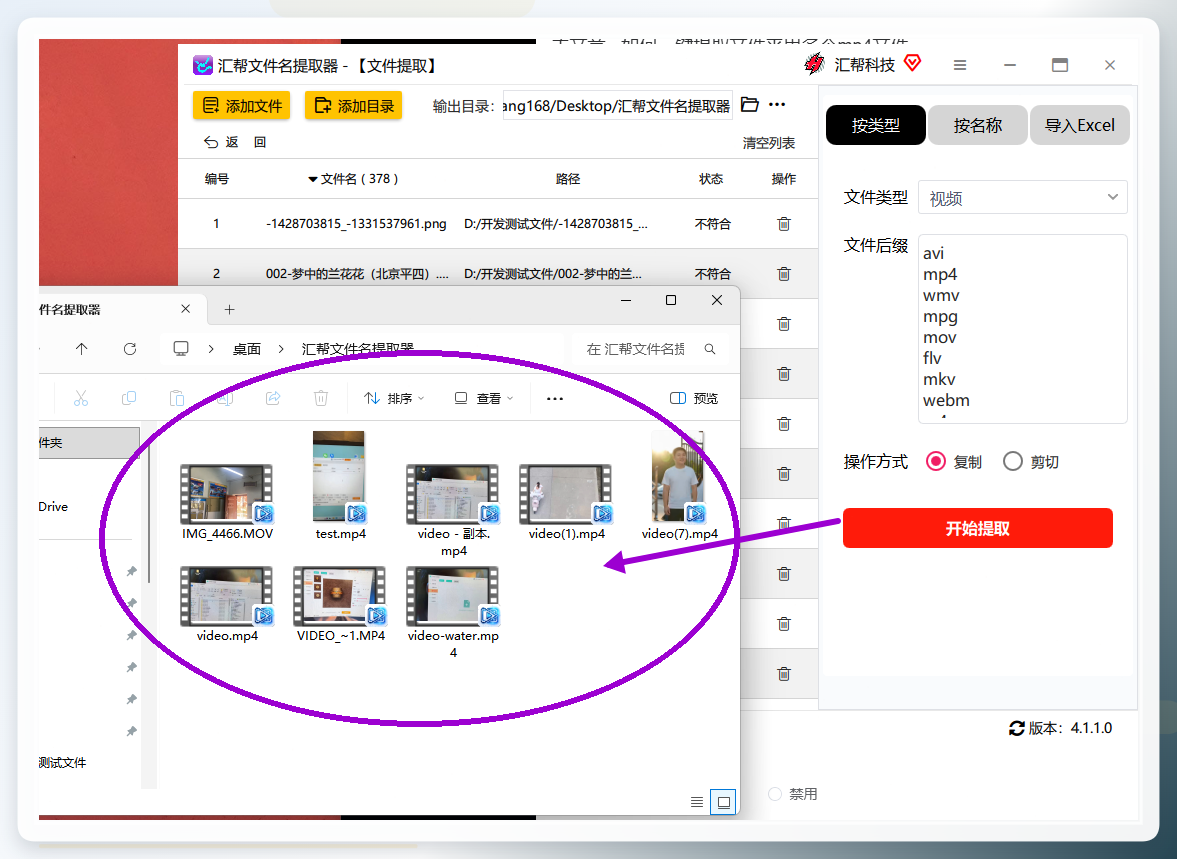
- 启动软件并进入文件提取模块。双击桌面图标打开汇帮文件名提取器,在左侧功能栏中选择「文件提取」。
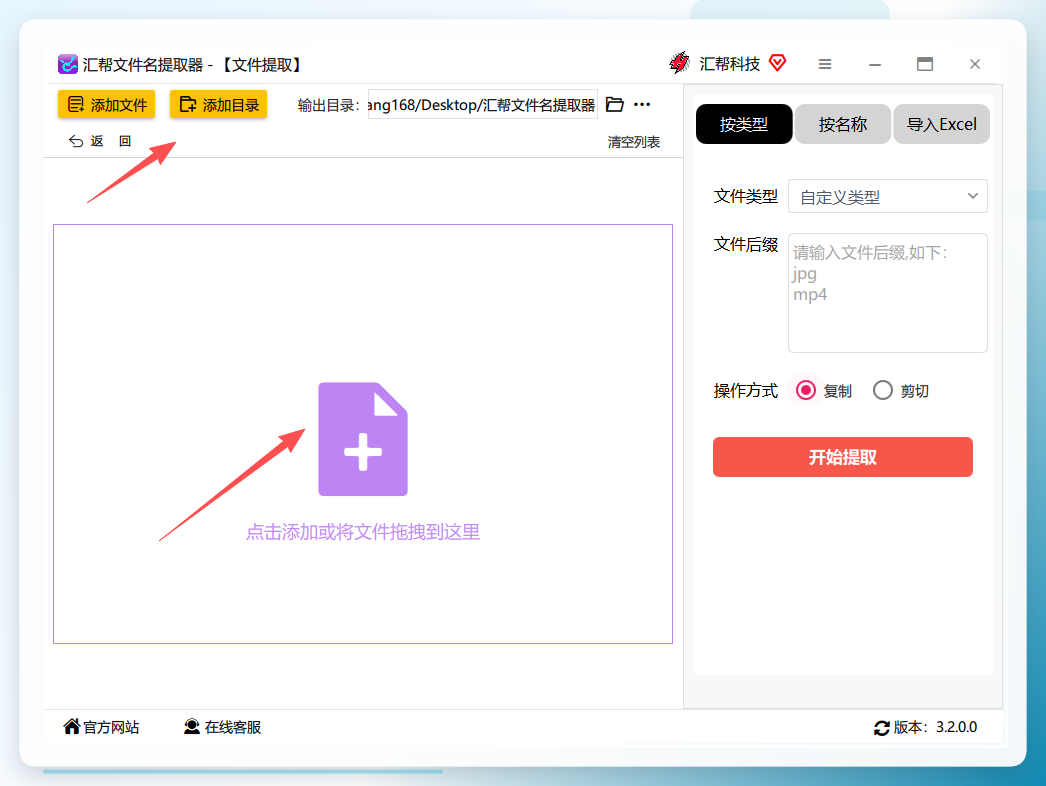
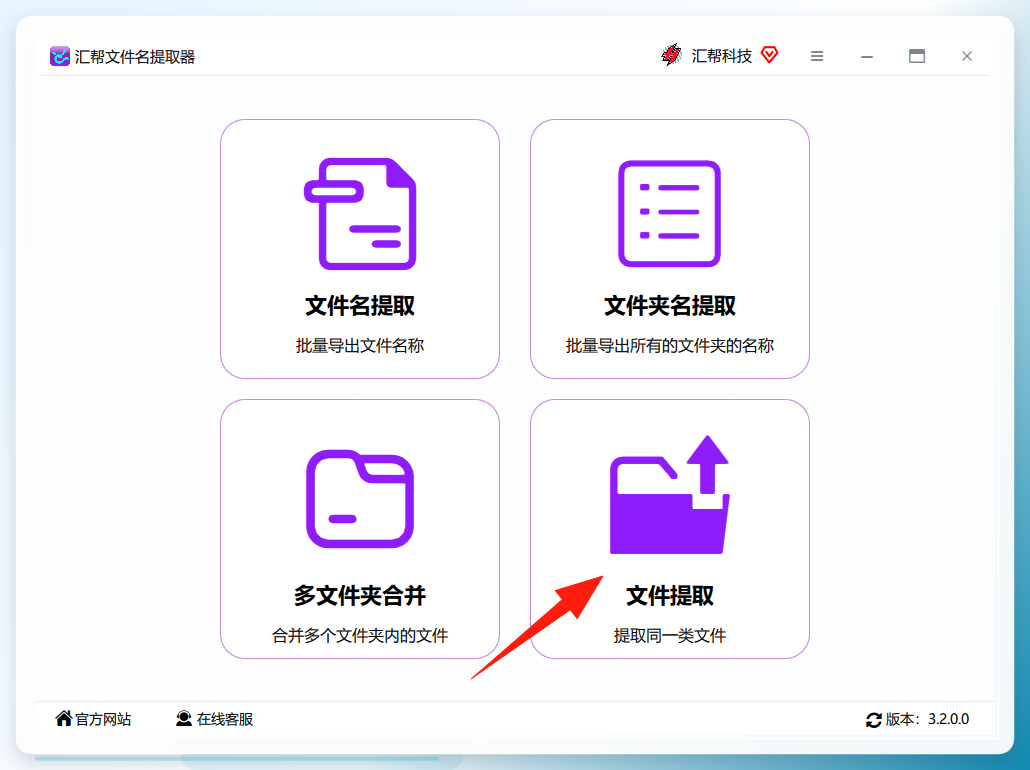 2. 拖拽添加文件夹。直接将要处理的文件夹从资源管理器中拖入软件窗口,也可以点击添加按钮进行选择。所有子文件夹会自动递归扫描,没有数量限制。
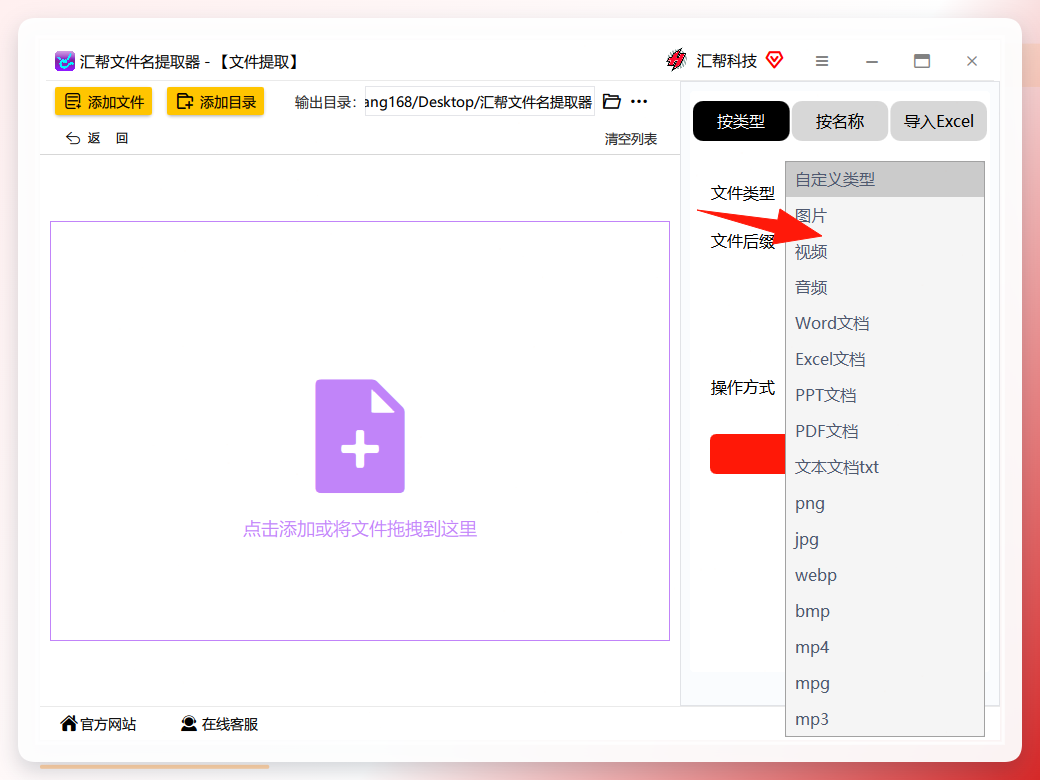
 3. 设置文件类型筛选。在右侧的「文件类型」区域选择“视频”,软件会自动匹配视频类文件的扩展名集合。也可以手动勾选或输入,只保留你需要的后缀。
 4. 编辑后缀与操作方式。确认需要提取的后缀名列表无误后,在操作方式中选择“复制”。这里建议优先选复制,因为复制会在目标位置生成新副本,源文件夹的原文件仍然保留;而“剪切”会移动文件,一旦提取数量较多,源目录结构将被改变。
5.
4. 编辑后缀与操作方式。确认需要提取的后缀名列表无误后,在操作方式中选择“复制”。这里建议优先选复制,因为复制会在目标位置生成新副本,源文件夹的原文件仍然保留;而“剪切”会移动文件,一旦提取数量较多,源目录结构将被改变。
5. 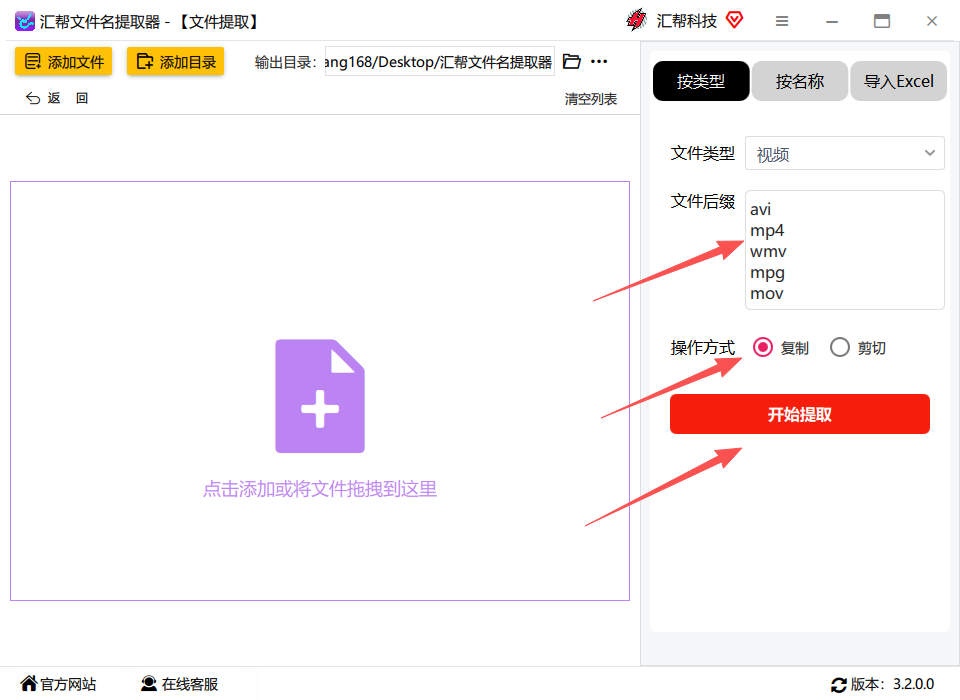 6. 点击“开始提取”。软件自动执行筛选和复制流程,完成后会自动弹出目标文件夹,所有mp4文件已在同一层目录中平铺存放。
方案二:FileLocator Pro(适合精准定位)
如果需要从大量混合类型文件中精确提取目标格式,FileLocator Pro 这类搜索工具也可以完成 如何一键提取文件夹里多个mp4文件 的需求。它的扫描速度快,支持正则表达式和多种筛选条件。
- 打开软件,在「搜索路径」中添加所有包含mp4文件的文件夹。
- 输入搜索表达式
*.mp4,点击「搜索」按钮。 - 搜索结果会列出所有命中的文件,全选后通过「文件 → 复制到」指定目标路径。
- 点击「确定」后,软件将复制文件并自动创建同名子目录。
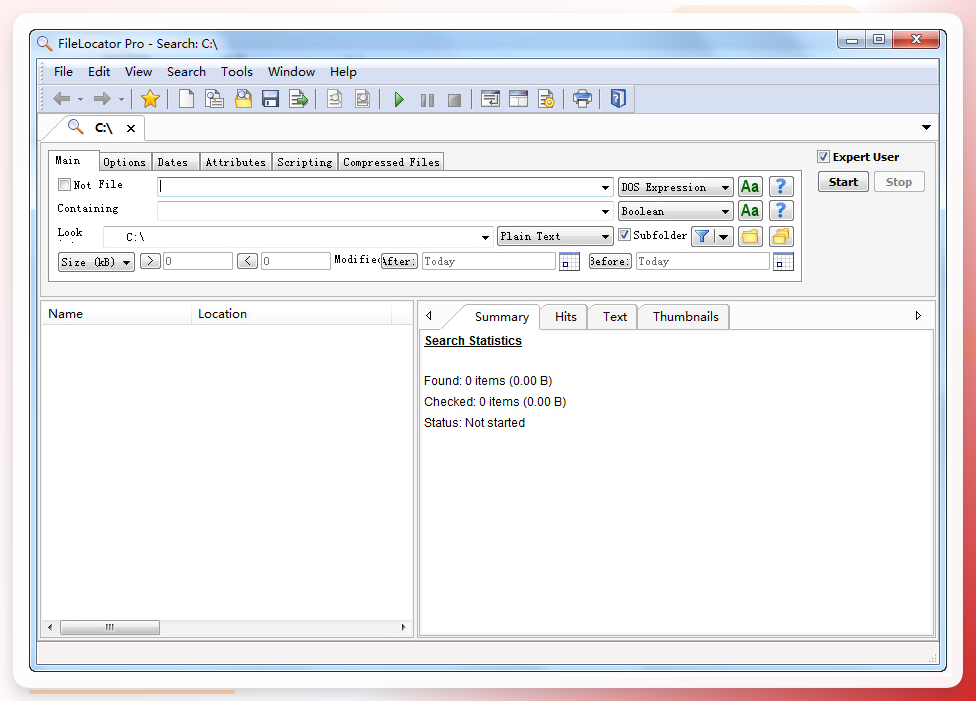 该方案的局限在于复制后目录结构可能保留,需要在完成后手动将子文件夹中的文件移到顶层。如果对目录结构有严格要求,这一点需要提前知晓。
方案三:7-Zip 的“查看”模式(适合轻量场景)
如果不想额外安装专门的提取工具,已经装过的压缩软件 7-Zip 也能完成简单的提取工作。借助其内置的文件列表功能,可以快速将多个文件夹下的mp4文件筛选出来并复制到统一位置。
- 在资源管理器中定位到包含mp4文件的父目录。
- 右键点击该目录,选择「7-Zip → 查看」。
- 窗口打开后,在上方输入框输入
*.mp4,软件会递归显示所有匹配文件。 - 全选列表,按键复制,随后在目标文件夹中粘贴即可。
 这种方法适合文件量较少的场景。当涉及数千个文件时,7-Zip 的文件列表界面在浏览和选择效率上会明显低于专门的批量管理工具。
关于“如何一键提取文件夹里多个mp4文件”的常见误区
在交流中,不少人会提到“用VLC保存播放列表”的方法。VLC 的做法是生成一个包含文件路径的播放列表文件,但列表本身不是文件副本,仍需要逐个定位源文件再复制,属于间接方案。对于单次少文件处理尚可,批量场景下操作链路太长,效率反而更低。
另一个误区是直接修改系统文件夹选项中的“隐藏已知文件类型的扩展名”,以为能筛选文件,但这一设置只影响显示方式,对文件提取没有实际帮助。
总结与选型建议
回到 如何一键提取文件夹里多个mp4文件 这个话题,不同的工具对应不同的使用频率和操作习惯。如果只是偶尔需要归集少量文件,7-Zip或FileLocator Pro 免费轻量,够用即可;如果经常需要处理大量视频素材,且对文件类型、后缀筛选有明确要求,使用汇帮文件名提取器这类本地批量工具会节省大量时间。它最大的优势在于将扫描、筛选、复制整合为一条完整的自动化流程,降低了漏文件的风险。
在实际操作前,建议先在软件中确认提取后的文件数量与源目录文件数量是否一致,避免遗漏子目录。掌握正确的提取方法后,视频素材的归集效率可以明显提升。如果你的场景中还有音频或图片文件需要一并处理,不妨在“文件类型”中选择“全部”,一次提取完所有素材,这就是 如何一键提取文件夹里多个mp4文件 的完整操作思路。
