

在日常的办公和资料整理中,我们常常需要将一堆文件的名称整理成清单,用于归档、统计或汇报。手动复制粘贴不仅耗时费力,还容易出错。面对成百上千个文件,无论是单层文件夹还是包含多层子目录的复杂结构,如果能一键将所有文件名,连同路径、修改日期等信息,整齐地导出到Word文档中,无疑能极大解放我们的双手,提升工作效率。本文将详细介绍几种实现这一目标的具体方法,从免费开源工具到专门设计的软件,步骤清晰,操作直接,旨在帮助你快速掌握这项实用技能,轻松应对文件整理工作。
方法一:使用FreeCommander XE
这是一款免费且开源的双窗口文件管理工具,界面直观,功能强大,其中就包含了批量复制文件名的能力。
步骤一:在你的电脑上下载并安装FreeCommander XE软件。
步骤二:打开软件,利用其双窗口界面,导航到包含你需要提取文件名的文件夹。
步骤三:在文件列表窗口中,选中目标文件或文件夹。你可以使用Ctrl+A全选,或按住Ctrl键点选多个文件。
步骤四:在选中的文件上点击鼠标右键,从右键菜单中选择“复制到剪贴板”下的“文件名(含完整路径)”或你需要的其他选项。
步骤五:打开一个新的Microsoft Word文档,直接使用Ctrl+V将剪贴板中的文件名列表粘贴进去。随后,你可以在Word中调整格式。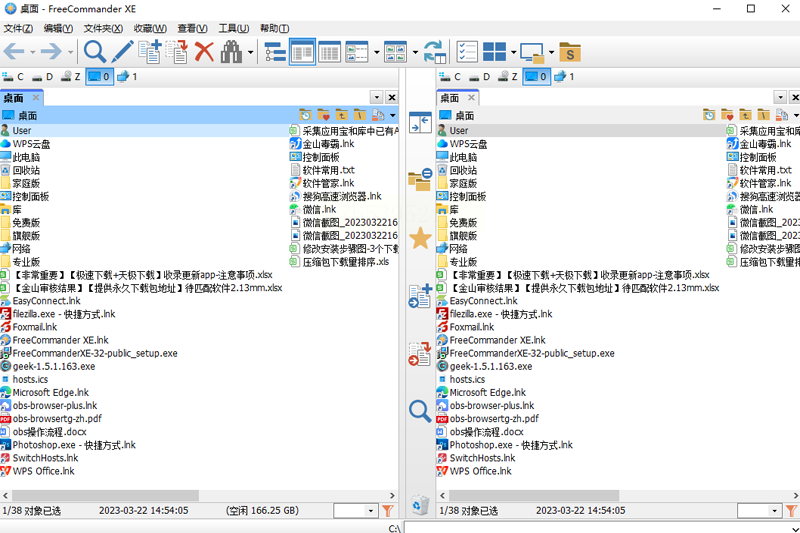
方法二:使用汇帮文件名提取器
软件名称:汇帮文件名提取器
下载地址:https://www.huibang168.com/download/wGi5oWZ2FL8S
这款软件专门为提取文件名设计,功能集中,操作流程化,对新手非常友好。要使用它,你首先需要获取软件,可以通过网络搜索其官方名称找到下载资源,并按照指引完成安装。
步骤一:在电脑上运行“汇帮文件名提取器”软件。
步骤二:软件启动后,在主界面上找到并点击“文件名提取”功能选项,进入核心操作界面。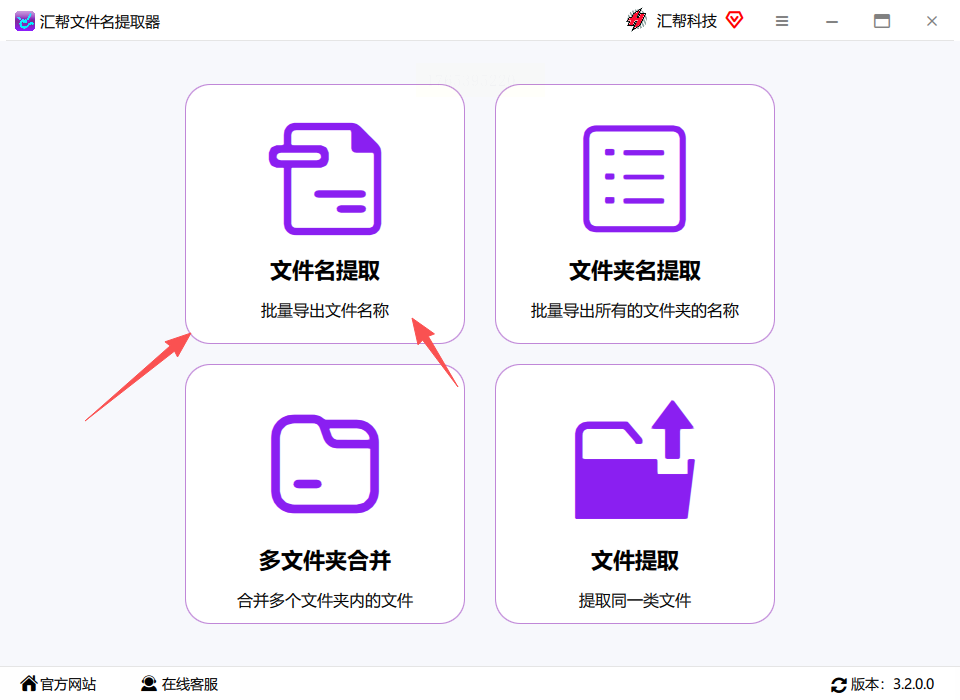
步骤三:通过点击“添加文件夹”按钮,选择你需要提取文件名的文件夹。你也可以直接将文件夹从资源管理器拖拽到软件窗口里。这个方式支持批量添加,没有数量上限。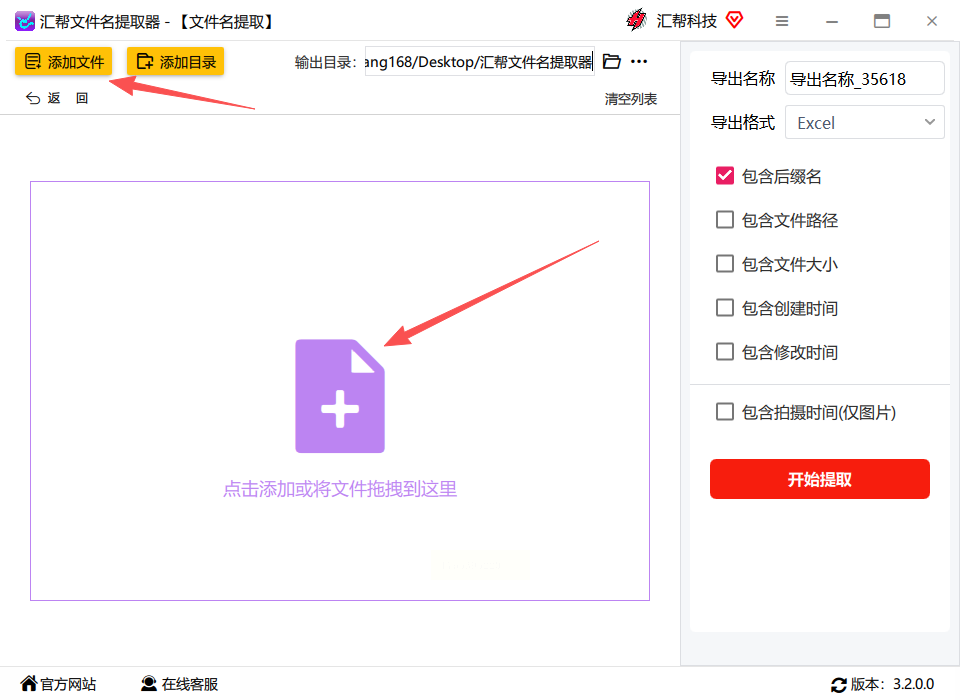
步骤四:在输出设置区域,为即将生成的文件命名。软件通常会提供一个默认名称,你可以直接使用或修改。接着,根据你的需要,勾选是否要包含文件路径、大小、修改时间等附加信息。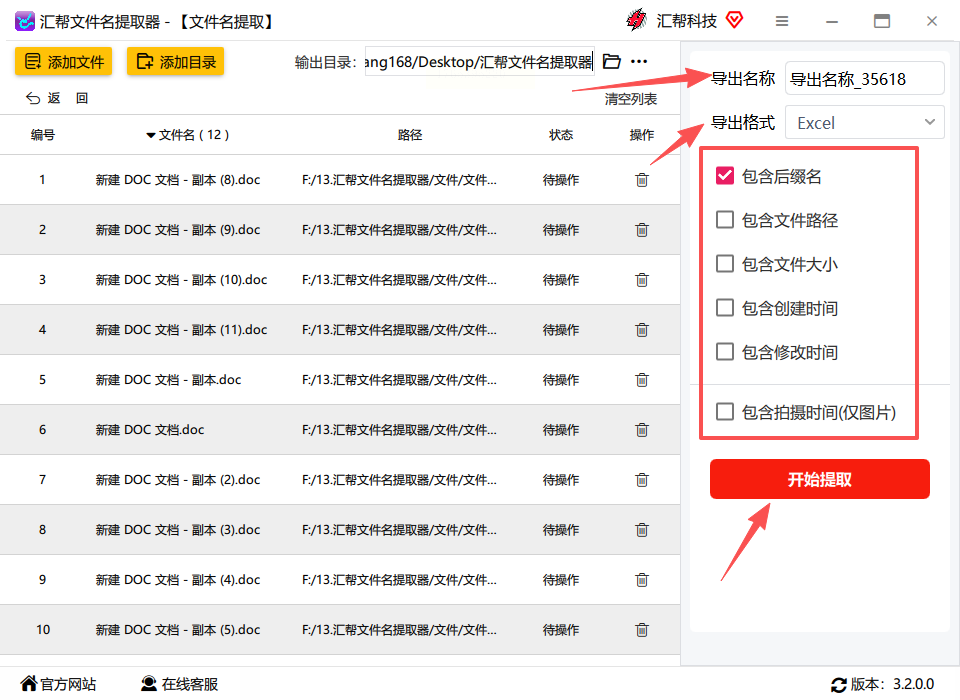
步骤五:在导出格式中选择“Word”。软件一般提供Excel、Word和TXT等几种常见格式。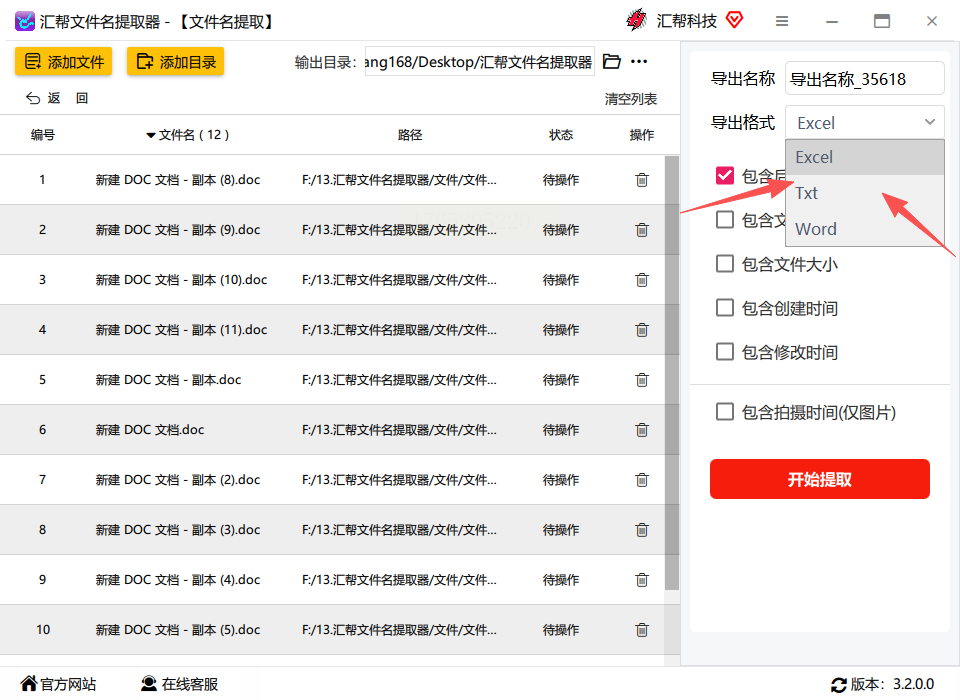
步骤六:确认所有设置无误后,点击界面上的“开始提取”按钮。软件会开始处理并提取你指定文件夹内的所有文件名。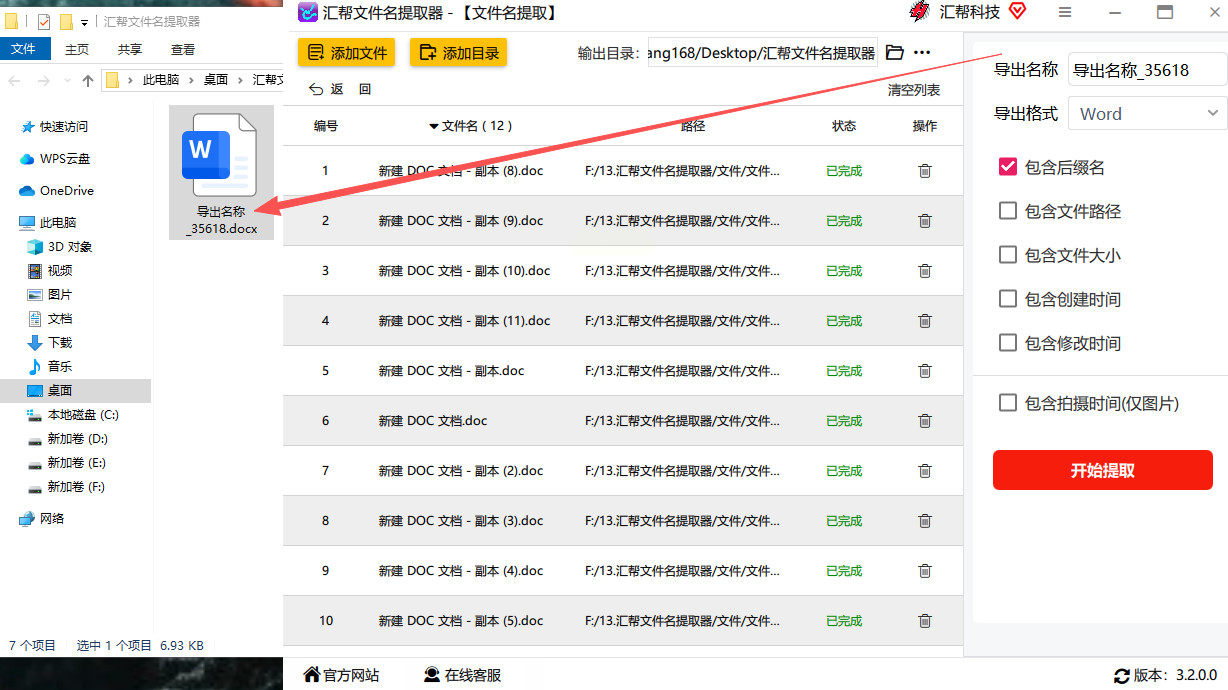
步骤七:提取完成后,软件会提示成功。你可以在软件预先设定或你指定的输出目录中找到生成好的Word文档。
方法三:使用FileListCreator
这是一个免费且无广告的轻量级工具,同样能胜任批量提取多个文件夹文件名的任务,并方便地导出到Word。
步骤一:下载并安装FileListCreator软件。
步骤二:启动软件,你会看到一个简洁的列表界面。点击“添加文件夹”或类似按钮,导入你的目标文件夹。
步骤三:在软件的文件列表预览区域,你可以看到被扫描出的文件。通过上方的选项或设置菜单,勾选你想要导出的信息列,例如名称、路径、日期等。
步骤四:找到导出或生成列表的按钮,在输出格式中选择与Word兼容的格式,例如RTF或直接输出到Word。
步骤五:点击生成按钮,软件会创建文件列表并提示你保存。将保存的文件用Word打开即可。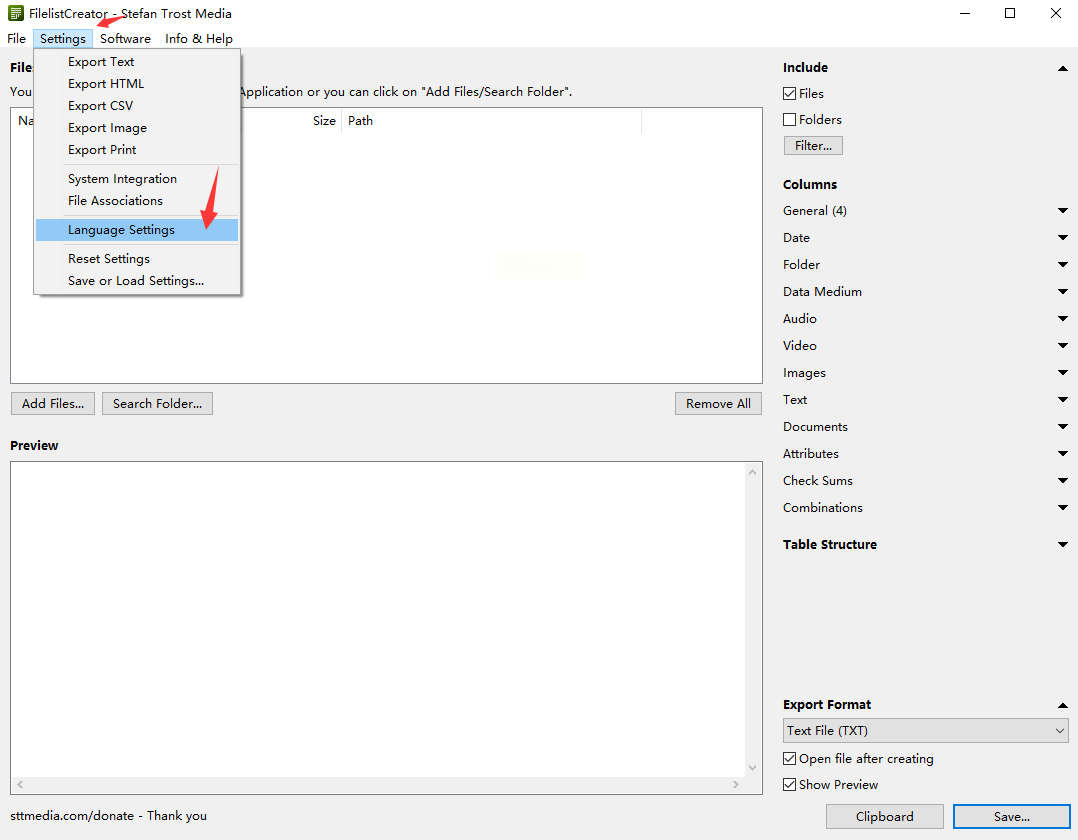
方法四:使用Directory List & Print
这款软件专为生成文件和目录列表而设计,自定义功能丰富,可以直接输出到Word文档。
步骤一:在电脑上安装Directory List & Print。
步骤二:打开软件,通过“浏览”或“添加”按钮选择需要列出文件的目录。
步骤三:在软件的详细设置面板中,你可以精细地选择要包含的每一项文件属性,如文件名、扩展名、大小、创建日期等,并进行排序设置。
步骤四:在输出选项部分,选择输出为“Microsoft Word文档”或“RTF”格式。
步骤五:点击“创建列表”或“打印到文件”按钮。如果选择“打印到文件”,在打印机选择处,挑选输出为Word文档的虚拟打印机选项,即可生成Word文件。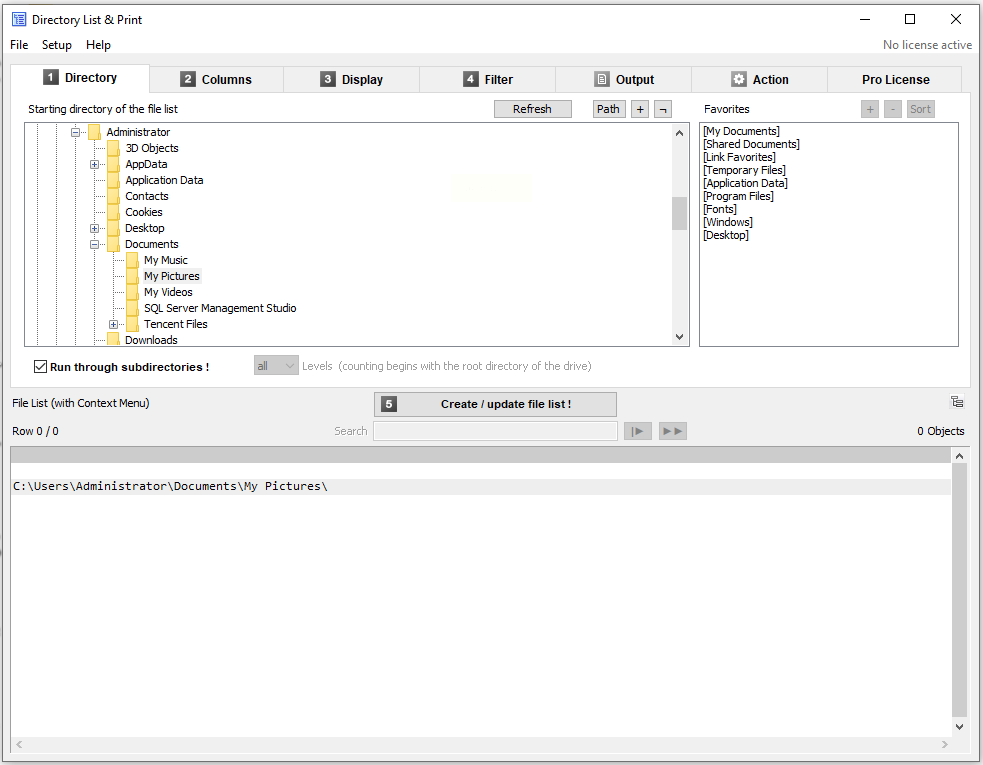
常见问题解答
问:提取文件名时,能把子文件夹里的文件也一起提取出来吗?
答:可以的。本文介绍的几款专用软件,如汇帮文件名提取器、FileListCreator和Directory List & Print,在添加文件夹时通常默认包含所有子目录中的文件。使用命令行时,可以通过添加递归参数来实现。
问:生成的Word文档里的文件名顺序是乱的吗?
答:顺序取决于软件设置或文件在文件夹中的默认排序。大部分工具在提取时会按照资源管理器中的当前排序方式(如按名称、日期排序)来生成列表。你可以在软件中查找排序选项进行调整,或者在生成Word后,利用Word自身的排序功能进行整理。
问:提取过程中软件没有反应,是卡住了吗?
答:处理包含极大量文件(例如数万个)的文件夹时,软件可能需要一些时间进行扫描和生成,请耐心等待。如果长时间无响应,可以检查是否文件夹路径过长或含有特殊权限文件。尝试先处理一个文件数量较少的文件夹测试功能是否正常。
掌握批量提取文件名到Word的技巧,相当于为你的文件管理工作配备了一个高效的助手。无论是整理项目文档、归档家庭照片,还是创建资源清单,这项技能都能帮你节省大量重复性劳动的时间。上面介绍的几种方法各有特点,从图形化软件到命令行,你可以根据自己对电脑操作的熟悉程度和具体需求来选择最适合的一款。不必再面对海量文件感到头疼,花几分钟熟悉其中一个工具的操作,以后遇到类似任务时就能从容应对,让工作流程变得更加顺畅和智能。工具的价值在于为人所用,提升效率,希望本教程能切实地帮助你在数字资料整理中更加得心应手。
