

怎么批量复制pdf文件名这件事,真不用一个个右键重命名。手上这份客户提案的附件包,四十来份PDF,光是核对文件名就够折腾半天。这篇把我实际走通的几条路子摊开讲,电脑版、手机版、在线版都有,你照着挑一个顺手的就行。怎么批量复制pdf文件名?HR赶客户提案前,我用5类工具把这事摆平了。

怎么批量复制pdf文件名?先看三类工具怎么分
问自己一句:文件在电脑还是手机?量大不大?要不要连大小、页数一起抓?答案不同,工具就不同。
文件几十份以上、还想顺手把大小页数一并导出 → 桌面工具最省心
临时抓几个、不想装东西 → 在线工具凑合
手机里躺着的那批PDF → 手机端方案
愿意折腾一下、要自动化 → 命令行或脚本
下面按这个顺序往下走。进度先报一句:看到这里你已经能判断自己该用哪类了,剩下的都是照着点。
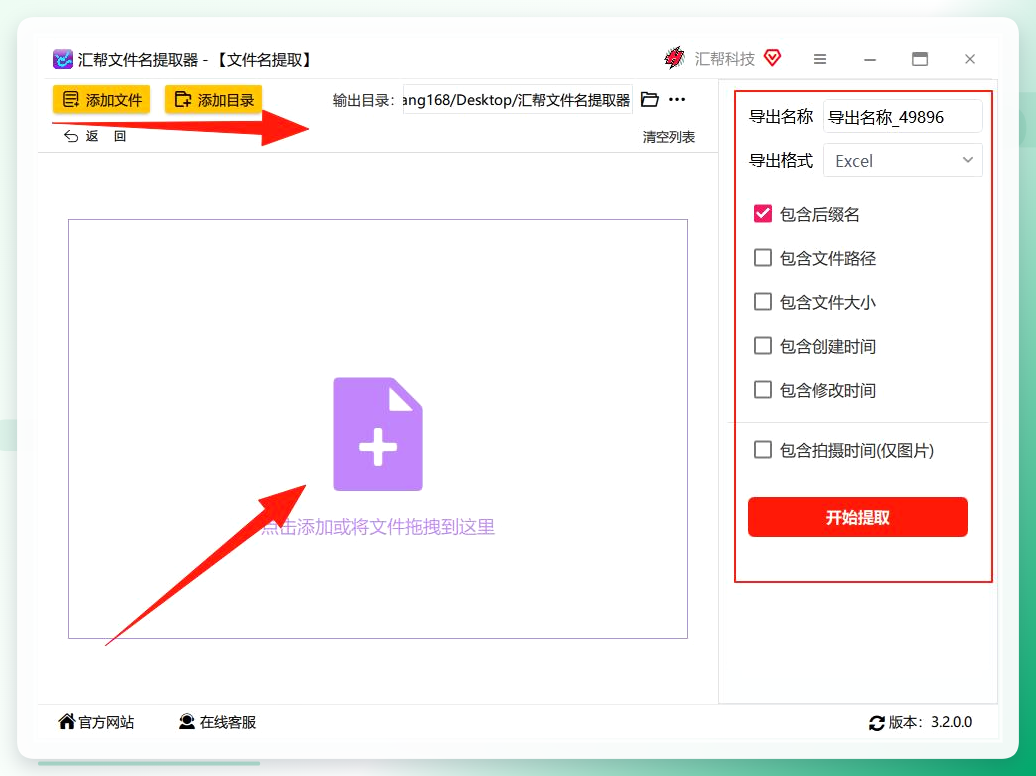
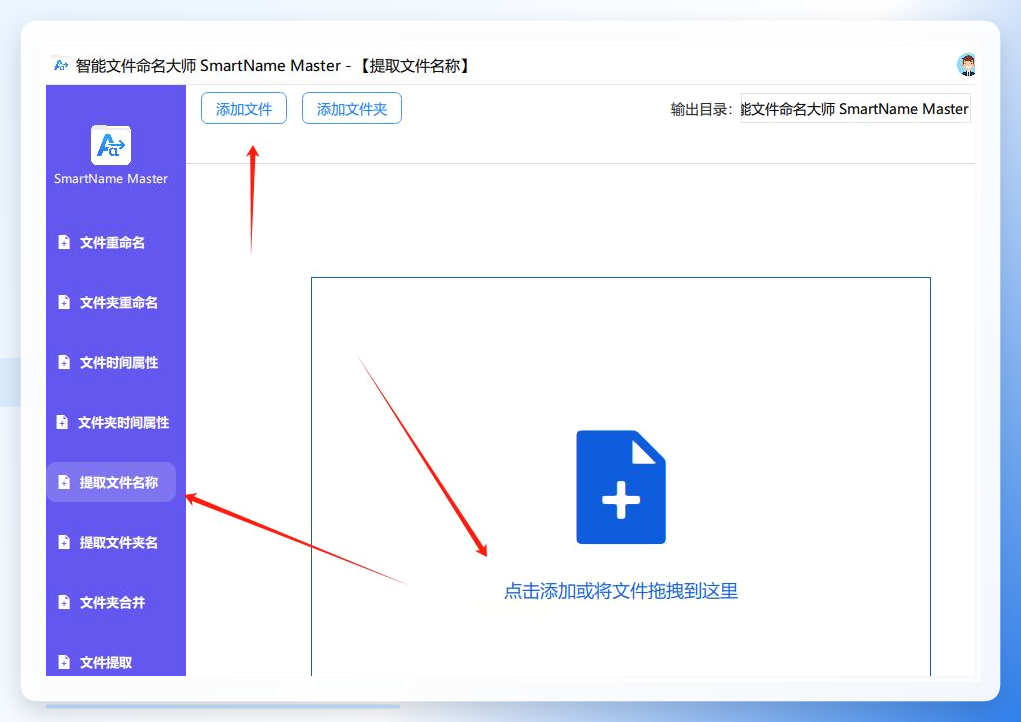
图里这一步就是关键——先把文件导进来,后面全是勾选项的事。
怎么批量复制pdf文件名:桌面工具,文件多也不慌
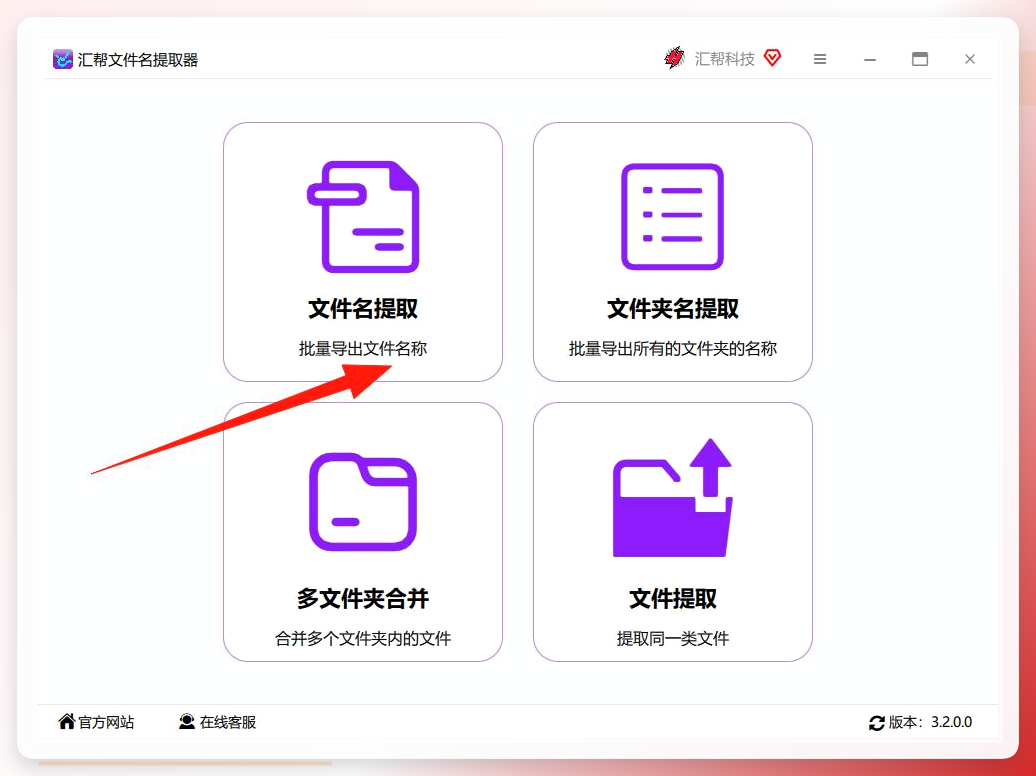
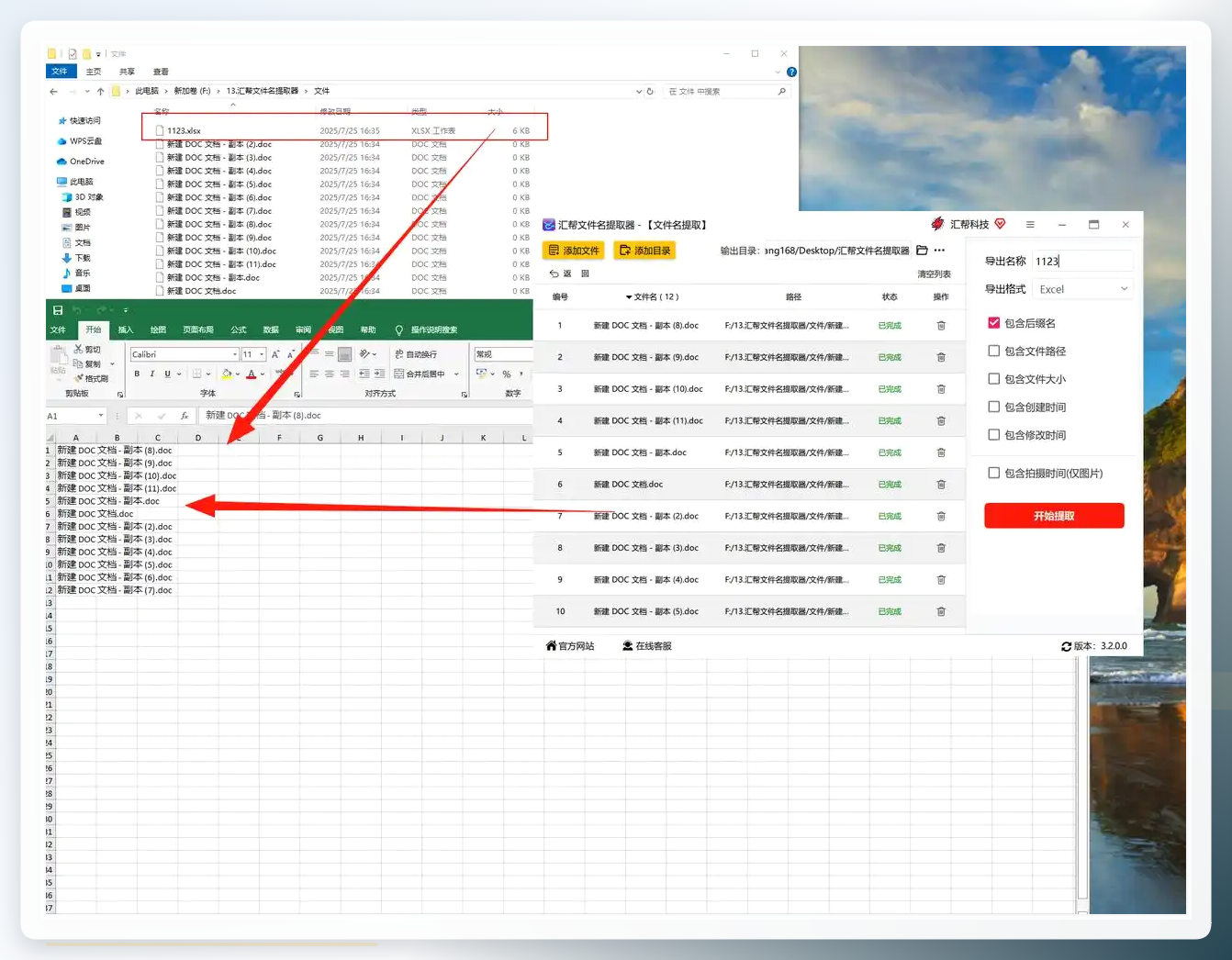
汇帮文件名提取器的“文件名提取”功能就是干这个的。对不太熟电脑操作的同事来说,它界面够直白,跟着点几下就出结果。我拿四十来份PDF试过,从拖进去到出表格,大概一分多钟,中途没卡。
工具特点
- 支持整文件夹拖入,不用一个个选
- 可勾选后缀名、大小、创建/修改时间
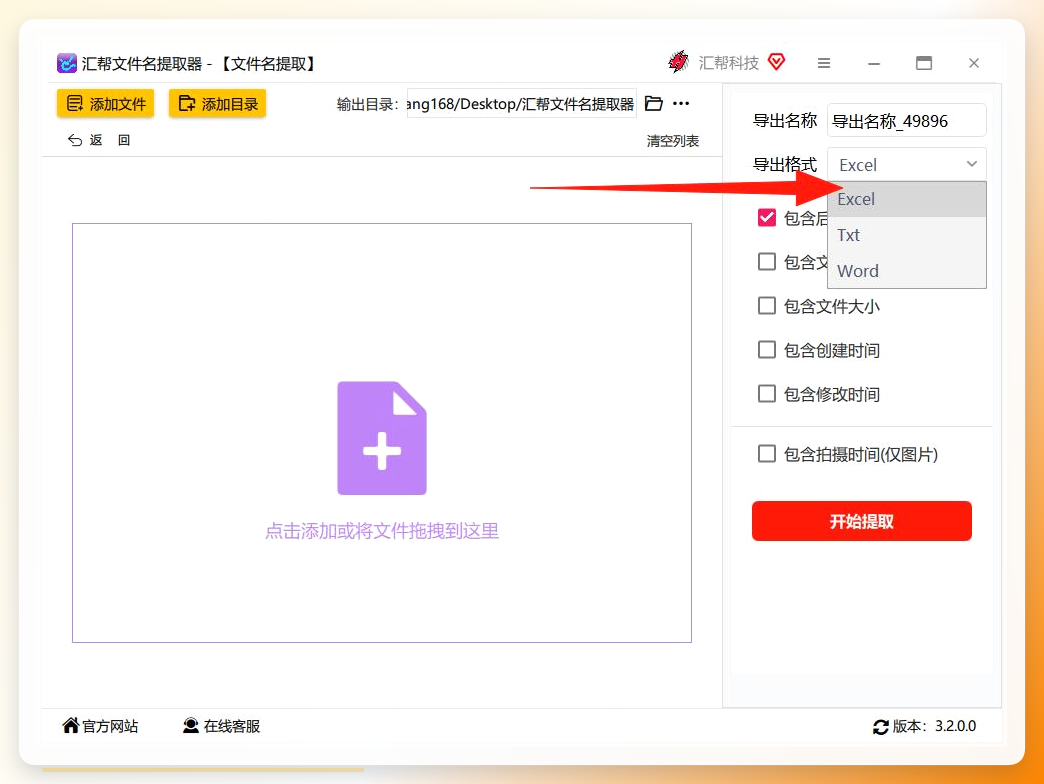
- 导出格式有 Excel、TXT、Word 三种
详细操作流程
步骤1:导入文件
打开软件,点左侧“文件名提取”。把整个文件夹直接拖进左边的大框,列表立刻刷出来。
步骤2:勾选要抓的信息
右侧一排勾选框:保留后缀名、文件大小、创建时间、修改时间、备注。要什么勾什么,别贪多,抓太多列后面还得删。
步骤3:选导出格式
我一般选 Excel,方便再排序筛选。TXT 适合只要一串名字的场景。
步骤4:命名并开始提取
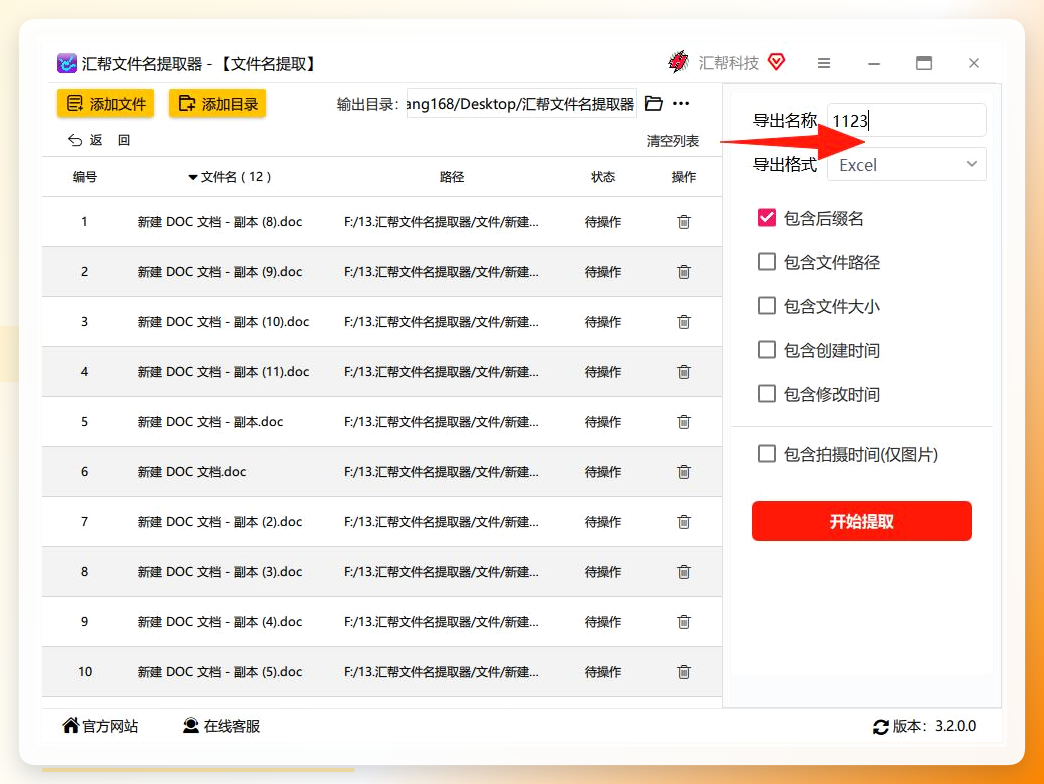
底部“导出名称”随便写,比如“提案附件清单”,点“开始提取”。几秒后桌面多出一个表格,原文件夹里的PDF一个没动。
 第一次用我踩了个小坑:勾了“修改时间”,结果表格多出一列日期,跟客户核对时反而碍眼。后来只留文件名和大小,清爽多了。这个我也说不太准是不是所有人都这样,反正按需勾就行。
Excel 的 Power Query
Excel 自带的功能,不装东西。点“数据”→“获取数据”→“来自文件”→“从文件夹”,选中目标文件夹,确定。它会把这堆文件的信息全加载进来,右侧查询设置里删掉多余列,只留 Name,点“关闭并上载”。四十来份文件加载大概四五秒,挺靠谱。
Python 脚本
会点代码的话,用 os 遍历文件夹、pandas 导出 Excel,几十行搞定。适合要处理特殊命名规则或接自动化流程的人。不熟 Python 的别硬上,折腾半天不如点两下。
手机端文件管理器
安卓自带的“文件管理”里,长按多选PDF,部分机型支持“分享→复制名称”批量操作。iOS 的话用“快捷指令”建一个“获取文件夹内容→提取名称→拷贝到剪贴板”的流程,跑一次就出结果。手机上文件不多时够用,几十份以上还是回电脑。
手动技巧——批量重命名反查
这招有点绕但实用:全选PDF,右键“重命名”,系统会自动编号。此时文件名规律了,再用任意截图OCR或复制粘贴到表格里,反而比一个个点快。适合文件名本来就乱、你想顺手统一格式的情况。不亏,就是多一步。
那位班主任后来回我一句原话:“早说有这么个省事的法子,我上回就不用熬到十一点了。”听完还挺感慨——怎么批量复制pdf文件名这事,工具选对了,省下的是实打实的时间。
你呢,平时是习惯装个桌面工具,还是更爱用系统自带的那几招?评论区聊聊你的用法。
