

“怎么把文件夹里文件名称整理成表格”这个问题,市面上有好几种成熟的做法。有的适合临时用一次,有的适合成百上千批处理,还有的能顺便把文件路径、大小一起导出来。今天就从操作门槛和效率两个维度,分享几个我用过且确实好用的方法,大家可以根据自己的实际情况来选。

方法一:汇帮文件名提取器(简单高效,适合批量处理)
如果你对电脑操作不算太熟练,又需要一次性处理大量文件,那这个工具会比较省心。
具体操作步骤:
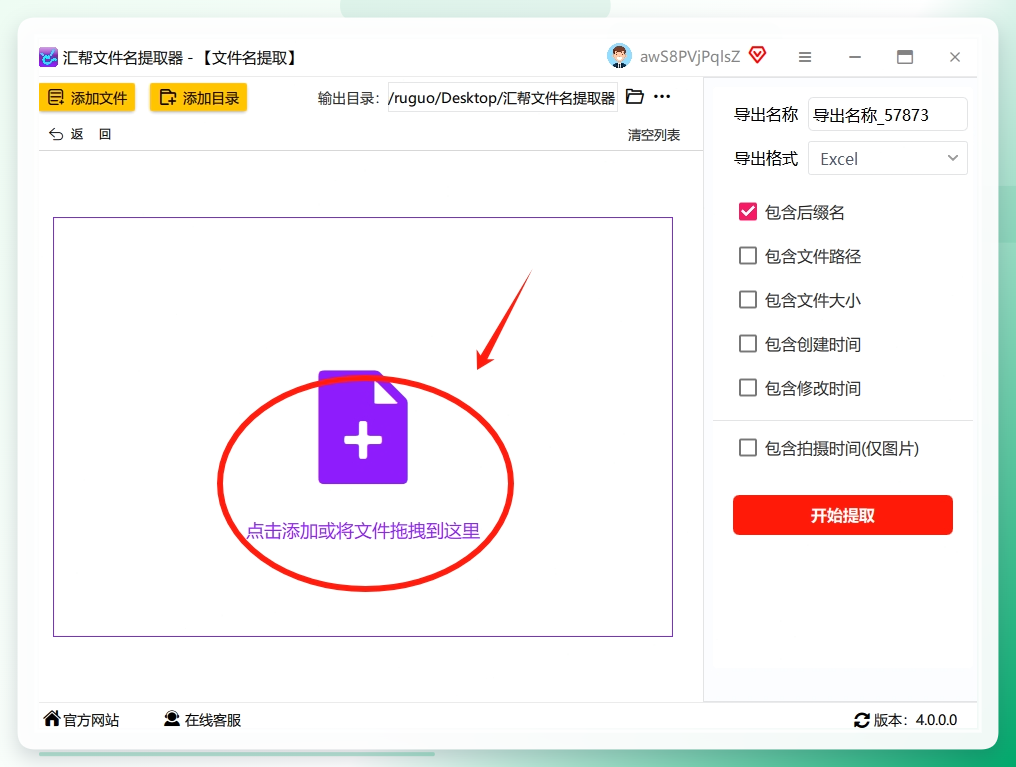
第一步:打开工具,找到“文件名提取”功能。下载并打开【汇帮文件名提取器】,界面看起来功能挺多,但别担心,我们只需要点击左侧菜单栏里的“文件名提取”选项,就能进入主操作区。
 第二步:把文件夹里的文件批量“扔”进去。进入提取界面后,我们可以把整个文件夹里的文件全部选中,然后直接拖拽到软件窗口里。我试着一次性拖入了几千个文件,整个过程非常顺畅,没有出现卡顿或崩溃的情况,这一点值得肯定。
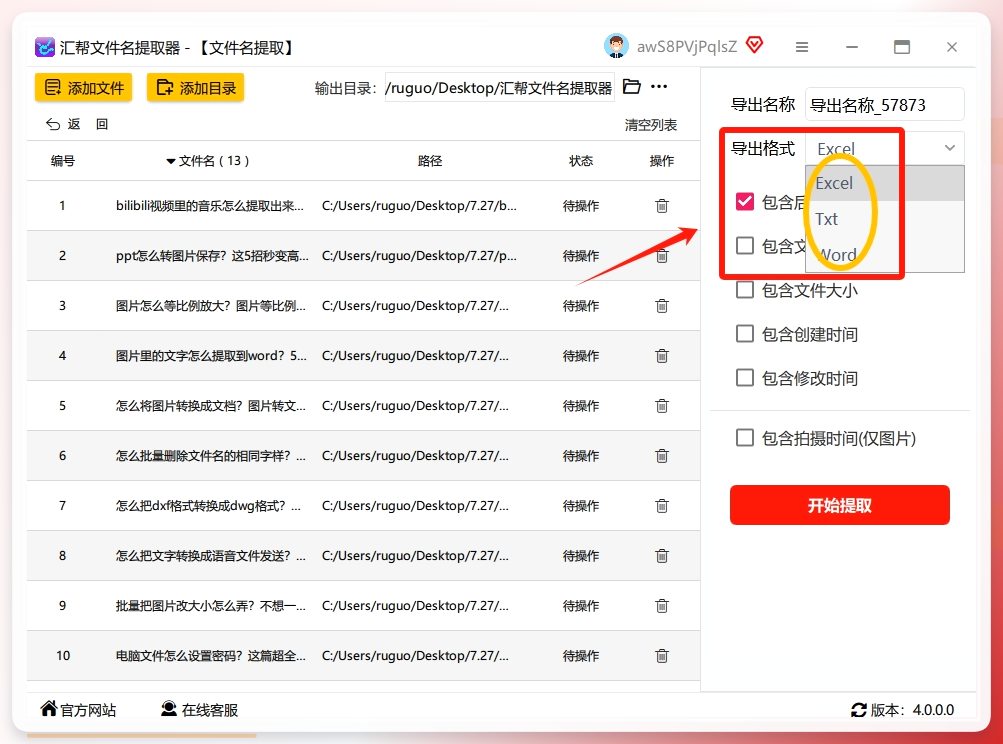
 第三步:选择导出格式为 Excel。软件在“导出格式”一栏提供了三种常见格式:Excel、TXT、Word。由于咱们的目标是把文件名放进表格里,所以这里直接点选“Excel”即可。
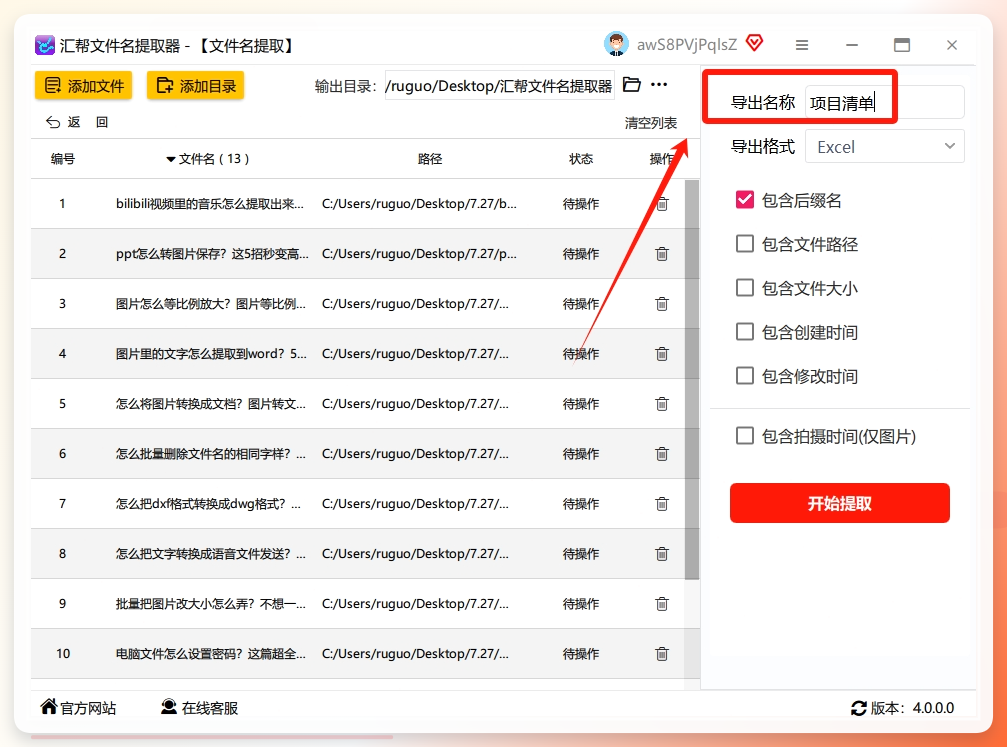
 第四步:命名并开始提取。在“导出名称”处为即将生成的Excel文件命名,比如“2024项目清单”。确认无误后,点击界面下方醒目的“开始提取”按钮。
 第五步:查看生成的文件。稍等片刻,软件会提示“提取完成”。这时我们去它默认的输出目录里找,就能看到一个全新的Excel表格。
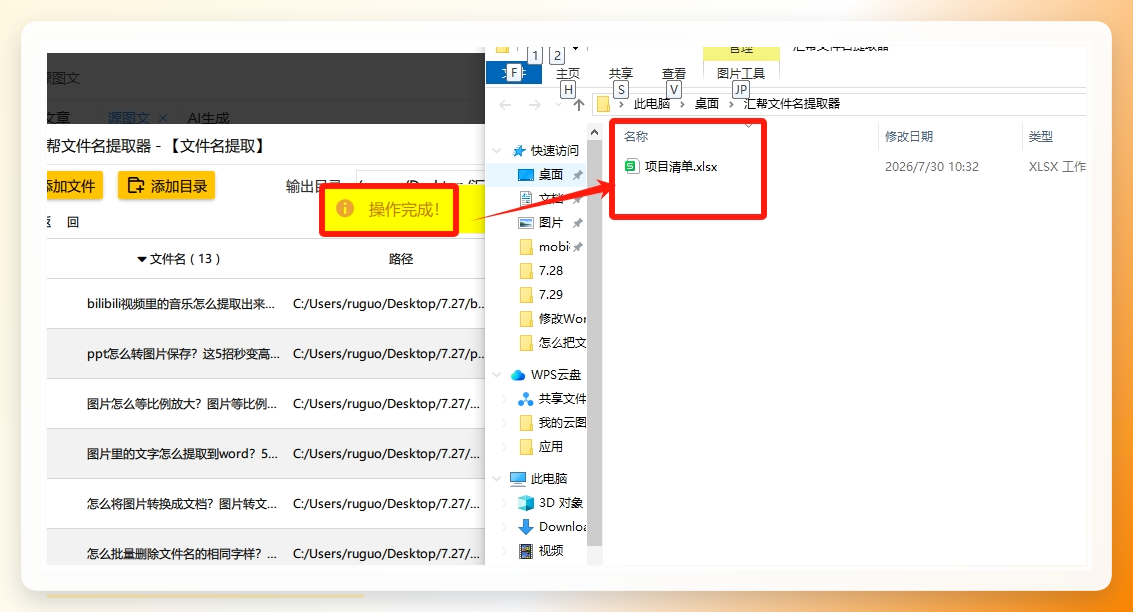 打开表格瞧一瞧,所有文件名已经整整齐齐地排列好了。更贴心的是,它只是复制了一份文件名单出来,原文件夹里的文件一个都没动,干净利落。
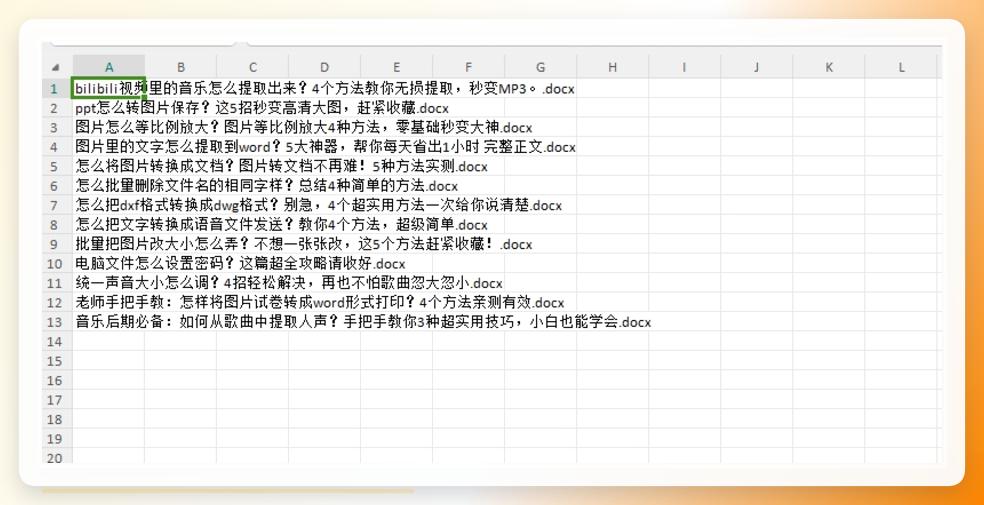
方法二:利用“汇帮文件超级搜索器”带出文件列表
有时候我们并不需要列出所有文件,只想把符合某个关键词的文件挑出来整理成表格。
操作步骤全解:
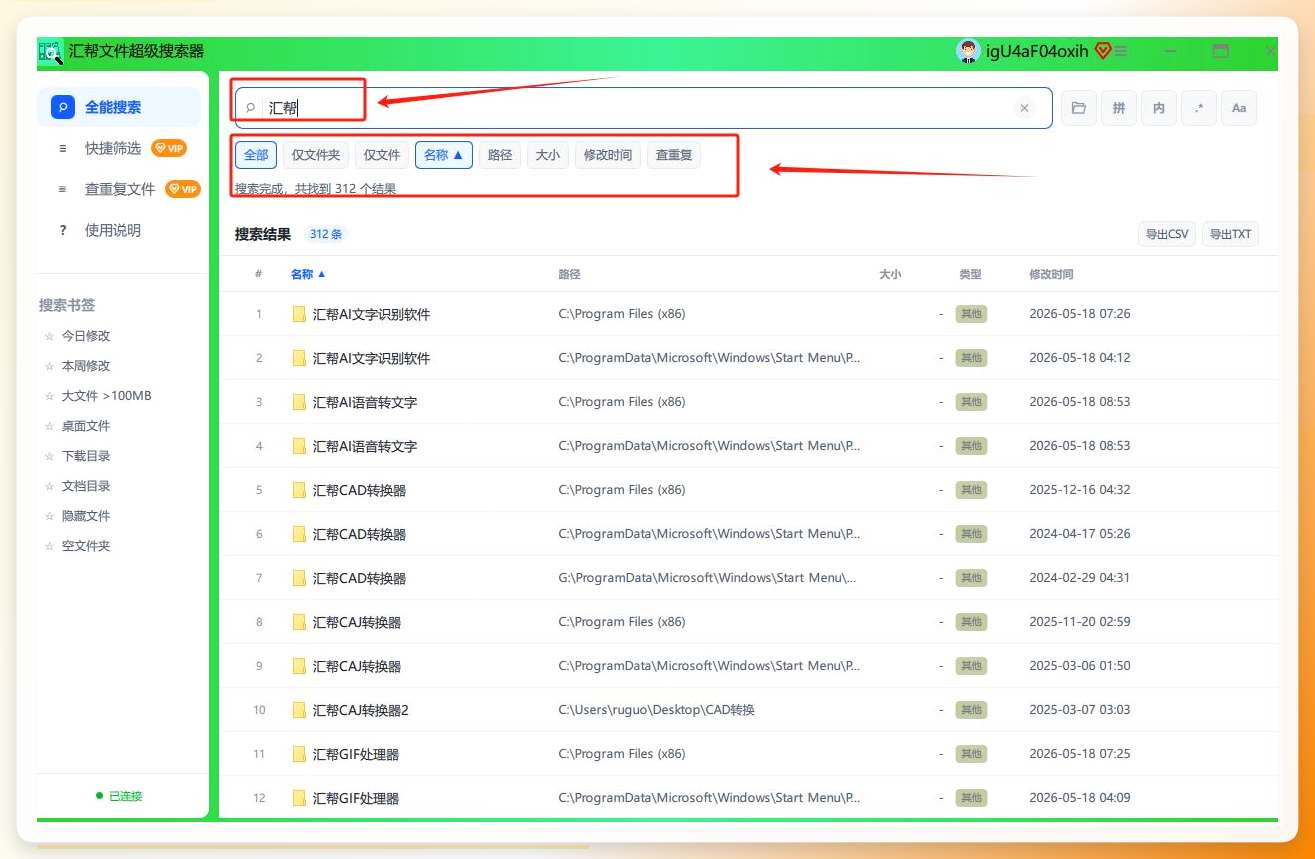
- 打开全能搜索:运行软件后,在左上角点击“全能搜索”选项。
 2. 搜索并筛选:在中间的搜索框输入你记得的关键词,比如“项目报告”。建议先在左侧指定一个搜索路径(比如某个特定盘符或文件夹),这样扫描速度更快,结果也更贴近需求。搜索结果出来后,如果不只一个,我们还可以按条件筛选,比如只看Word文件,或者最近一周修改过的。
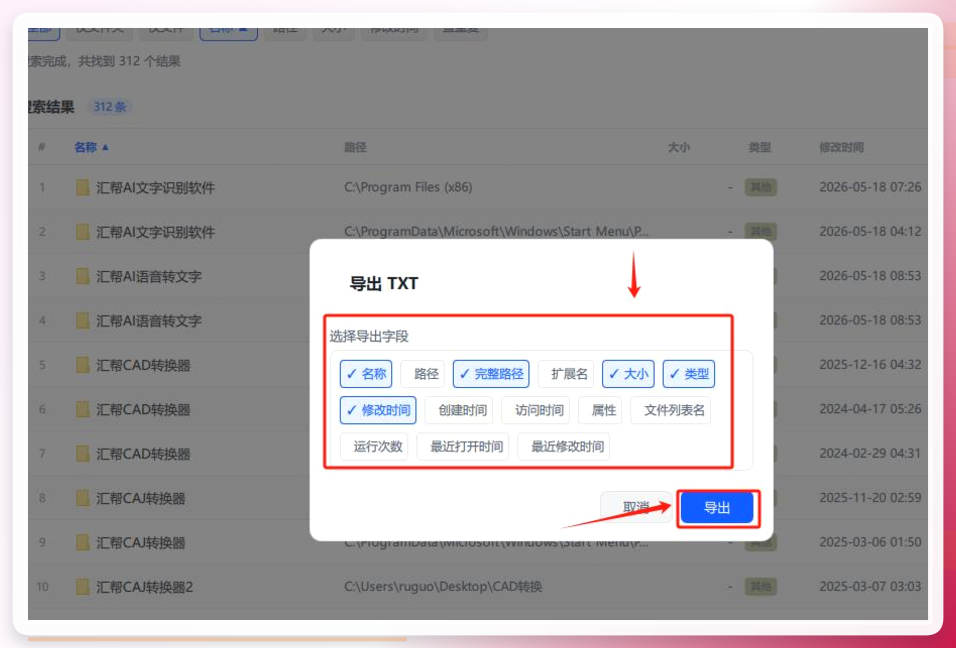
 3. 一键导出信息:在结果列表中点击右键,找到“导出列表”选项。导出格式选择“CSV/TXT”,导出时记得勾选“包含文件属性”(如路径、大小、修改时间)。这样生成的TXT文件用Excel打开后,信息会完整很多,也比手抄准确得多。
方法三:Excel宏代码(适合喜欢研究表格的人)
如果你对Excel的VBA编辑器不觉得陌生,用宏来处理也是一个很高效的选项。
操作步骤:
- 在Excel中按下 Alt+F11 组合键,打开VBA编辑器。
- 点击菜单栏“插入” -> “模块”。
- 在空白代码区粘贴以下代码:
Sub ListFileNames()
Dim xFd As FileDialog
Dim xFdItem As Variant
Dim xRow As Long
Dim xFileName As String

Set xFd = Application.FileDialog(msoFileDialogFolderPicker)
If xFd.Show = -1 Then
xFdItem = xFd.SelectedItems(1)
xRow = 1
xFileName = Dir(xFdItem & "\" & ".")
Do While xFileName <> ""
Cells(xRow, 1) = xFileName
xRow = xRow + 1
xFileName = Dir
Loop
End If

End Sub
- 关闭VBA编辑器,回到Excel主界面,点击“视图” -> “宏”,运行名为“ListFileNames”的宏。
- 在弹出的对话框中,选中你想提取名称的文件夹,确定后所有文件名就会在瞬间罗列在A列里。
方法四:利用Excel的Power Query查询功能(无需代码)
如果你的Excel版本是2016或Microsoft 365,那么利用内置的Power Query工具来获取文件列表,比用宏代码更安全,也更好理解。
操作步骤:
- 打开一个新建的Excel工作簿,点击菜单栏的“数据”选项卡。
- 在“获取数据”下拉菜单中,选择“来自文件” -> “从文件夹”。
- 在弹出的窗口里,浏览并选中你要提取名称的那个大文件夹,点击“确定”。
- 此时Power Query编辑器会弹出,并自动列出该文件夹的结构,包括文件名、扩展名、路径、修改时间等详细属性。
- 我们只需要点击“关闭并上载”按钮,或者根据需要筛选列后(比如只保留“名称”列),再点击“关闭并上载”。几秒钟后,一个包含所有文件名称的规范表格就出现在工作表里了。
优点: 界面直观,不需要写代码,还可以随时刷新更新数据。
总的来说,偶尔整理十几个文件夹,用自带功能就能应付;但手头积攒了几百上千份资料的,配一个专门的提取工具还是能节省不少时间的。毕竟时间省下来,多喝杯茶歇口气,比什么都强。
