

一、为什么需要提取图片名称到Excel?
在日常工作和学习中,我们常常会遇到需要批量处理图片名称的场景。例如,电商从业者需要将商品图片名称与价格、库存等信息对应,制作清晰的商品清单;学生需要按科目分类整理作业图片;摄影爱好者可能需要管理大量素材照片。此时,将图片名称提取到Excel不仅能实现信息的系统化管理,还能通过表格功能进行筛选、排序和统计,大大提高工作效率。无论是处理产品图片、学习资料还是个人相册,批量提取图片名称都是一项基础且实用的技能。
提取文件夹中的图片名称怎么弄?分享三个简单的方法

方法一:使用「汇帮文件名提取器」软件提取文件夹中的图片名到Excel中
软件名称:汇帮文件名提取器
下载地址:https://www.huibang168.com/download/wGi5oWZ2FL8S
1. 安装并启动软件
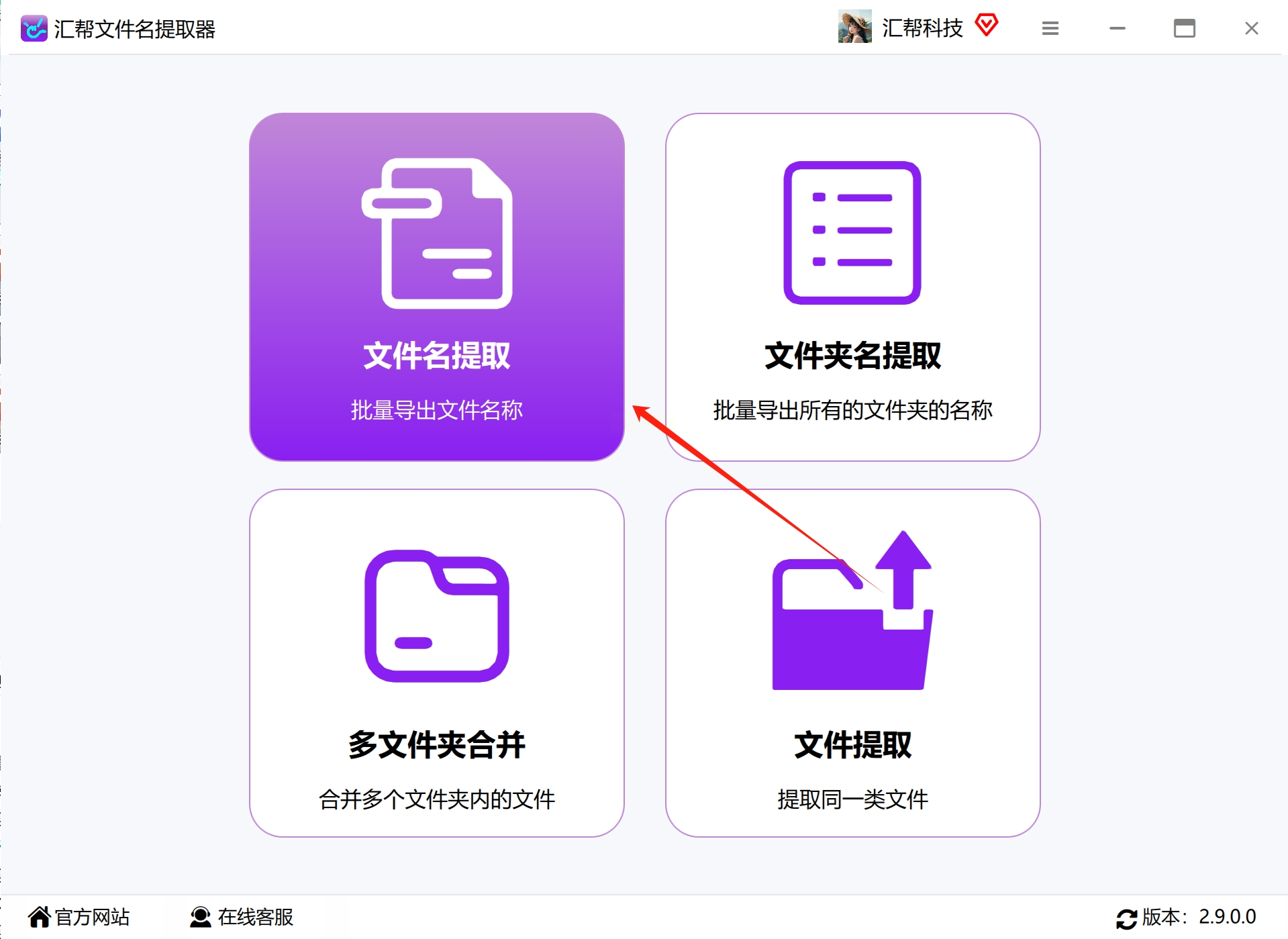
下载「汇帮文件名提取器」(建议选择绿色免安装版),双击运行后,首页选择「文件名提取」功能模块。
2. 批量添加图片
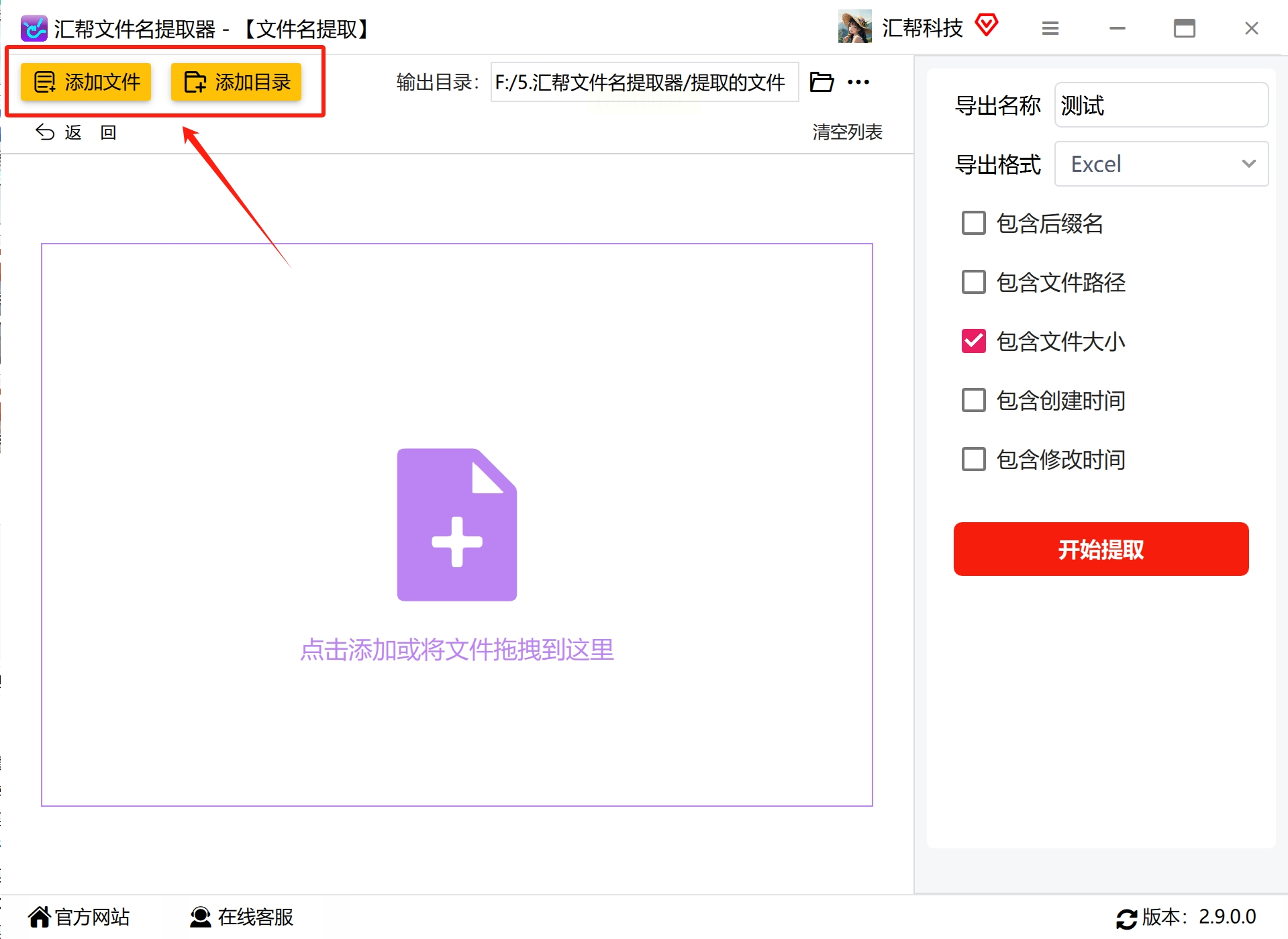
点击「添加文件」或直接拖拽图片文件夹至软件窗口,支持JPG、PNG、RAW等多种格式。可通过「筛选」按钮按日期、大小等条件预筛选图片。
3. 设置输出路径
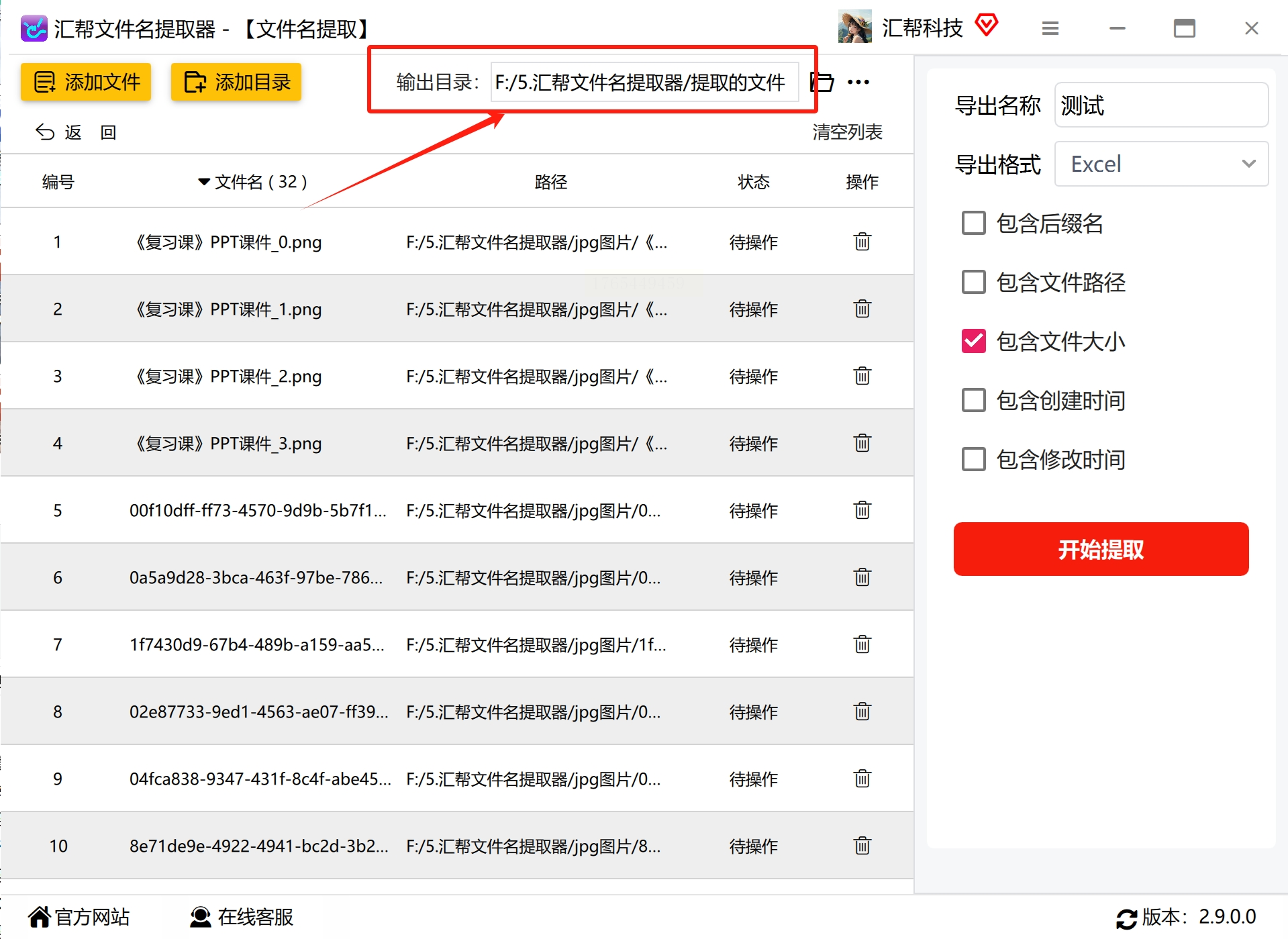
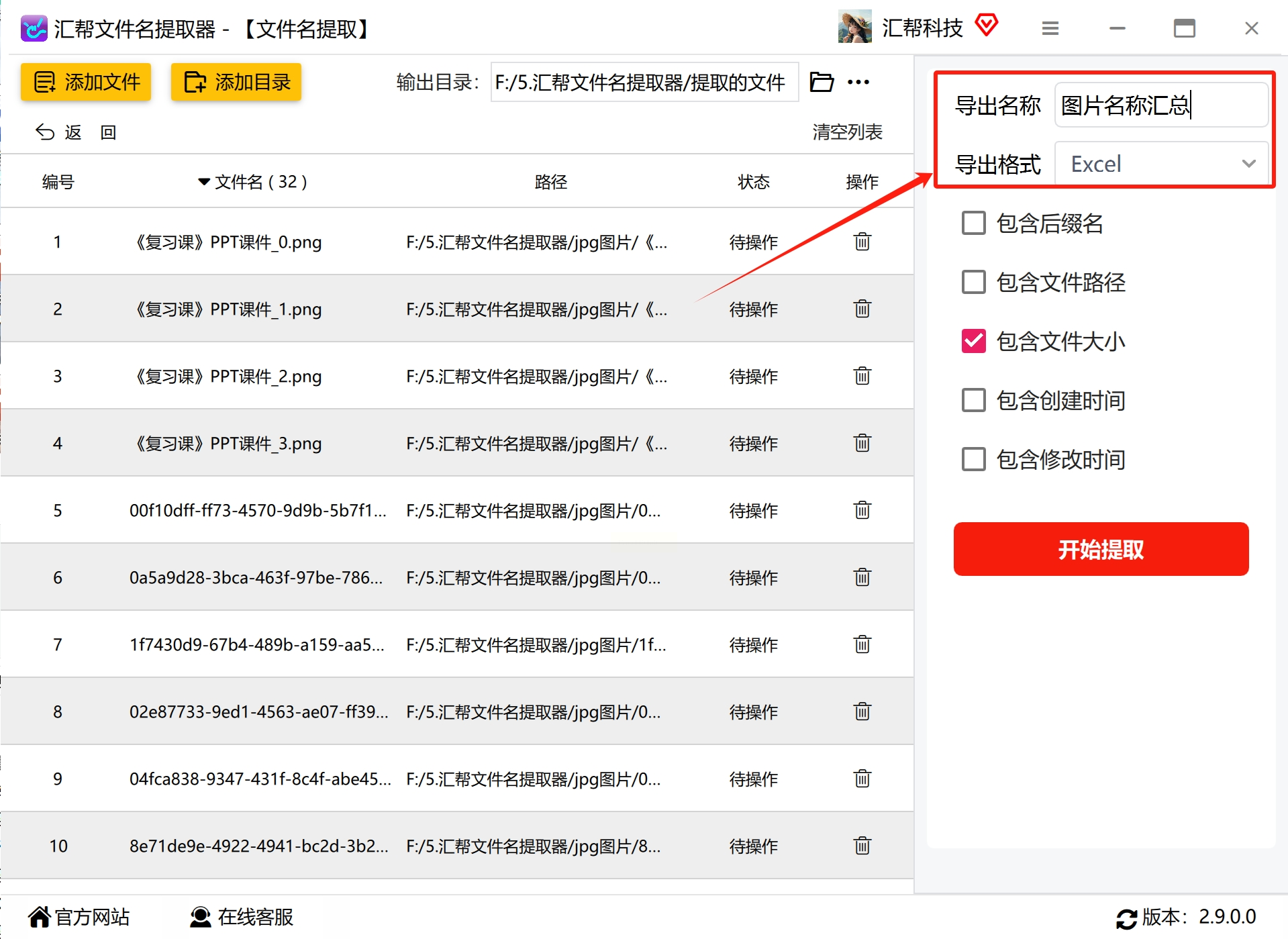
在「输出设置」中选择Excel文件的保存位置,可自定义文件名(如「2023产品图片清单」),并勾选需提取的附加信息(后缀名、创建时间、文件大小等)。
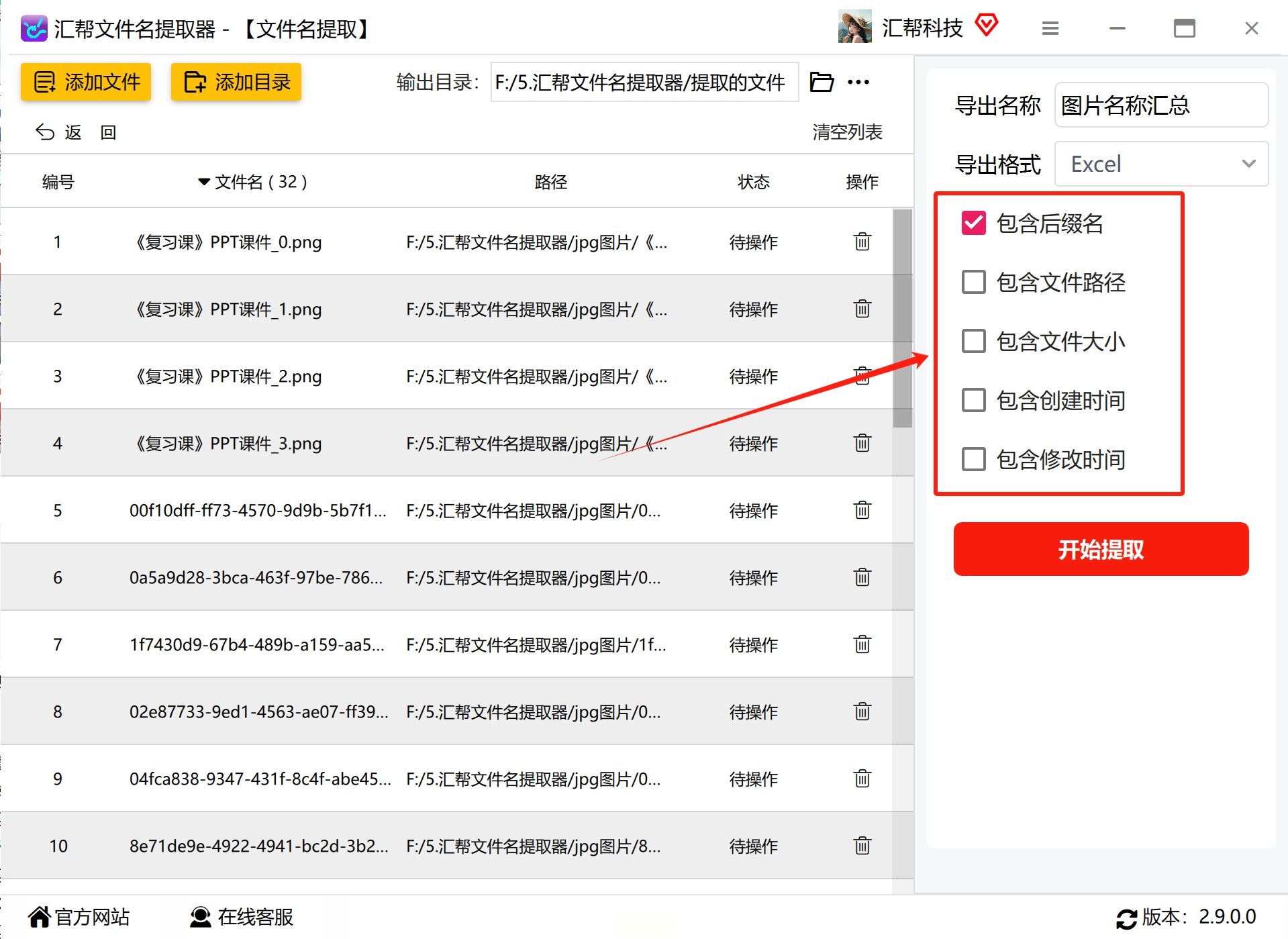
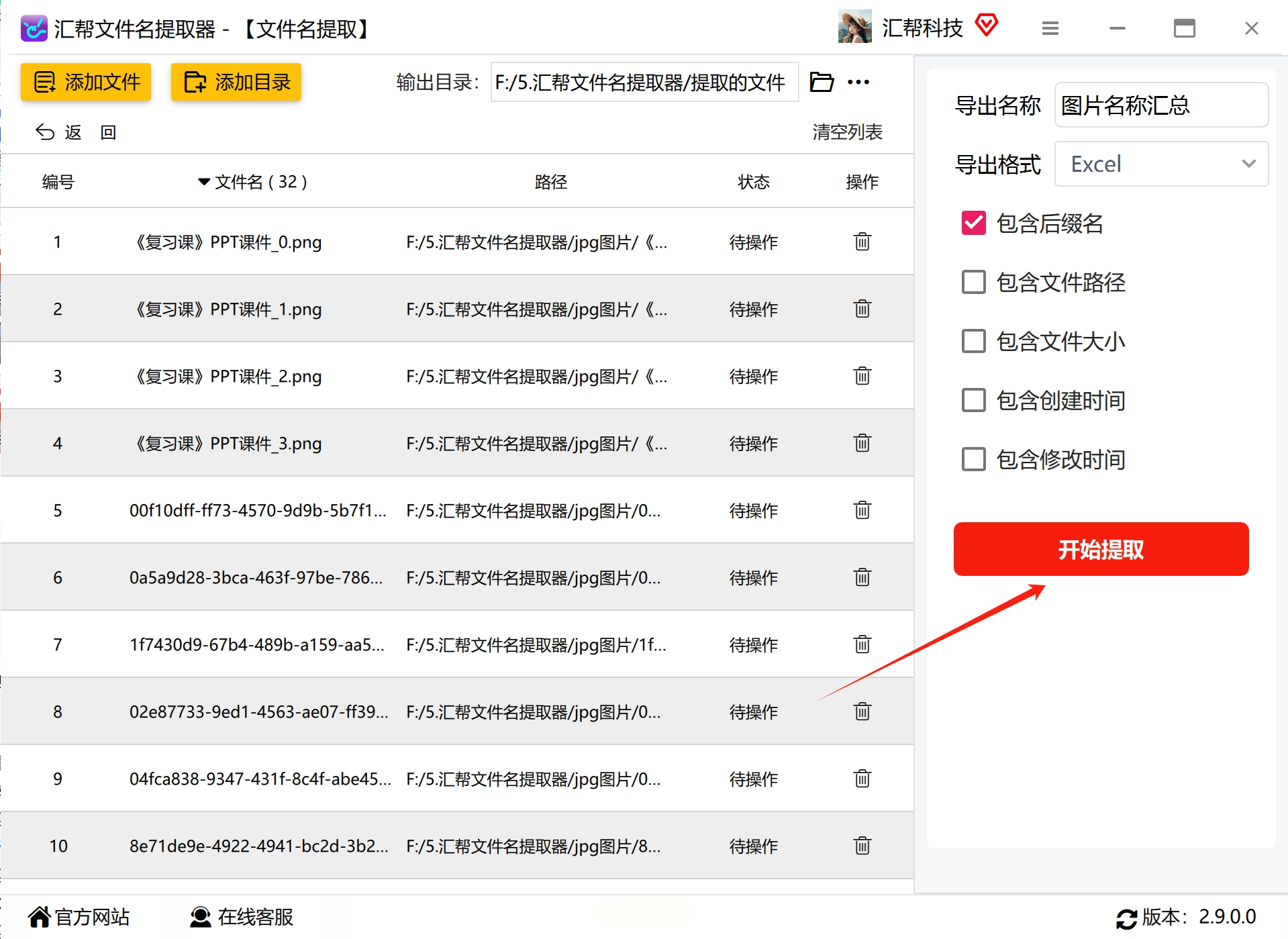
4. 开始提取并导出
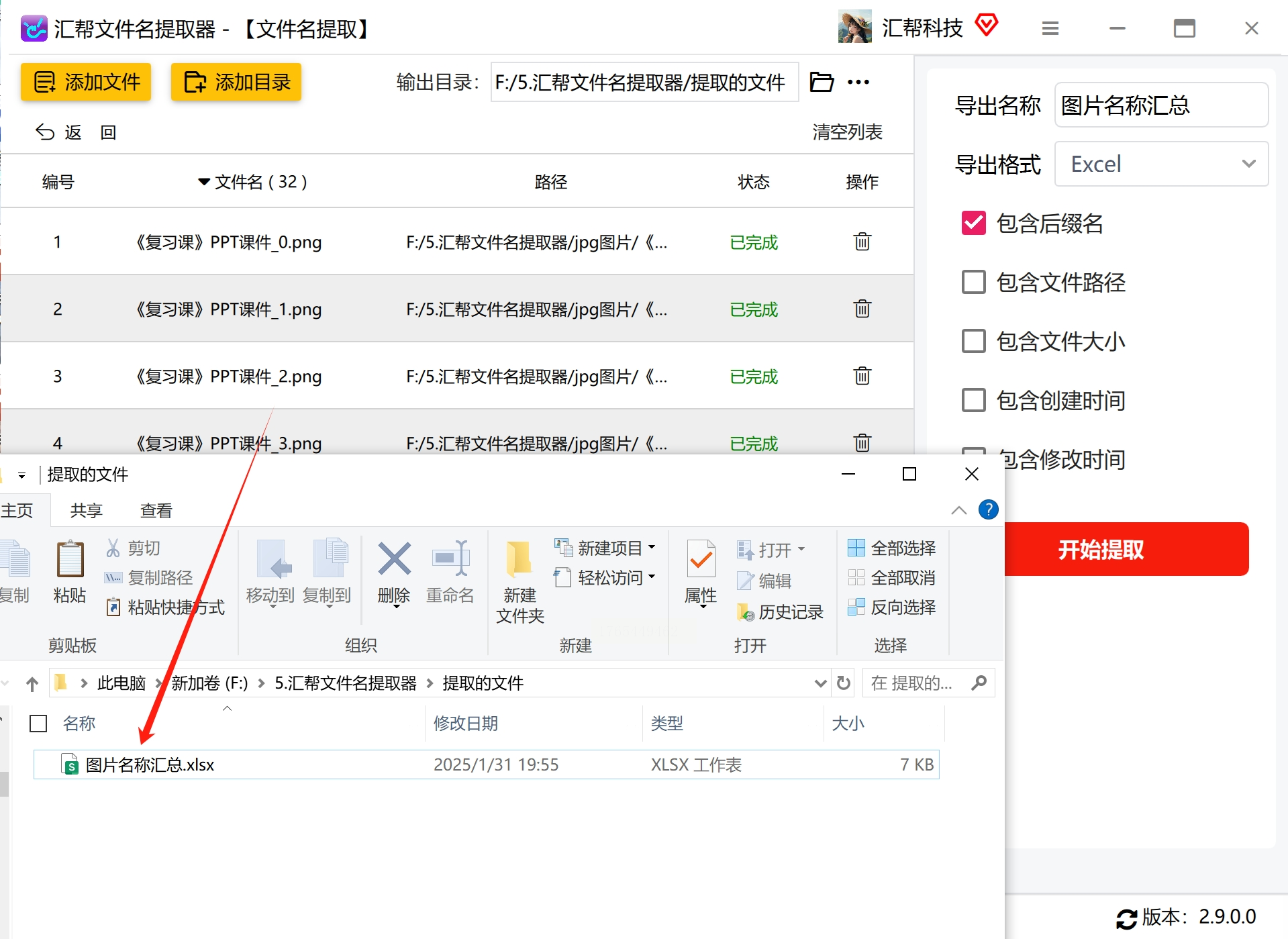
点击底部「开始提取」,软件会自动遍历文件夹并生成Excel文件。完成后可在输出目录中找到文件,打开后第一列即为图片名称,可直接复制到目标表格。
提取的文件
提取的名称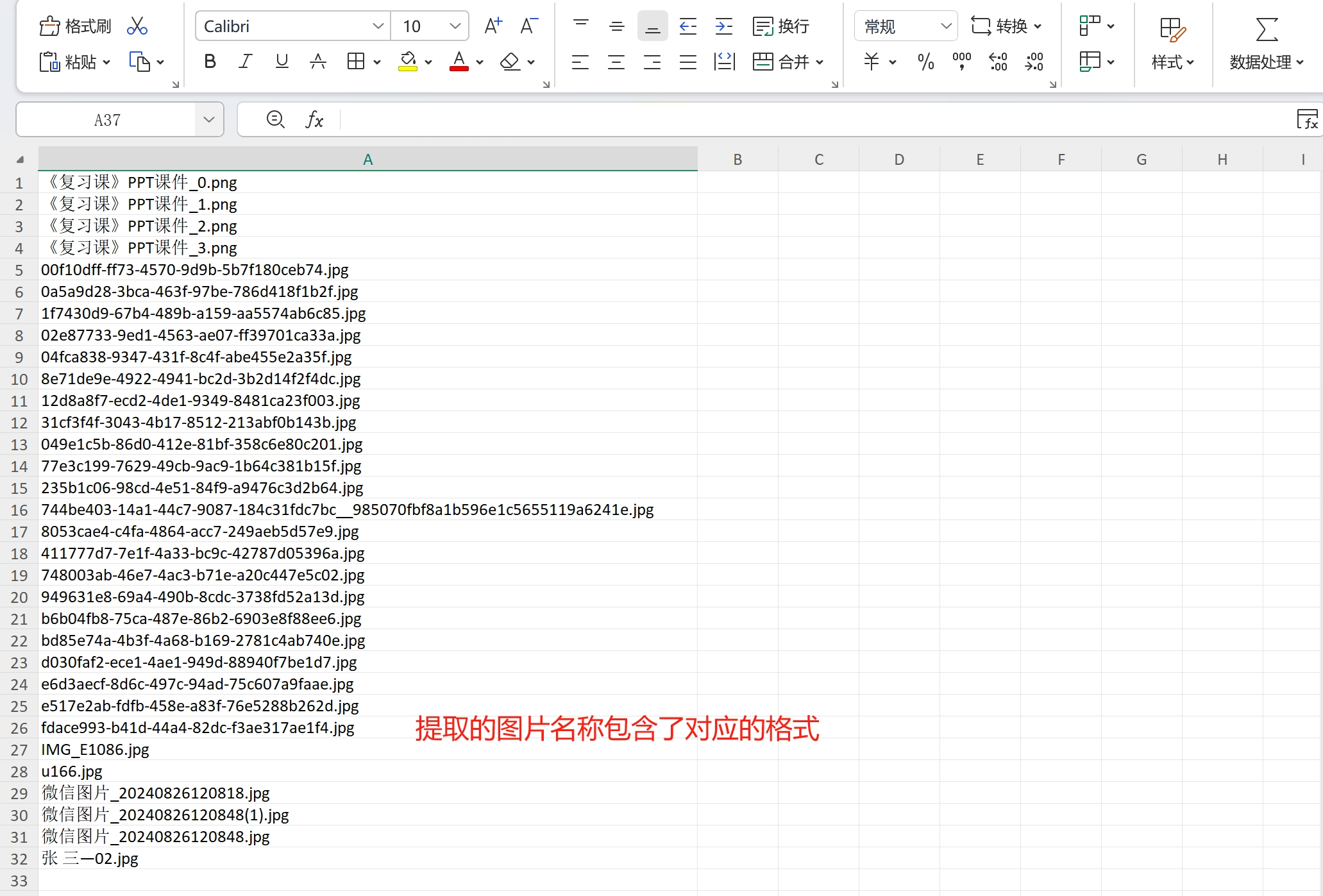
方法二:Excel自带工具提取图片名称
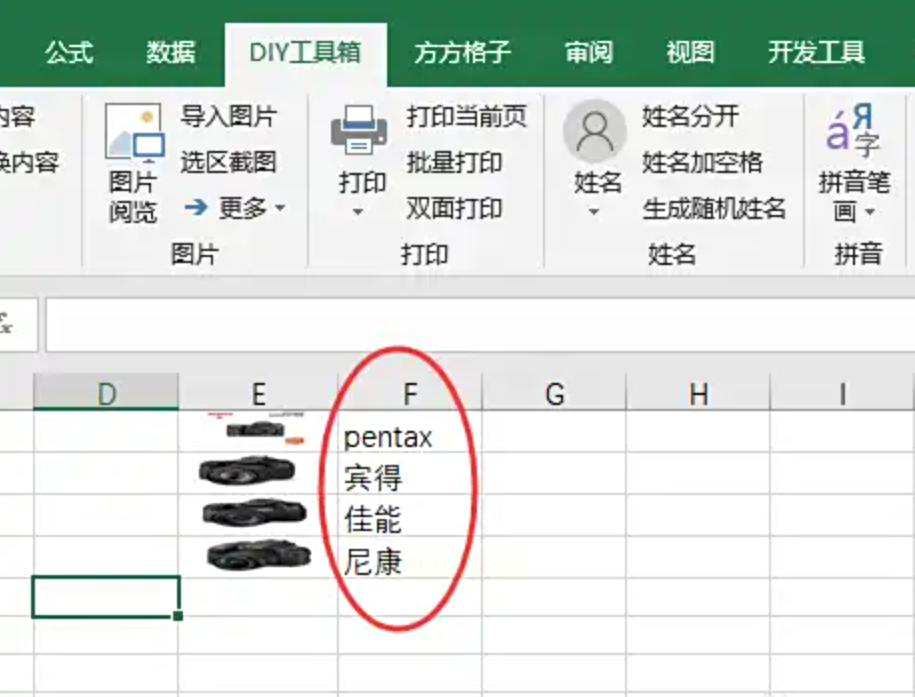
1. 开启Excel工具箱功能
打开Excel,点击顶部菜单栏的「文件」→「选项」→「加载项」,在「管理」下拉菜单中选择「Excel加载项」,点击「转到」。在弹出的加载项窗口中勾选「DIY工具箱」(若未显示需提前安装),点击「确定」后,Excel菜单栏会出现工具箱图标。
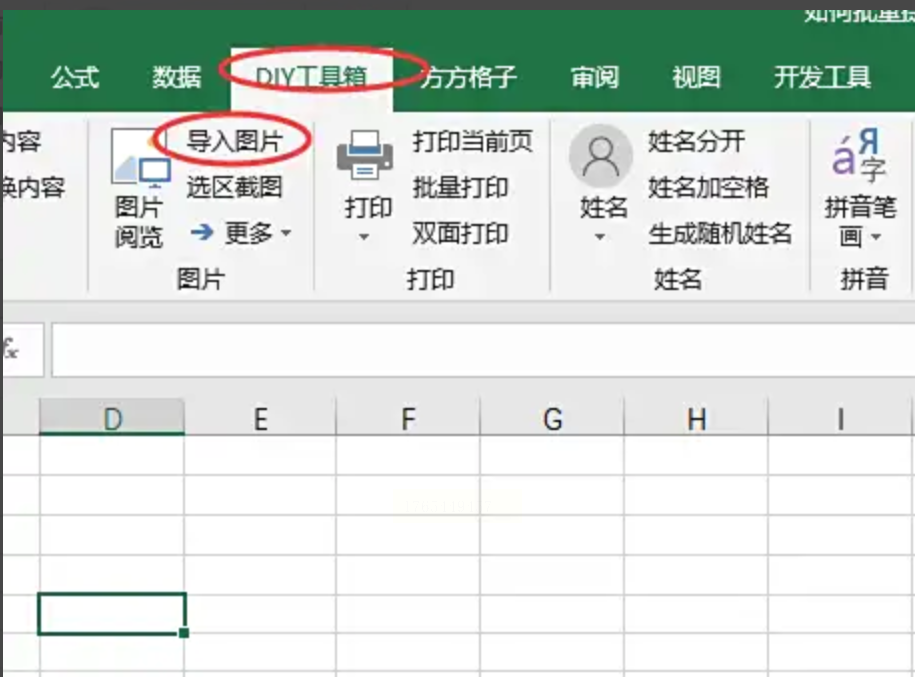
2. 导入图片文件
点击工具箱中的「导入图片」按钮,在弹出的对话框中选择「添加」,系统会提示「批量导入图片及信息」。
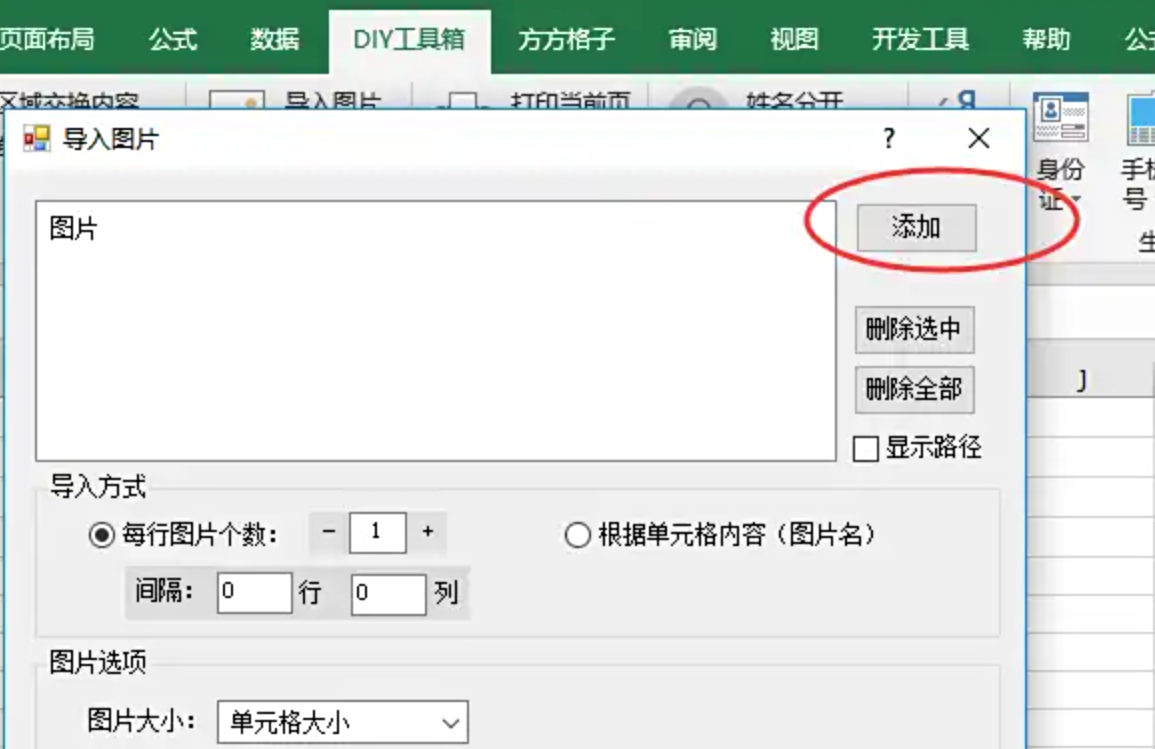
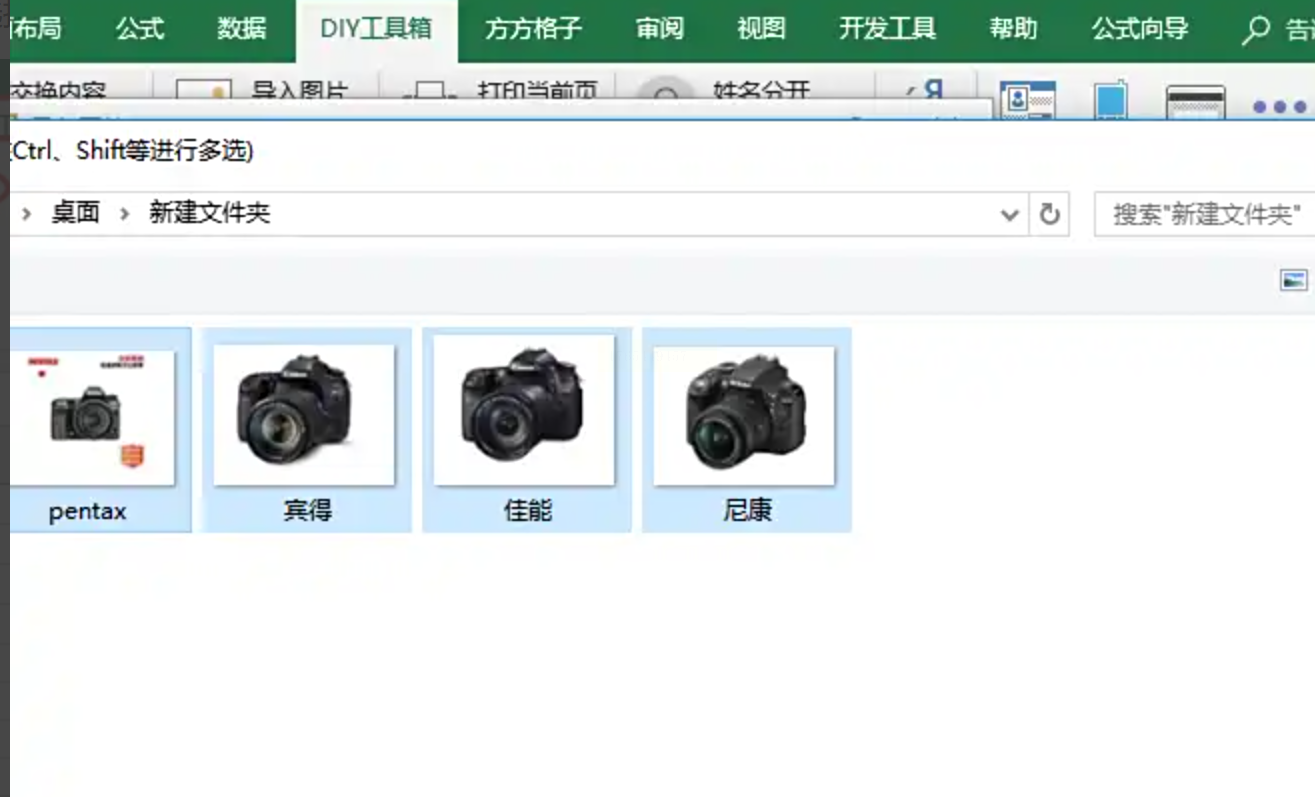
3. 全选目标图片
在文件选择窗口中,按住Ctrl键(或Ctrl+A)选中所有需要提取名称的图片文件,点击「打开」。此时Excel会自动识别图片格式,并弹出「图片信息提取」窗口。
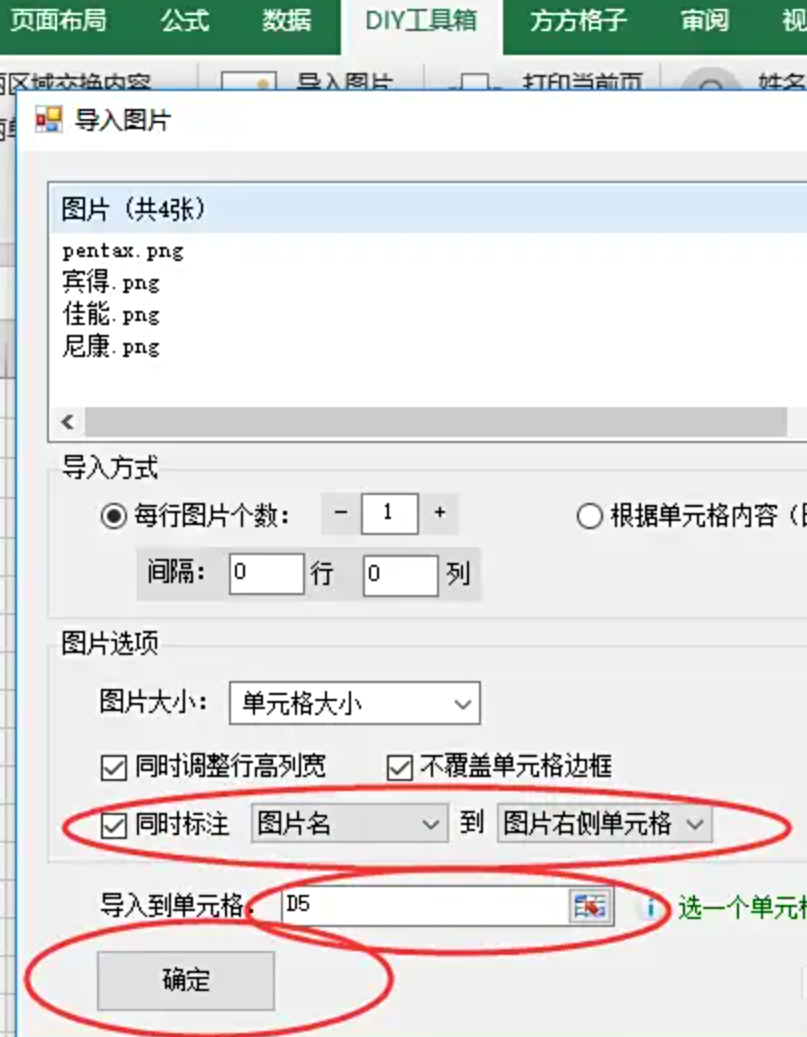
4. 配置提取参数
在窗口中勾选「同时标注图片名」,选择需要存储图片名称的起始单元格(如A1),确认是否需要保留图片预览(如需仅提取名称可取消勾选),点击「确定」。
5. 整理提取结果
等待Excel完成提取后,目标单元格会显示图片名称。若需删除图片预览,右键点击图片,选择「剪切」即可只保留名称数据。
方法三:VBA代码批量提取图片名称
1. 打开VBA编辑器
打开Excel,按Alt+F11进入VBA编辑界面,右键点击左侧「VBAProject」→「插入」→「模块」,粘贴以下代码:
```vba
Sub 提取图片名称()
Dim 路径 As String
Dim 文件名 As String
Dim 行号 As Integer
行号 = 1
路径 = "E:\图片素材\产品图\" ' 替换为实际图片文件夹路径
文件名 = Dir(路径 & "*.jpg") ' 可修改为 *.png/*.pdf 等格式
Do While 文件名 ""
Cells(行号, 1) = 文件名 ' 将名称写入A列
行号 = 行号 + 1
文件名 = Dir()
Loop
End Sub
```
2. 修改参数并运行
将代码中「路径」和「格式」参数替换为实际需求,按F5运行代码,A列会自动填充所有图片名称。如需提取子文件夹中的图片,可嵌套 `Dir(路径 & "*.jpg", vbDirectory)` 并添加递归逻辑。
掌握图片名称批量提取到Excel的技能,能有效提升信息管理效率。从简单的Excel工具到复杂的VBA代码,不同方法适用于不同场景。建议优先使用Excel自带工具或优速提取器处理常规需求,技术学习者可尝试VBA实现自动化,而BAT方法适合临时应急场景。
在实际操作中,选择工具时需权衡安装成本、功能需求和系统兼容性。最重要的是通过练习熟悉操作流程,形成自己的工作习惯。无论是电商运营、学生管理还是摄影后期,这项技能都将成为你处理图片信息的得力助手。希望本文能帮助你高效解决图片名称提取问题,让工作和学习更有条理!
数据处理能力是数字化时代的核心竞争力之一,而批量提取图片名称只是基础技能的起点。建议结合Excel高级功能(如数据透视表、Power Query)进一步提升数据管理能力,实现从「提取名称」到「深度分析」的跨越。持续学习,让工具成为效率倍增器!
