

在日常办公或学术研究中,我们常常需要管理大量的Word文档。无论是整理项目报告、归类学术论文,还是归档合同文件,快速获取所有文档的文件名列表是第一步。手动复制粘贴不仅效率低下,而且容易出错。本文将深入探讨几种实用的批量提取Word文件名的方法,从专业软件到办公工具的内置功能,旨在帮助你根据实际需求选择最合适的解决方案,提升文档管理效率。

方法一:使用汇帮文件名提取器进行专业提取
软件名称:汇帮文件名提取器
下载地址:https://www.huibang168.com/download/wGi5oWZ2FL8S
对于需要高效、批量处理文件名的用户,是一款值得考虑的专业工具。它专注于文件名的提取与导出,操作流程清晰,能有效节省时间。
详细操作步骤如下:
步骤一:启动软件。在主界面中,找到并选择“文件名提取”或类似功能模块,进入核心操作区域。
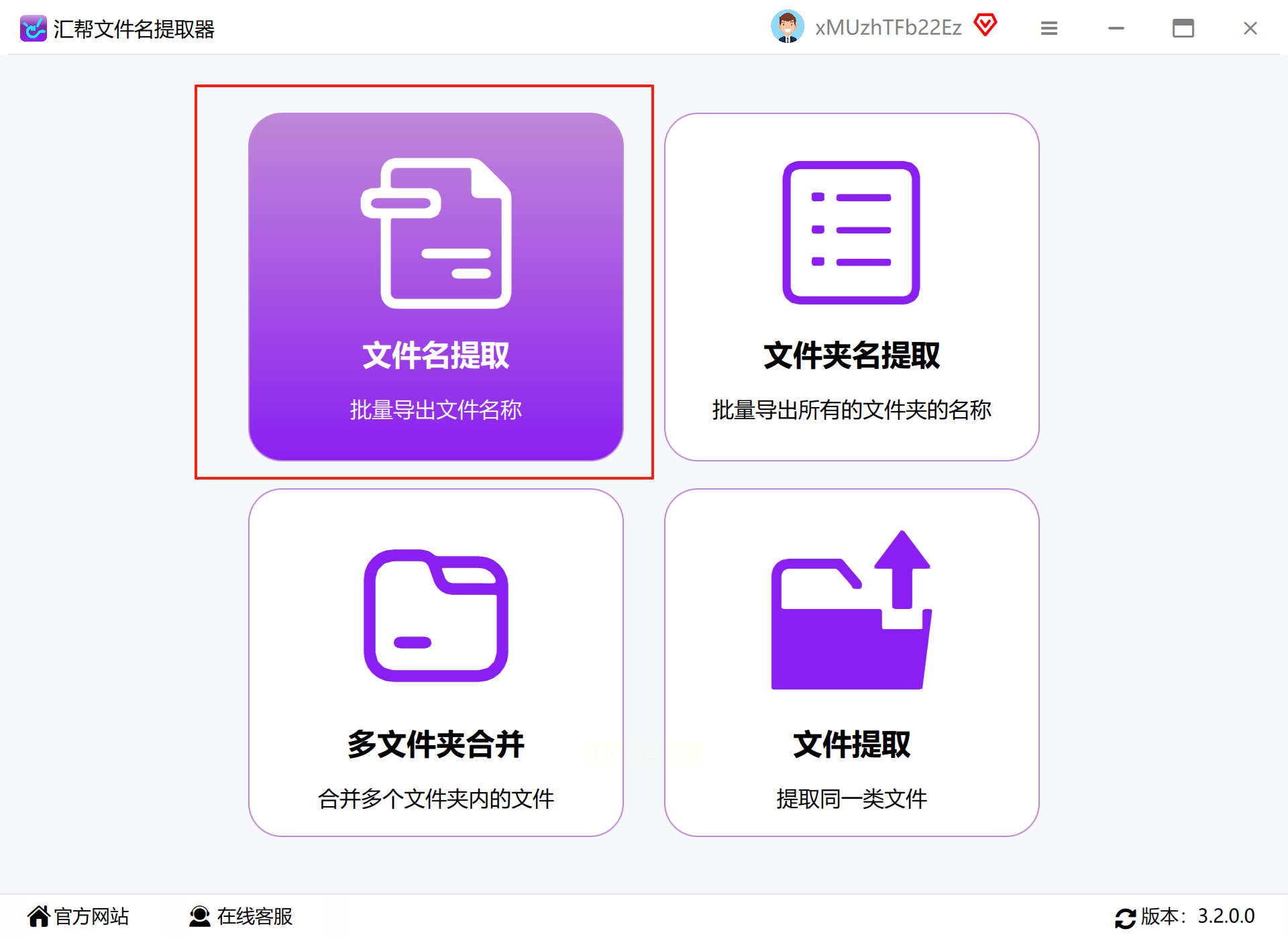
步骤二:导入目标文件。点击“添加文件”按钮,在弹出的文件选择器中,定位并选中你需要提取名称的Word文档。该软件通常支持多选,你也可以尝试将文件直接拖拽到软件窗口内,实现快速导入。
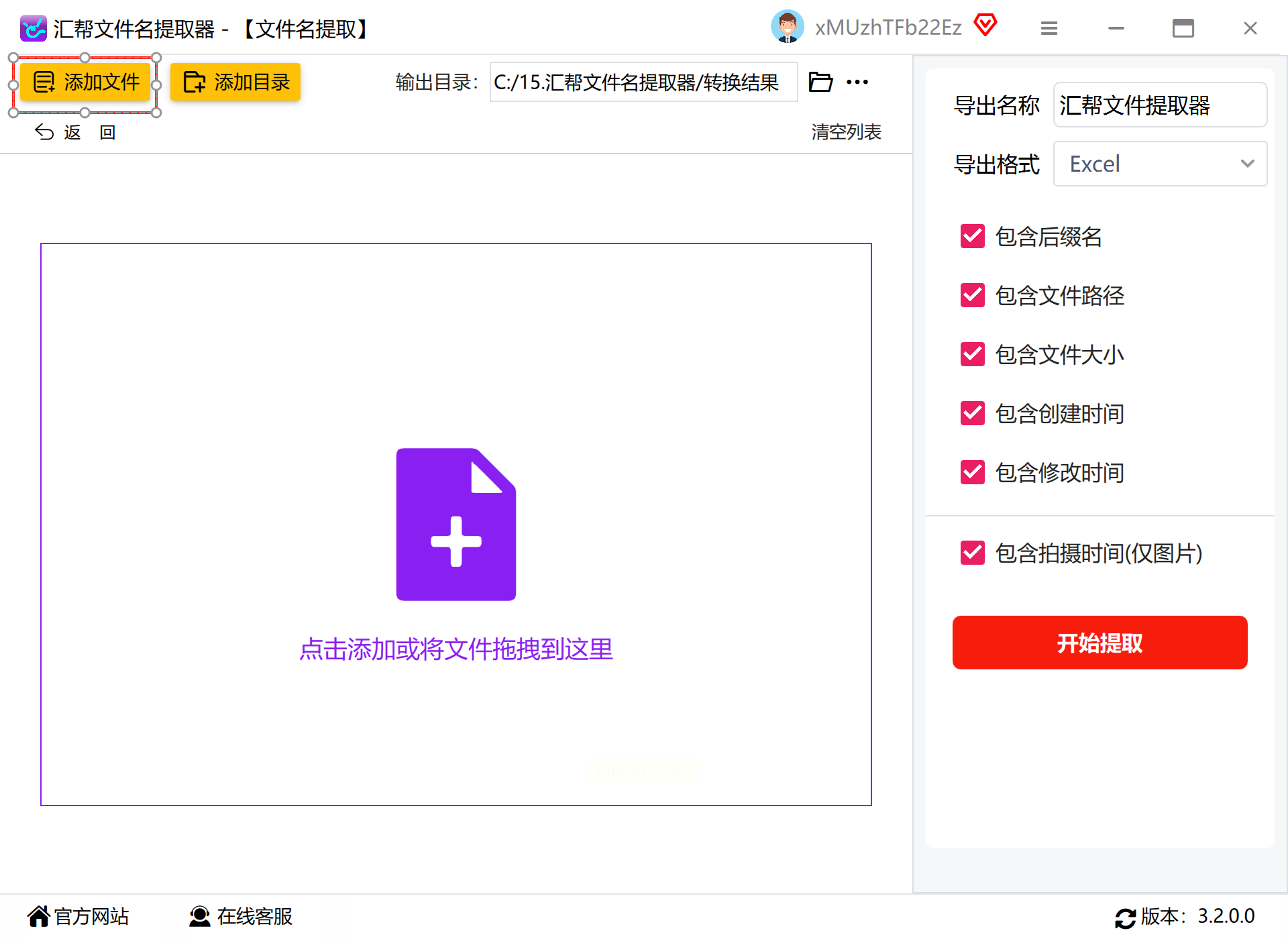
步骤三:设定输出列表的名称。在相应设置项中,为即将生成的包含所有文件名的列表文件命名,例如“2023年度报告文件列表”。
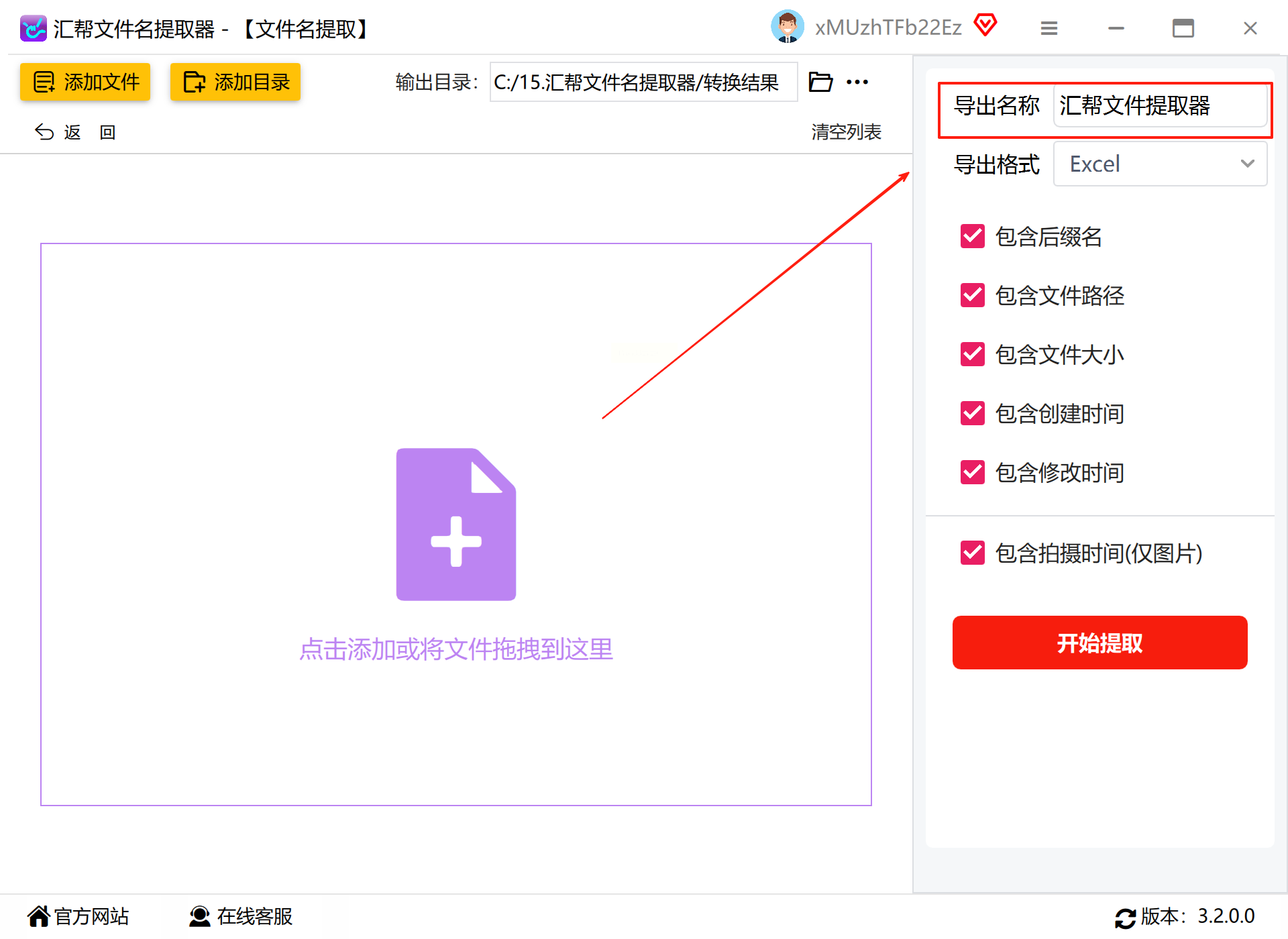
步骤四:选择导出格式。根据后续使用需求,从软件提供的选项中选择合适的文件格式。常见的格式包括用于进一步编辑的Excel表格、纯文本TXT文件等。
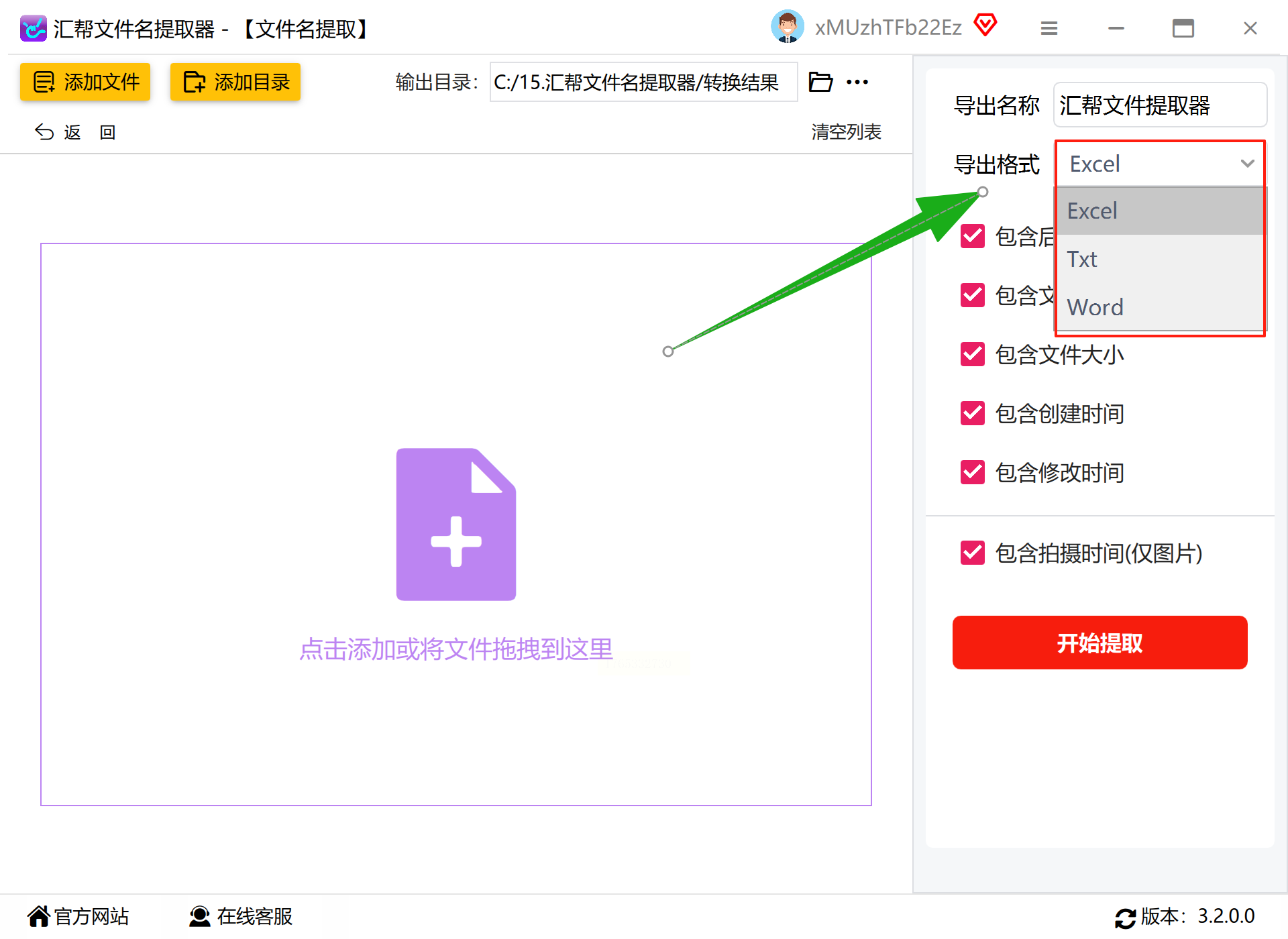
步骤五:配置提取选项。仔细查看软件提供的附加选项,例如是否包含文件扩展名、是否同时提取文件路径等,根据你的具体整理需求进行勾选。
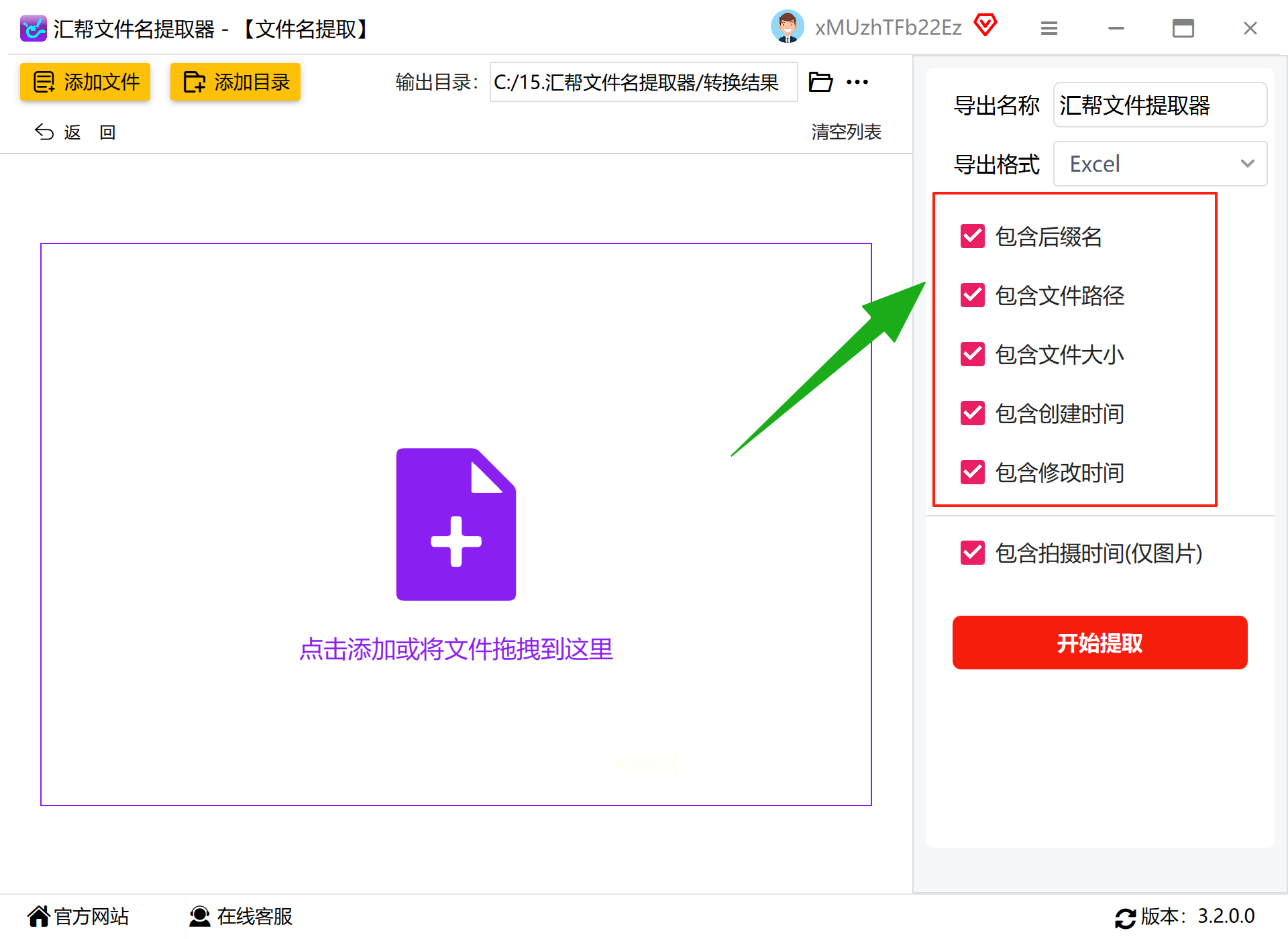
步骤六:指定保存位置。点击“浏览”或类似按钮,为生成的文件名列表选择一个易于查找的存储文件夹。如果无需特殊指定,使用软件默认路径即可。
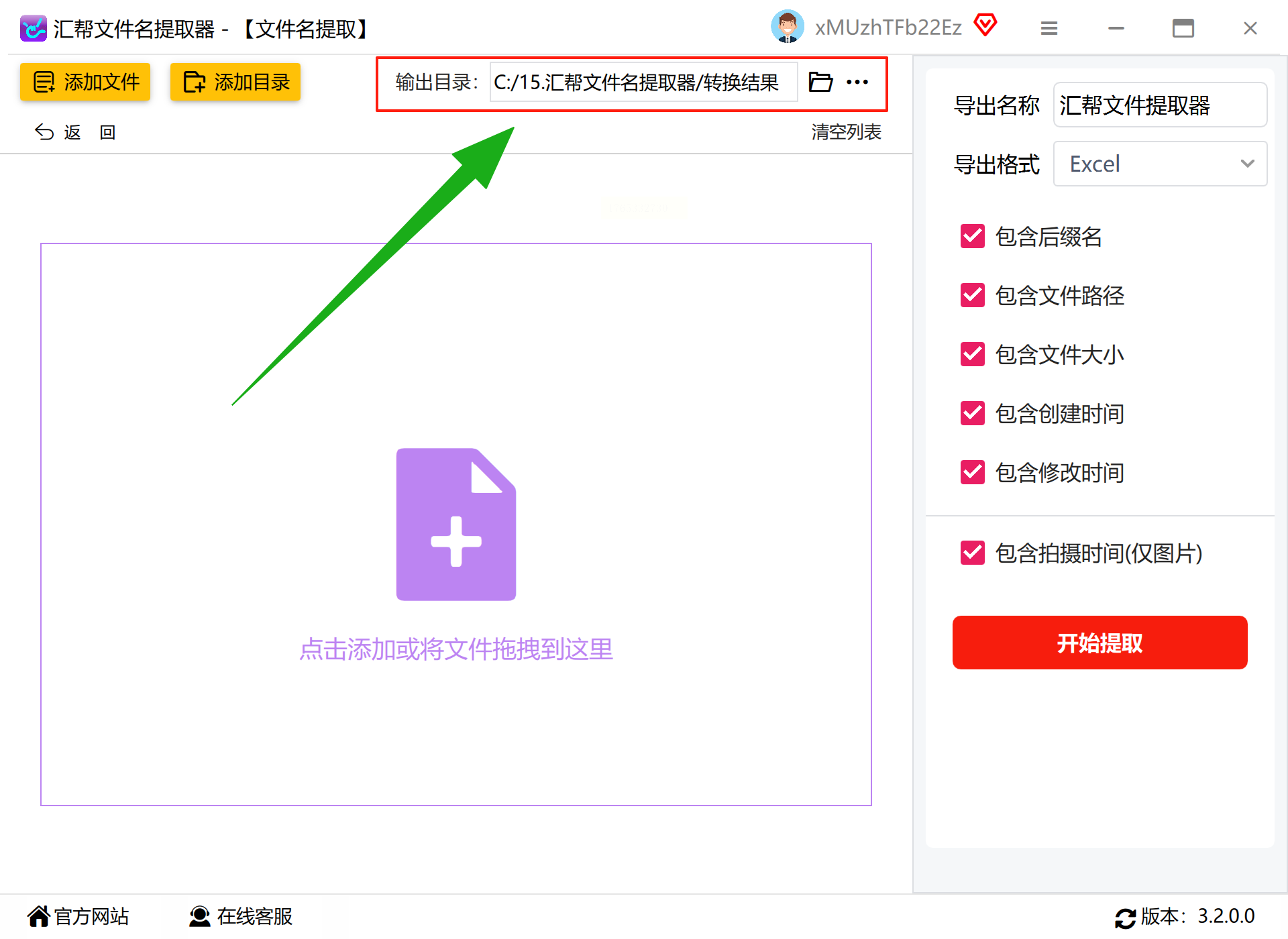
步骤七:执行提取任务。确认所有设置无误后,点击“开始提取”或“立即执行”按钮。处理完成后,软件通常会提示并自动打开输出文件夹,方便你即刻查验结果。
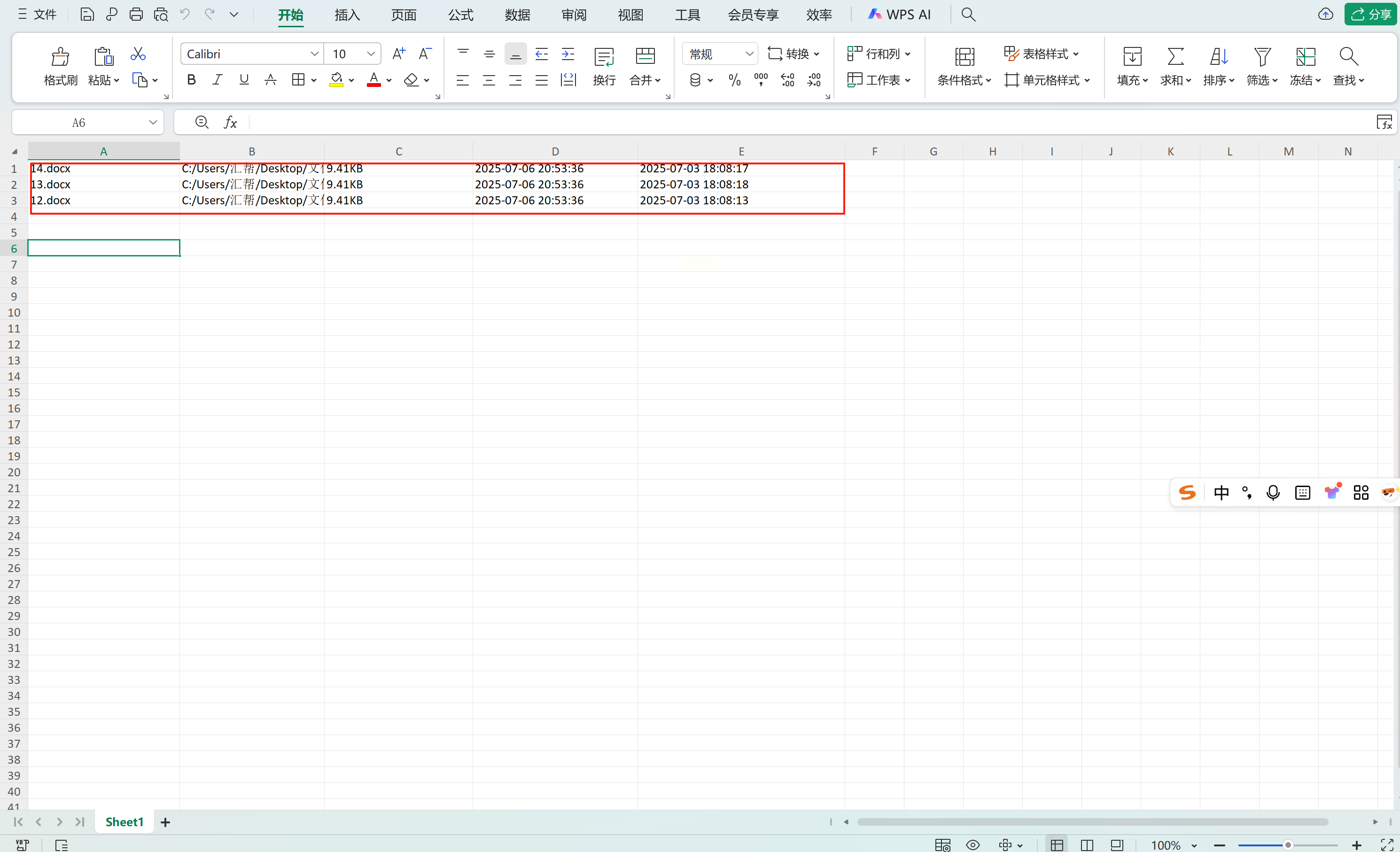
方法二:借助FileList工具实现轻量级管理
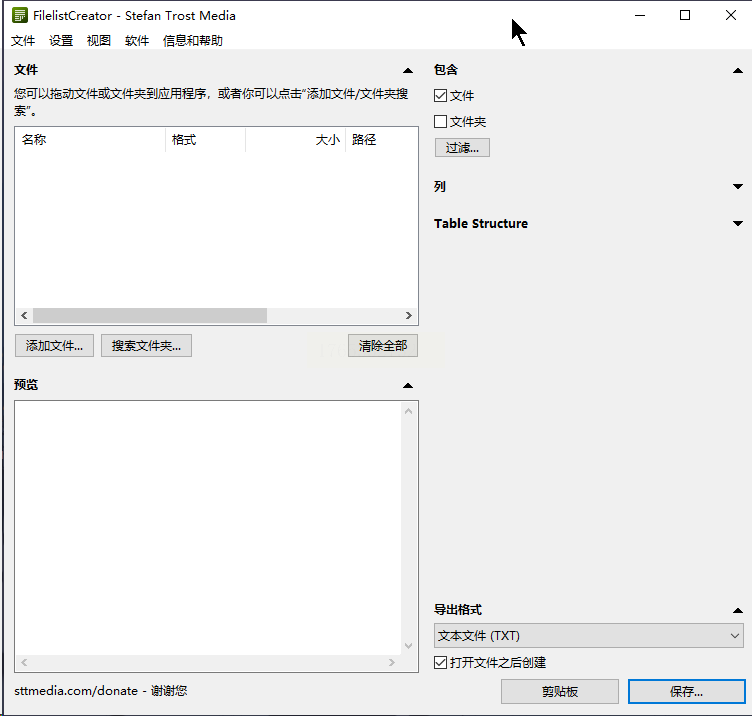
如果你追求极致的轻便与快捷,FileList这类专注于列表导出的工具是一个绝佳选择。它体积小巧,无需安装,即开即用,非常适合临时性或频率较高的文件名提取任务。
核心操作流程:
步骤一:获取并启动软件。从可靠的渠道下载FileList便携版,解压后直接运行主程序文件。
步骤二:定位目标文件夹。在软件界面中,通过“添加文件夹”或“浏览”功能,选择存有Word文档的目录。软件会自动扫描并显示该文件夹下的所有项目。
步骤三:精确筛选文件类型。为了列表的整洁,在过滤设置中输入“*.doc; *.docx”,确保列表中只呈现Word文档,排除图片、PDF等无关文件。
步骤四:自定义输出信息。在输出字段设置中,至少勾选“名称”或“文件名”。如果管理需要,可以一并勾选文件大小、修改日期、完整路径等属性,一次性获取多维信息。
步骤五:完成导出。点击“生成列表”或“导出”按钮,选择Excel或TXT作为输出格式,并指定保存位置,即可获得一份规范的文件名清单。
方法三:利用WPS Office的内置功能便捷处理
对于广大使用WPS Office的用户来说,无需额外安装软件,利用其内置的“文件管理”功能就能轻松完成任务。这充分体现了现代办公软件的功能集成与用户便利性。
具体实施步骤:
步骤一:打开WPS软件,不要新建文档,而是将目光投向左侧导航栏或“应用中心”,找到并进入“文件管理”或“文档助手”模块。
步骤二:在文件管理界面中,像使用资源管理器一样,导航到存放Word文档的文件夹。
步骤三:使用鼠标配合Ctrl键点选多个文件,或直接使用“全选”功能,选中所有需要处理的文档。
步骤四:在选中的文件上点击右键,在弹出的上下文菜单中寻找“导出文件列表”、“生成文件清单”或类似选项。
步骤五:在随后弹出的对话框中,选择将列表导出为Excel工作表或文本文件,并确认保存路径。

方法四:通过金舟文件管理器实现多功能提取
金舟文件管理器作为一款综合性的文件管理工具,其文件列表提取功能也相当强大,适合那些希望在一个软件内完成多种文件操作的用户。
操作指引:
步骤一:运行金舟文件管理器,在软件的功能面板或顶部菜单中,定位“批量提取名称”、“文件列表导出”等相关功能入口。
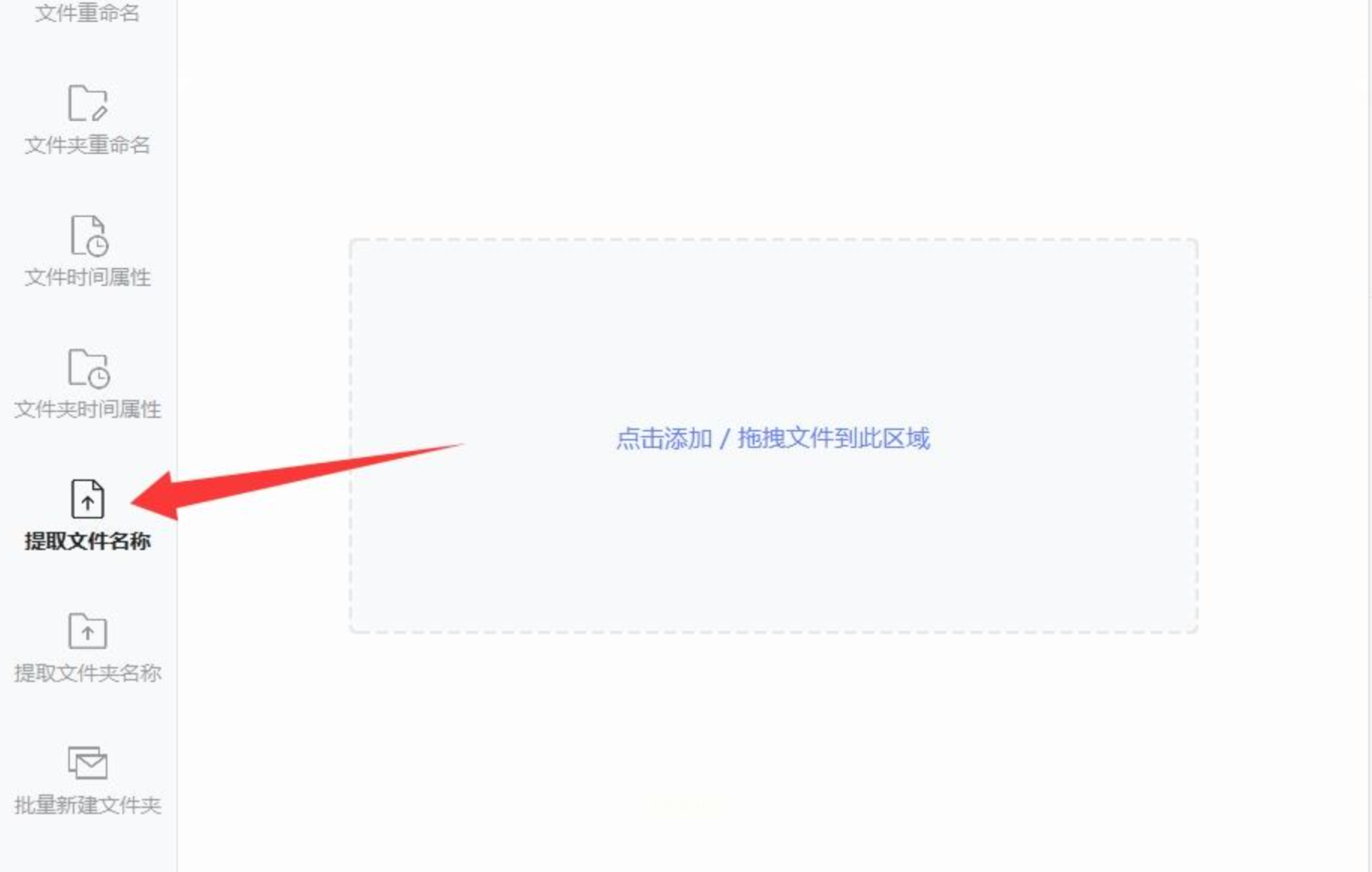
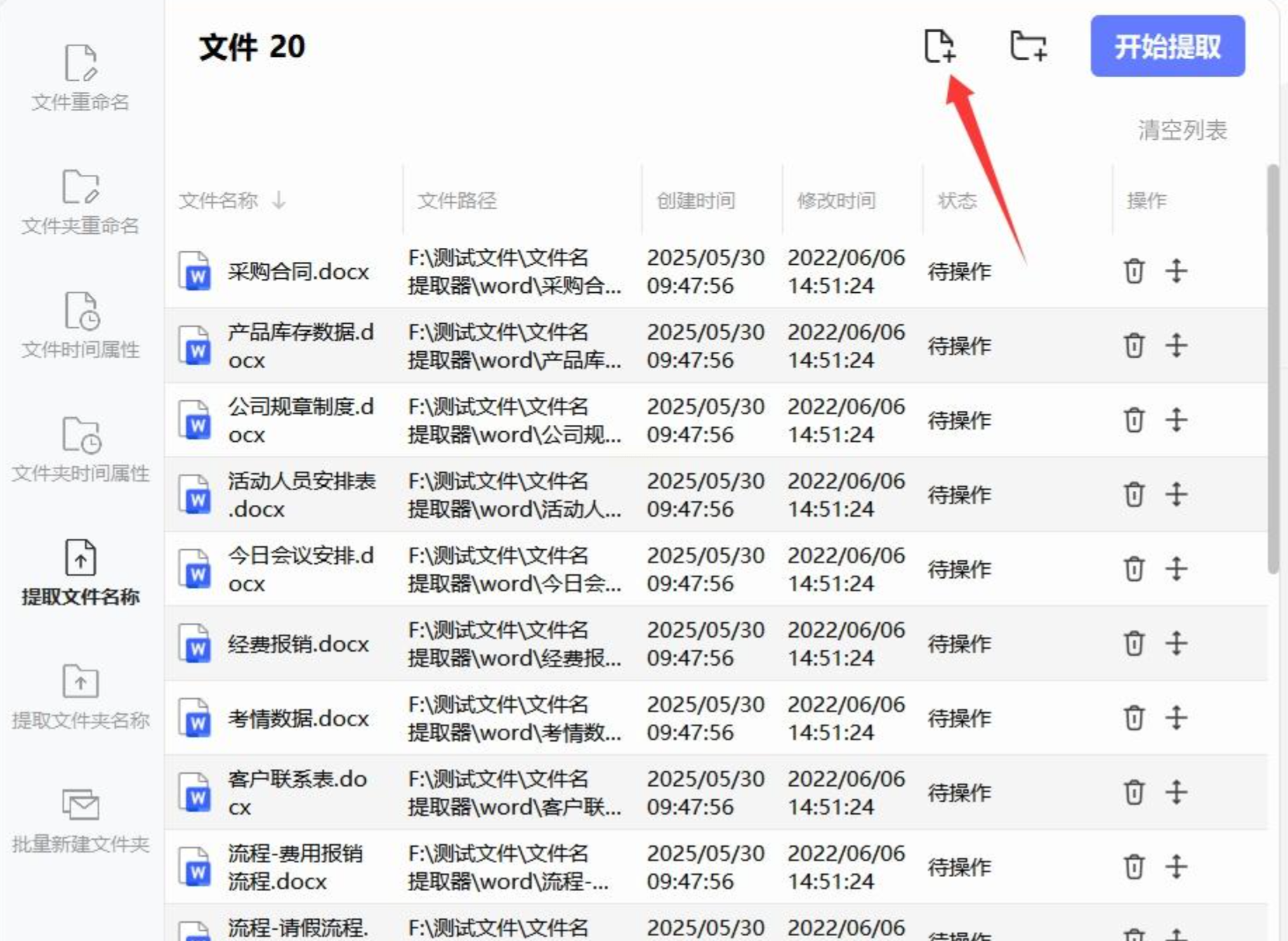
步骤二:通过“添加”按钮或拖拽方式,将需要处理的Word文档导入到软件的任务列表中。
步骤三:在输出设置面板进行详细配置。确定需要提取的信息项(如基础文件名、完整路径、后缀名等),并选择以Excel格式输出以便于排序和筛选。
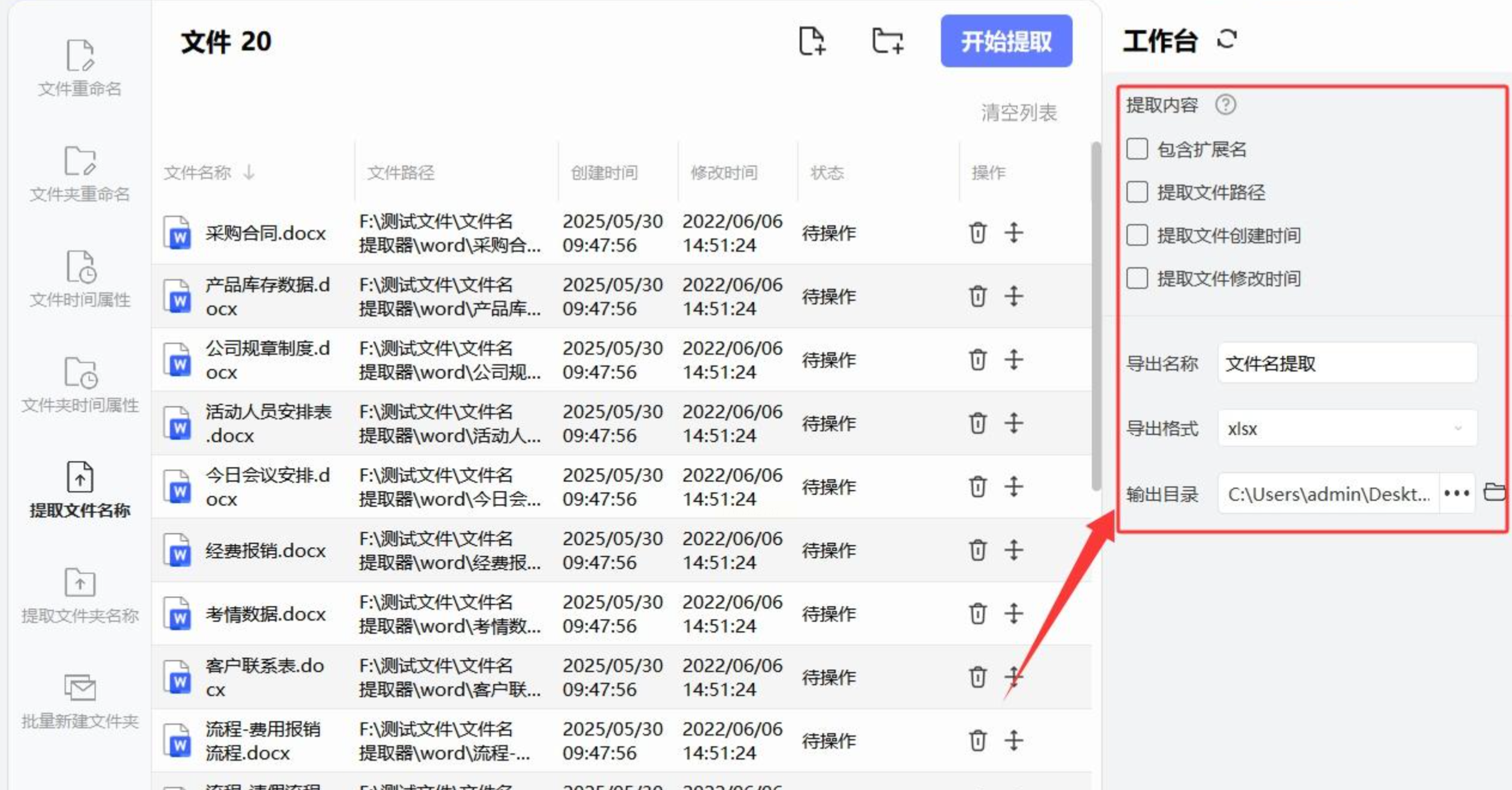
步骤四:为导出的文件命名,并选择一个合适的目录用于保存结果文件。
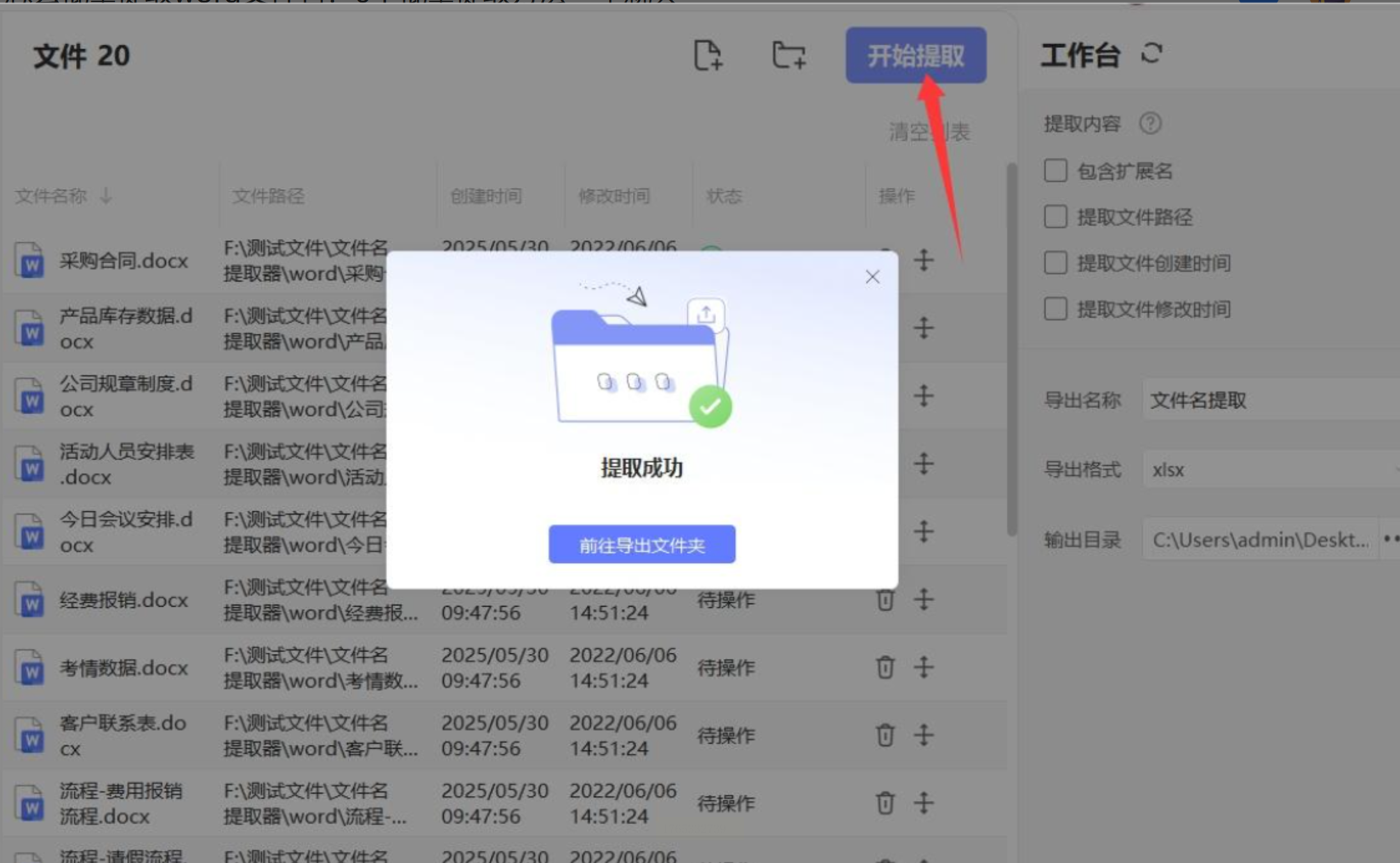
步骤五:点击“开始转换”或“执行导出”按钮,等待任务完成提示后,即可在指定位置查看获得的文件名列表。
在信息过载的时代,高效的文件管理能力至关重要。掌握一种或多种批量提取文件名的方法,就如同为你的数字文档库建立了清晰的索引目录。无论是使用专业的《汇帮文件名提取器》,还是巧借日常办公软件之便,其核心目的都是将你从重复、低效的手工劳动中解放出来,让你能更专注于内容创作与价值思考。建议根据实际场景尝试一两种方法,找到最能提升你个人或团队工作流的那把“钥匙”。
