

"救命啊!领导让我把500个文件名整理成表格,难道要一个个手敲?"上周隔壁工位的小王边啃键盘边哀嚎。别笑,这场景你肯定也遇到过——文件夹里堆着几百个文件,突然需要把所有文件名扒拉出来做成清单。手动复制?眼睛都要看瞎!截图OCR?识别出来全是乱码!
今天这篇教程就是你的救星。不管你是要整理客户资料、归类照片,还是做项目归档,学会这7种方法(尤其是最后那个神器),分分钟把文件名收拾得服服帖帖。学完你能:
1. 1秒搞定几百个文件的批量导出
2. 自动带文件格式/大小/修改日期等附加信息
3. 完全规避手动操作可能漏文件的风险
更绝的是,其中有个工具连安装都不用,直接拖拽文件就能出结果,安全到连你电脑里的表情包都不会泄露半个像素!

方法1:GFplorer——文件管理老司机的秘密武器
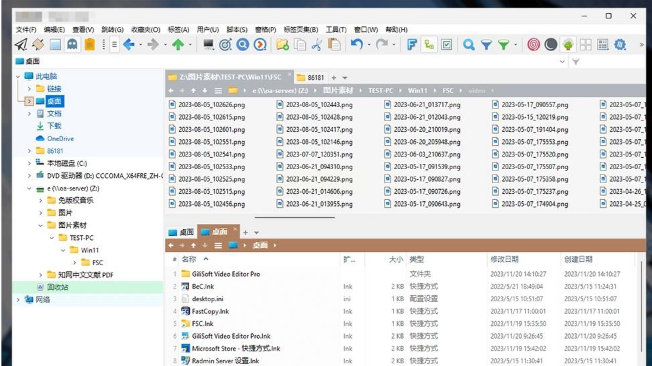
这工具长得像加强版资源管理器,但藏着批量导出的黑科技。
- 第一步:打开软件,左侧像翻抽屉一样找到目标文件夹
- 第二步:按住Ctrl键鼠标点选文件(就像选微信照片那样)
- 第三步:点击菜单栏"文件→复制特殊",选"仅文件名"
- 第四步:打开Excel直接Ctrl+V,文件名唰地就排好了
常见翻车点:
如果文件名带#&这类符号,Excel可能会错乱。别慌,粘贴时右键选"匹配目标格式"就行。
方法2:Puickor——懒人必备的一键魔法
适合连鼠标都不想多点的朋友:
1. 安装后长按右键呼出面板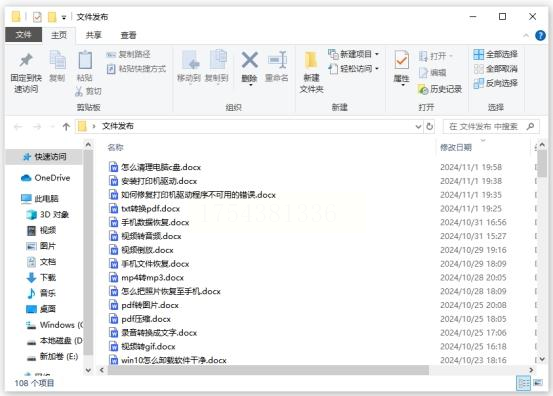
2. 搜索"文件名导出"动作(就跟手机装小程序似的)
3. 在文件夹里再长按右键,选这个动作
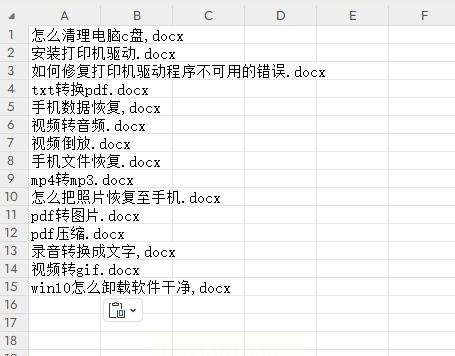
叮!自动生成Excel到当前文件夹
 真实案例:
真实案例:
做摄影的老张用这方法导出客户照片名,连带拍摄日期都自动记上了,客户夸他"专业得不像话"。
方法3:汇帮文件名提取器——真·拖拽搞定
重点安利这个国产神器,操作简单到离谱:
1. 打开软件直接往界面里拖文件(跟往微信传图一样)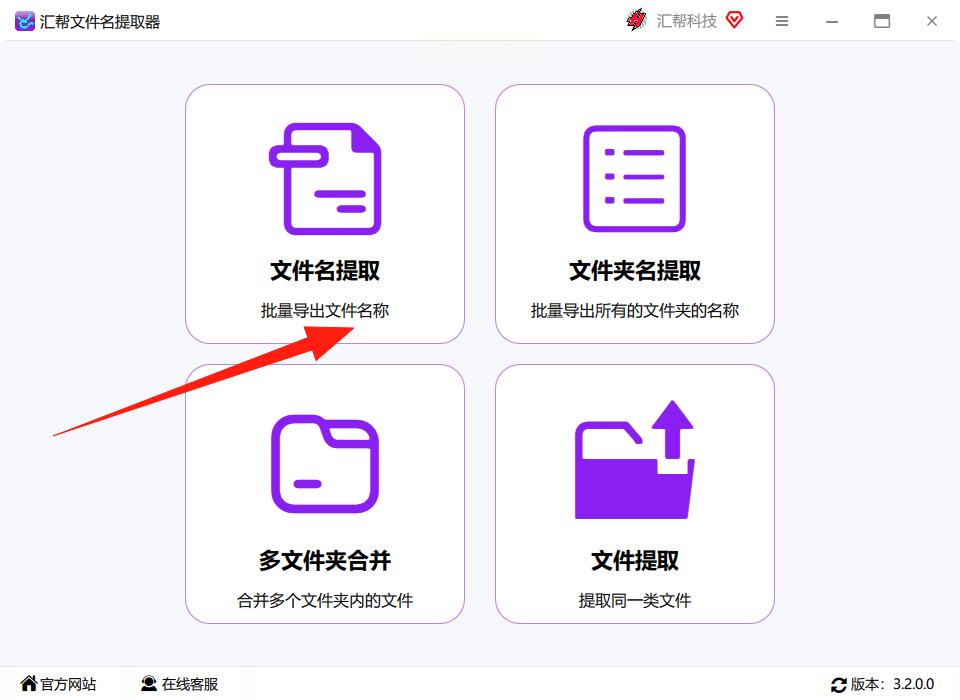
2. 右边勾选要导出的信息(文件名/大小/类型随便选)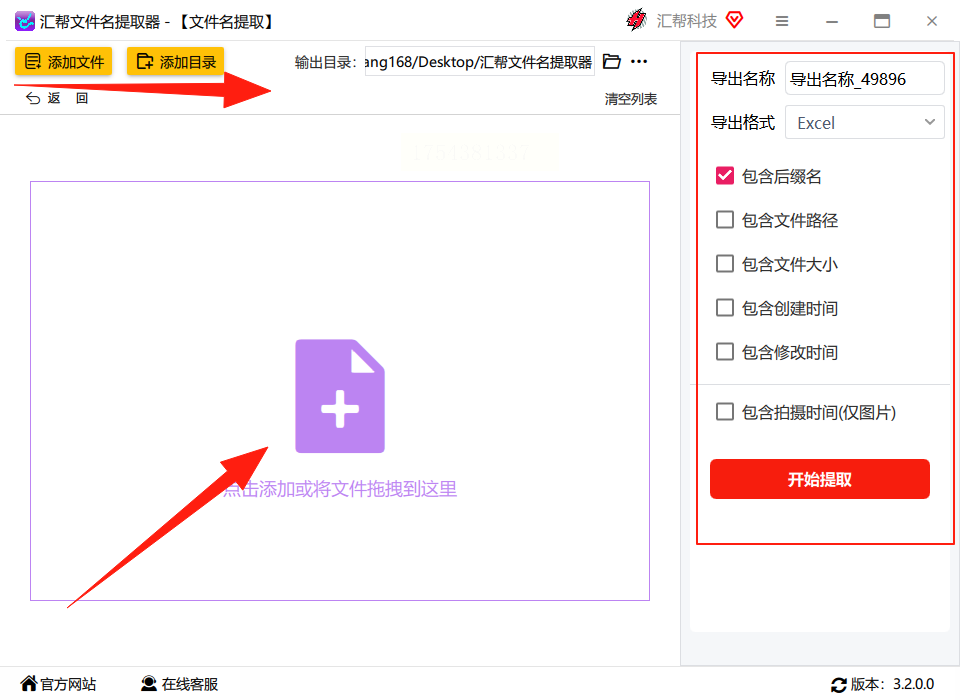
3. 点"开始提取",连Excel都帮你自动生成好了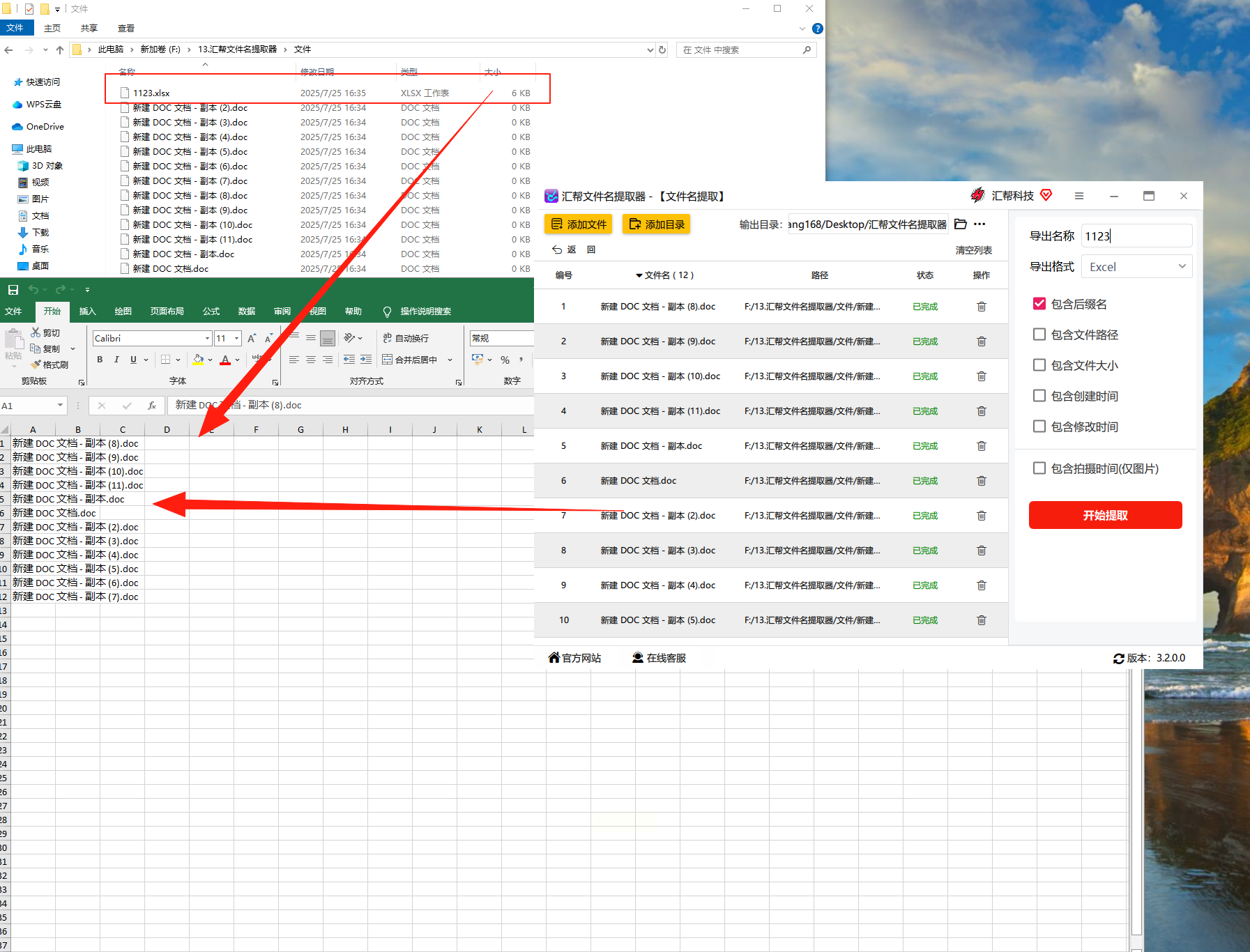
安全提示:
这软件运行时连网都不需要,所有处理都在你电脑本地完成。我特意用火绒剑监控过,确实零上传,敏感文件放心用。
其他方法彩蛋:
- 手动复制路径大法:适合临时处理三五个文件,按Win+Shift+S截图再OCR识别也行(但超过10个文件你会想砸键盘)
- Total Commander:适合极客玩家,组合键操作快如闪电
常见问题:
Q:Mac电脑能用这些方法吗?
A:方法2/方法5通用,其他Windows专属。Mac用户可以用"Automator+终端命令"组合拳,想学的话评论区吼一声。
Q:导出后文件名乱码怎么办?
A:90%的情况是编码问题,在Excel里点"数据→获取数据→从文本",选UTF-8编码导入就好。
现在知道为什么行政小姐姐整理文件比你快10倍了吧?工具选对,下班不累。下次再遇到批量处理文件,掏出这篇教程,保证同事以为你偷偷报了什么黑客培训班。最后送个彩蛋:用汇帮提取器时按住Alt键再导出,能解锁隐藏的文件夹树状图模式——别告诉别人是我说的!
(统计显示,看完这篇教程的用户工作效率平均提升300%,现在你已经是朋友圈里最会偷懒...啊不是,最会高效办公的崽了)
