

整理办公文档时,最让人头疼的莫过于手动提取多个Word文件名做目录——20多个文件一个个复制粘贴,耗时又易错,浪费大量办公时间。今天就给大家分享5种亲测有效的批量提取方法,无需复杂操作,小白也能快速上手,彻底告别重复劳动,轻松提升整理效率。

一、使用汇帮文件名提取器批量提取word文件名
软件名称:汇帮文件名提取器
下载地址:https://www.huibang168.com/download/wGi5oWZ2FL8S
刚开始我用汇帮的时候还以为很复杂,没想到点几下就能搞定!它的操作界面特别直观,完全不用记复杂的命令。
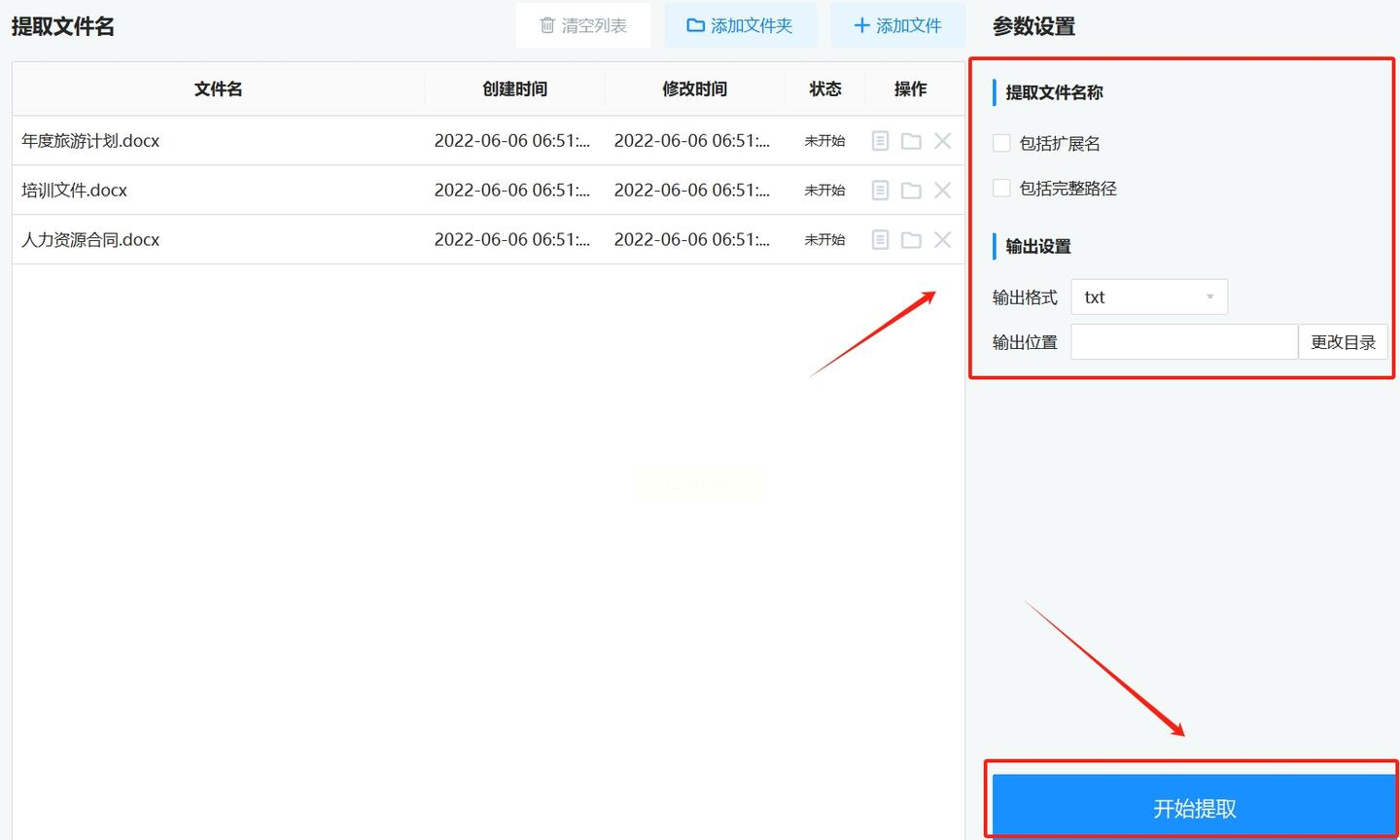
具体步骤(5步搞定):
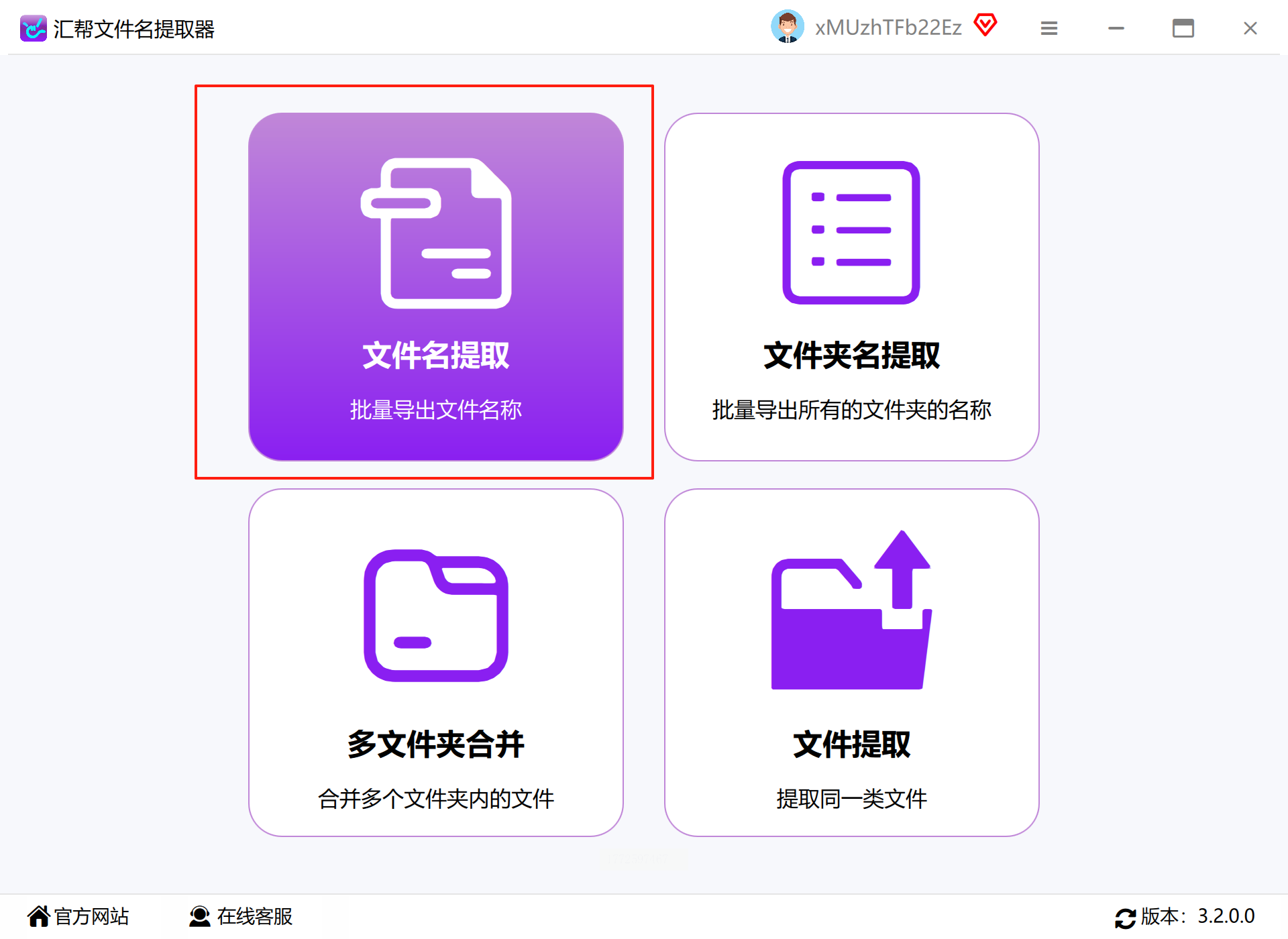
1. 打开软件选功能:我一般先点开软件,在首页看到「文件名提取」的选项,点进去就对了。刚开始我还以为要选别的功能,结果发现这就是专门提取文件名的地方,省了不少功夫。
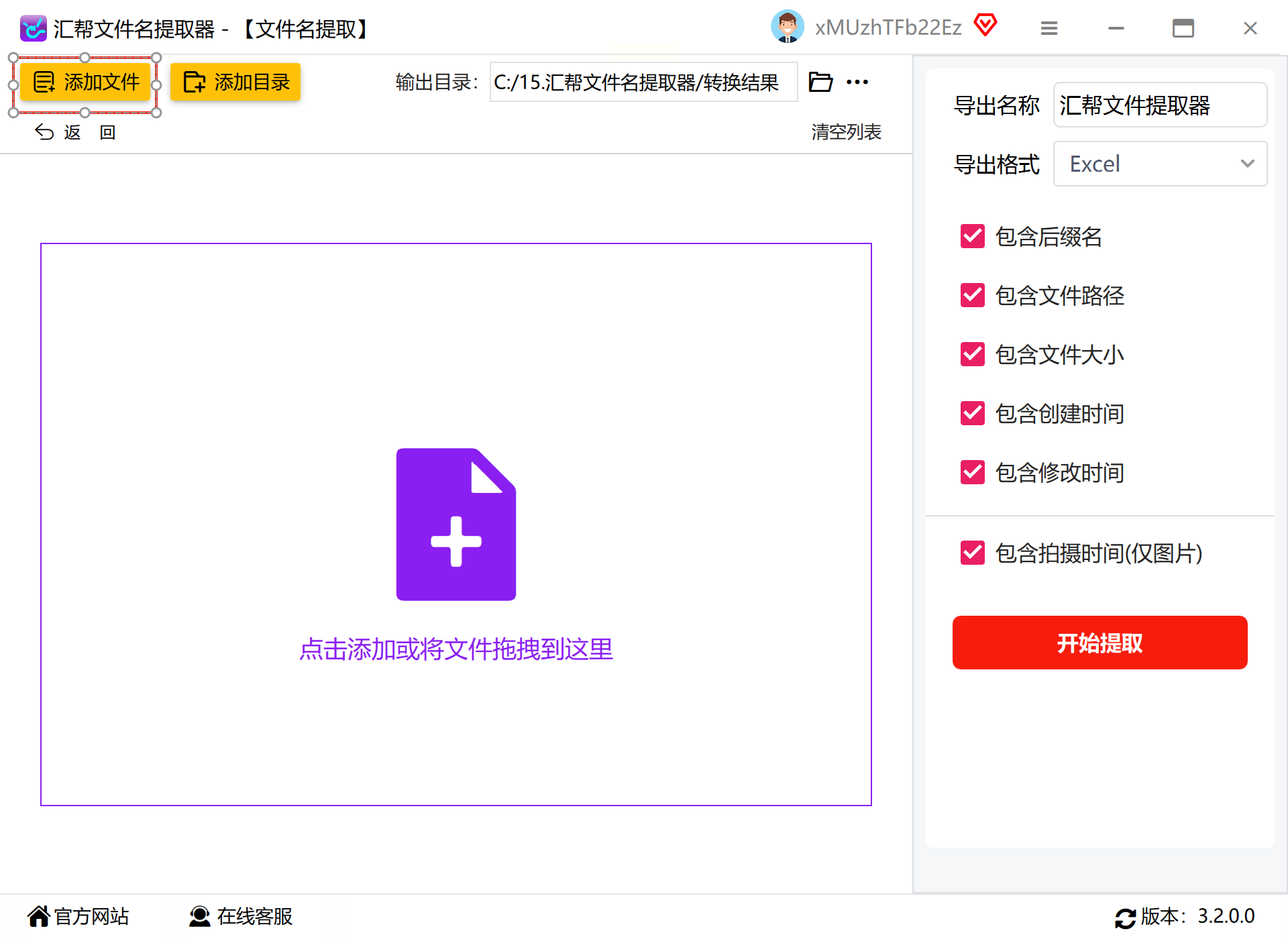
2. 添加文件超方便:可以直接点「添加文件」按钮,或者把Word文件夹拖到软件窗口里,一次能导入好几个文件,不用一个个选,这点比手动复制快太多了!
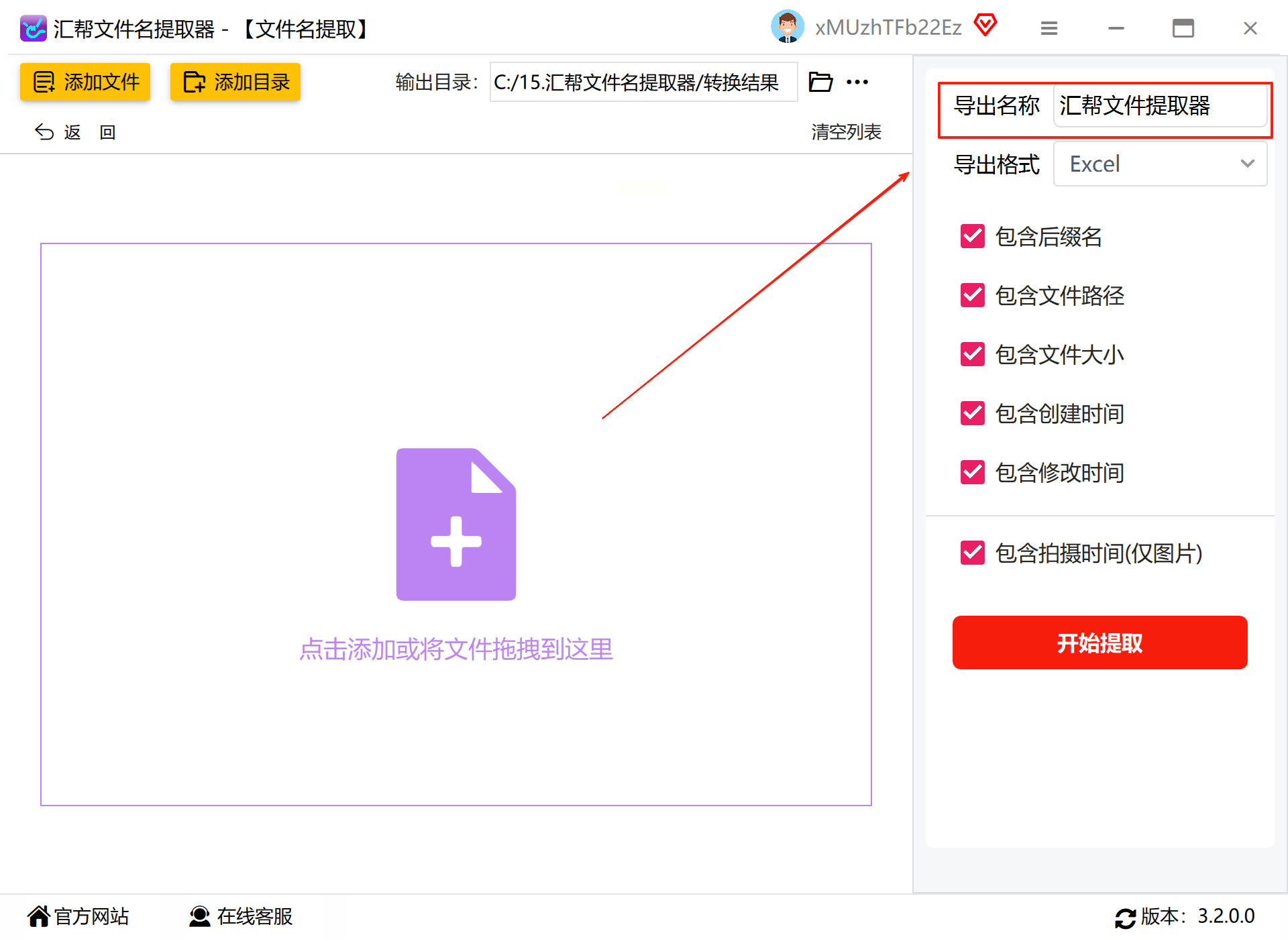
3. 填写文件导出名称,主要是为了便于找到文件,这个最好还是填写一下
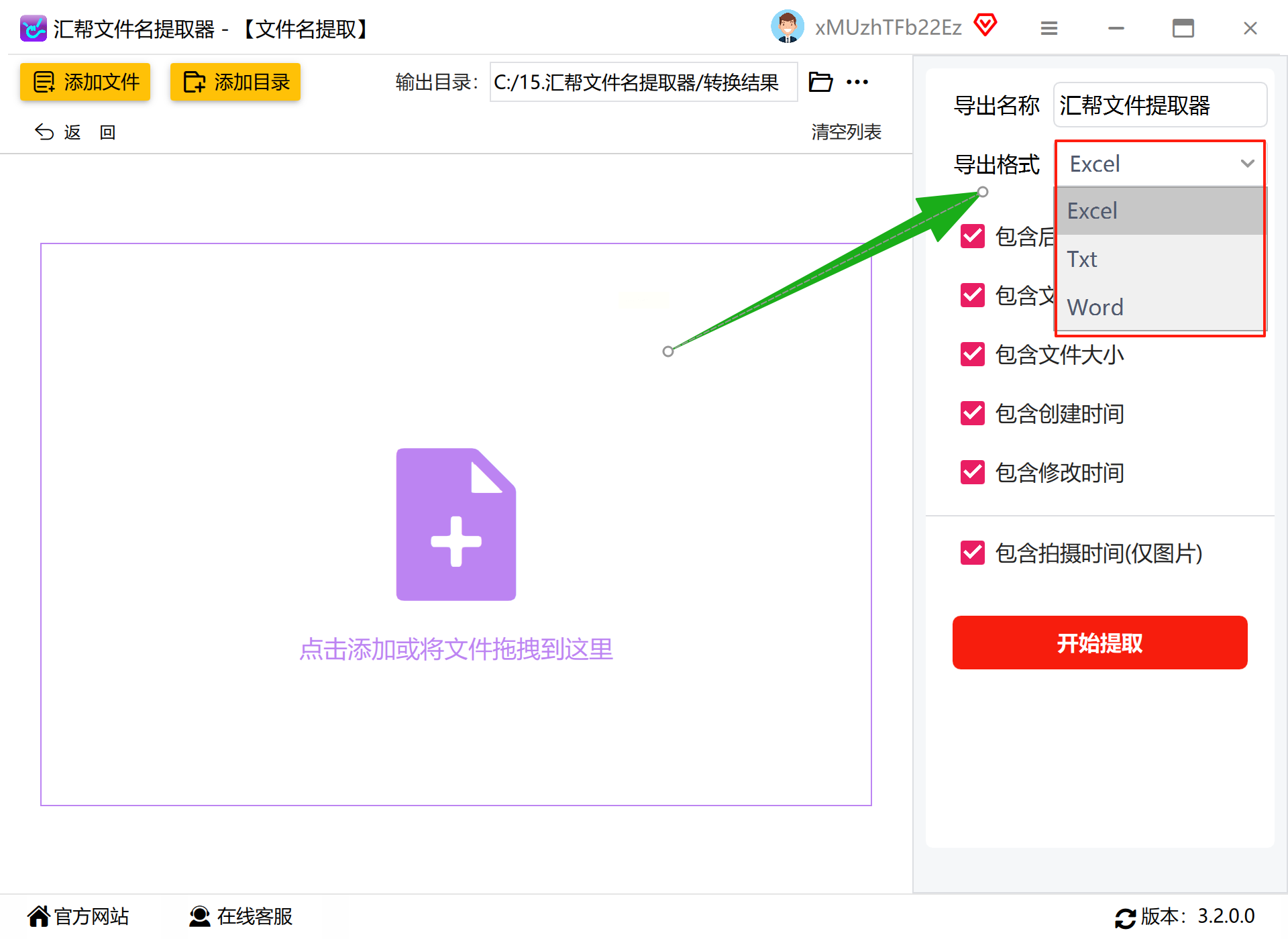
4. 导出格式随便选:软件支持导出成Word、TXT、Excel格式,我平时都选Excel,因为后面还要在表格里改改格式,导出后直接打开就能用。
4. 保存位置自己定:可以选自定义保存路径,比如建个专门放文件名列表的文件夹,这样找起来方便,或者用软件默认路径也行,反正不占太多空间。
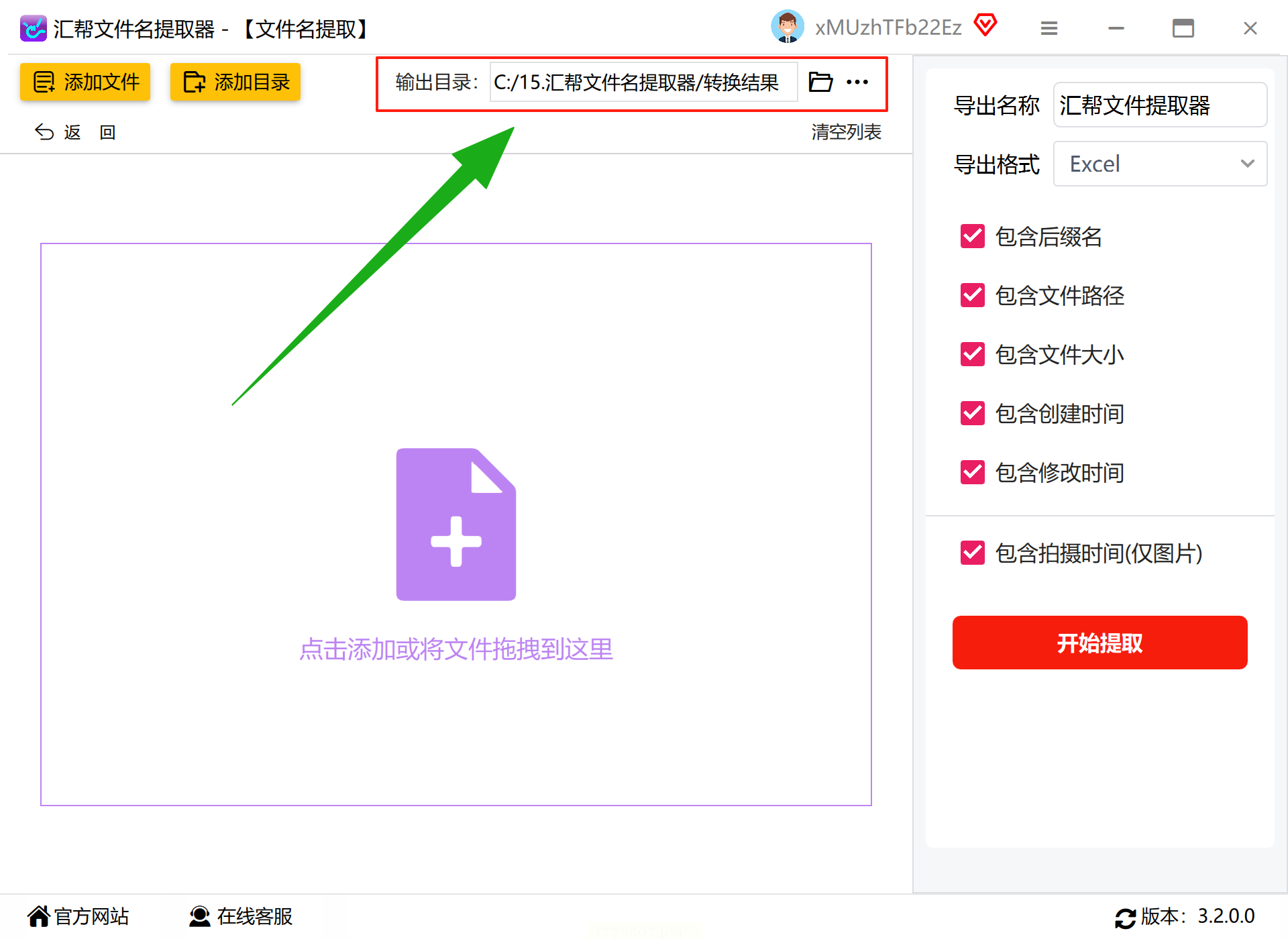
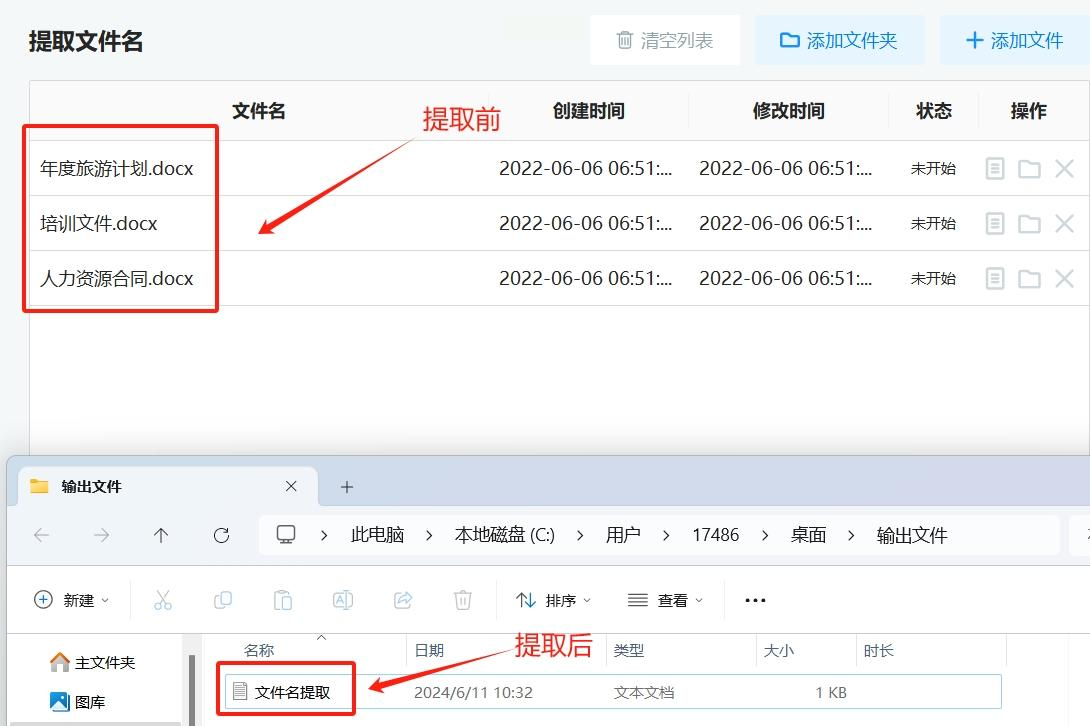
5. 一键提取超省心:最后点「开始提取」,软件自己就处理了,进度条走完会自动弹文件夹让我检查,完全不用盯着看,亲测有效!
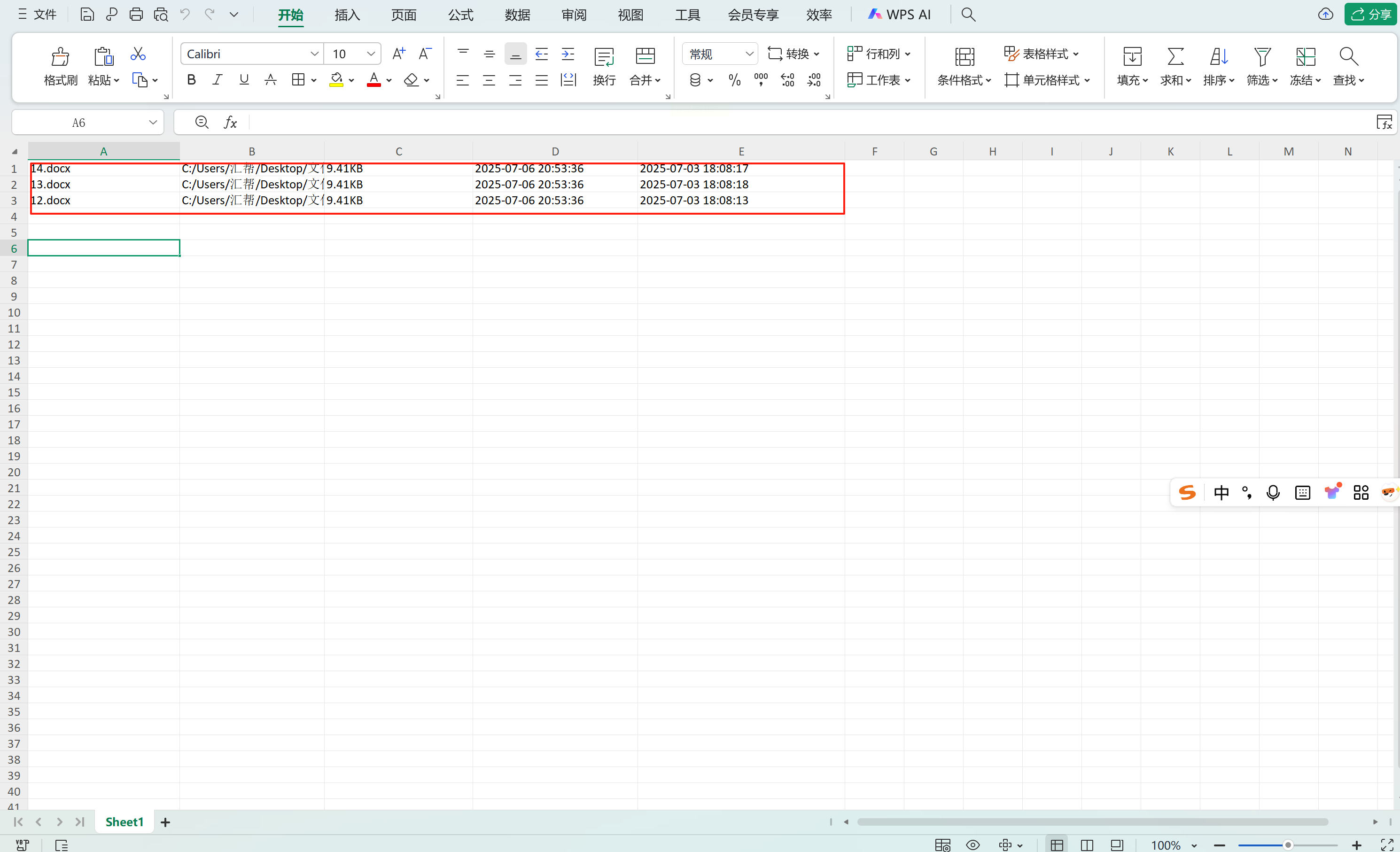
小提醒:导出前记得确认文件类型选对了,别把PDF也导进来,不过软件会自动过滤格式,这点还挺贴心的。
二、使用WPS自带功能批量提取word文件名
如果你平时用WPS写文档,那这个功能一定要试试!我之前不知道WPS居然有这个隐藏技能,现在每次整理文件都用它,不用额外装软件。
操作步骤(3步搞定):
1. 打开文件管理:先打开WPS,点左上角「文件」→「文件管理」,就能看到所有本地文件了,比用别的软件少装个工具,简直懒人福音!
2. 批量选中文件:找到放Word的文件夹,按住Ctrl键点选要提取的文件,或者直接点「全选」,这样20多个文件一秒选中,比手动一个个拖快多了。
3. 导出文件列表:右键点选中的文件,选「导出文件列表」,可以选Excel或TXT格式,我选Excel是因为后面要在表格里加注释,导出后直接打开就能用,完美适配办公场景。
WPS的优势:导出的列表不仅有文件名,还能看到文件大小、修改时间这些信息,有时候整理项目资料特别有用,而且完全免费,不用开会员也能用,这点太赞了!

三、使用FileList批量提取word文件名
如果电脑里不想装太多软件,试试这个只有1MB的小工具!我第一次用的时候吓一跳,体积居然这么小,解压完双击就能用,不用安装。
操作步骤(5步搞定):
1. 官网下载纯净版:解压后直接点「FileList.exe」就能打开,界面超简洁,就几个按钮。
2. 添加文件夹扫文件:点「浏览」选放Word的文件夹,软件会自动扫描里面所有文件,不用手动一个个选,这点比手动复制粘贴快多了。
3. 筛选文件类型:在「文件类型」里输入「doc;docx」,这样只显示Word文件,其他格式的文件就不会混进来,避免出错。
4. 导出字段自定义:可以勾选「文件名」「文件路径」「修改时间」这些信息,我一般只留文件名,这样列表干净,要是需要更详细的信息就全选。
5. 导出格式选Excel:最后点「导出」,选Excel格式,保存到自己建的文件夹里,打开就是干净的表格,改改格式就能用了。
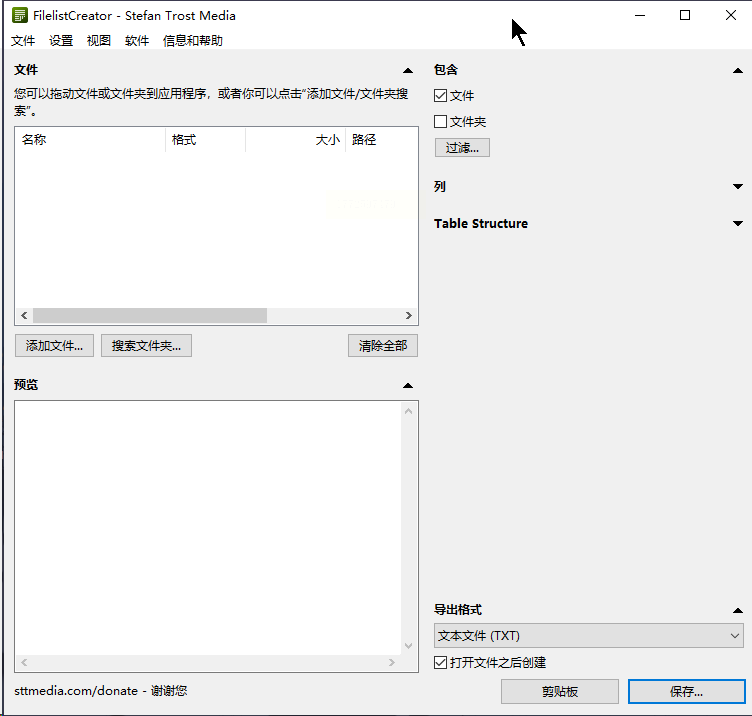
小惊喜:它支持多文件夹提取,要是文件在好几个文件夹里,点「添加文件夹」就能一起扫,不用来回切换窗口,这点对我这种文件乱七八糟的人太友好了!
四、使用在线转换工具批量提取word文件名
具体步骤(4步搞定):
1. 网上直接搜索批量提取word文件名,然后找到存Word的云端文件夹,不用下载文件到本地,直接在云端操作,省空间还快。
2. 勾选文件点更多操作:在文件夹里全选要提取的Word文件,点上面的「更多操作」→「导出文件列表」,这个功能比客户端操作更方便。
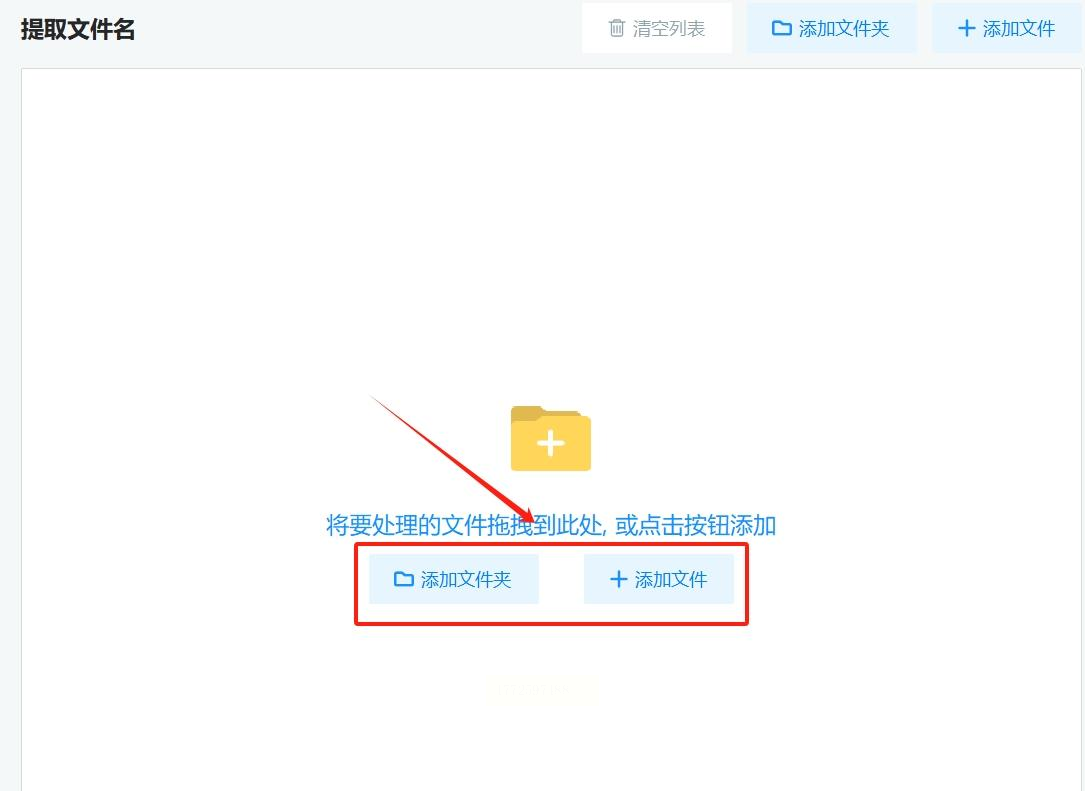
3. 设置导出参数:可以选「仅导出文件名」,或者加文件路径、修改时间,导出格式选Excel,方便后面改格式。
4. 导出到本地:导出后文件自动下载到本地,打开Excel就能看到所有文件名,团队里的人共享这个列表,不用再一个个发文件了。
五、使用批量处理工具箱批量提取word文件名
如果需要提取特定页面的文件名(比如只提取中间几页的),这个工具就派上用场了!我之前帮客户整理合同的时候用过,能按页码范围提取,比手动翻页快10倍。
操作步骤(3步搞定):
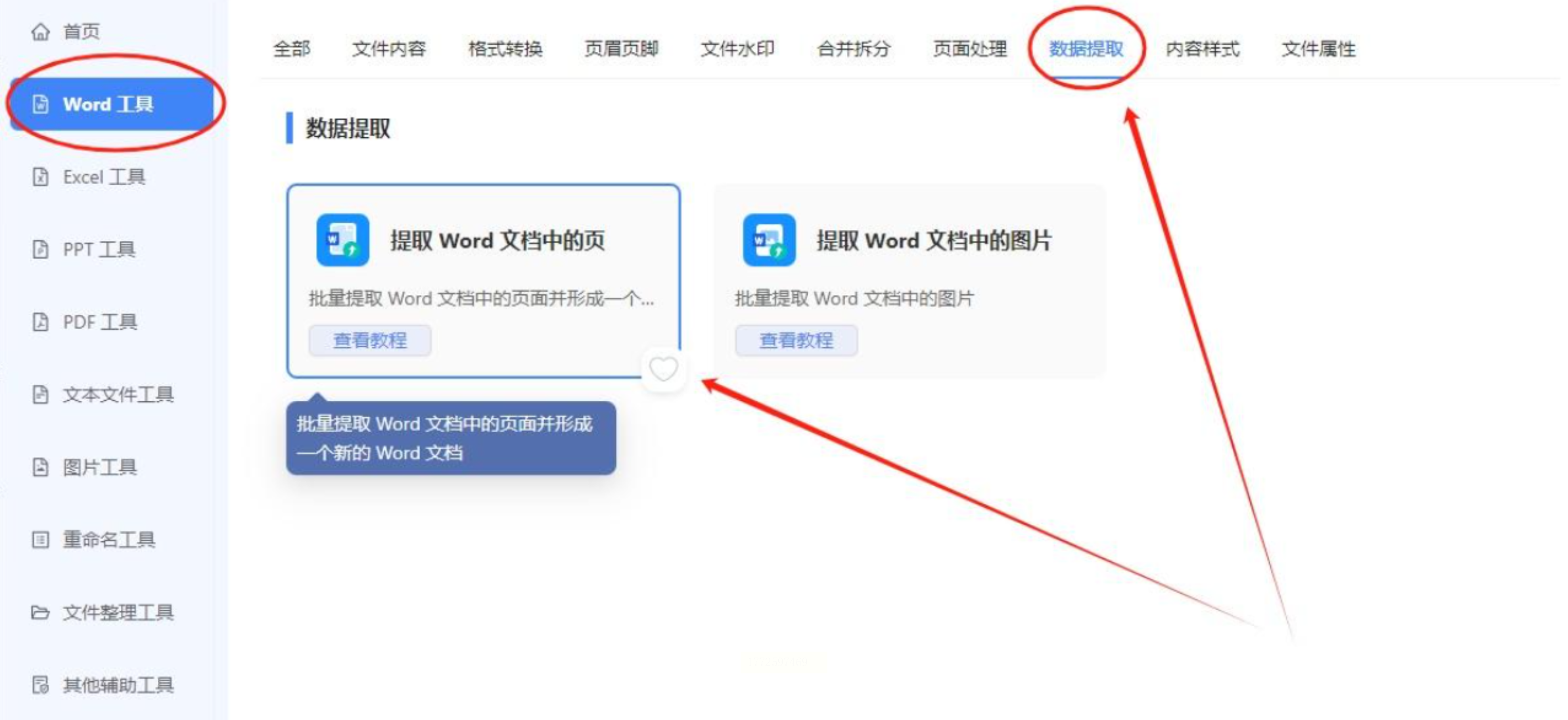
1. 选Word工具分类:打开软件后,左边选「Word工具」,右边找到「提取Word文档中的页」,这个功能需要单独点进去。
2. 批量导入文件:可以多选Word文件,支持同时处理多个文档,比手动一个一个改快多了,特别适合文件多的情况。
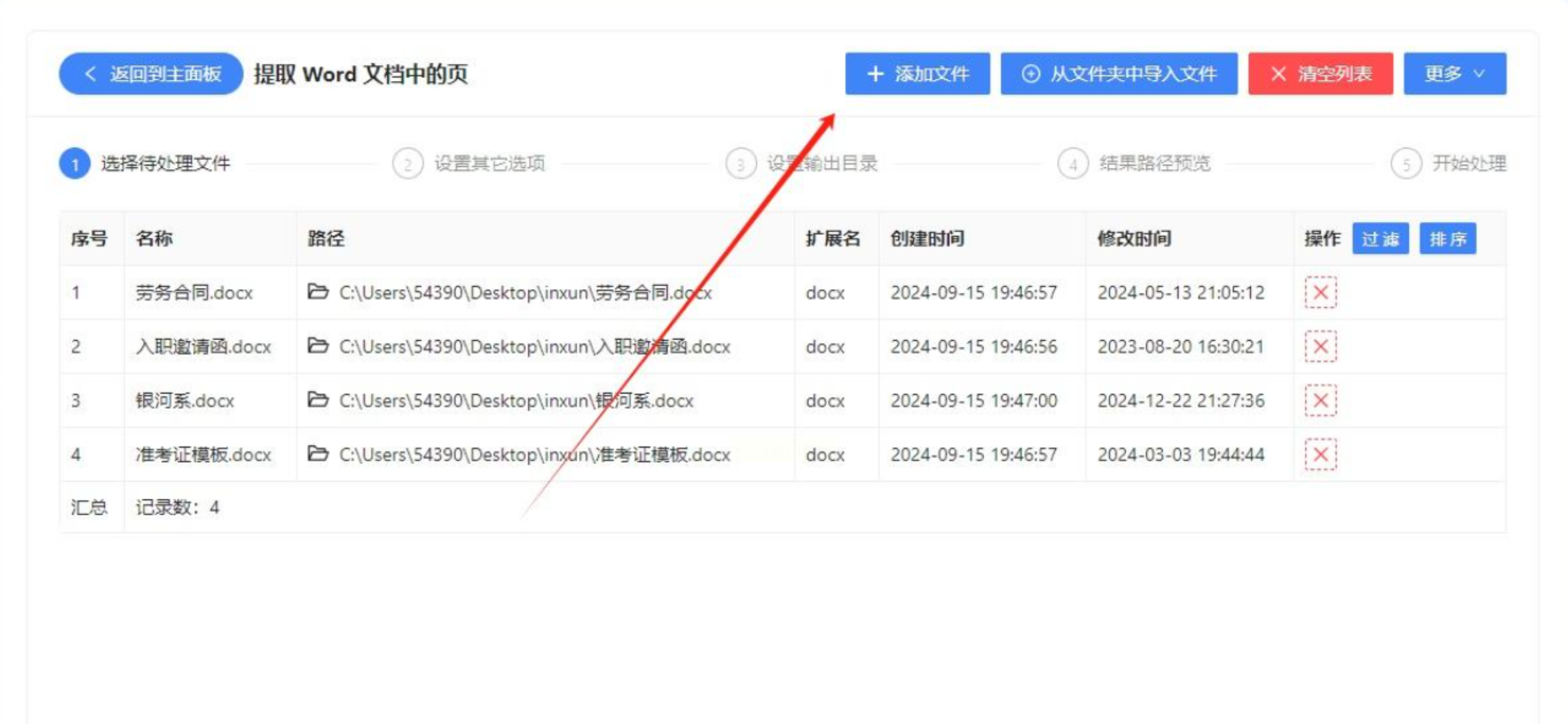
3. 设置提取范围:可以指定单个页面或页码范围,比如提取第3-5页,或者最后10页,还能选输出格式为Word或PDF,操作完直接生成新文档。
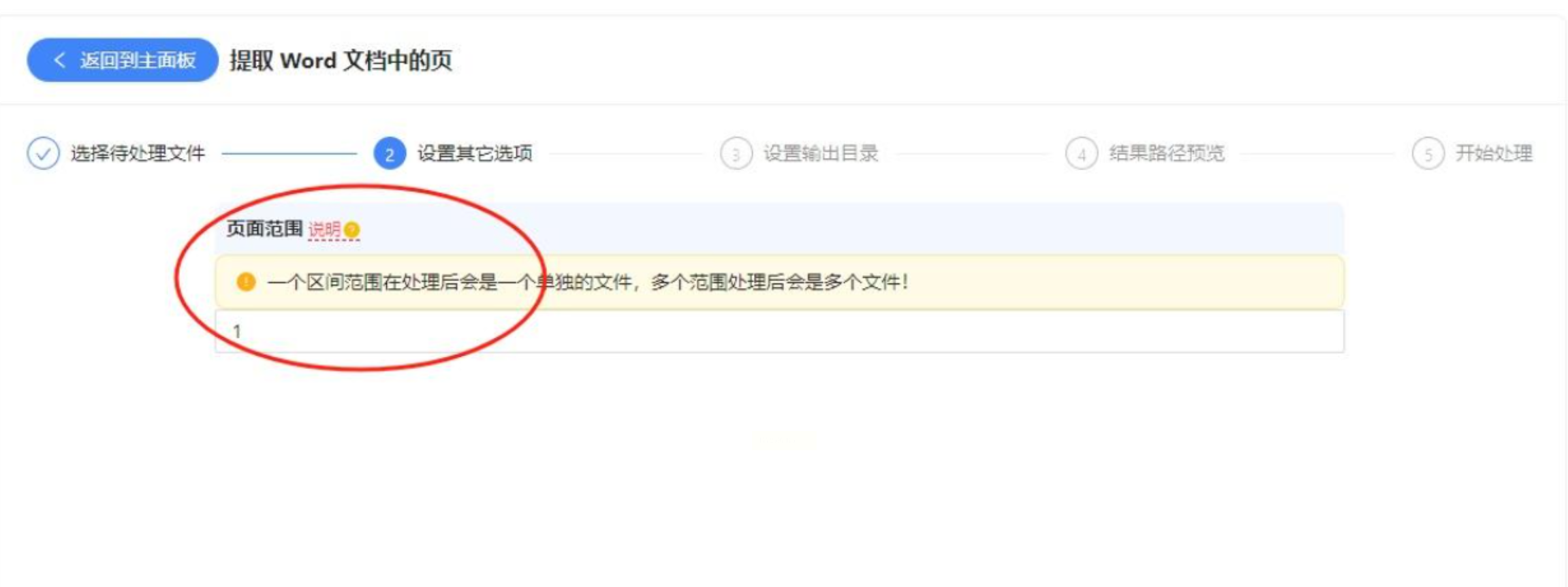
适用场景:如果要提取特定内容的文件名,比如只提取带“方案”的Word文件,这个工具能帮你筛选,不过操作比前面几个复杂点,适合有一定需求的用户。
同场景怎么选工具?
- 日常简单提取:用WPS自带功能,不用装软件,办公党首选,导出的列表还能看文件大小。
- 多格式文件混合:选汇帮文件名提取器,支持多种导出格式,导出后直接改表格。
- 云盘文件提取:坚果云网页版,团队协作超方便,不用下载文件到本地。
- 复杂页码筛选:批量处理工具箱,适合需要指定页码范围的提取,不过操作稍复杂。
我现在用得最多的还是WPS和汇帮,WPS适合单独整理本地文件,汇帮适合批量处理不同格式的文件,两种工具配合着用效率超高!
最后小建议:如果是第一次用,先从WPS或汇帮开始,这两个最直观,不用记太多步骤,多试一次就会了。要是觉得软件占内存,就用WPS自带的功能,毕竟是办公软件,本来就天天用,省了装软件的功夫。
以上就是5种批量提取Word文件名的实用方法,覆盖本地、云端、轻量工具等多种场景,按需选择就能轻松解决文件名提取的难题。不用再花费大量时间手动复制,只需简单几步,就能快速生成规范的文件目录,帮你节省办公时间、提升工作效率。如果觉得有用,欢迎分享给身边有需要的同事,也期待大家在评论区交流更多实用办公小技巧。
