
gif分解成多张图片怎么弄?附完整操作流程详解

正在找gif分解成多张图片怎么弄?先把一个基础概念说明白:GIF动图并不是一张单独的照片,而是多帧静态画面的连续播放。把动图里的每一帧提取成独立图片,是设计素材整理、课件制作和视频剪辑中经常遇到的需求。但不少用户在尝试时走了弯路,下面从常见误区说起,再给出一套可复现的完整操作流程。
关于gif分解成多张图片怎么弄,网上的方法主要分为在线工具、截图工具和本地软件三类。
gif分解成多张图片怎么弄:标准操作流程
以汇帮GIF处理器为例,它的操作流程比较直观,同时把帧率、输出格式等关键参数集中在同一界面,适合需要反复处理动图的办公场景。具体操作步骤如下。
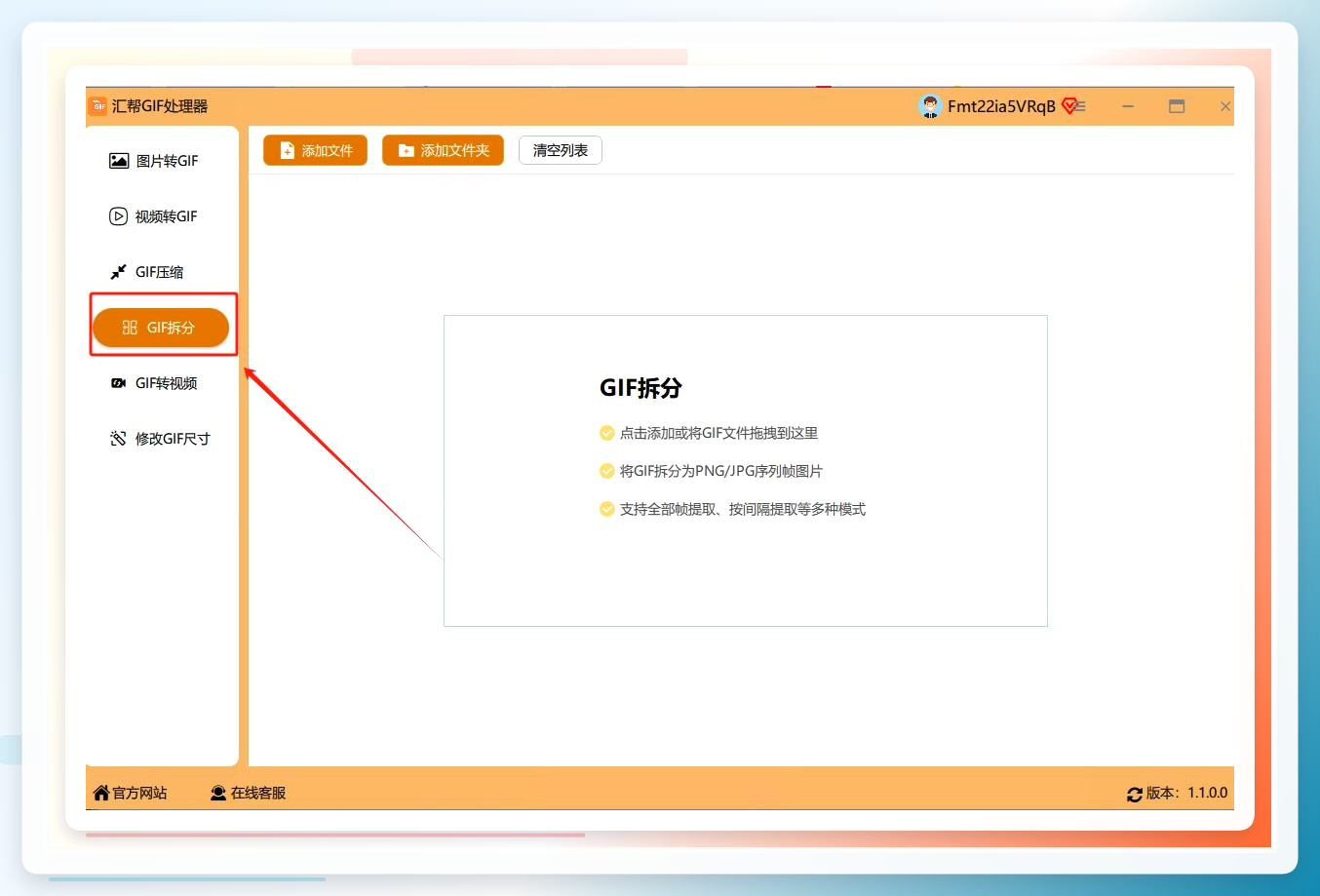
步骤1:进入GIF拆分功能模块
双击打开软件,首页会显示多个功能入口,点击其中的“GIF拆分”模块。该模块专门处理动图帧提取,与拼图、压缩等其它功能区块相互独立,进入后操作路径清晰。
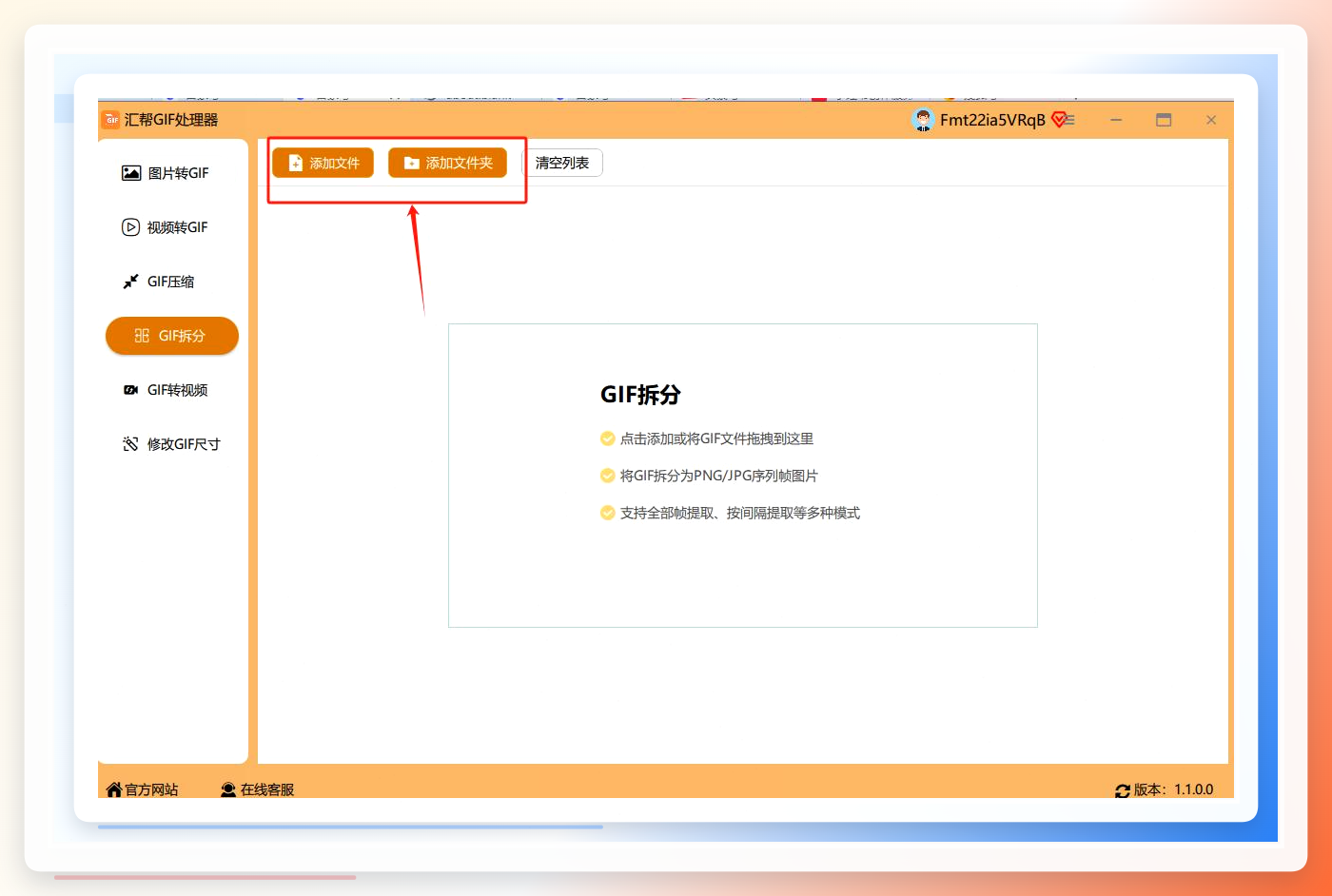
 步骤2:导入待处理的GIF文件
进入拆分界面后,点击左上角的“添加文件”按钮,从本地目录中选择目标GIF。界面同时支持拖拽导入,把文件直接从文件夹拖入窗口即可完成添加。该步骤完成后,文件名称及基础信息会显示在列表中。
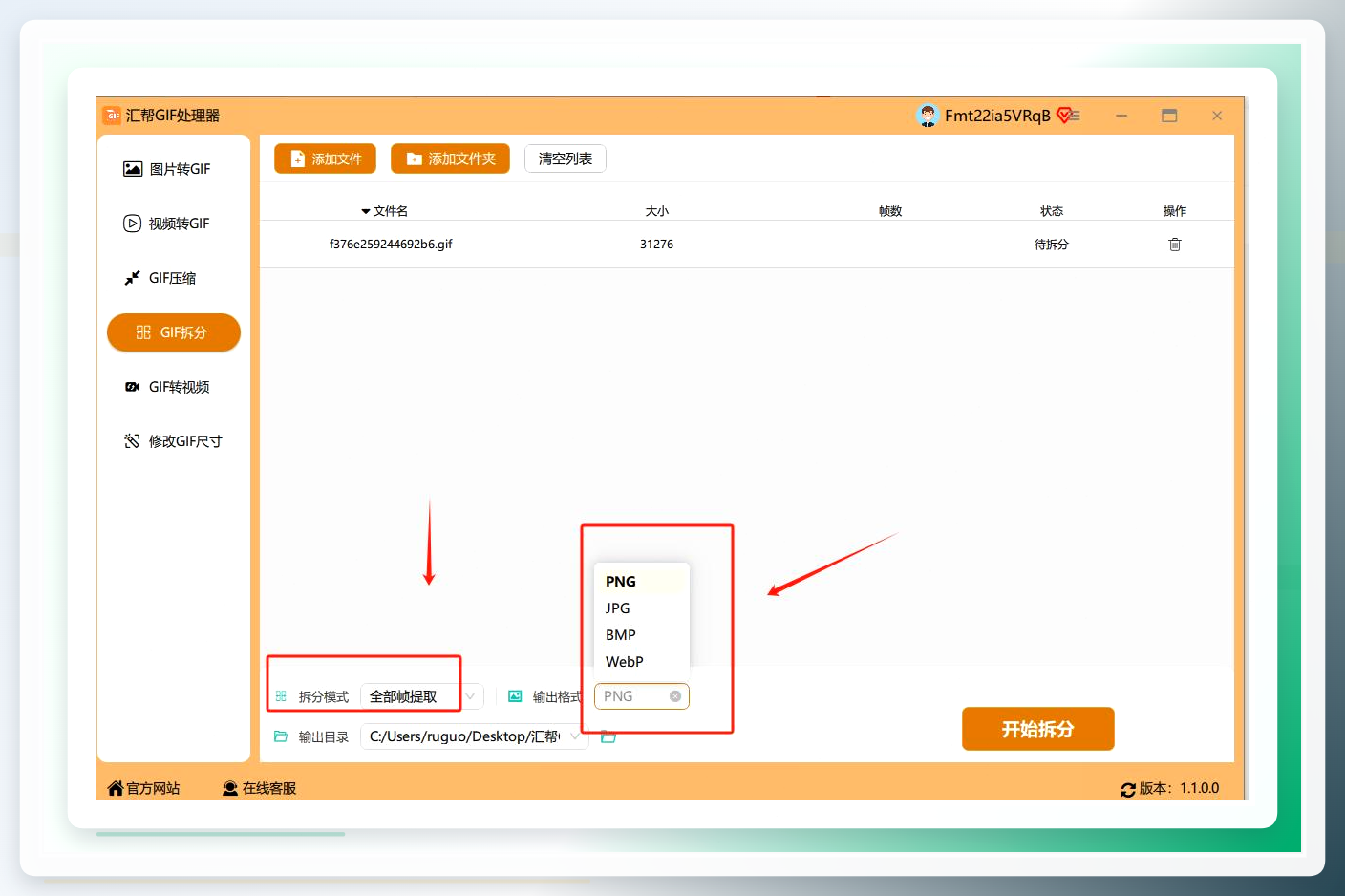
 步骤3:设置输出格式与帧范围
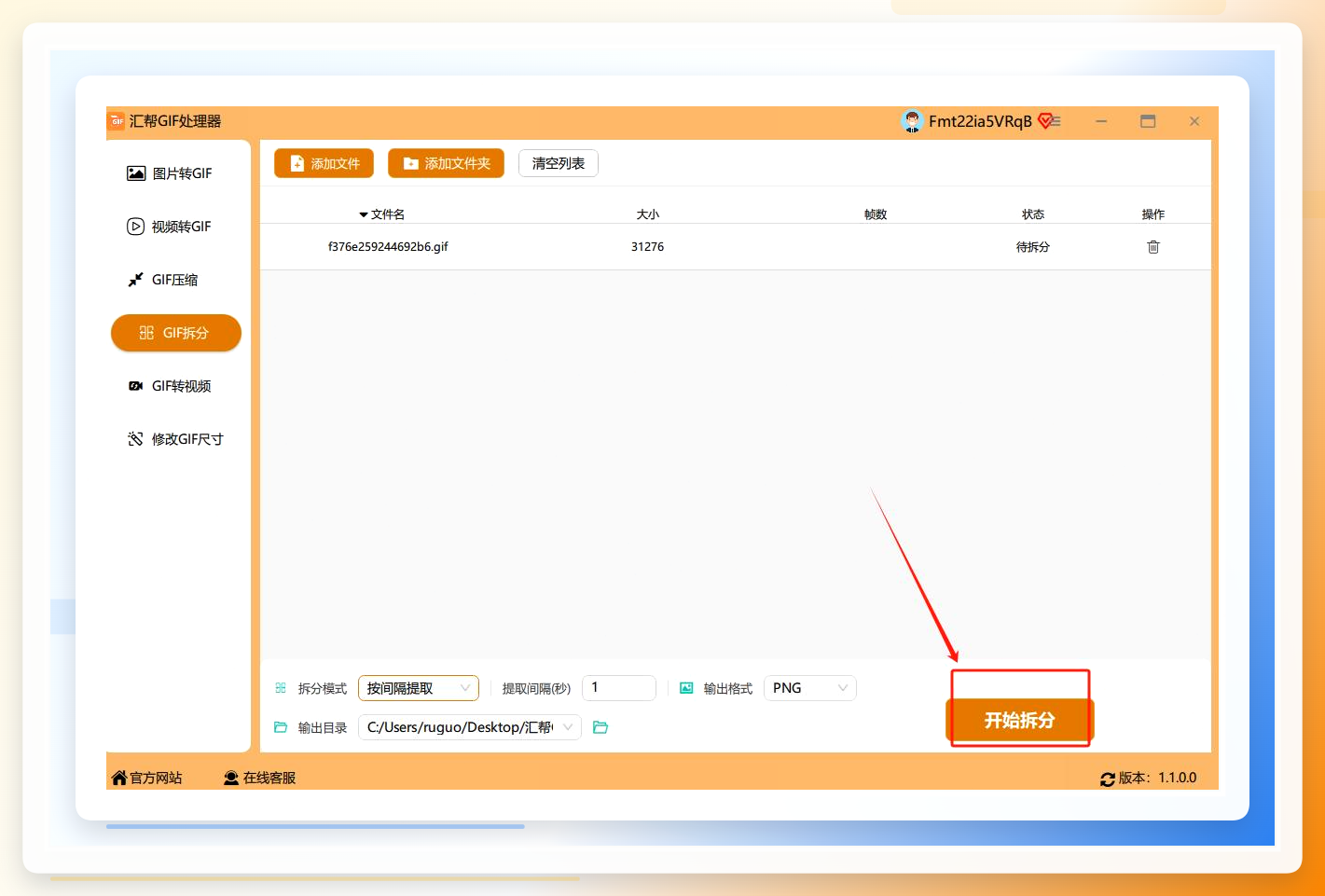
文件列表下方可以调整输出参数。输出格式默认是JPG,适用于大多数使用场景;如果原始图片带有透明背景,需要保留Alpha通道,可手动切换到PNG格式。界面上还提供“提取帧数”设置项,支持只抽取指定的帧区间。如果只需要动画中间某一小段的关键帧,可以先设定起始帧与结束帧,再执行拆分,避免生成过多无用文件。
 步骤4:执行拆分
参数确认无误后,点击“开始拆分”按钮。软件会按照设定的帧间隔和输出格式,将每一帧导出为独立图片,整个过程无需额外干预。
 步骤5:查看输出结果
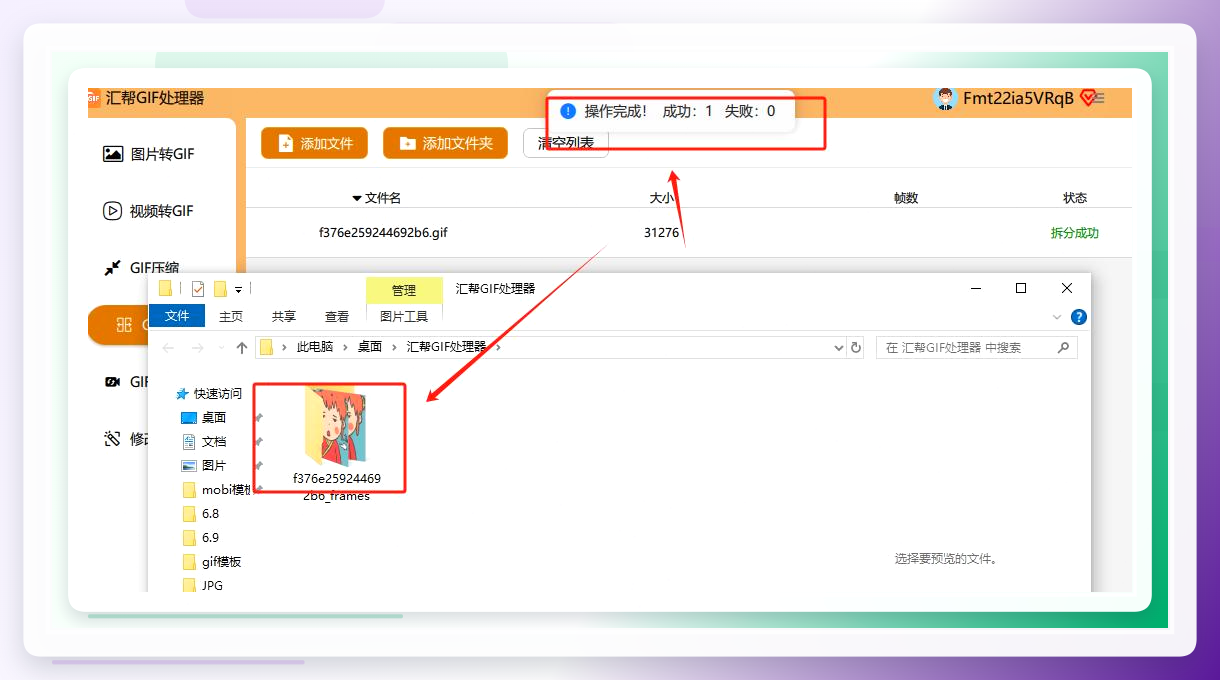
拆分完成后,软件会自动弹出输出文件夹。所有图片按照原始帧顺序排列,文件名与帧序一一对应,便于后续直接引用,或在剪辑软件中重新组合为图像序列。
拆出的帧序列常见用途
帧序列可以用于三种典型场景。一是作为PS或AE中的图层素材,用来做逐帧动画的二次创作;二是作为视频剪辑素材帧,配合时间轴重新排序,还原或改写动画节奏;三是作为文档配图或PPT演示素材,精准引用动图中的特定画面,避免反复截图的麻烦。
需要留意的是,不同GIF的帧率并不相同,常见的有每秒10帧、15帧、25帧等。帧率越高,单位时间内生成的图片数量越多。如果是高清长GIF,建议先查看文件的时长和帧属性,合理规划输出批次。比如一个5秒、25帧/秒的动图会输出125帧,若只需要其中2秒画面,可以先用低帧率试拆,确认范围后再精确提取。
如何根据需求选择拆分方案
对于偶尔拆分单张GIF的用户,在线转换工具可以满足基本需求,操作成本相对较低。但如果涉及以下情况,本地软件的优势更明显:一是处理大批量文件时,本地工具支持多文件连续操作;二是文件内容涉及隐私或商业信息,本地处理不经过第三方服务器;三是需要精确控制输出格式和帧范围时,本地参数设置更灵活。以汇帮GIF处理器为参照,它在帧范围选择、格式切换和批量导出方面都有对应设置,整体操作路径清晰,适合需要稳定工作流的用户。
最后总结一下:针对gif分解成多张图片怎么弄这个问题,判断逻辑并不复杂。偶尔拆一帧,用在线工具节省时间;如果涉及批量文件或需要保留高质量帧,本地软件在可控性上更稳妥。真正影响产出质量的环节,在于拆分前对帧范围、输出格式和目标用途的梳理。如果你遇到的是一个高帧率GIF,如何在保留关键帧的同时控制图片数量,不妨先从调整帧数设置入手,再逐步优化输出参数,效率会明显提升。
