
怎么把gif变成视频?手把手教你四个方法

朋友们有没有遇到过这种烦恼:手机里存了好几个特别有趣的表情包动图,想发到朋友圈或者抖音上,结果发现这些平台根本识别不了GIF,上传之后就变成一张不会动的图片了。还有做自媒体的朋友,想剪辑视频的时候把一张GIF拖进剪辑软件,结果软件提示格式不支持,只能干瞪眼。
其实把GIF动图变成视频文件,特别是MP4格式的视频,是非常实用的一个技能。学会之后,能让你在各种平台、各种剪辑软件里无缝使用你的动图素材。今天这篇文章,我就围绕怎么把gif变成视频这个主题,给零基础的朋友们整理几种切实可行的操作方案,从电脑软件到在线工具都有覆盖,大家可以根据自己的设备和使用习惯来挑。
怎么把gif变成视频?手把手教你四个方法
 ## 方法一:用汇帮GIF处理器完成转换(电脑端,推荐优先尝试)
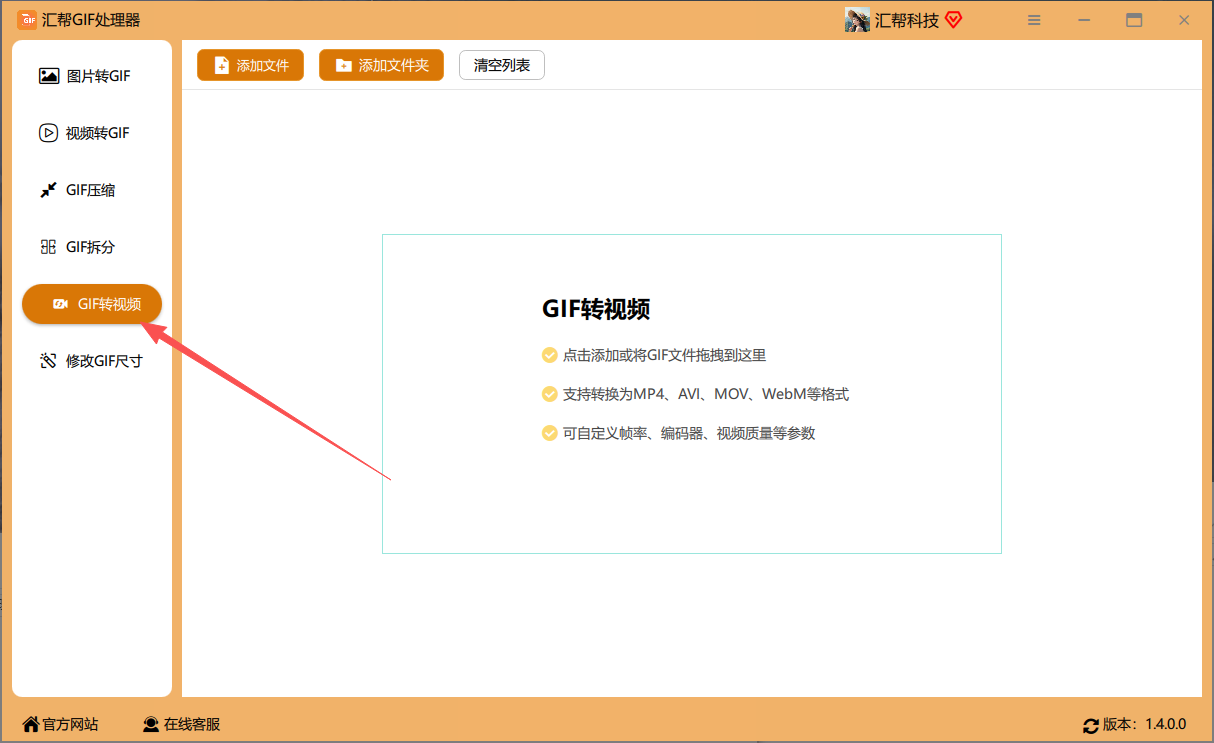
步骤1:打开软件,选择功能
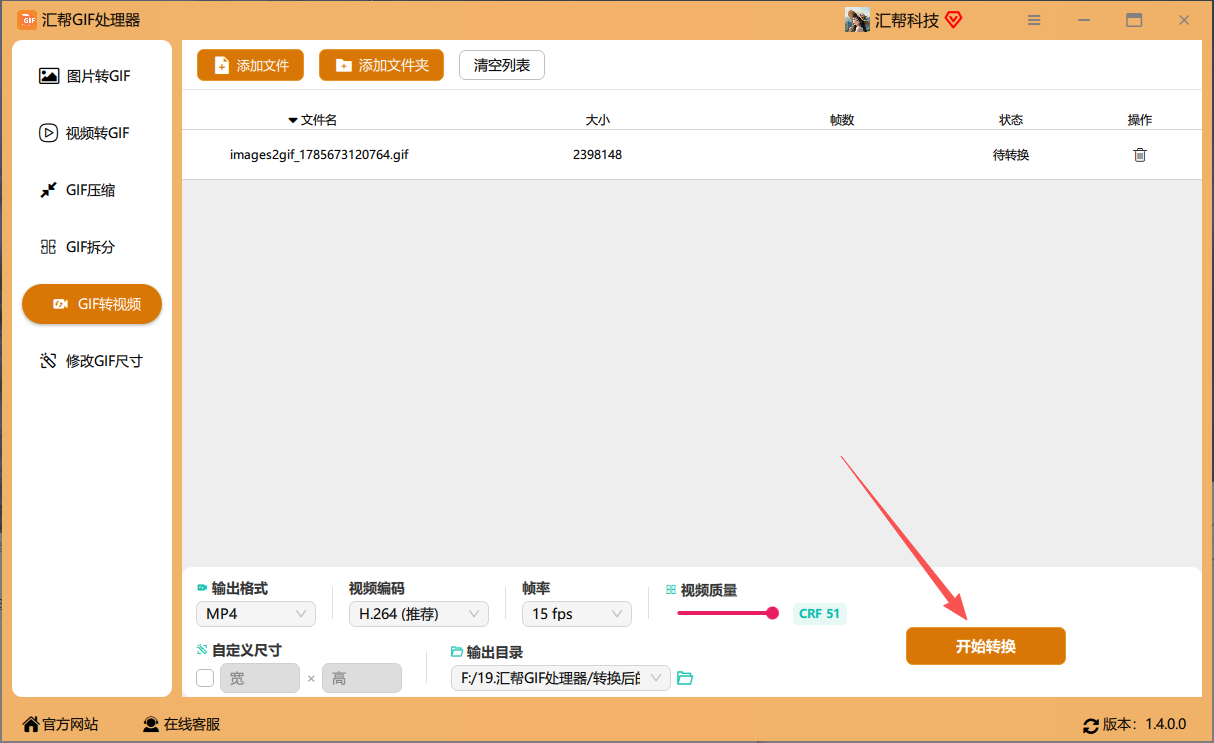
打开电脑上的汇帮GIF处理器,在界面的左侧菜单中找到并点击"GIF转视频"功能。
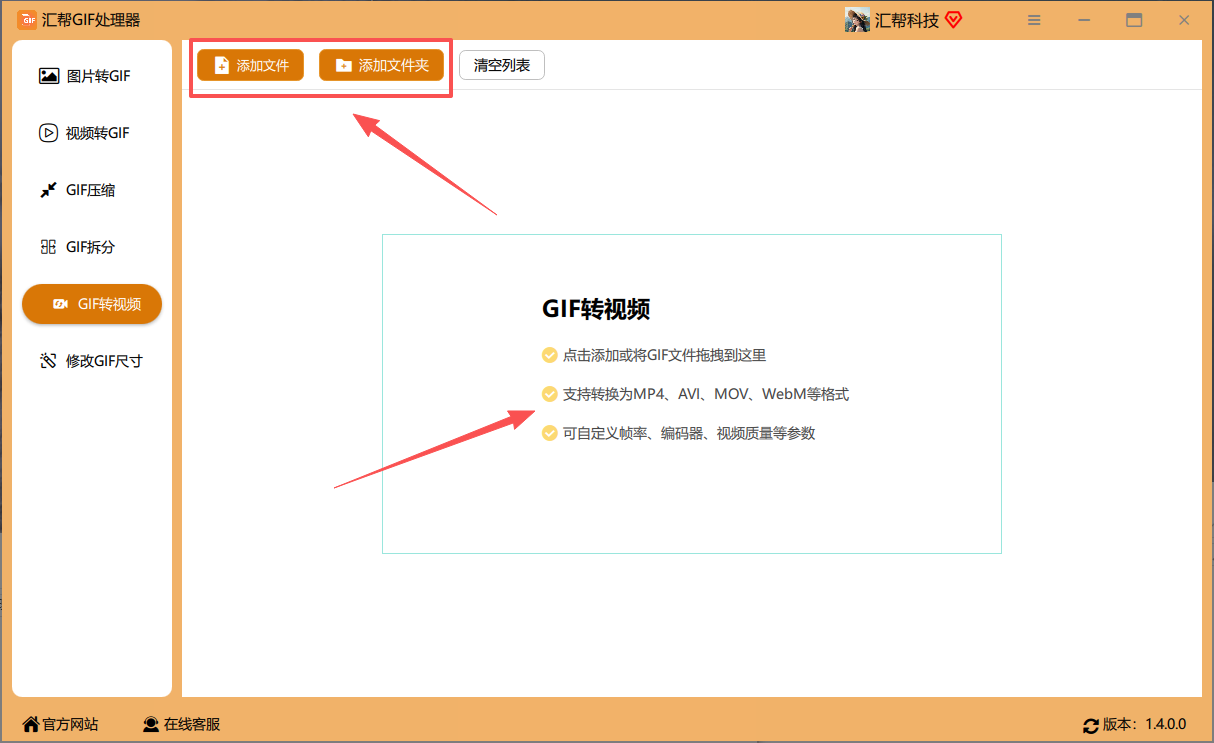
 步骤2:添加GIF文件
点击"添加文件"按钮,把需要转成视频的GIF全部选中添加到软件中。这一步支持批量转换,一次添加多个文件也没问题。
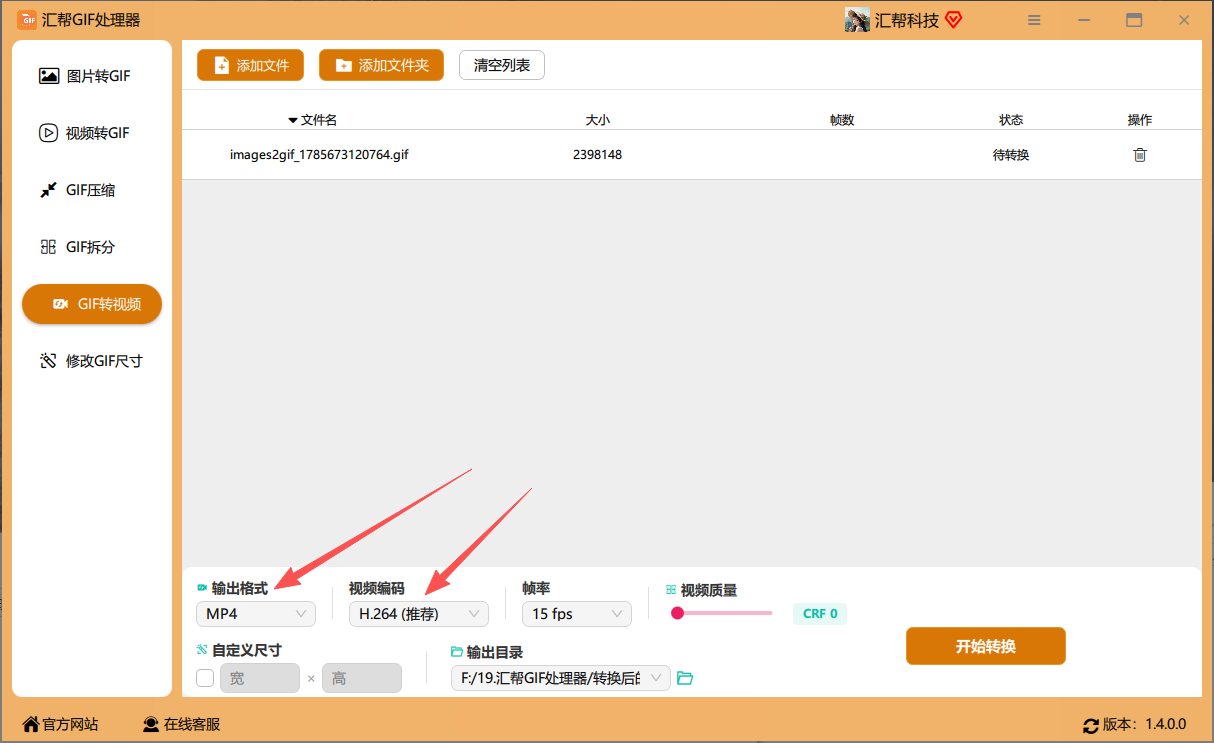
 步骤3:设置输出格式
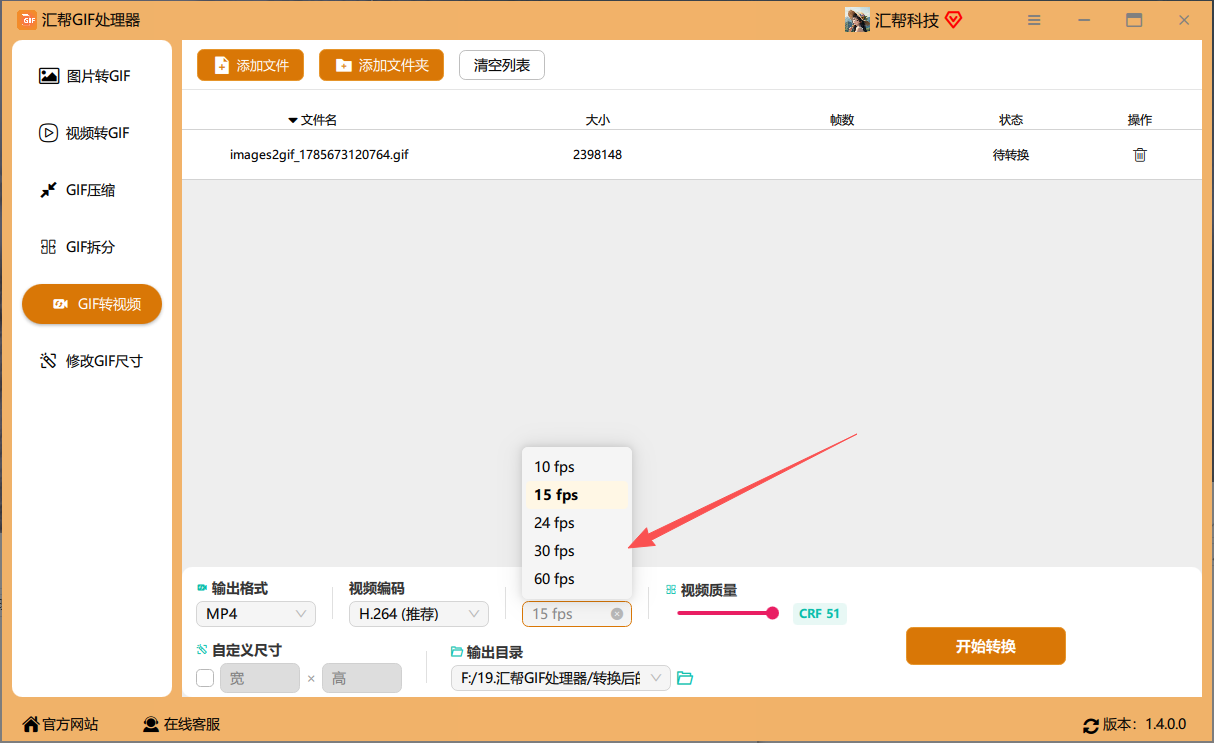
文件添加后,在底部选择视频的输出格式、视频的编码类型等参数。一般选MP4就行,兼容性最好。
 步骤4:调整视频质量
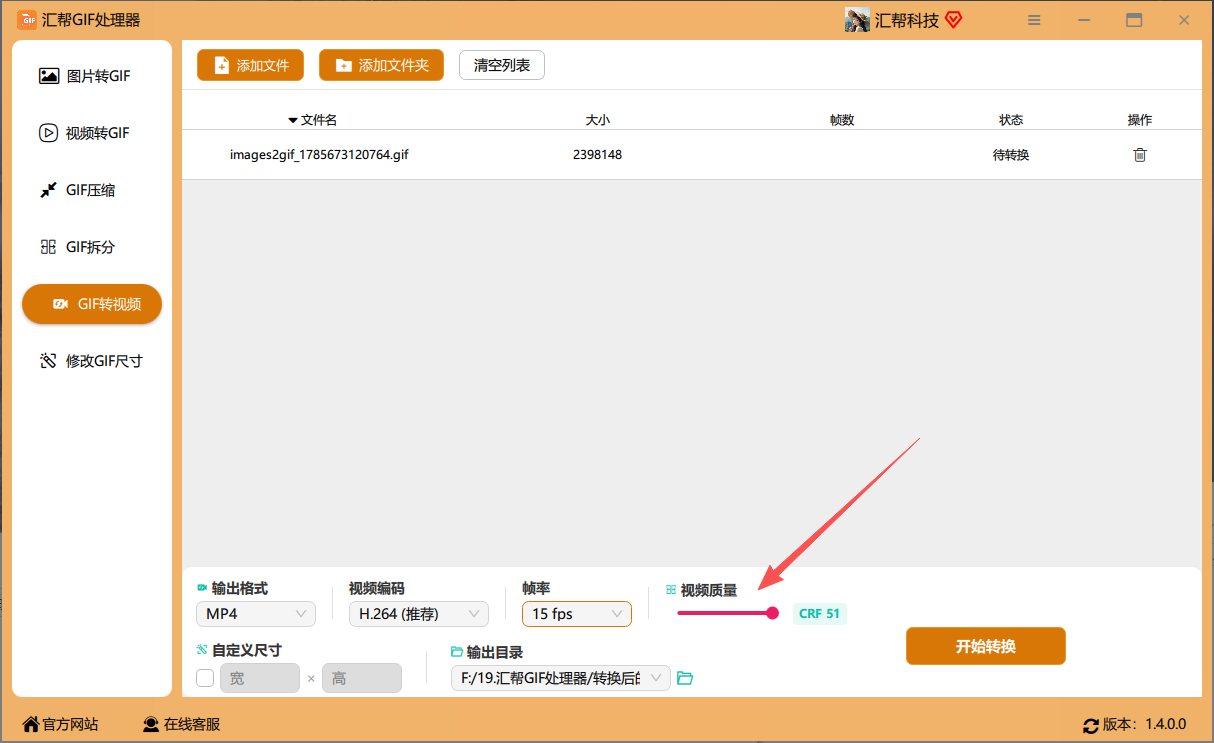
还可以设置视频的质量,也就是清晰度。默认是拉满的,视频质量越高,相应的视频文件体积就会越大,这一点大家按需取舍。
 步骤5:自定义视频尺寸
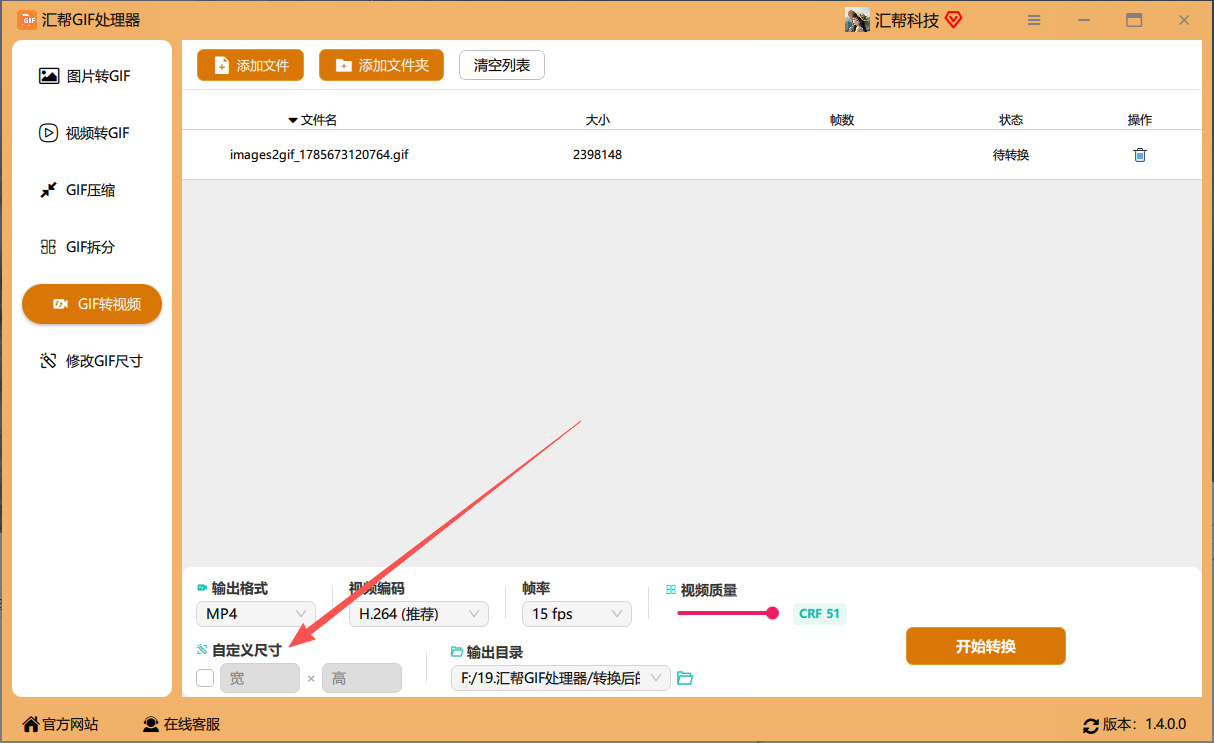
如果对画面大小有要求,可以直接修改视频的宽度和高度,自己随意自定义。不设置的话就是保持和原先GIF一样的尺寸。
 步骤6:设置输出文件夹
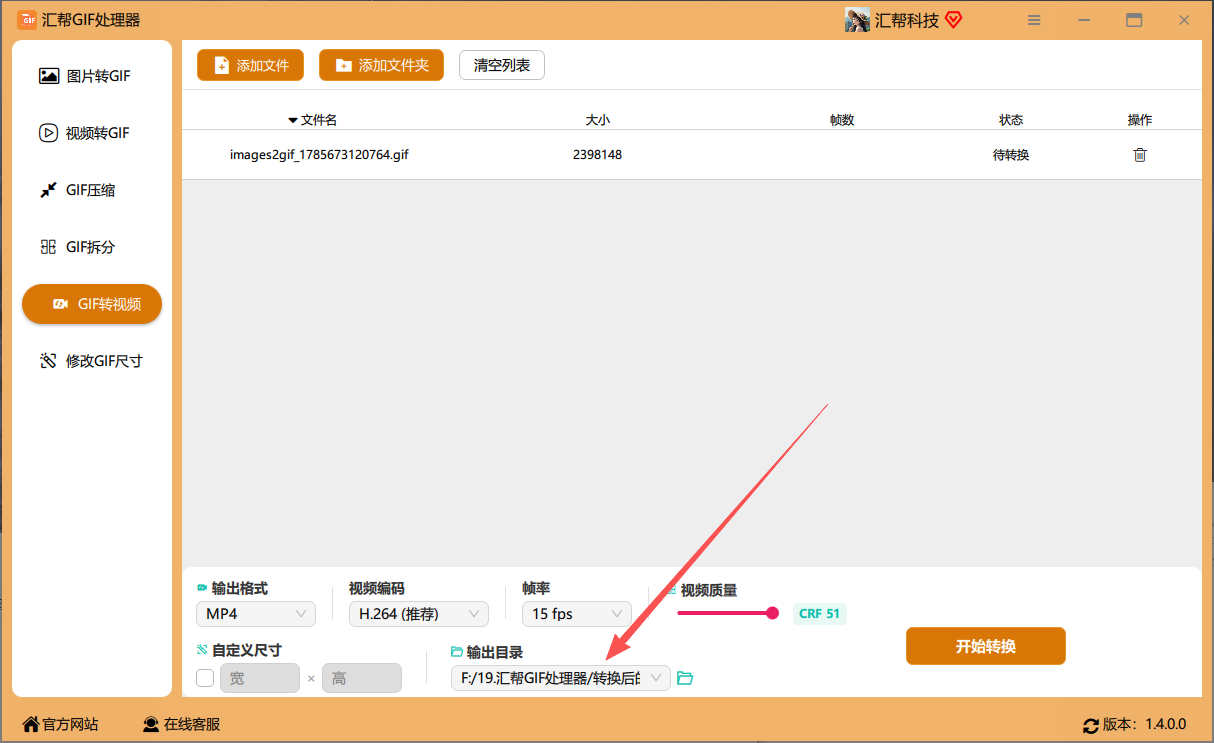
在底部设置一个输出文件夹,用来存储被转出来的视频文件。建议专门建一个文件夹,方便转换完成后查找。
 步骤7:开始转换
点击"开始执行"按钮,软件开始对文件进行转换。
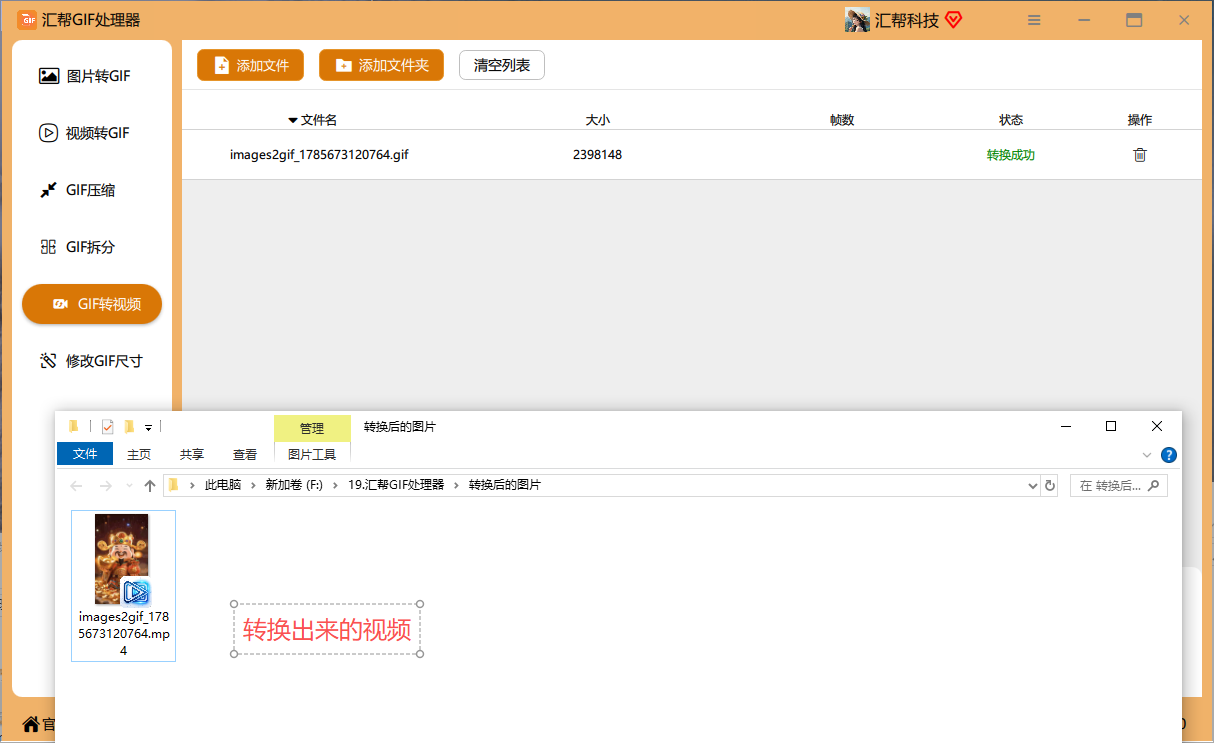
 等待转换完成,我们可以在输出文件夹中看到被转换出来的视频文件。打开视频文件看看,里面的内容和GIF的内容一致,播放更流畅。
 整个流程走下来,熟练的话一两分钟就能完成一批文件的转换。对于经常需要处理GIF素材的朋友来说,这种本地软件方案的优势在于不依赖网络、参数可控、批量处理效率高。
方法二:多多视频转换器把GIF转成视频
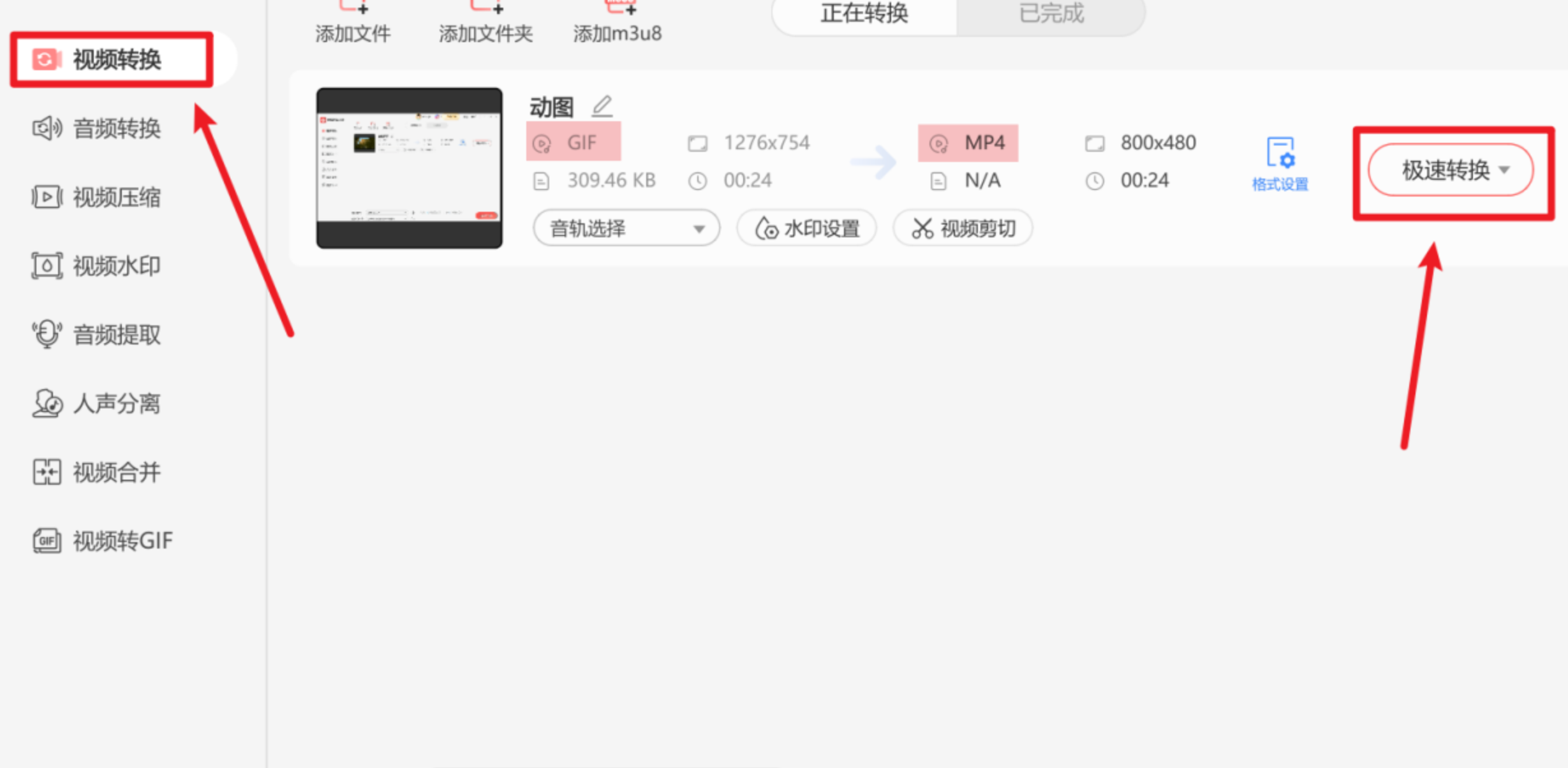
操作上,选择【视频转换】功能,直接拖拽或导入文件夹,默认转换为MP4视频格式,点击开始转换即可。
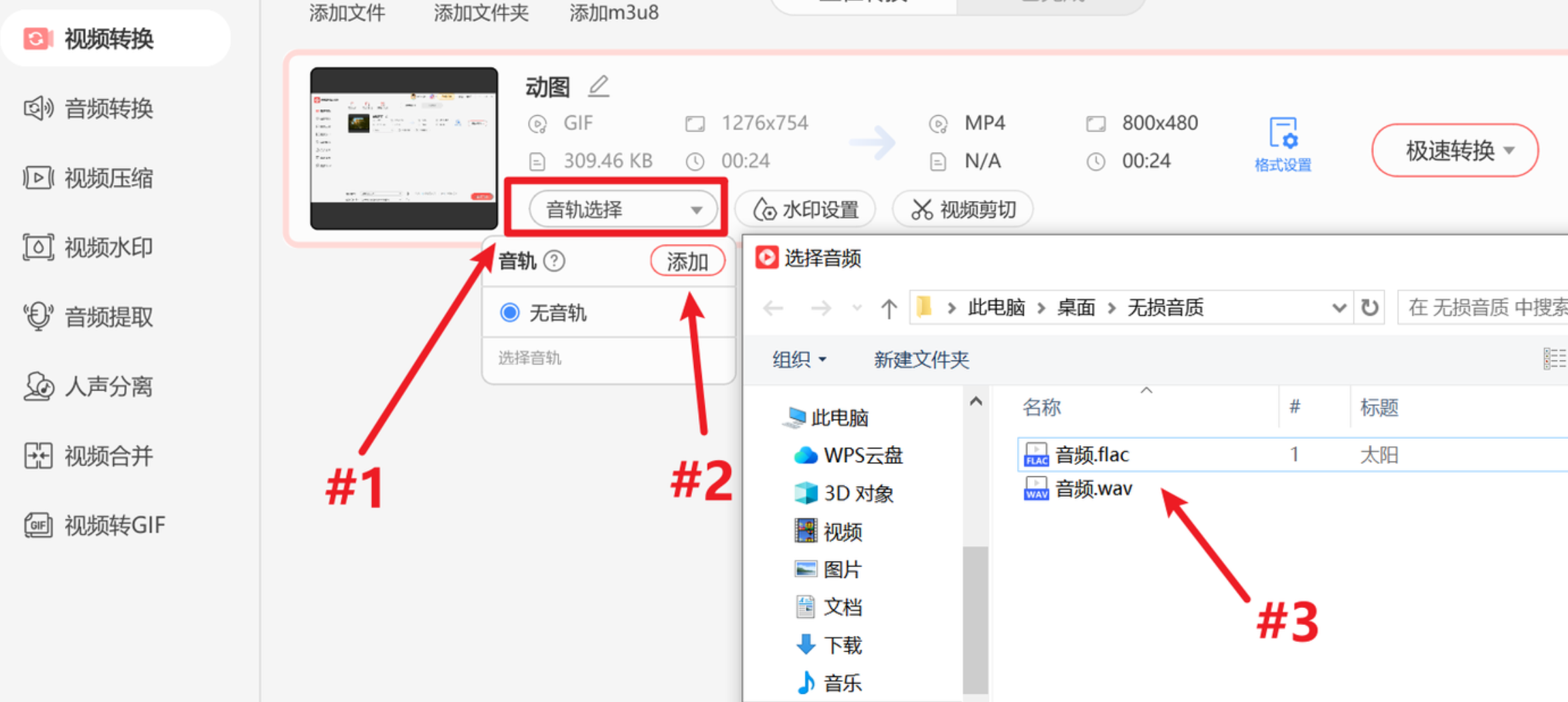
 若需要对视频配乐,点击【音轨选择】,选择【添加】,即可导入音乐。
 如果需要对生成的视频做一些简单编辑,可以点击【视频剪切】,里面能添加水印、移除水印、尺寸调整、倍速调整、lut设置。
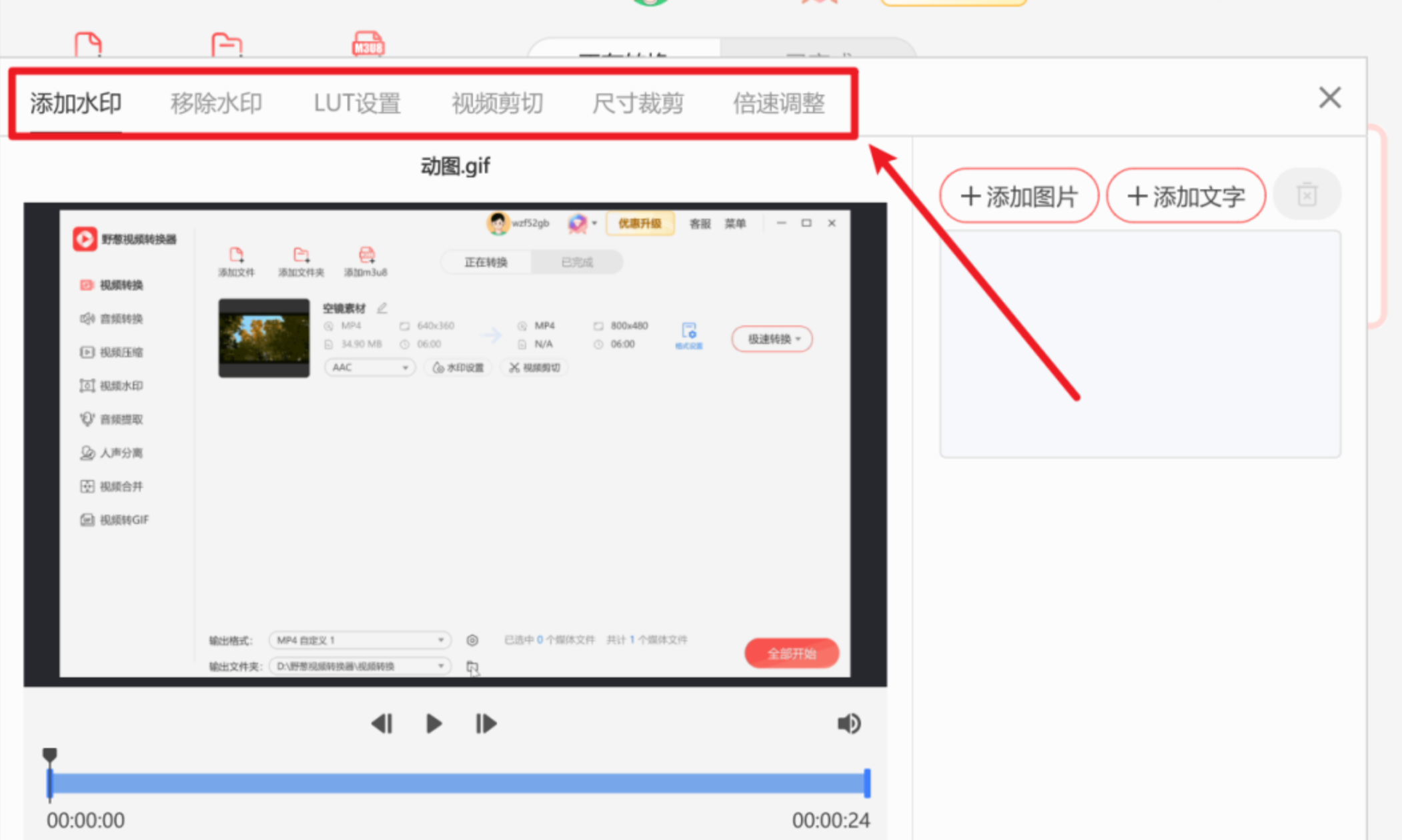 方法三:EZGIF在线工具把视频转为mp4视频
在首页找到【视频转MP4】,导入GIF文件,点击【上传】按钮,即可快速完成。
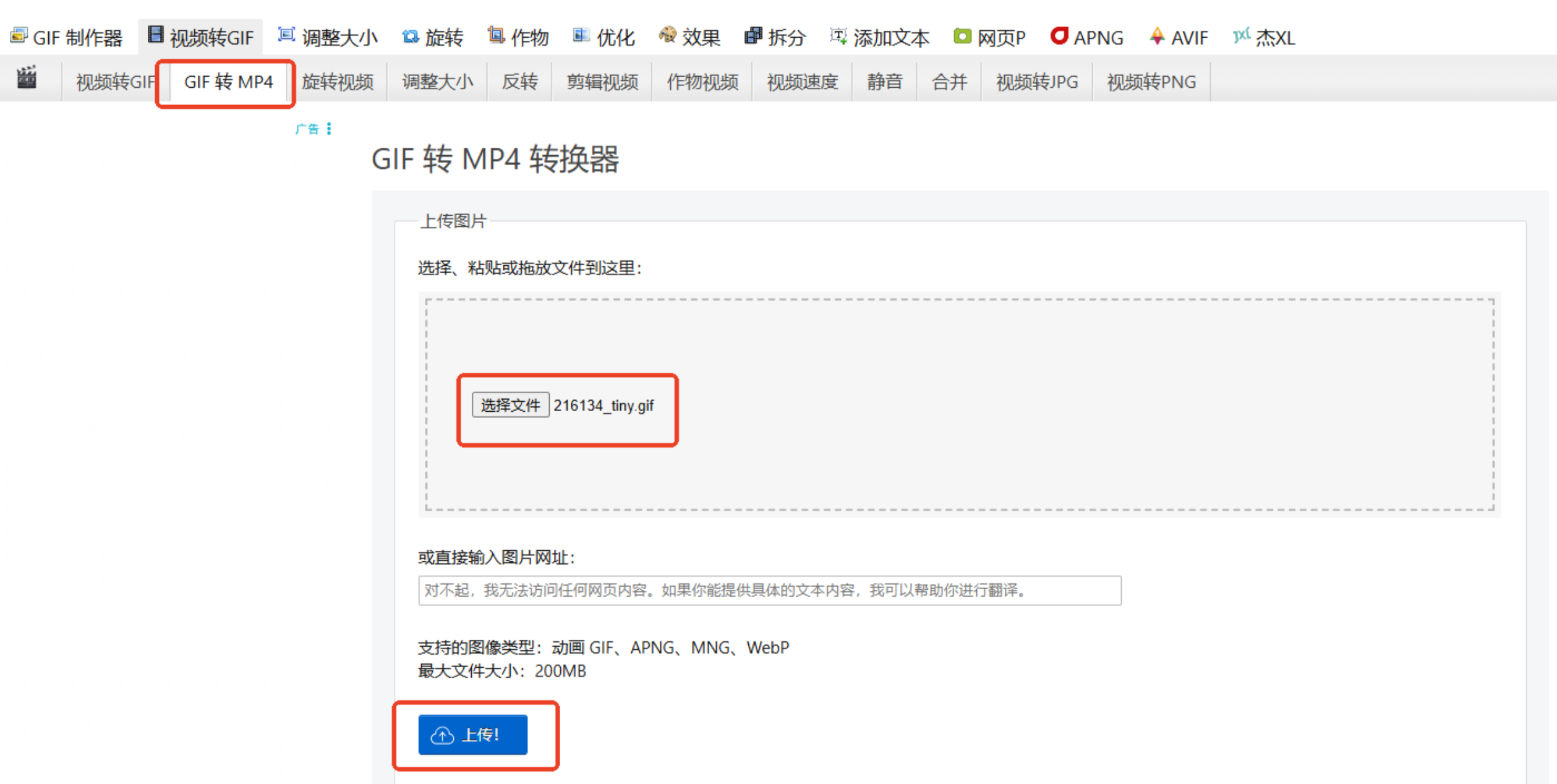 需要提醒的是,在线工具受限于网络速度和文件大小,批量处理时效率不如本地软件,而且部分平台对上传文件体积有上限,使用前留意一下页面提示。
方法四:通用视频转换器把GIF转成mp4
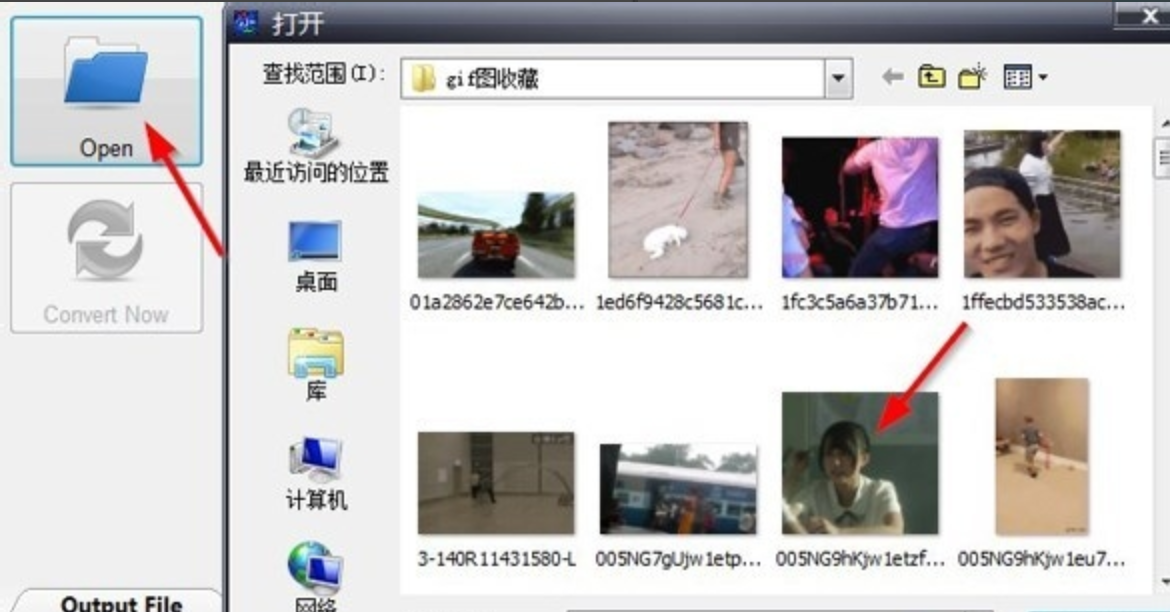
先点击GIF转换成MP4内的添加,找到要转换成视频的GIF图片后点击确定添加进来。
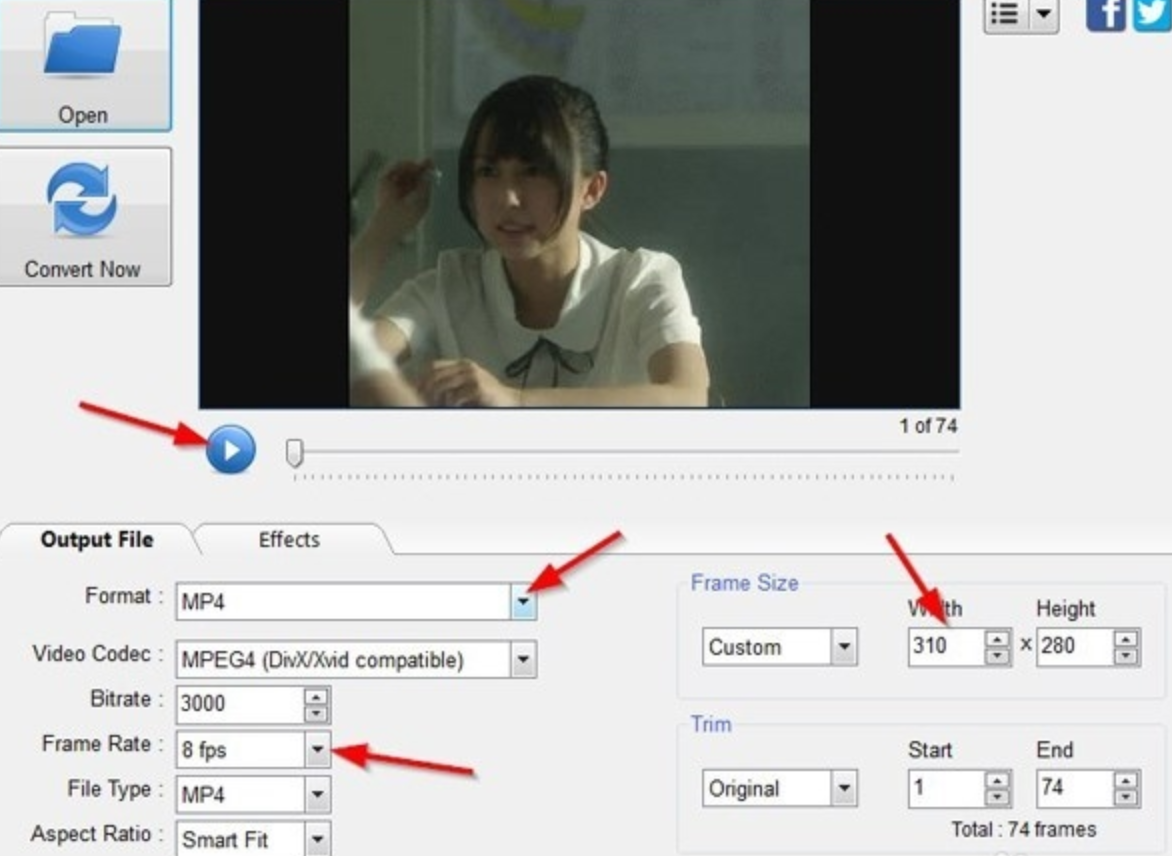
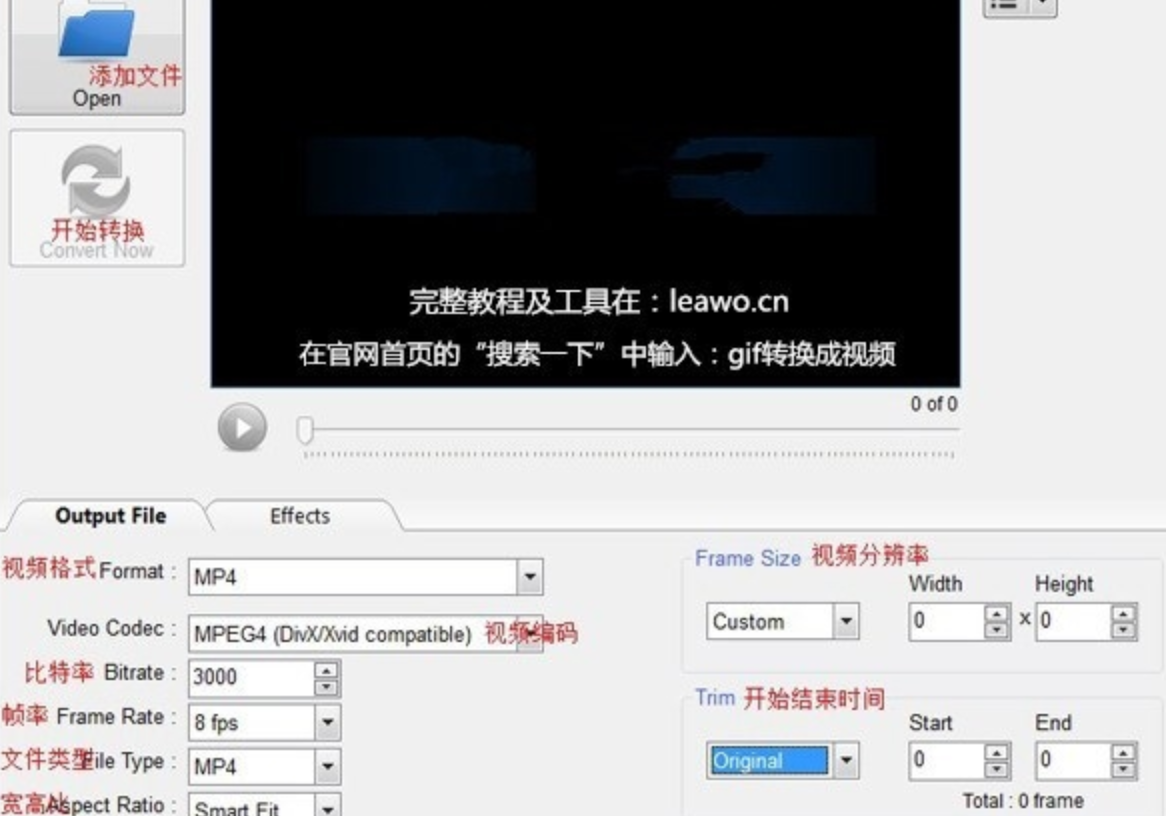 接着可以先预览一下,看看有什么要修改的,比如修改转换成MP4格式、视频帧率、分辨率大小,或开始结束时间等。另外记得设置好文件的保存目录,以免转换出来后找不到。
 然后点击开始转换。转换完成后直接可以用本地播放器打开,可以看到GIF转换成MP4后清晰度没有明显降低,格式也是MP4视频格式,转换出来的时间长度和GIF原来的时间长度一致。
 操作中的几个注意事项
在动手操作之前,有几点经验之谈可以帮你少走弯路:
第一,输出格式优先选MP4。 不管是社交平台发布还是剪辑软件导入,MP4的兼容性都是比较稳妥的选择。除非有特殊需求,否则不用纠结其他格式。
第二,留意分辨率和文件体积的平衡。 视频质量拉得越高,文件越大。如果只是发朋友圈或聊天使用,适当降低一点清晰度可以换来更小的文件体积,传输和加载都更快。
第三,批量转换时注意输出目录。 一次性转换多个GIF时,提前建好专门的输出文件夹,避免转换完成后在一堆文件里翻找。
第四,在线工具注意文件大小限制。 部分免费在线平台对上传文件有体积上限,文件较大时可能无法处理,这时候本地软件方案会更稳妥。
回到最初的问题——怎么把gif变成视频?梳理下来其实思路很清晰:电脑端追求稳定和批量处理,可以优先考虑汇帮GIF处理器这类专门的工具,参数可调、支持批量、不限制源文件大小;需要附带简单编辑功能的,小葱视频转换器是个补充选项;临时用一次、不想装软件的,Convertio、EZGIF等在线平台也能应急。
每种方案都有自己的适用场景,没有绝对的好坏之分。建议大家根据自己的设备条件和使用频率来选择——经常处理素材的,装一个本地软件长期用更省心;偶尔用一次的,在线工具点几下就搞定。希望这篇教程能帮你解决GIF转视频的格式困扰,让手头的动图素材真正派上用场。
