
GIF拆分成多张图片怎么做?本地工具详细操作步骤

GIF拆分成多张图片,是指将动态图像按照帧序列逐一拆解为静态文件的过程。设计师提取动画元素、运营人员制作表情包素材、视频剪辑师还原逐帧画面,都依赖这一操作。但面对电脑里堆积的GIF文件,不少用户发现:用播放器逐帧截图不仅效率低,画质折损也很明显;部分在线转换站点则存在上传隐私和文件体积限制的问题。
GIF拆分成多张图片的完整操作流程
针对批量处理与画质保持的需求,汇帮GIF处理器提供了一套具备明确反馈的本地拆分流程,具体操作如下:
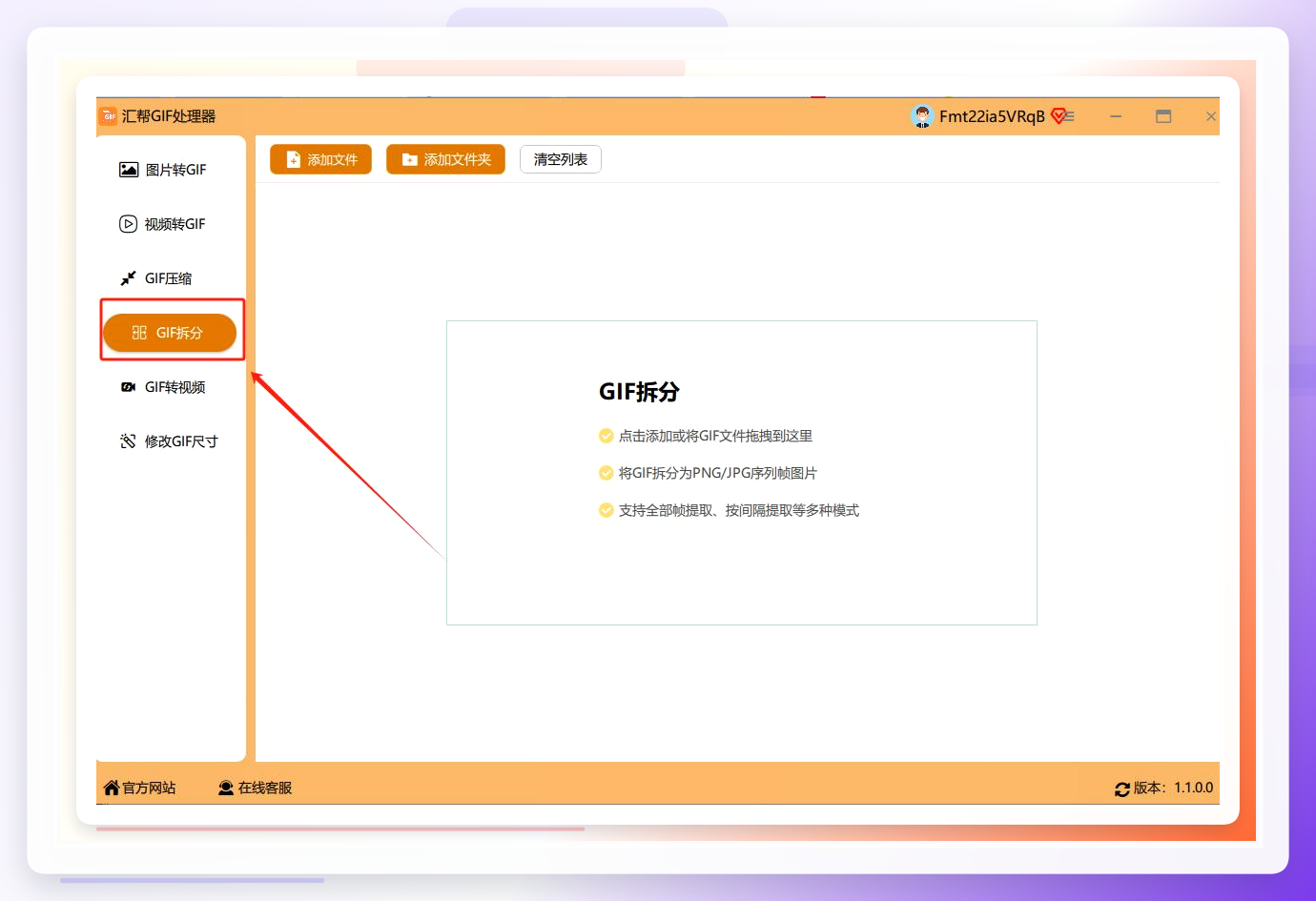
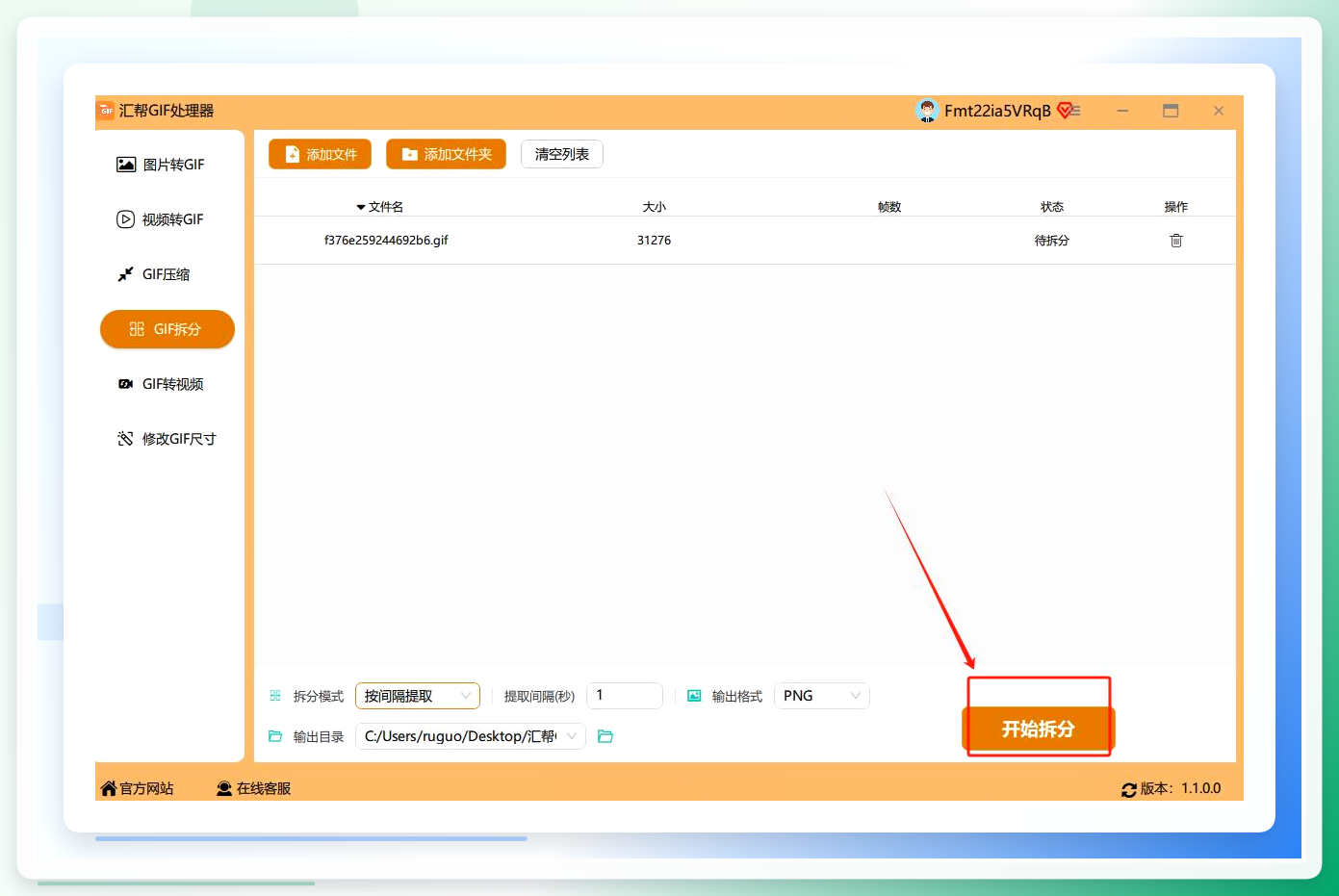
步骤1. 双击运行汇帮GIF处理器,在首页的功能模块列表中找到「GIF拆分」,单击进入该功能面板。
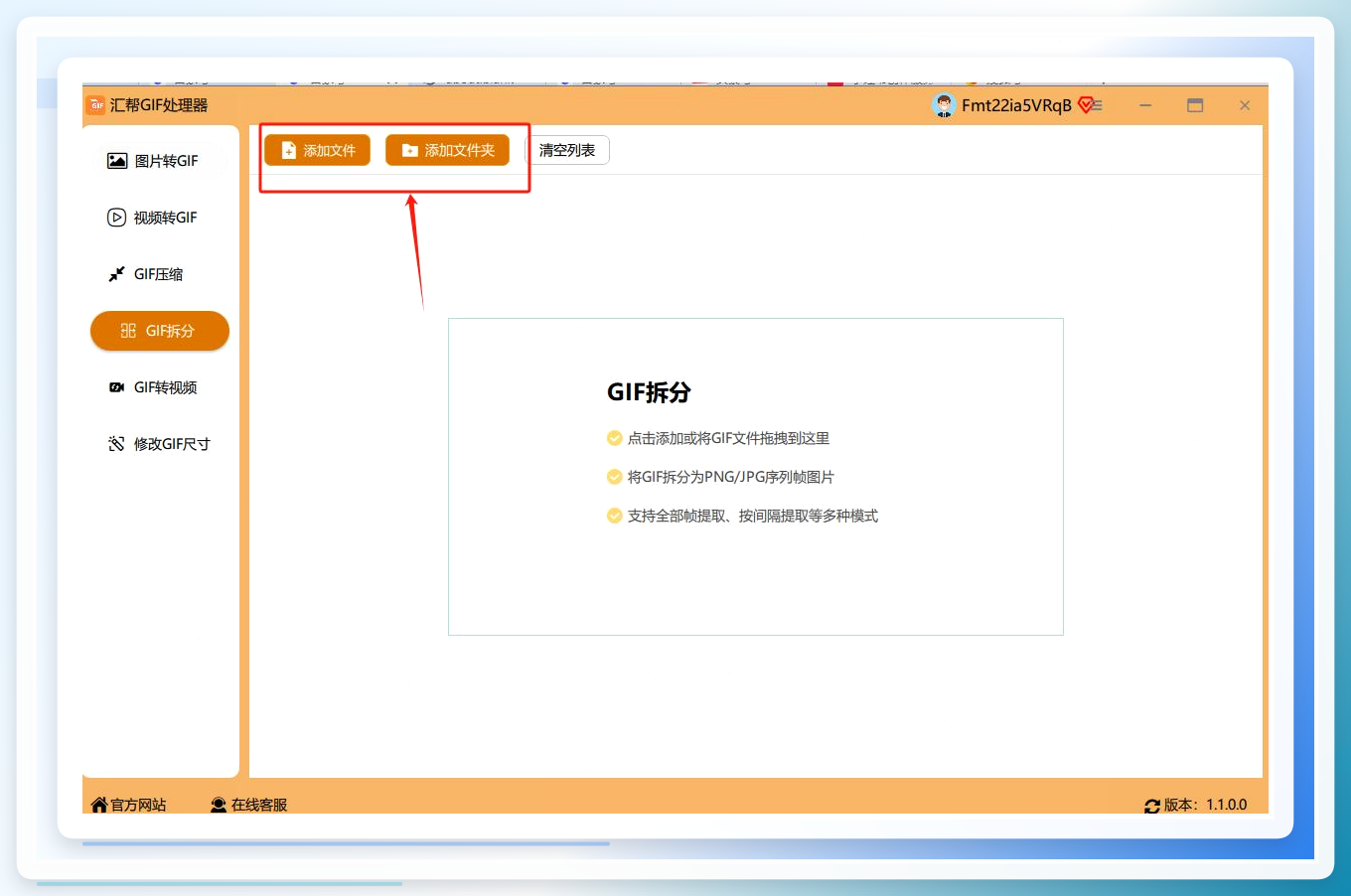
 步骤2. 点击界面左上角的「添加文件」按钮,在弹出的文件选择器中选中目标GIF动图。该软件支持多选文件,可一次导入多个GIF;同时,直接将文件拖拽至窗口区域也能完成添加。
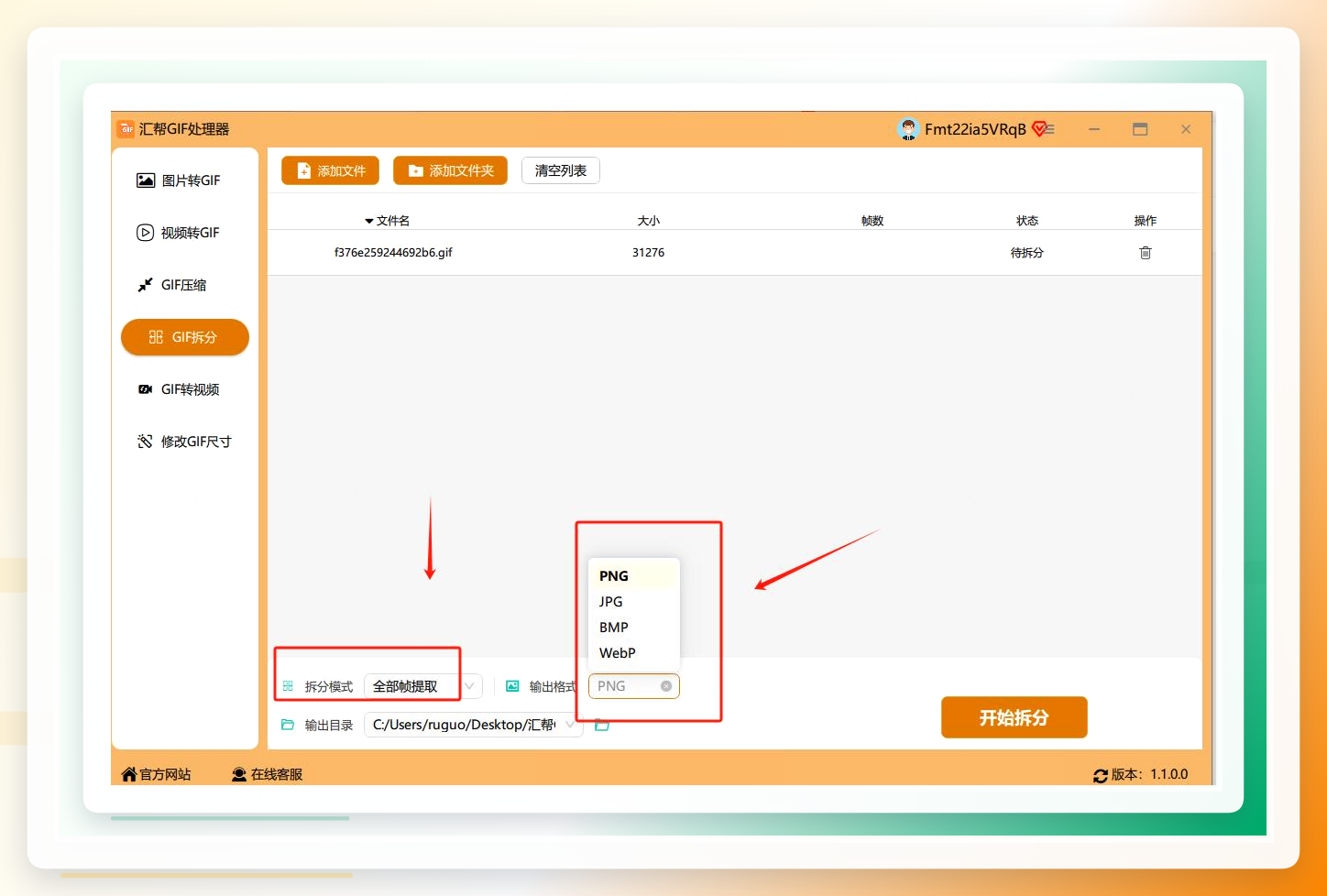
 步骤3. 在输出设置区域,根据需求配置导出参数。「输出格式」默认为JPG,适用于多数内容发布场景;若需保留透明背景,可切换至PNG格式。此外,软件提供了「提取帧数」设置项,当原始文件包含较多冗余帧时,可在此输入目标帧区间或抽取间隔,从源头控制生成图片的数量。
 步骤4. 确认参数无误后,点击「开始拆分」运行任务。处理过程中界面会显示当前进度状态,无需人工介入。
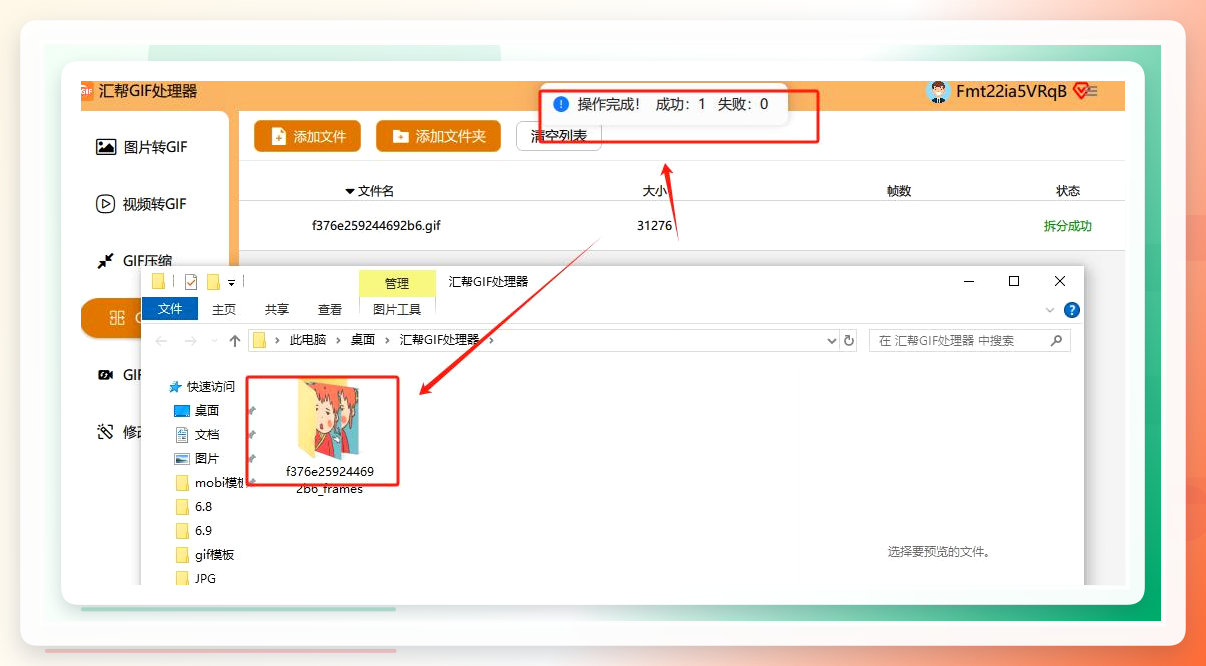
 步骤5. 拆分完成后,软件会自动弹出输出目录文件夹,所有导出的静态图片按帧顺序命名并存放于该路径下,结构清晰,便于后续检索与使用。
输出格式选择与帧提取策略
在完成基础拆分后,根据用途调整输出参数能进一步提升素材利用效率。
- JPG与PNG的选择:若拆分后的图片将用于PPT嵌入或印刷输出,PNG格式在保留边缘细节方面更具优势;若仅用于网页展示,JPG格式体积更小,加载更快。
- 帧数抽稀策略:对于10秒以上的GIF,逐帧导出可能产生数百张图片,而相邻帧之间的视觉差异往往较小。此时可将提取帧数设置为总帧数的1/2或1/3,在保留关键动作的前提下显著减少后续筛选工作量。
- 文件命名规则:导出文件默认按数字序列命名。若需用于视频编辑软件的时间线对齐,建议在拆分前确认文件名后缀是否为连续递增格式,避免后期手动重排序。
理性选择与建议
不同工具对应不同层级的使用需求。若仅需偶尔处理单个GIF,在线工具或设备自带截图功能可以满足基础要求;当涉及批量文件转换、敏感数据保护或对输出画质有严格标准时,采用本地软件处理是更稳定的路径。
以汇帮GIF处理器为例,其本质是将复杂的解码过程封装为可视化操作,在拆分完整度与操作门槛之间找到了相对均衡的解决方案,适合作为日常办公的常备工具。根据实际工作场景评估工具特性,而非盲目追求单一方案,才是提升GIF拆分成多张图片任务效率的关键。
回到最初的问题:GIF拆分成多张图片后如何批量重命名以适配剪辑软件?这需要结合输出文件的命名规律来规划,多数本地工具支持自定义前缀与序号位数,建议在拆分前先确认目标软件的时间线命名规则,再反推输出设置,以此减少后期调整成本。
