
4种实用方法:如何将gif转成mp4格式(附详细操作)

昨天还有粉丝在后台给我发私信,连着发了三个带感叹号的消息,说自己做的活动宣传gif想剪进短视频里,结果平台上传时一直提示格式不支持,问我有没有靠谱的办法。
其实要解决如何将gif转成mp4格式的问题,核心是找对适配场景的工具,毕竟不同需求对应的转换逻辑不一样,批量转、保画质、无水印这些需求,普通在线工具根本满足不了。今天就给大家整理了4种实用的转换方法,覆盖不同场景需求,不管是新手还是经常做内容的创作者都能找到适合自己的方案。
 ## 方法一:专业桌面工具(适合批量转、高画质需求)
可通过搜索引擎检索软件名称进入官方站点下载。下载完成后,双击安装包,按引导点击“下一步”完成安装。
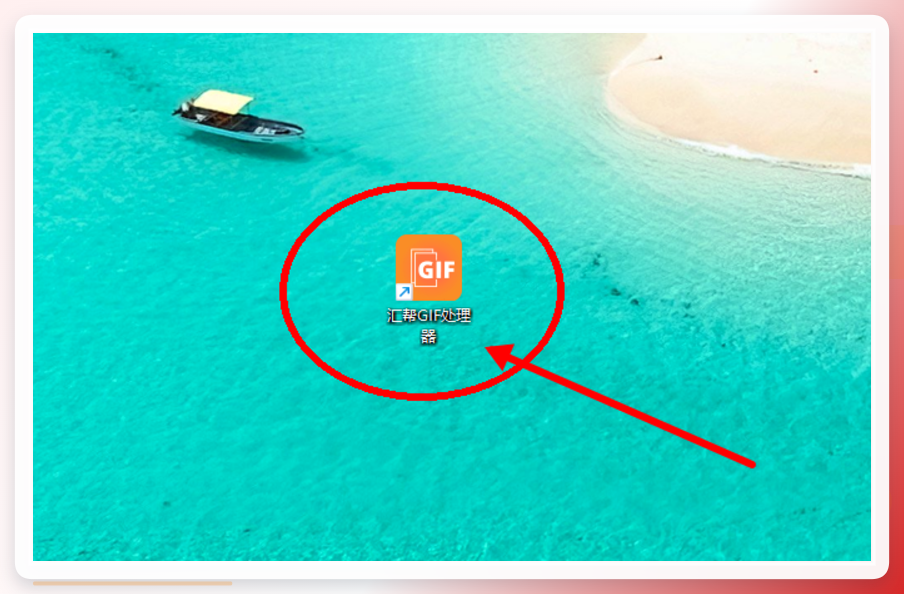
 安装完成后,打开桌面端【汇帮GIF处理器】应用程序。
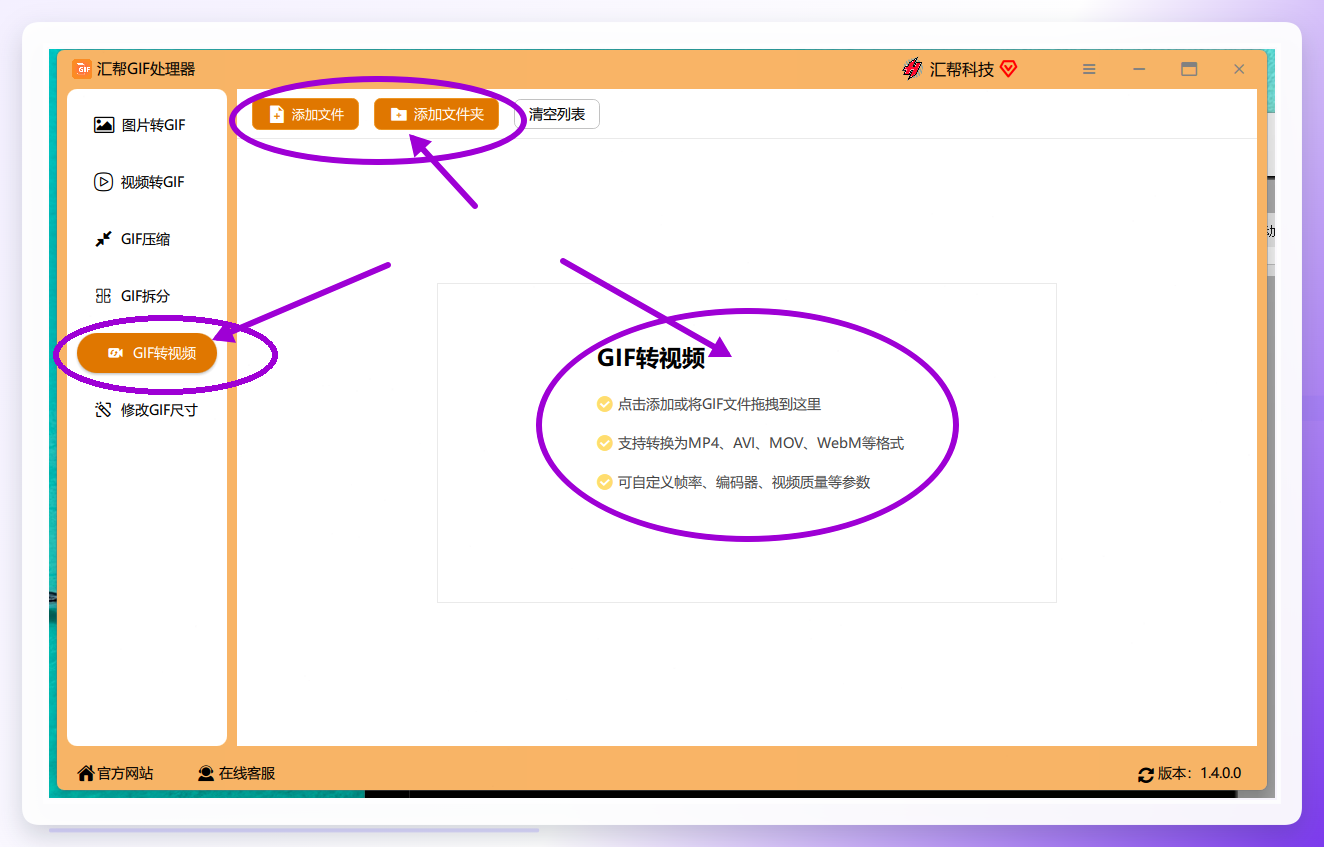
 应用启动后,选择左侧功能栏【gif转视频】模块,通过【添加文件】/【添加文件夹】按钮导入待转换的gif素材,也支持直接拖拽素材至操作区域完成导入。
 素材导入完成后,进入参数配置环节,可根据需求设置输出格式、视频编码、帧率、视频质量、画面尺寸等核心参数。
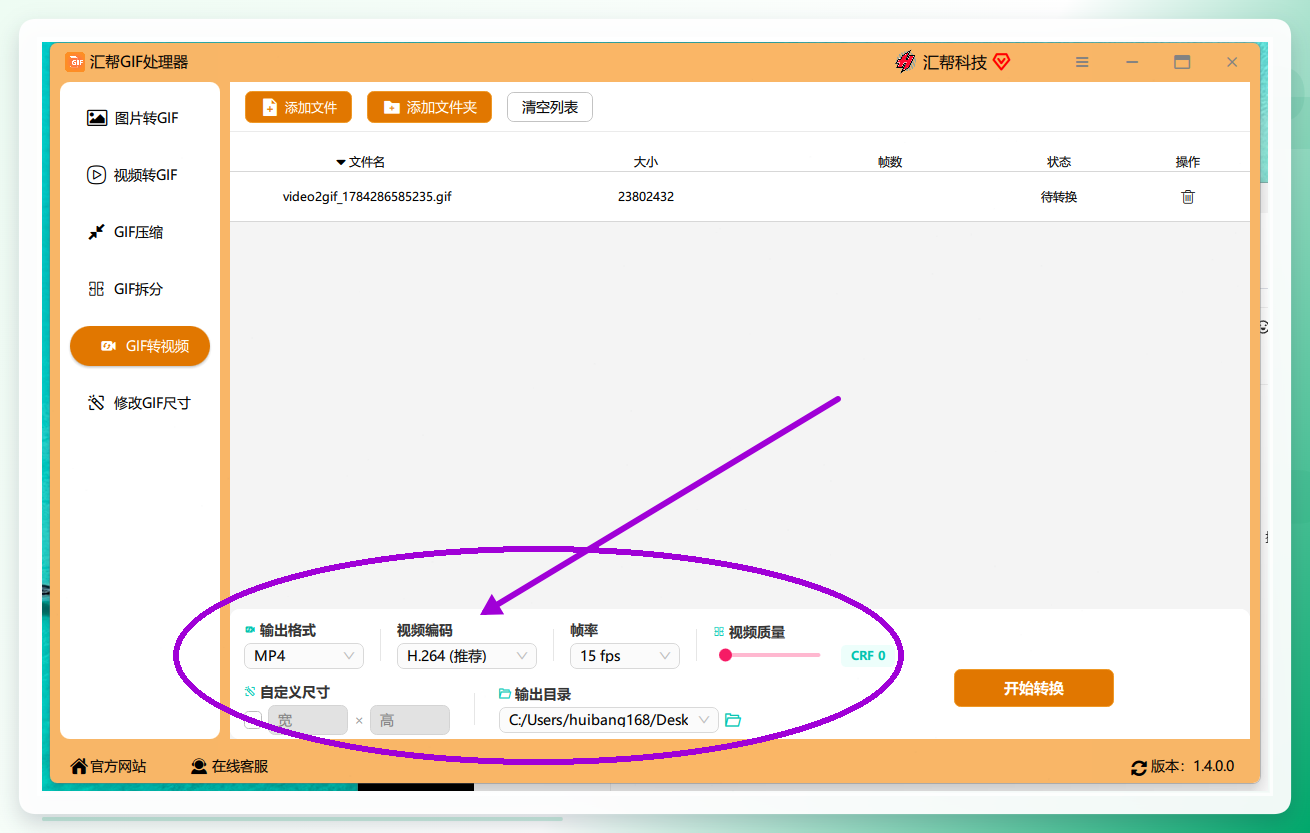 参数配置完成后,点击界面右下角【开始转换】按钮启动任务,待任务执行完毕,系统将自动打开输出目录。
 进入输出目录,即可查看已完成转换的mp4视频文件。
 这种专业工具的优势很明显:批量转换速度快,我上次转30个10M左右的gif,全程不到5分钟;画质几乎和原gif一致,没有压缩失真;全程无水印,适合做内容素材。
方法二:手机自带相册(适合临时单文件转换)
如果只是偶尔转一两个小gif,手里没装专业软件,手机自带的相册功能也能应急。不过不同品牌的手机操作逻辑差异很大,我去年用某品牌手机试的时候,光是找转换功能就花了快十分钟:有的品牌是把gif导出后直接选“保存为视频”;有的需要进入相册的编辑模式,在“更多操作”里找“转视频”选项;还有的藏在分享菜单的二级目录里。 更要注意的是,手机自带功能转出来的视频画质压缩很严重,原本清晰的gif转完后,上面的文字可能会模糊不清,只适合对画质要求不高的场景。
方法三:在线转换工具(适合无设备限制的临时需求)
在线转换工具不用装软件,打开网页就能用,适合临时需要转格式的场景,但踩坑概率也最高。我之前试过不少这类工具,总结出几个要避开的坑:
一是免费版限速,转一个10M的gif可能要等十几分钟,中途不能关网页,否则要重新排队;
二是水印问题,很多免费工具转完后会在画面中央加半屏大的水印,根本没法用;
三是隐私风险,部分工具要求上传文件后才能转换,涉及敏感内容的gif不建议使用;四是画质缩水,不少工具转完的视频清晰度只有原gif的一半,甚至出现画面卡顿的情况。 如果一定要用在线工具,建议先选口碑好的知名平台,提前看清楚免费版的限制条件,转完后第一时间检查画质和水印。
方法四:视频剪辑软件(适合已在做剪辑的场景)
很多常用的视频剪辑软件也支持将gif转成mp4,适合已经在做剪辑、不想额外装软件的场景。操作逻辑一般是:先把gif导入到剪辑轨道,调整好位置和时长后,再设置导出参数,导出为mp4格式。 不过这种方法的缺点也很明显:如果要转多个gif,得一个个导入导出,效率很低;如果剪辑软件对gif的解码支持不好,转出来的视频可能会出现掉帧、画面卡顿的问题,我之前转一个15帧的gif,转完后变成了10帧,画面卡得像放PPT,体验很差。
其实选哪种办法解决如何将gif转成mp4格式的问题,核心还是看自己的需求:如果是转一两个小gif,临时应急,在线工具或手机自带功能凑合用就行;如果是批量转换、对画质和无水印有要求,专业的桌面工具才是最优解,能帮你节省大量时间,避免反复踩坑。
之前我也觉得转换格式这种小事没必要专门装个软件,直到自己折腾了两个小时才明白,合适的工具真的能提升效率。就像专业的gif转mp4工具,不仅能批量处理,还能保留原素材的画质,全程无水印,完全适配短视频平台的上传要求。
如果你经常需要做内容、有大量gif素材要转,建议直接用专业工具,一次设置就能搞定所有需求;如果只是偶尔用一次,再考虑临时方法。要是还有小伙伴对如何将gif转成mp4格式有疑问,或者不知道怎么选适合自己的方法,随时在评论区留言交流。
