
如何改gif图片尺寸大小比例?亲测6种方法,新手也能轻松上手

今天这篇文章,就围绕如何改gif图片尺寸大小比例这个实际问题,给大家分享几种经过实测的解决方案。文章会先介绍一种适合批量处理、功能比较全面的本地软件操作方式,然后再补充几种在线工具和代码方案,方便大家根据自己的使用场景来选择。内容尽量保持客观,不夸大任何工具的效果,只讲实际能跑通的步骤。
 ### 一、方法一:用汇帮GIF处理器拆分并调整尺寸比例
汇帮GIF处理器提供了专门的GIF拆分功能,整个流程比较直观,下面逐步说明。
步骤1:启动软件,进入GIF拆分功能
在电脑上打开汇帮GIF处理器,主界面左侧列出了全部核心功能模块。找到并点击选中【GIF拆分】功能,进入对应的专项处理页面。
 步骤2:导入需要处理的GIF素材
点击页面中的【添加文件】按钮,在电脑文件夹中选中目标GIF文件完成导入。也可以直接将GIF文件拖拽至软件界面,快速上传素材。两种方式效果一样,看个人习惯选择。
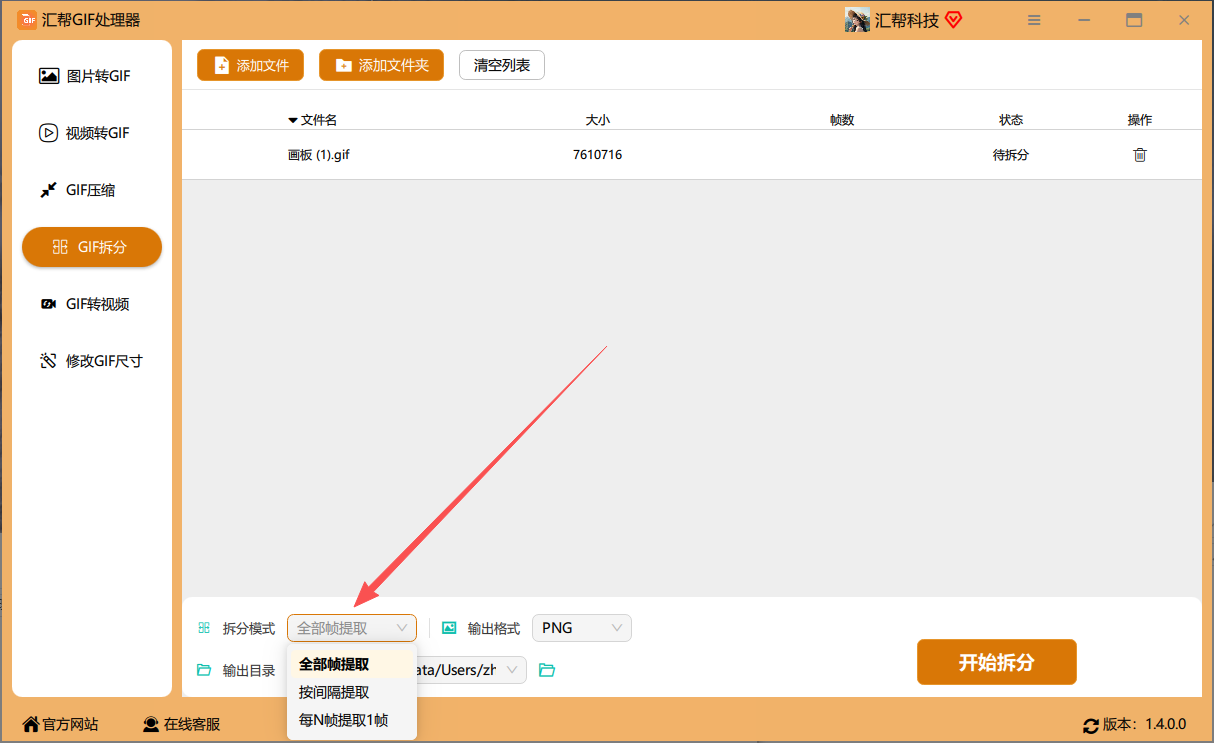
 步骤3:选择合适的拆分模式
在软件底部的设置区域,可以看到三种拆分模式:全部提取、间隔提取、间隔N个提取。如果需要完整拆解GIF的所有帧画面,选择【全部提取】即可。如果只想抽取部分关键帧,可以用间隔提取来减少输出数量。
 步骤4:设置输出图片格式
软件支持JPG、PNG等多种常用图片格式。透明背景的素材优先选择PNG格式,普通配图可以选择占用空间更小的JPG格式。这一步的选择会直接影响后续图片的使用场景。
 步骤5:指定输出目录
为了方便后续整理和查找文件,建议提前在电脑中新建一个专属文件夹并命名。然后在软件输出目录设置中,选中该新建文件夹作为图片的保存路径。
 步骤6:开始拆分
确认拆分模式、图片格式、保存目录等所有参数均设置无误后,点击软件右下角的【开始拆分】按钮。不需要其他手动操作,等待软件自动运行拆分处理即可。
 等待片刻即可完成全部拆分工作。打开之前设置好的输出文件夹,就能看到GIF动图拆解后的所有单帧高清图片。这些图片可以直接保存使用,也能根据需求进行二次编辑和创作。
 关于尺寸比例调整的补充:拆分出来的单帧图片,如果需要统一修改尺寸,可以在图片编辑软件中批量处理,也可以重新导入GIF制作工具合成新的动图。汇帮GIF处理器本身专注于拆分和格式转换,尺寸调整需要配合其他工具完成。
三、方法二:多能图片处理器
如果只是偶尔处理一两个文件,不想安装专门的GIF工具,可以用多能图片处理器来操作。
第一步:打开工具。在电脑浏览器中搜索并下载多能图片处理器,安装完成后打开。在左侧工具分类菜单中,找到热门工具区域的万能格式转换功能。
 第二步:添加文件。点击万能格式转换进入操作页面,这里支持jpg、jpeg、png、bmp等百余种图片格式。点击添加图片按钮,将电脑中准备好的GIF图片选中打开,完成导入。
 第三步:开始转换。在输出格式下拉框中,选中GIF动图的输出格式为jpg,然后点击转换按钮,等待转换完成即可。
 ### 四、方法三:小舟视频格式转换器
这款工具主打视频格式转换,但也提供了GIF转图片的功能,适合手头已经有这个软件的用户。
第一步:在电脑上下载打开小舟视频格式转换器,选择GIF转图片功能。
 第二步:把准备好的动图添加进来。添加后可以根据需要点击“时间按钮”选取转换时间段。
 第三步:在弹出窗口中设置开始和结束时间,间隔时长可以根据需要设置,图片格式默认为jpg。设置完成后点击确定。
 第四步:接着设置第二个动图文件,确认无误后点击【全部转换】。导出成功后,可以点击前往导出文件夹查看。
 第五步:可以看到GIF动图成功转成图片了。
五、方法四:在线工具方案(gif996、GIF中文网、GIF886、GIFTool)
如果不想安装任何软件,用在线工具也能完成GIF拆分。这类工具的优势是打开浏览器就能用,适合临时处理少量文件。下面汇总几个常见平台的操作要点。
gif996操作流程:
- 进入GIF分解工具,点击“立即体验”按钮进入操作页面。
 2. 点击上传区域或直接拖拽GIF文件到指定位置。支持单个或多个GIF文件同时上传。
 3. 选择需要的导出格式(PNG、JPG),根据使用场景选择最合适的图片格式。
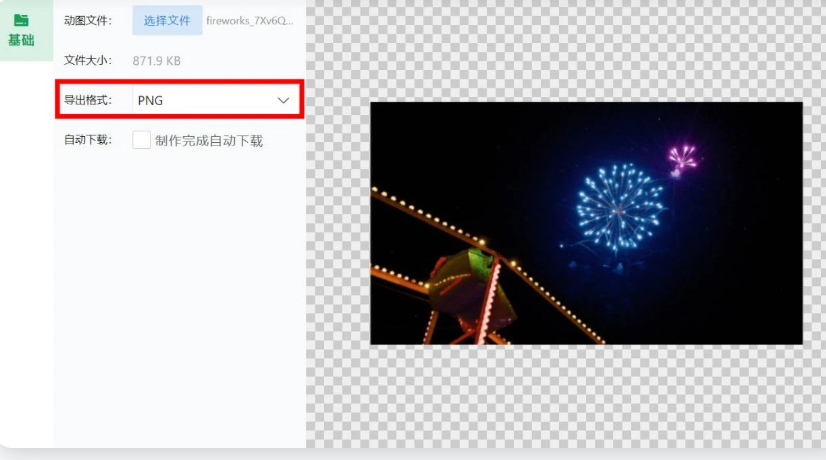 4. 点击“立即分解”按钮,等待几秒后即可完成分解。可以预览所有提取的帧画面,然后一键下载到本地。
GIF中文网操作流程:
打开GIF中文网,点击“GIF工具-GIF分解”功能。
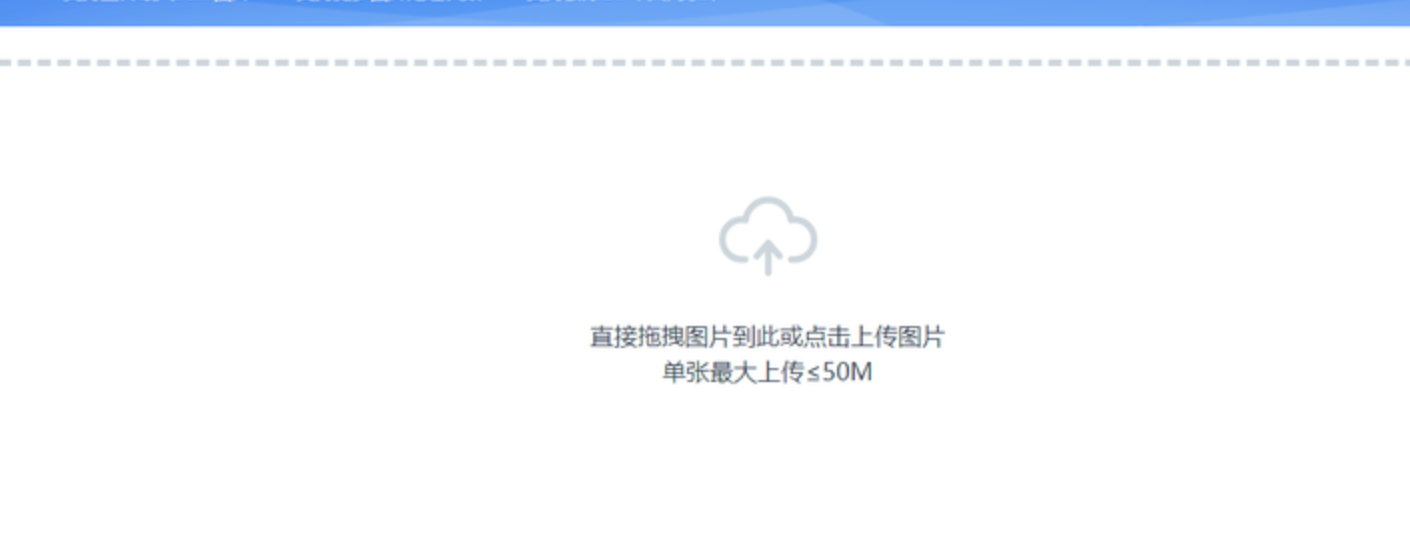 上传单张50M以内的GIF动图,系统自动拆分GIF动图。
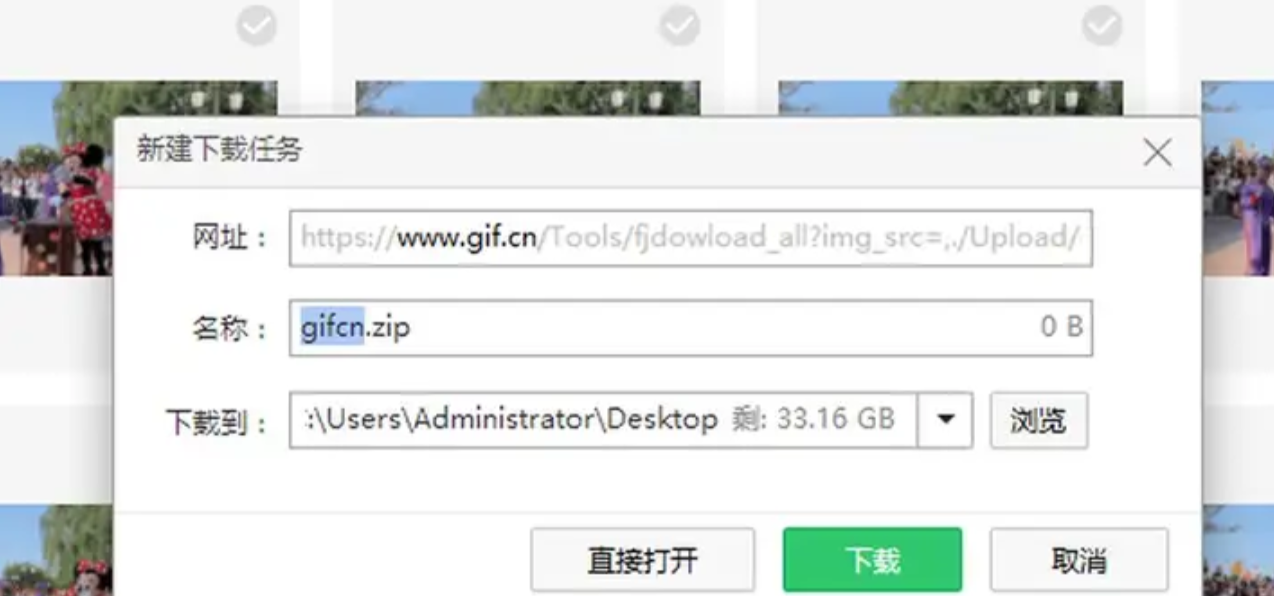
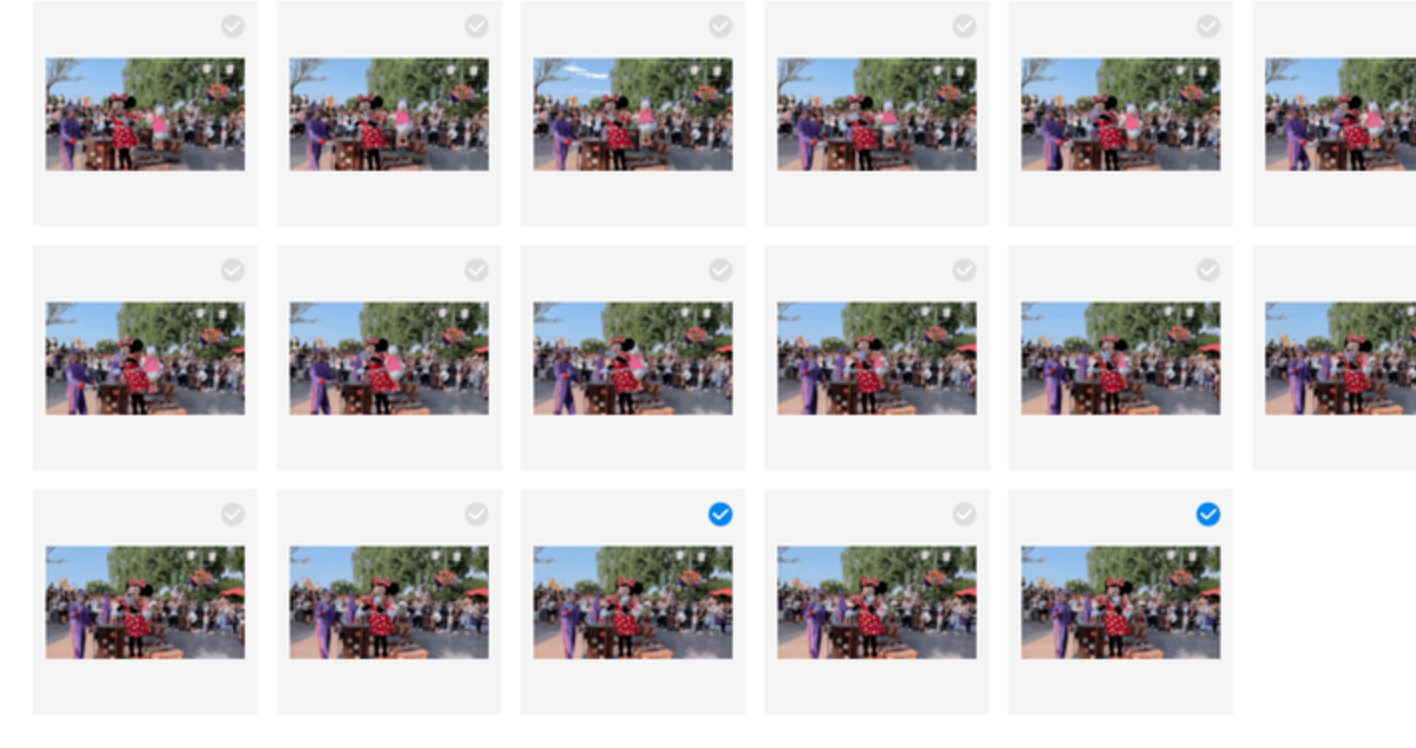 勾选需要的图片可全选,点击图片下载。
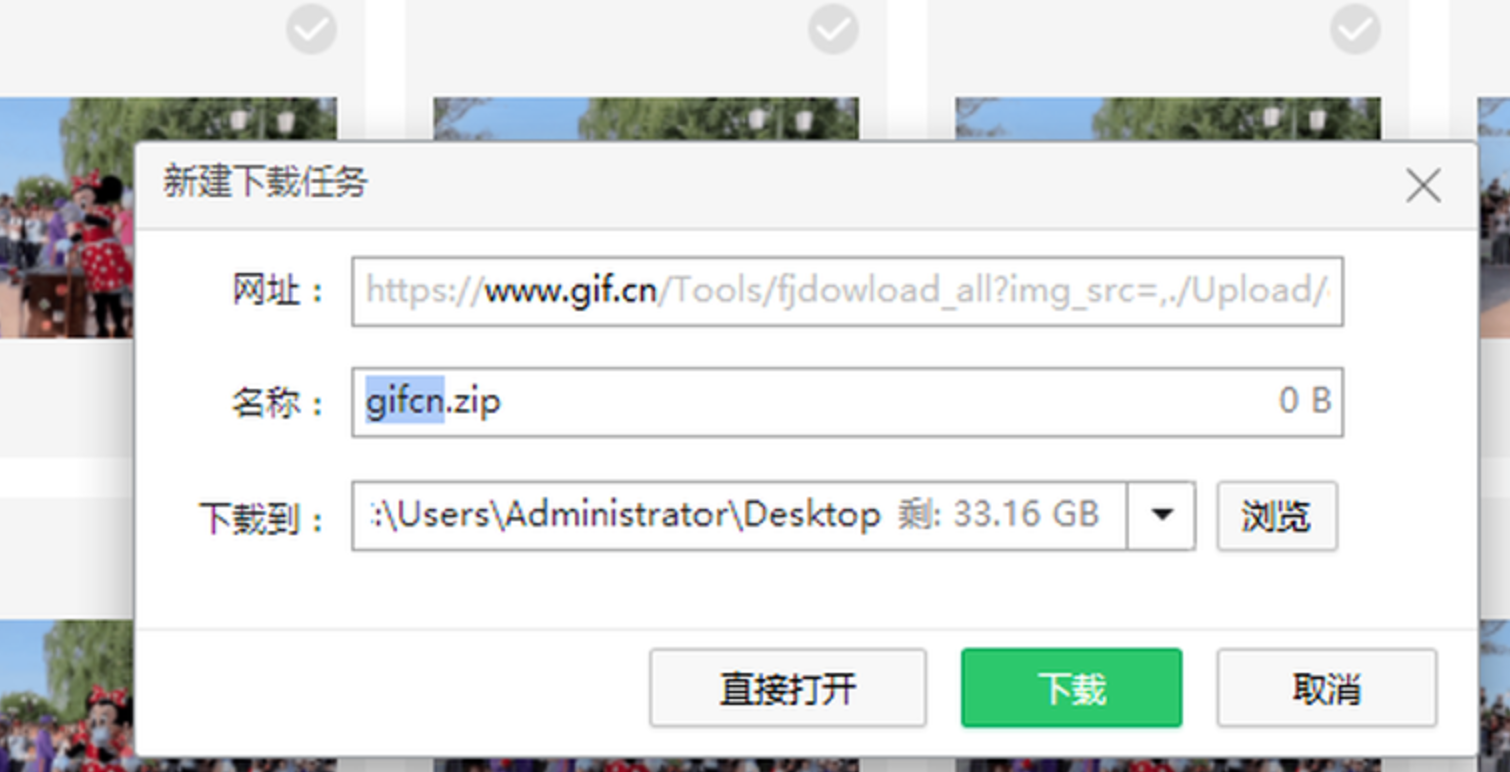 通过以上几步,就可以完成GIF动图的分解工作。
GIF886操作流程:
- 点击工具的“立即体验”按钮,进入GIF分解工具页面。
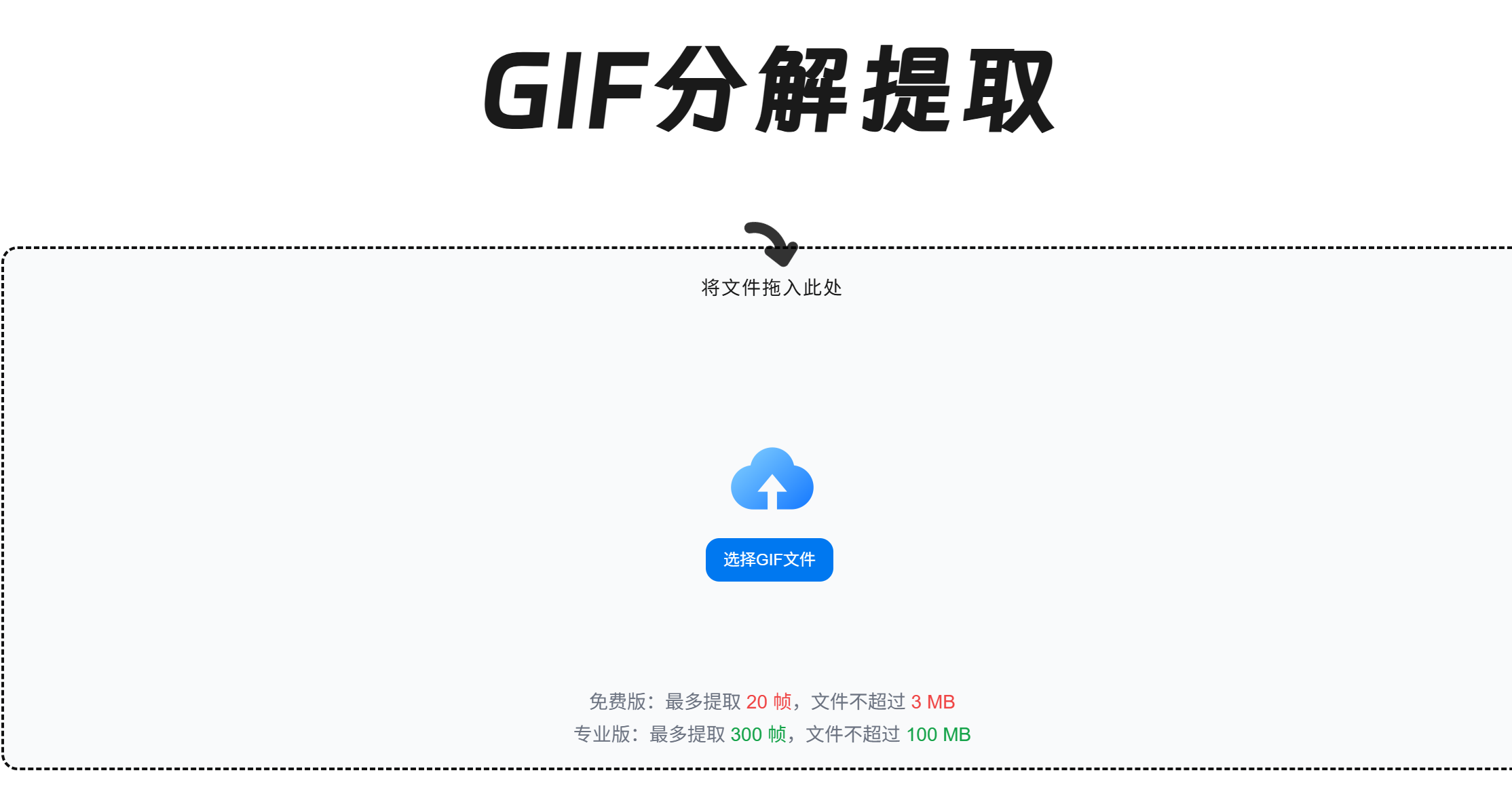
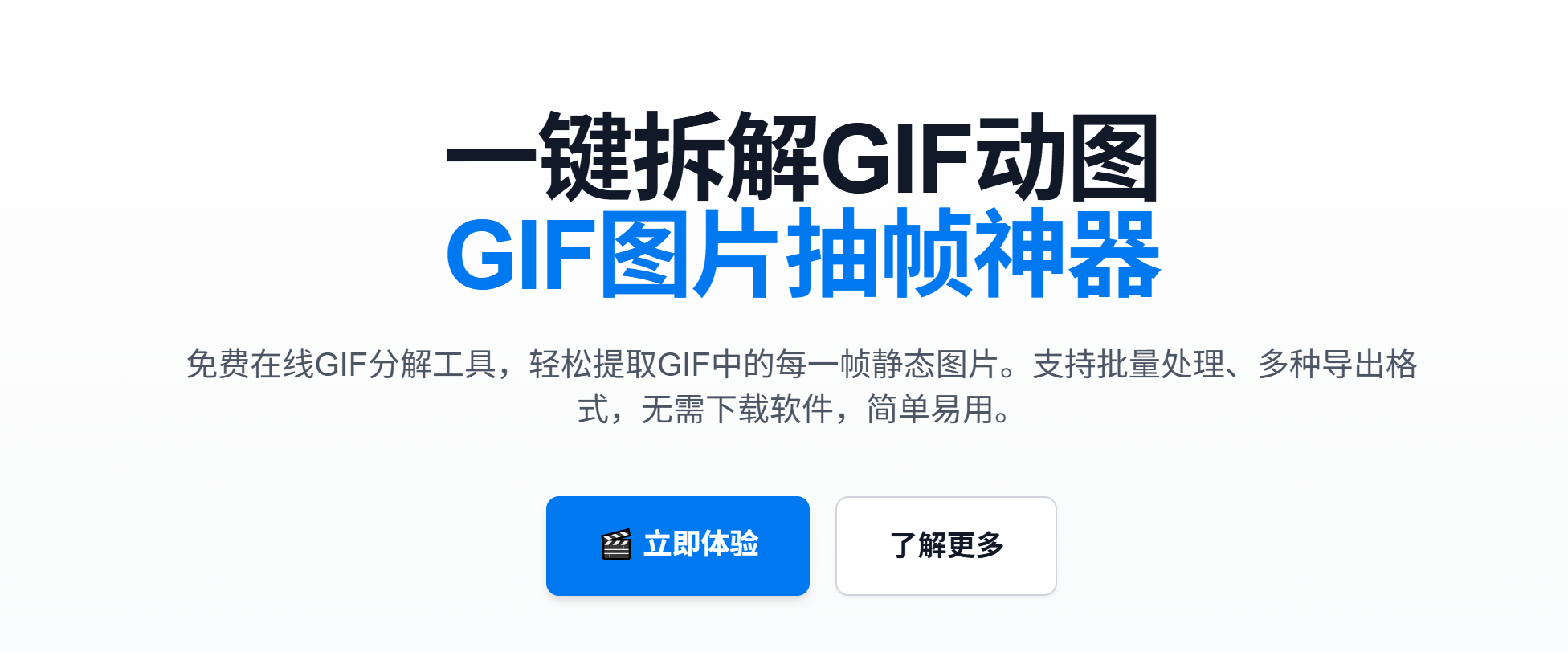 2. 上传需要处理的素材,可以点击上传区域选择本地GIF文件,也可以直接拖拽GIF文件至指定位置。支持单个处理和批量上传。
 3. 文件上传完成后,根据需求设置图片导出格式,工具提供PNG、JPG等常用格式。日常修图选JPG,需要保留透明背景选PNG。
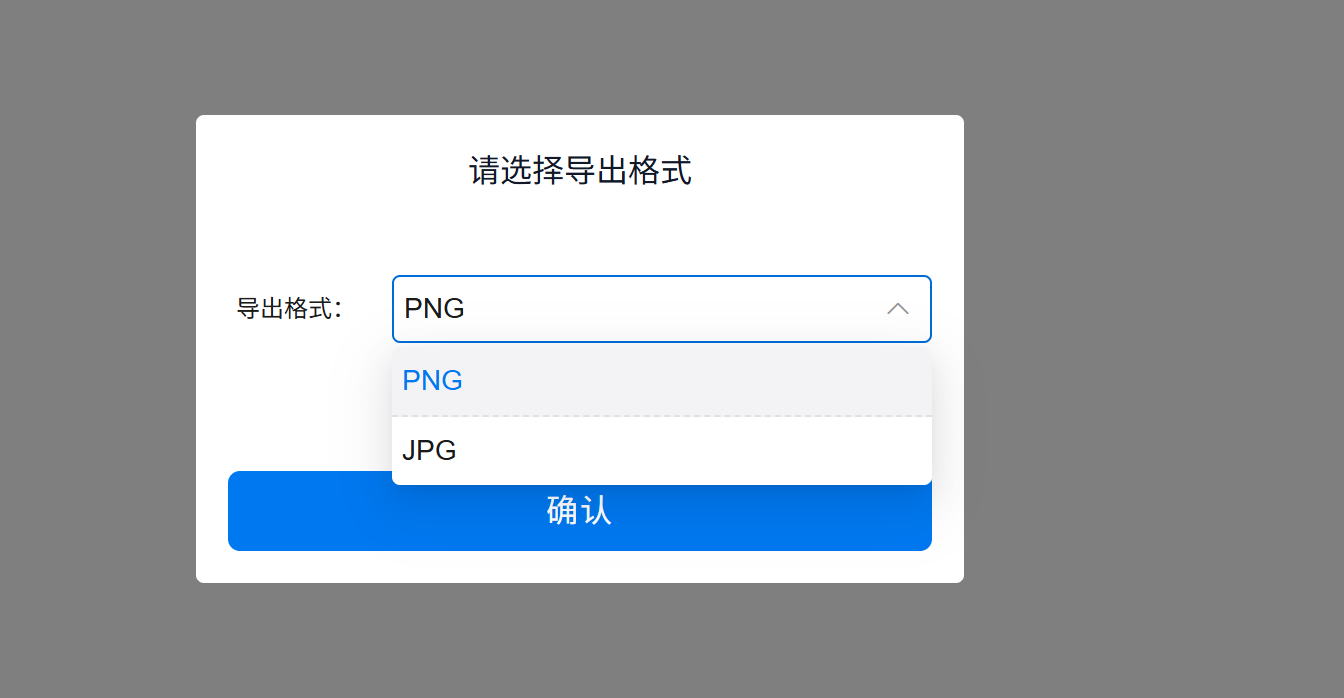 4. 点击“立即分解”按钮,工具自动对GIF文件进行逐帧解析拆分,等待数秒即可完成。处理结束后可在线预览所有单帧画面,确认无误后一键批量下载。
GIFTool操作流程:
第一步:准备好需要拆分处理的GIF动图素材,打开在线GIF处理工具,进入主界面核心功能区域。可以通过点击“上传GIF”按钮选择本地文件,也可以直接拖拽GIF文件至上传区域完成导入。
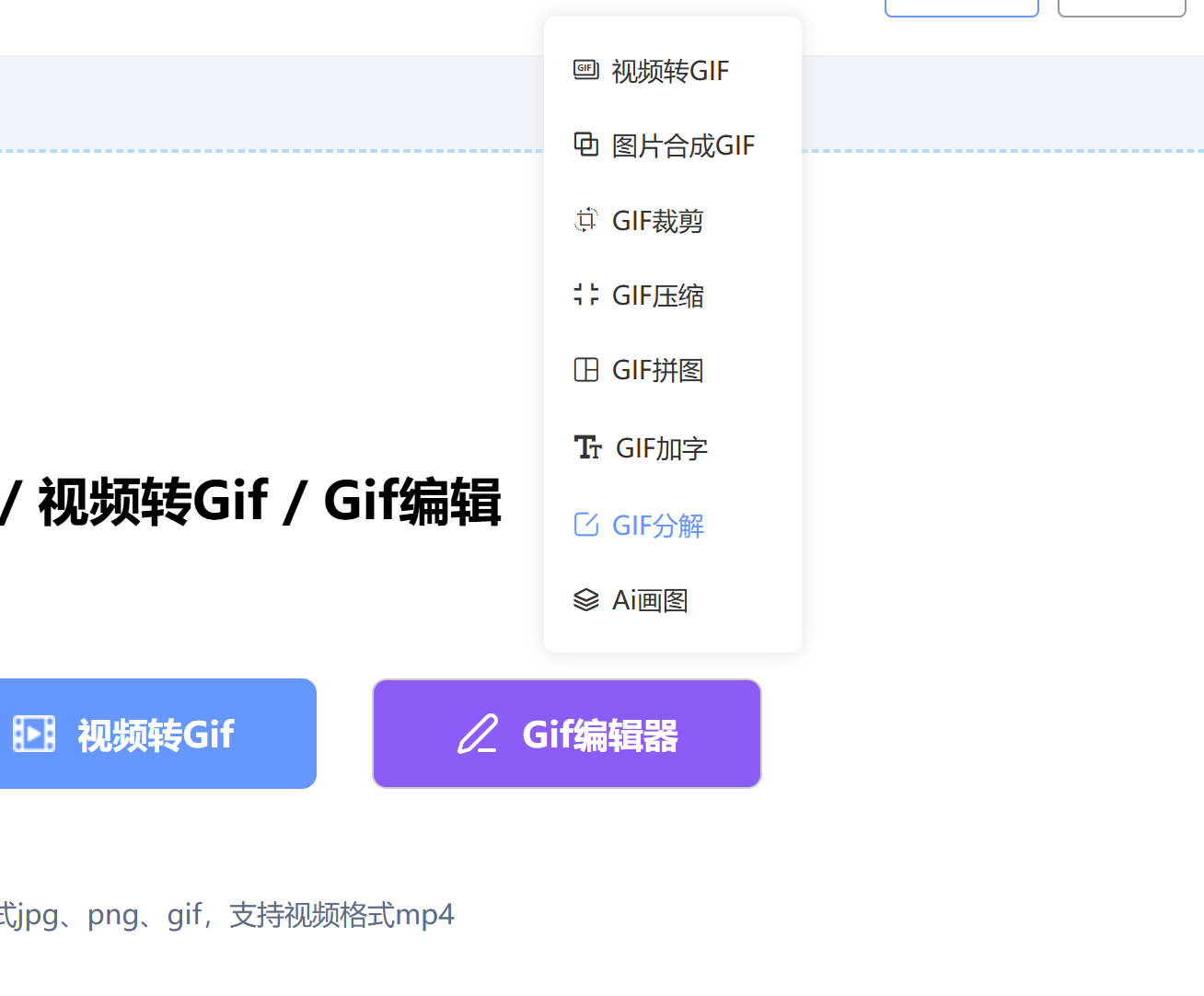 第二步:等待GIF文件上传加载完毕后,页面会自动展示动图预览画面。在编辑工具栏中找到“拆分”功能按钮,点击启动自动分解程序。
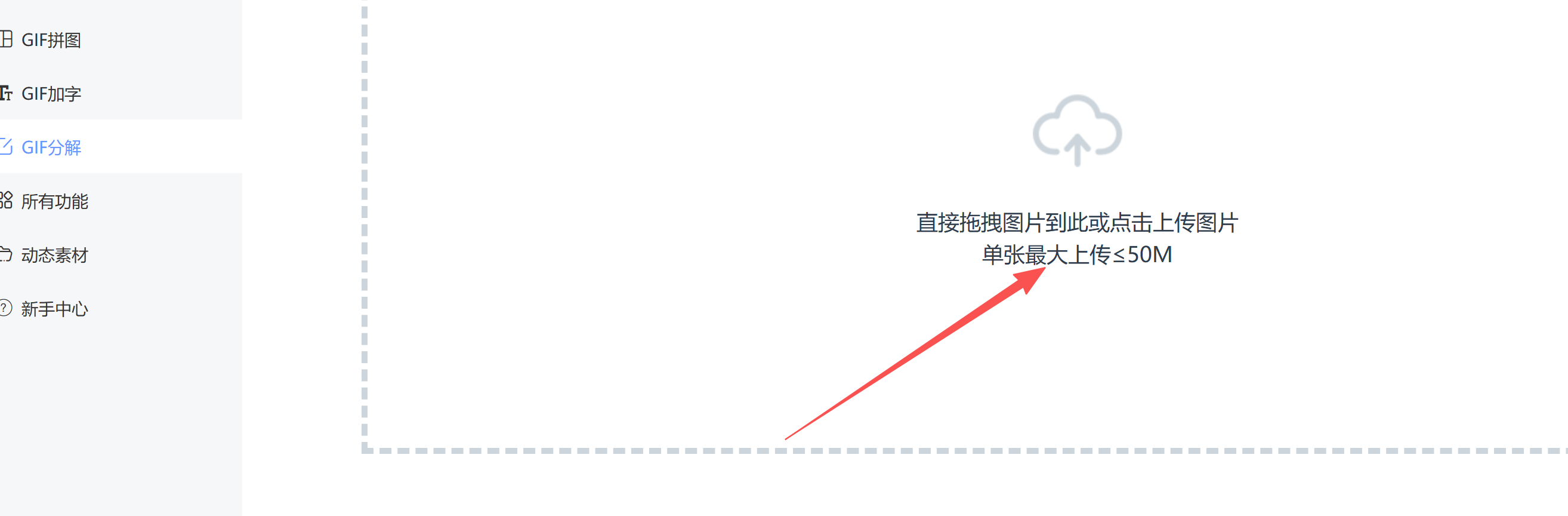 第三步:系统全自动解析GIF文件,逐帧分离动图中的每一个画面。处理完成后,页面自动展示拆分后的所有静态图片,格式默认支持PNG、JPG等主流格式。最后点击“全部下载”或“下载压缩包”按钮,一次性将所有帧图保存到电脑本地。
 ### 六、方法五:Python代码拆分(适合有编程基础的朋友)
如果你会一点Python,用代码来拆分GIF其实效率很高,而且可以灵活控制输出格式和尺寸。该方案依靠Python图像处理库Pillow实现GIF解析与拆分。
首先安装依赖库,打开电脑终端或命令提示符,输入安装指令:
pip install pillow
完整GIF拆分代码示例如下:
from PIL import Image
import os
# 极简GIF拆分函数
def split_gif(path, fmt="png"):
    img = Image.open(path)
# 自动创建保存文件夹
    out_dir = "gif拆分结果"
    os.makedirs(out_dir, exist_ok=True)
# 逐帧保存
    for i in range(img.n_frames):
        img.seek(i)
        frame = img.convert("RGBA" if fmt=="png" else "RGB")
        frame.save(f"{out_dir}/{i+1}.{fmt}")
    print("GIF拆分完成!")
# 直接修改这里即可运行
if __name__ == "__main__":
    split_gif("test.gif", "png")
使用时把里面的图片路径改成自己真实的位置即可。如果想在拆分的同时调整尺寸,可以在保存前加上frame = frame.resize((new_width, new_height)),把宽高换成你需要的数值。
七、操作注意事项与常见问题
1. 关于GIF尺寸比例调整
拆分出来的单帧图片,如果需要统一修改尺寸,可以用图片编辑软件批量处理。如果目标是调整GIF动图本身的尺寸,建议先拆分再重新合成,这样对画质的影响相对可控。
2. 在线工具的文件大小限制
大部分在线GIF处理工具对上传文件有大小限制,比如GIF中文网限制单张50M以内。如果文件过大,建议先用本地软件压缩或拆分。
3. 输出格式的选择
需要透明背景的素材选PNG,普通配图选JPG。JPG格式占用空间更小,但不支持透明通道。
4. 批量处理时的文件夹管理
拆分大量GIF时,建议为每个GIF单独建一个输出文件夹,避免所有帧图片混在一起,后续整理会很麻烦。
5. 画质保持
拆分和重新合成过程中,尽量选择无损格式(如PNG)作为中间文件,避免多次压缩导致画质下降。
八、结尾总结:不同场景怎么选
回到如何改gif图片尺寸大小比例这个问题,其实没有一种方法能覆盖所有场景,关键看你的具体需求:
- 偶尔处理一两个GIF,不想装软件:用gif996、GIF886、GIFTool这类在线工具比较方便,打开浏览器就能操作,适合快速拆分。
- 需要批量处理,对输出格式和目录有要求:汇帮GIF处理器的拆分功能比较完整,支持多种拆分模式和格式选择,适合素材量较大的情况。
- 已经有其他图片处理软件:多能图片处理器、小舟视频格式转换器也能完成类似操作,不必额外安装新工具。
- 会编程,追求灵活控制:Python方案可以精确控制输出尺寸、格式和命名规则,适合有技术基础的用户。
无论选择哪种方式,建议先拿一个测试文件跑一遍完整流程,确认输出效果符合预期后再批量操作。希望这篇内容能帮你解决GIF尺寸比例调整和拆分方面的实际问题。
