
真服了自己,收藏的动图拆不了图?这几个法子5分钟就能搞定

昨天还在那翻手机相册,想找一张之前看到的动图表情包,结果翻半天没翻到,倒是想起上个月一件事——我在网上看到一张特别有意思的gif,就是那个小猫咪踩到胶带被粘住愣住的那个,绝绝子!当时就想把它拆成静态图当壁纸,结果死活搞不出来。截图吧,画质渣得不行;找原作者要原图吧,人家都不带理我的。真是服了,那会儿我还不知道有专门的工具能搞这事。
事情是这样的,gif动图其实就是一帧一帧的静态图片串起来的,像小时候玩的那种翻页动画,页角一拨,马就跑起来了。所以你要是想把某几帧单独拿出来,本质上就是把这串图片“拆开”。听起来好像挺麻烦?其实说白了就那几步的事。
 我先说一个最省事的办法,叫压缩图的在线网站。
操作上真没啥门槛。打开压缩图选gif分解,传图,等几秒,然后选择你需要的图片下载就行。不过说实话,在线工具有个毛病,就是你手里那个gif要是帧数特别多、文件还大,上传的时候可能会等一小会儿,这时候千万别急,去倒杯水或者刷个朋友圈都行,别跟个傻子一样死盯着那几个加载圈圈。
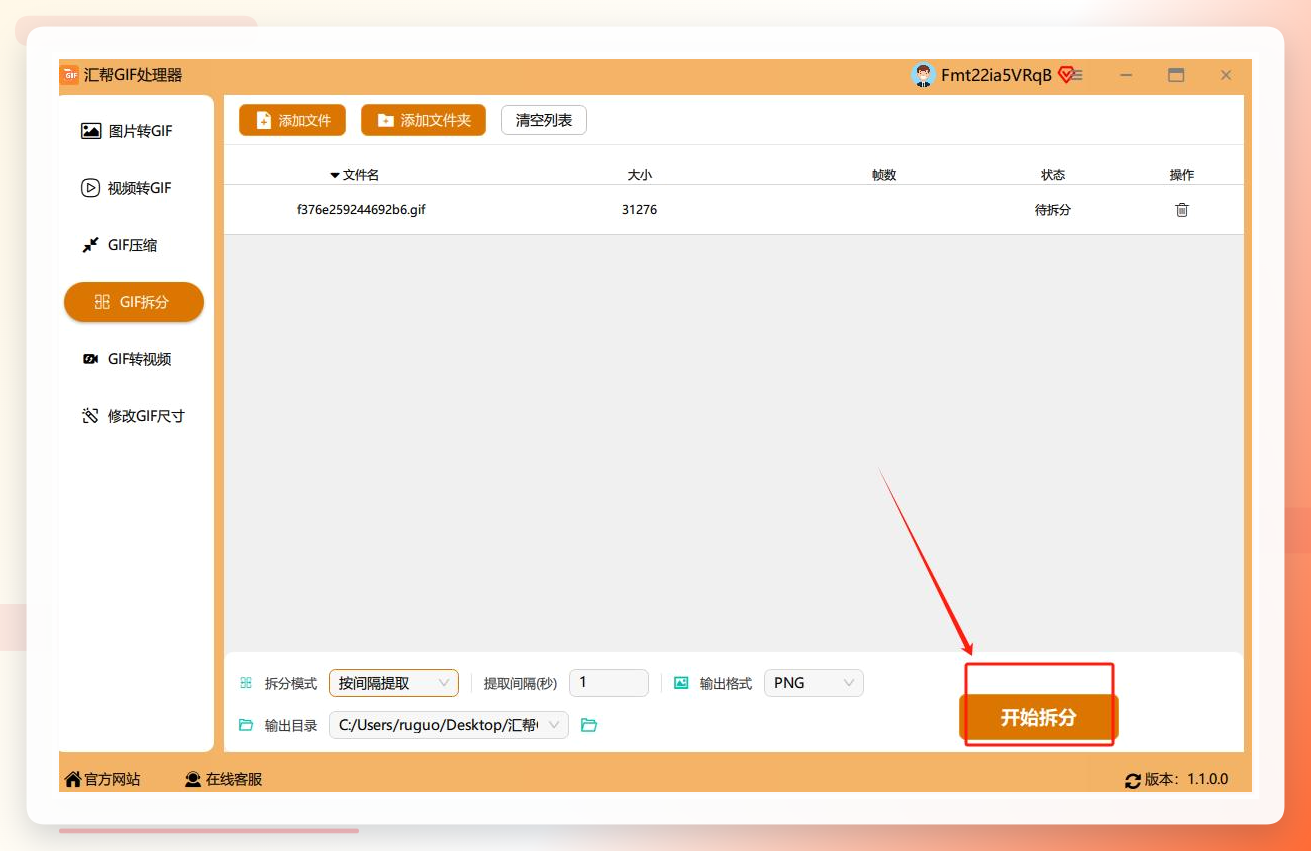
但有一说一,免费在线平台拆出来的图片精度有时候不太够。我后来不是觉得那个猫的像素有点糊嘛,又换了个法子。这次用的是电脑上的一款软件,叫汇帮GIF处理器。操作也简单,打开软件点那个“GIF拆分”模块。
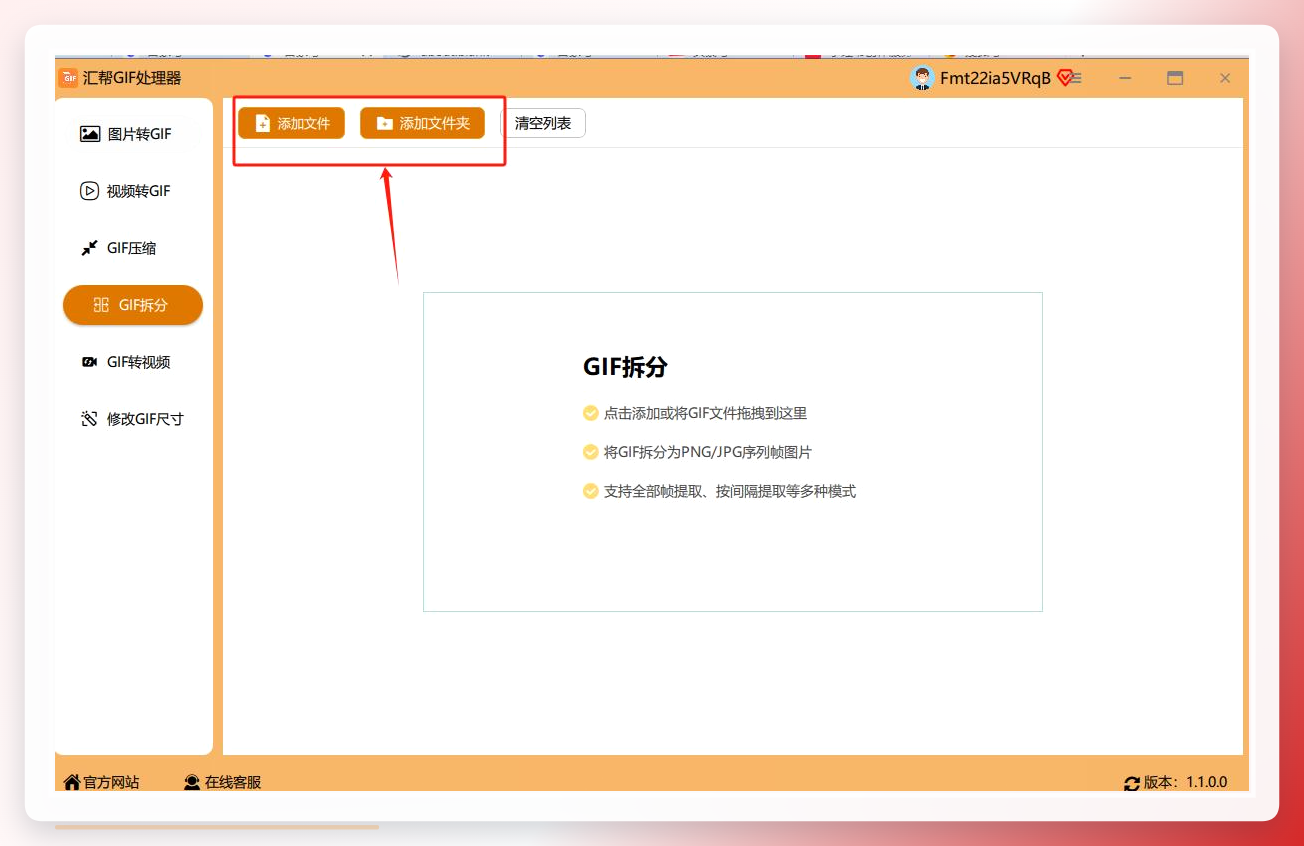
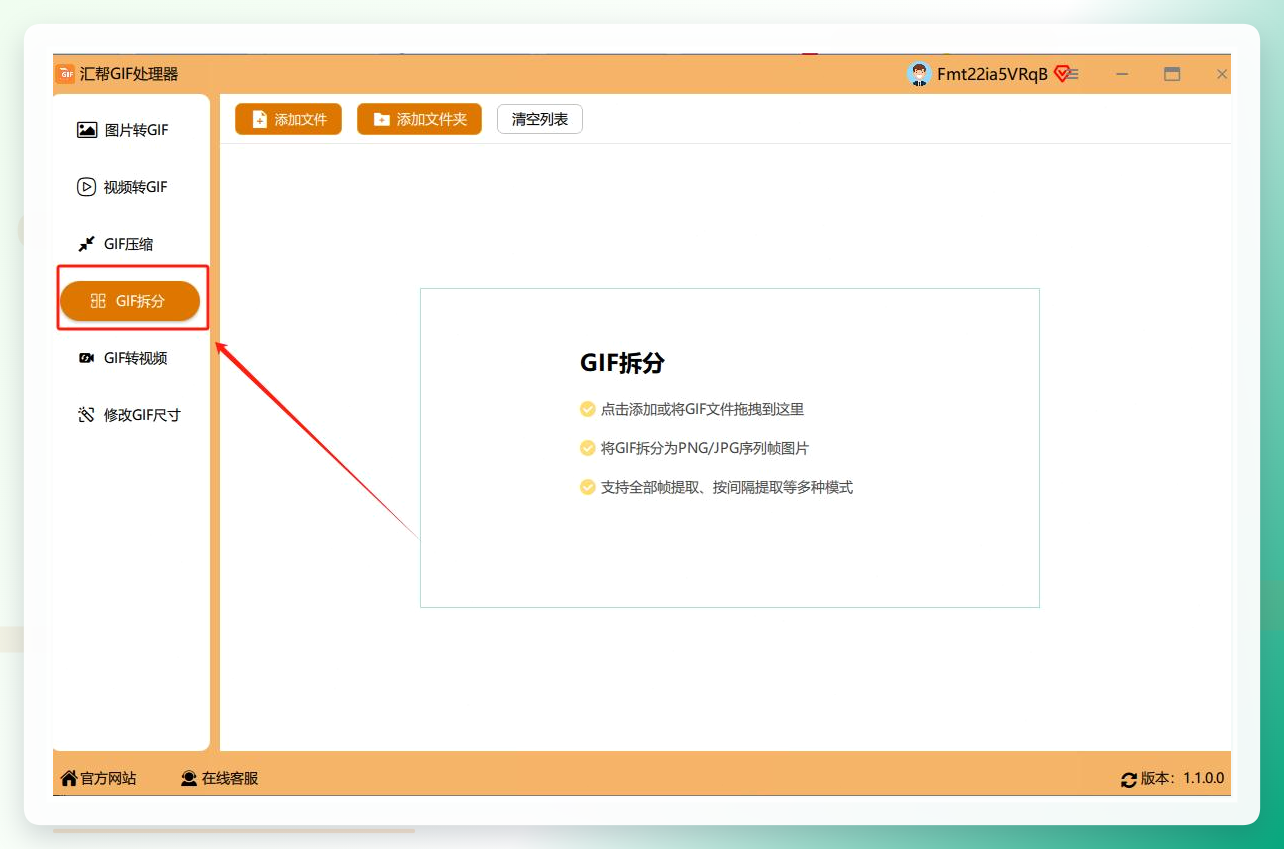 就是首页上那个大图标,一眼就能看到。点进去之后,左上角有个【添加文件】按钮,把你要拆的gif传进去。这步我倒是没卡壳,但后来发现一个事儿——如果你想拆出来的图质量高一点,就别拖那种网上转了好几手的小图,最好是原图直传,不然拆完你会发现画质有点感人。
文件传进去之后,右侧可以设置输出的格式,默认是jpg,你要是想要png也行,看你自己需求。还可以自己设置提取哪些帧数,不用全部都要。我当时是按帧全拆了,结果还真让我找到了那张猫被粘住瞬间的表情,就是那个瞪大眼睛的瞬间,拿来做表情包真的好用到起飞。
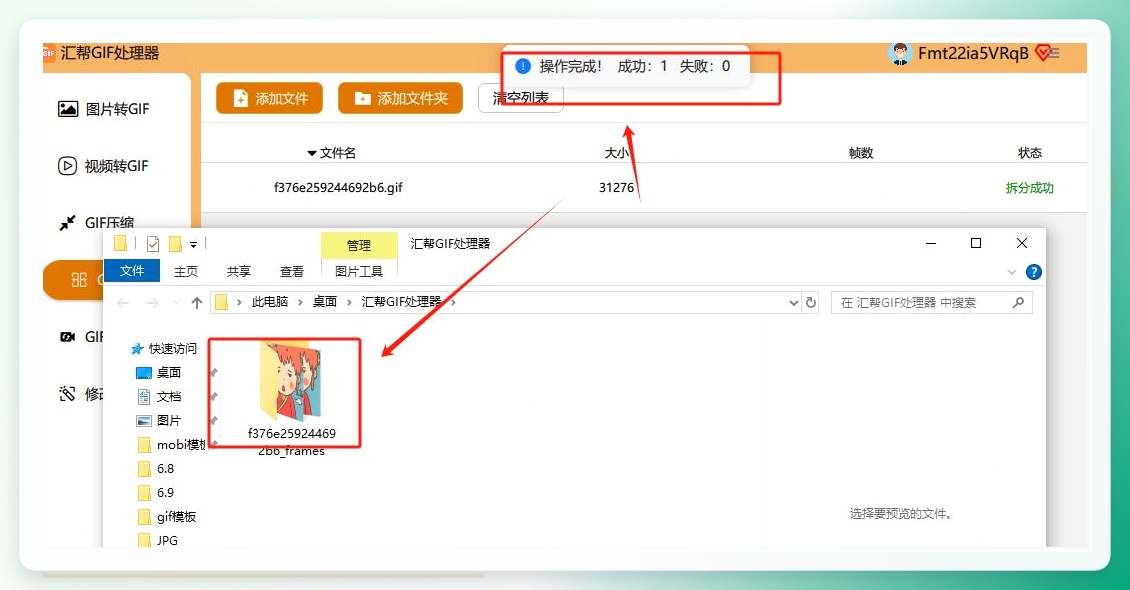
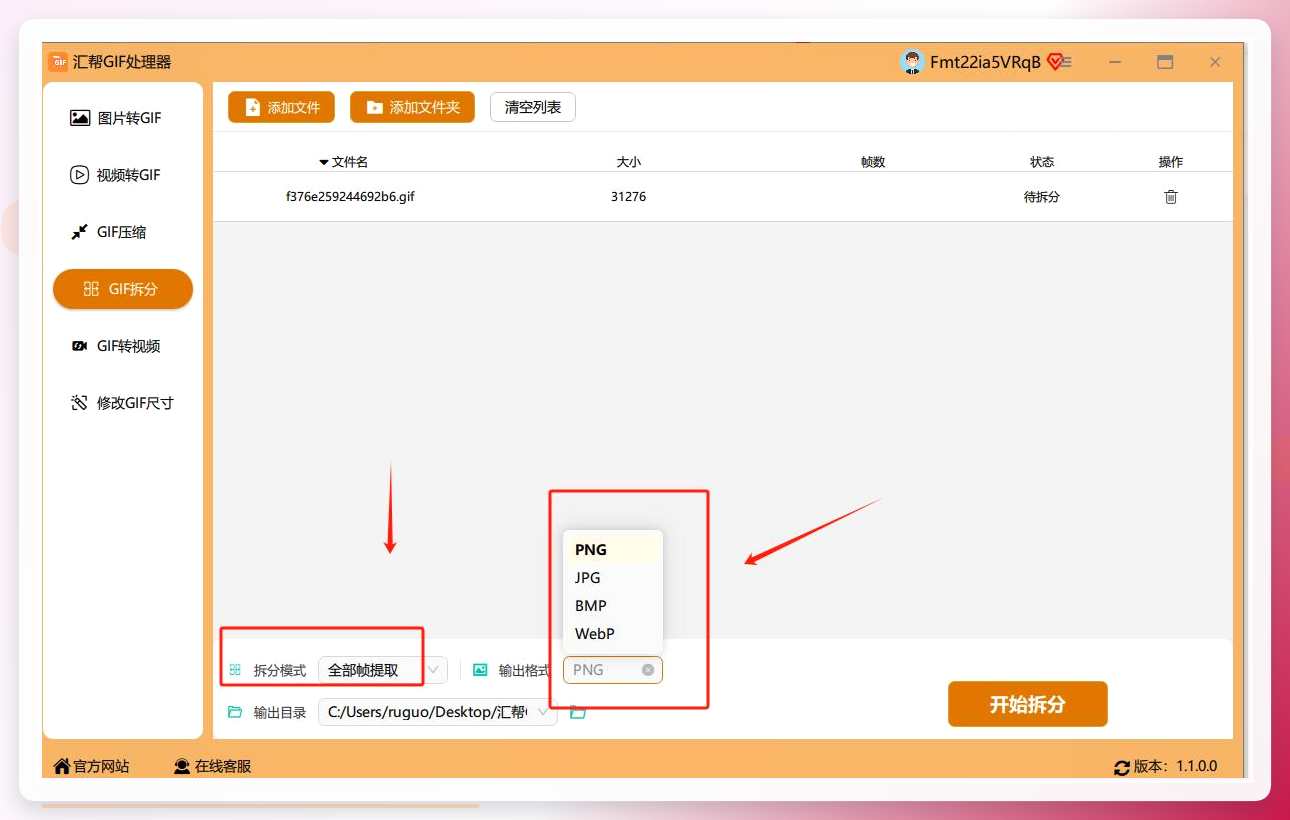 设置完点开始拆分,软件就会自动跑了。速度跟你那个gif大小和帧数有关,慢的时候大概也就十几秒吧,等它弹出输出文件夹,拆出来的图片就全躺在里面了。按顺序排好,一张一张看就行。
 另外说一个大家电脑里可能都有的工具——PS。你要是电脑上装了Photoshop,那也行,用它打开gif文件的时候它会把每一帧都当作一个图层列出来。然后你想存哪一张,就把那个图层选中,文件——存储为,命名保存,完事。重复这个操作,想要多少张就存多少张。
这法子听着挺聪明的对吧?但是!这里我必须插一句,如果你那个gif帧数特别多,用PS一张一张存是真的痛苦。我当时拆了个一百多帧的表情包,存到一半人麻了,手指头差点抽筋。后来学乖了,用软件批量处理,一分钟搞定。所以PS这方法,适合那种只想要其中两三帧的朋友,要是想全拆,还是建议用上面的软件,省事太多了。
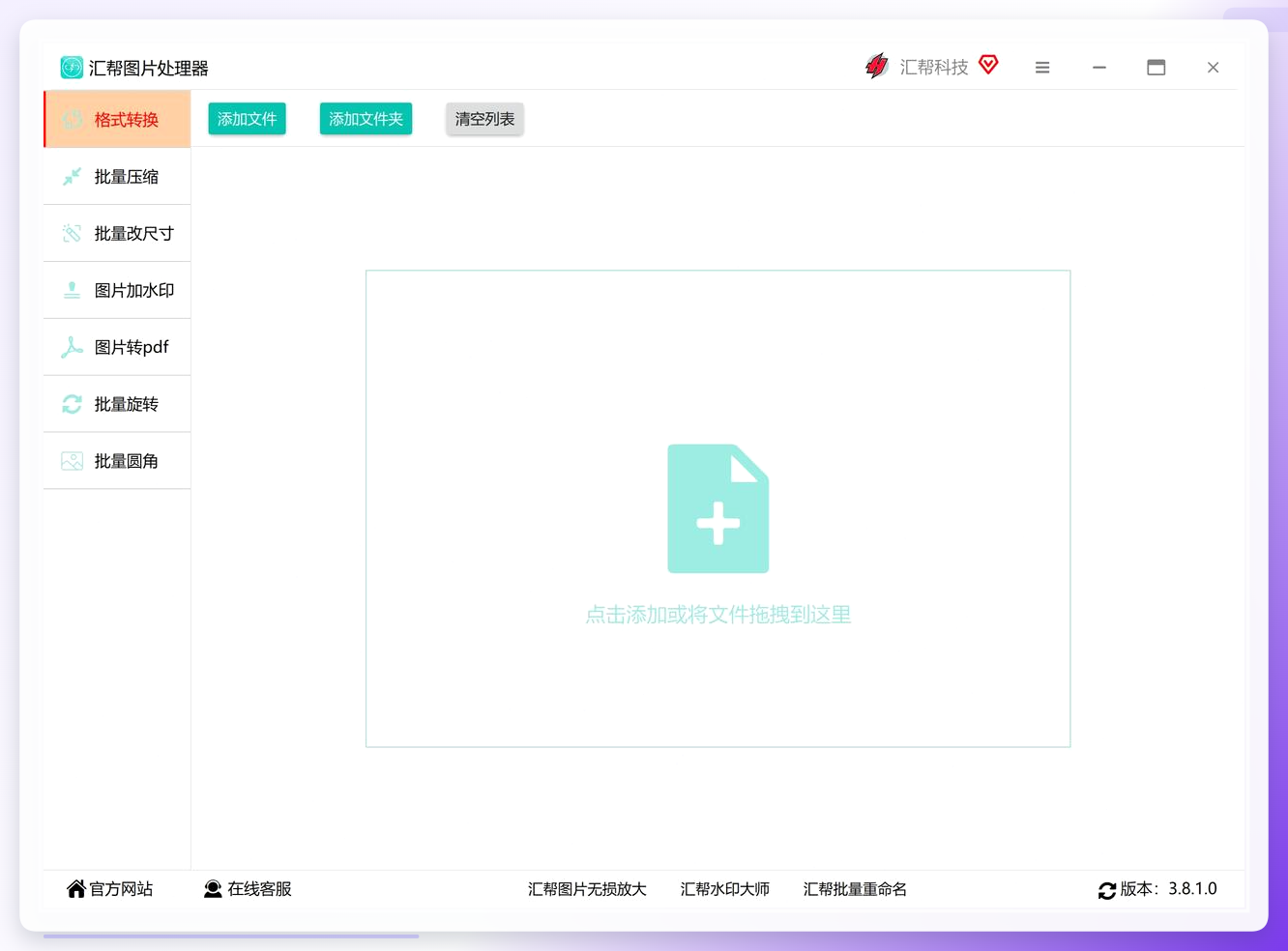
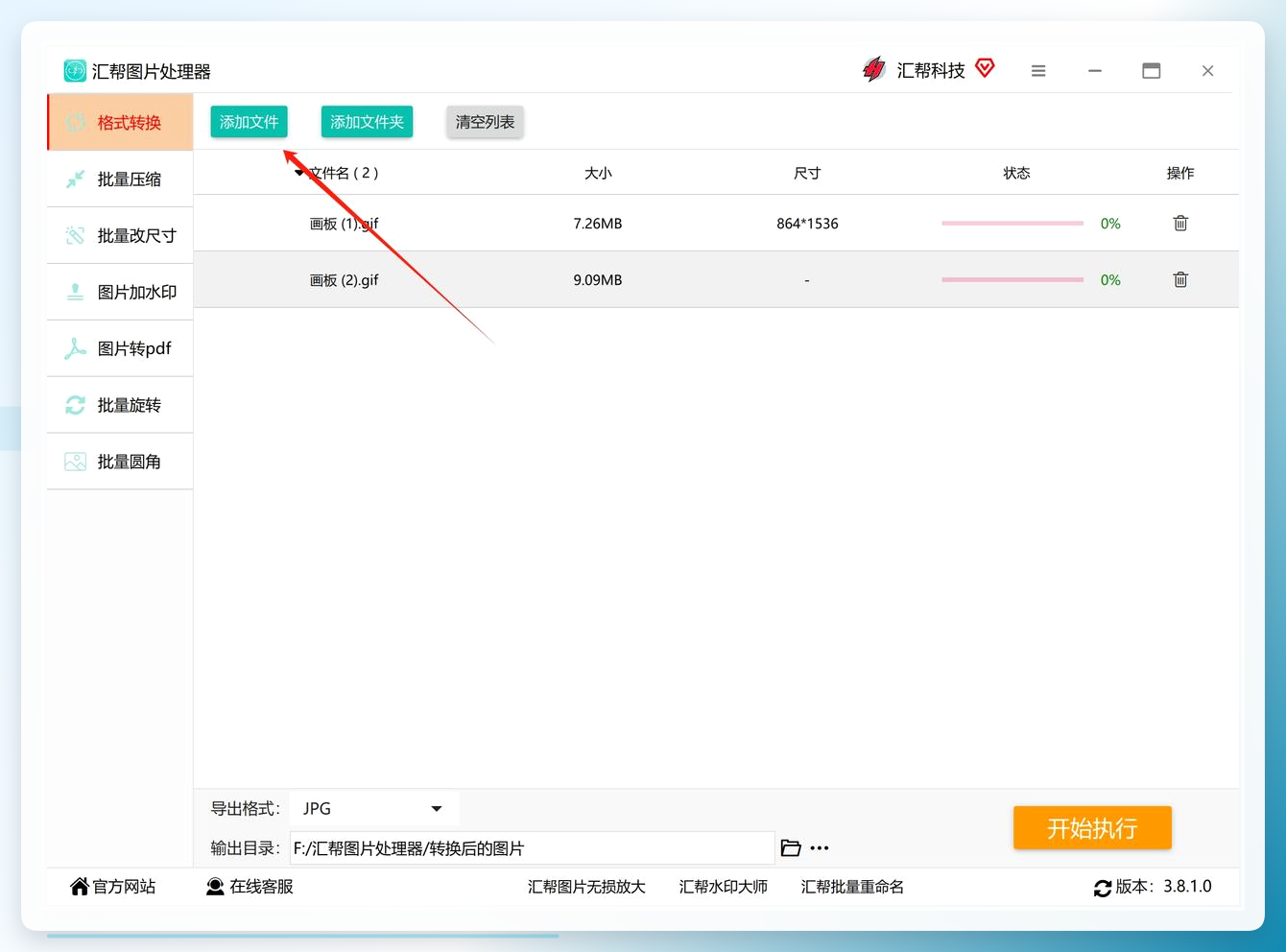
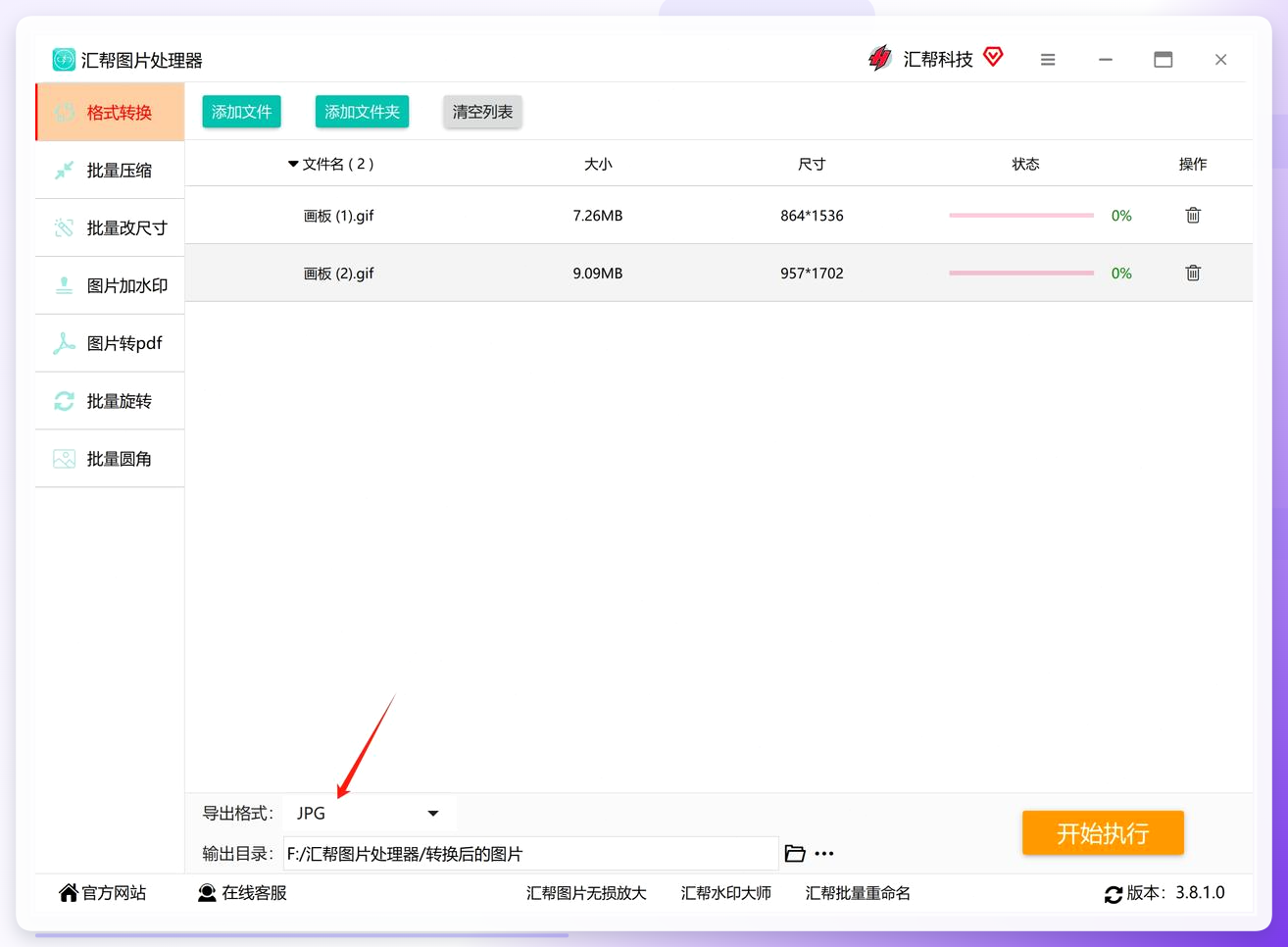
对了,还有一个叫“汇帮图片处理器”的软件也能干这事。它跟上面那个GIF处理器有点不一样,它是个综合性的图片工具,除了gif拆帧,还能做格式转换、压缩图片、改尺寸、加水印之类的。如果你平时经常跟图片打交道,装一个这个倒是挺划算,省的各个工具来回切。
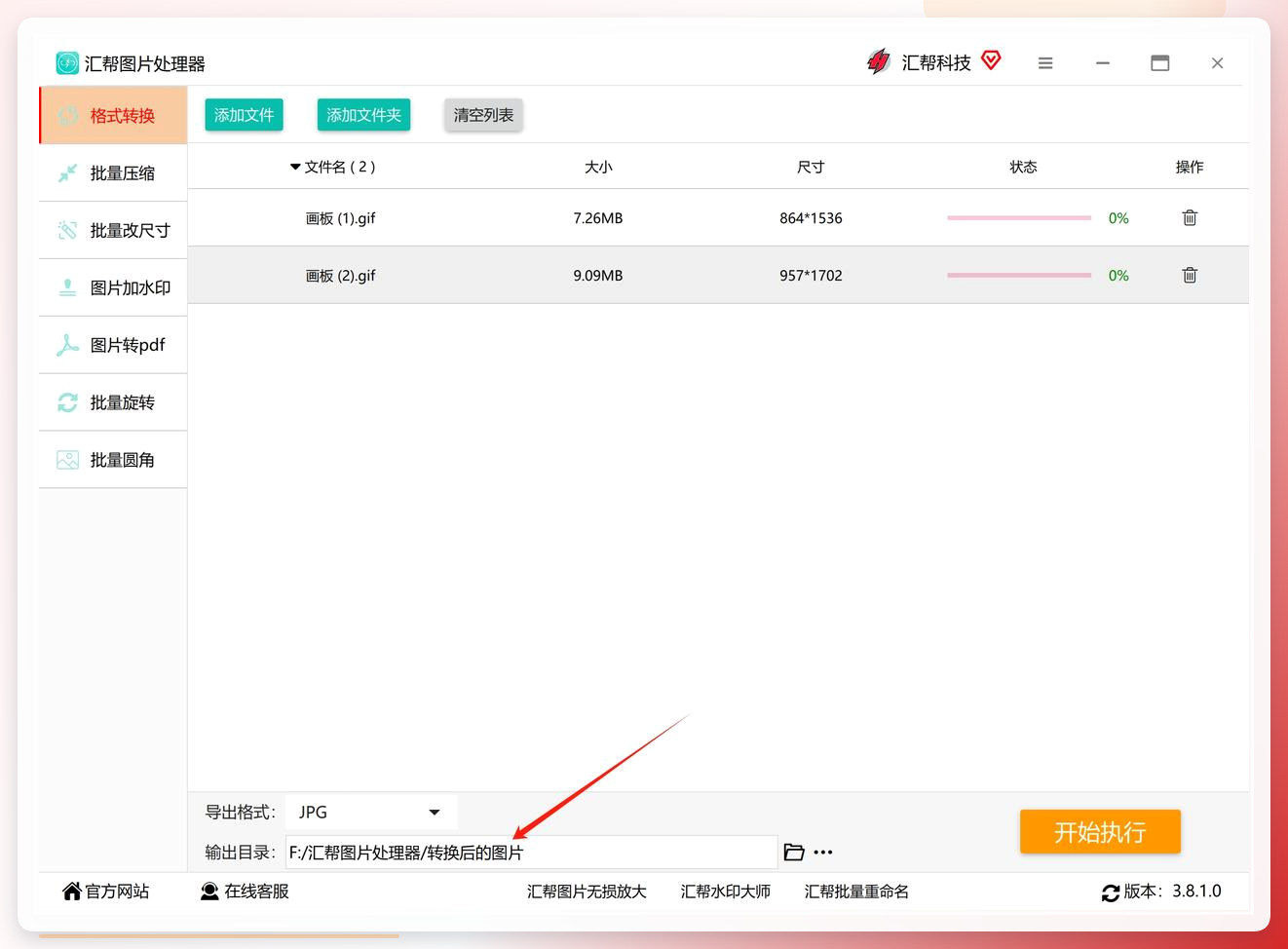
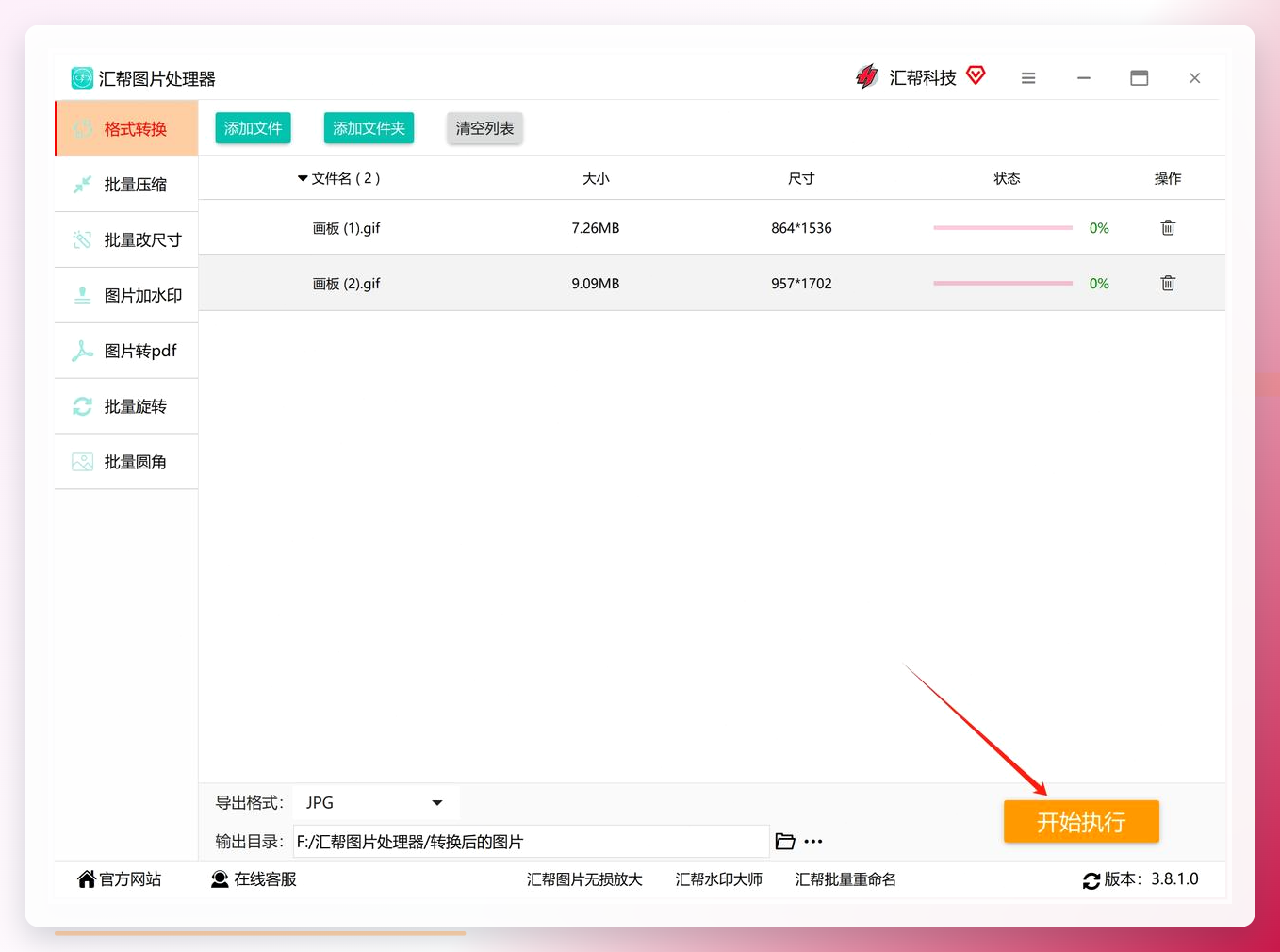
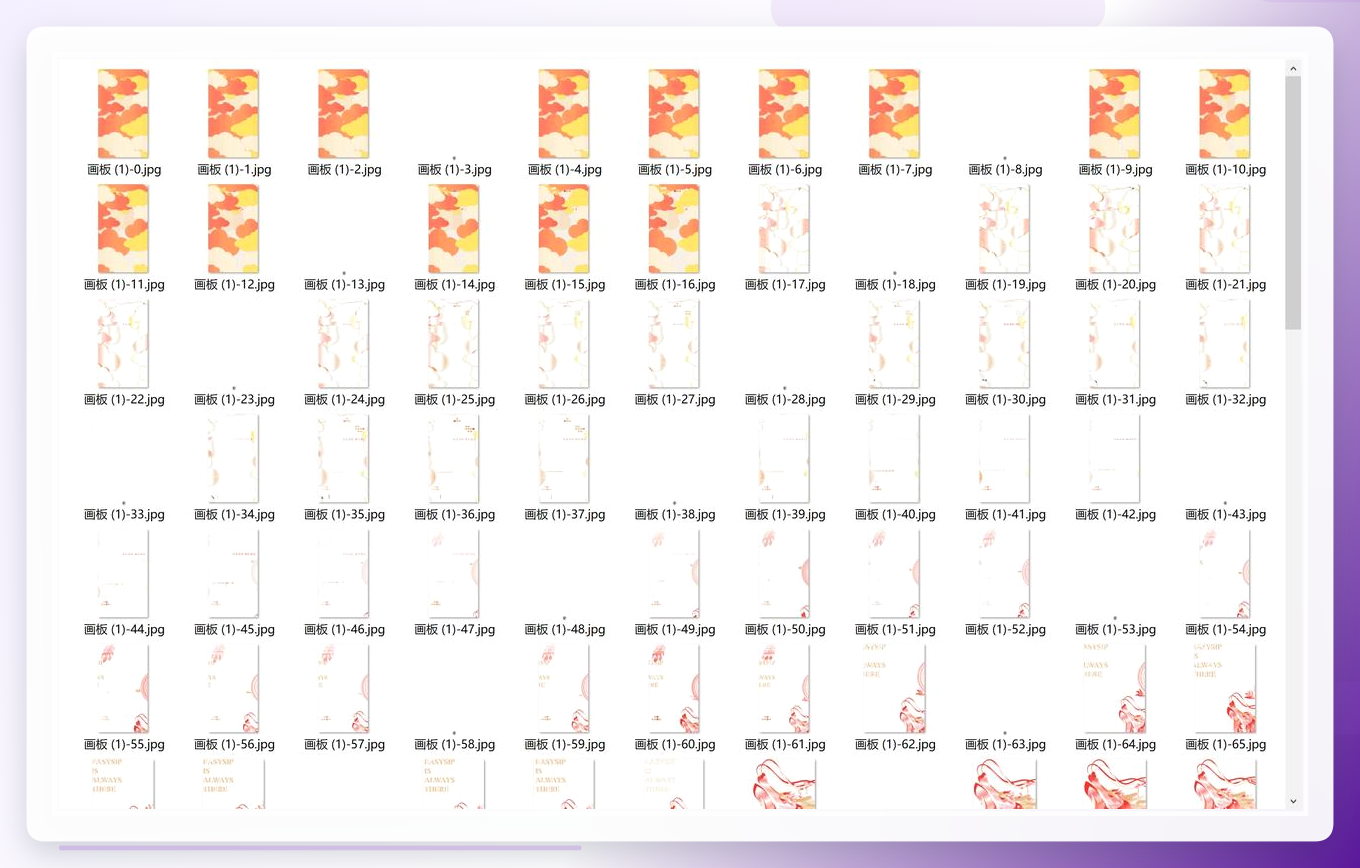
操作上也不难。打开软件后,左侧选“格式转换”,然后把你那个gif拖进去,底部导出格式选jpg,再选好输出目录,点一下“开始执行”,它就自动把每一帧都提取出来了。等它跑完,你去那个文件夹里看,gif里边所有帧就都清清楚楚地躺在那了。
 反正gif怎么分解成图片这件事,我试下来也就这几种路子。在线的最省事但精度一般,软件最稳但得装一下,PS精度高但费手。你平时要是经常搞图,建议直接装个软件。要是一次两次随便用用,在线那个够了。
弄完这事基本就完事大吉了。我桌上那杯水都凉了,先去倒杯热的了。你们要是拆帧的时候遇到啥问题,评论区喊我一声就行。
